Ultimate Multisite 설치하기
이 튜토리얼은 이미 WordPress Multisite가 설치 및 구성되어 있다고 가정합니다. 설치 방법은 WP Beginner의 이 튜토리얼을 참조하세요.
플러그인 설치하기
Ultimate Multisite는 WordPress.org에서 무료로 다운로드할 수 있습니다.
네트워크 관리자 대시보드에서 플러그인 → 새 플러그인 추가로 이동합니다.
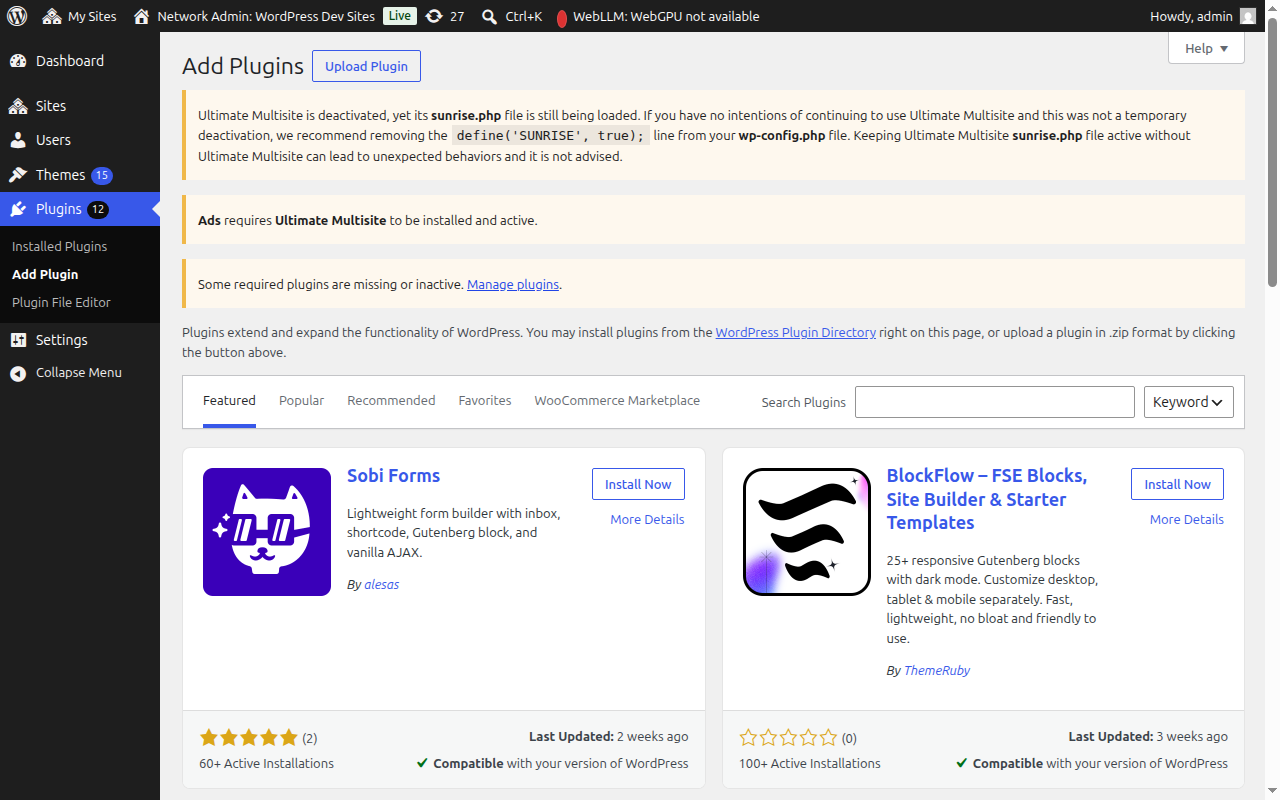
"Ultimate Multisite"(따옴표를 사용하여 정확히 일치하도록 검색)를 검색하면 첫 번째 결과로 나타납니다. 지금 설치를 클릭합니다.
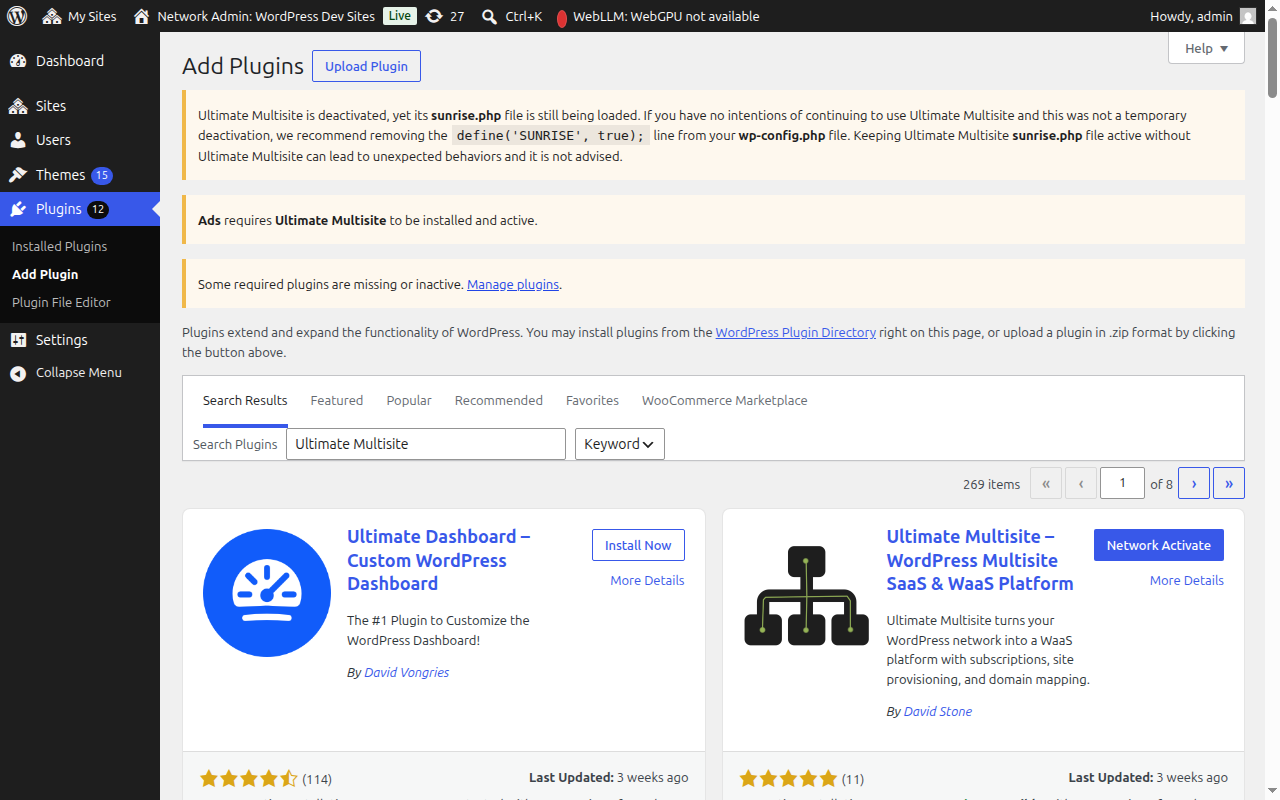
설치가 완료되면 네트워크 활성화를 클릭하여 전체 네트워크에서 플러그인을 활성화합니다.
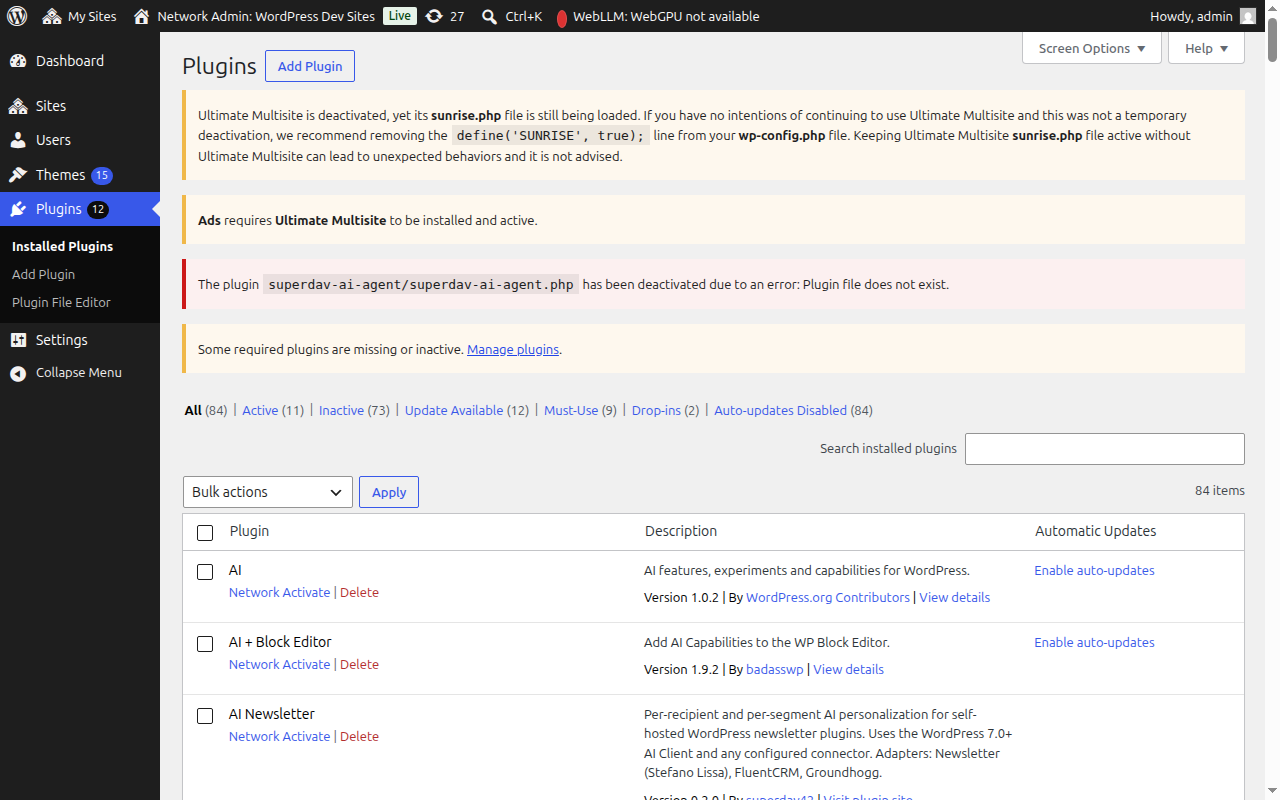
활성화 후에는 자동으로 설정 마법사로 리디렉션됩니다.
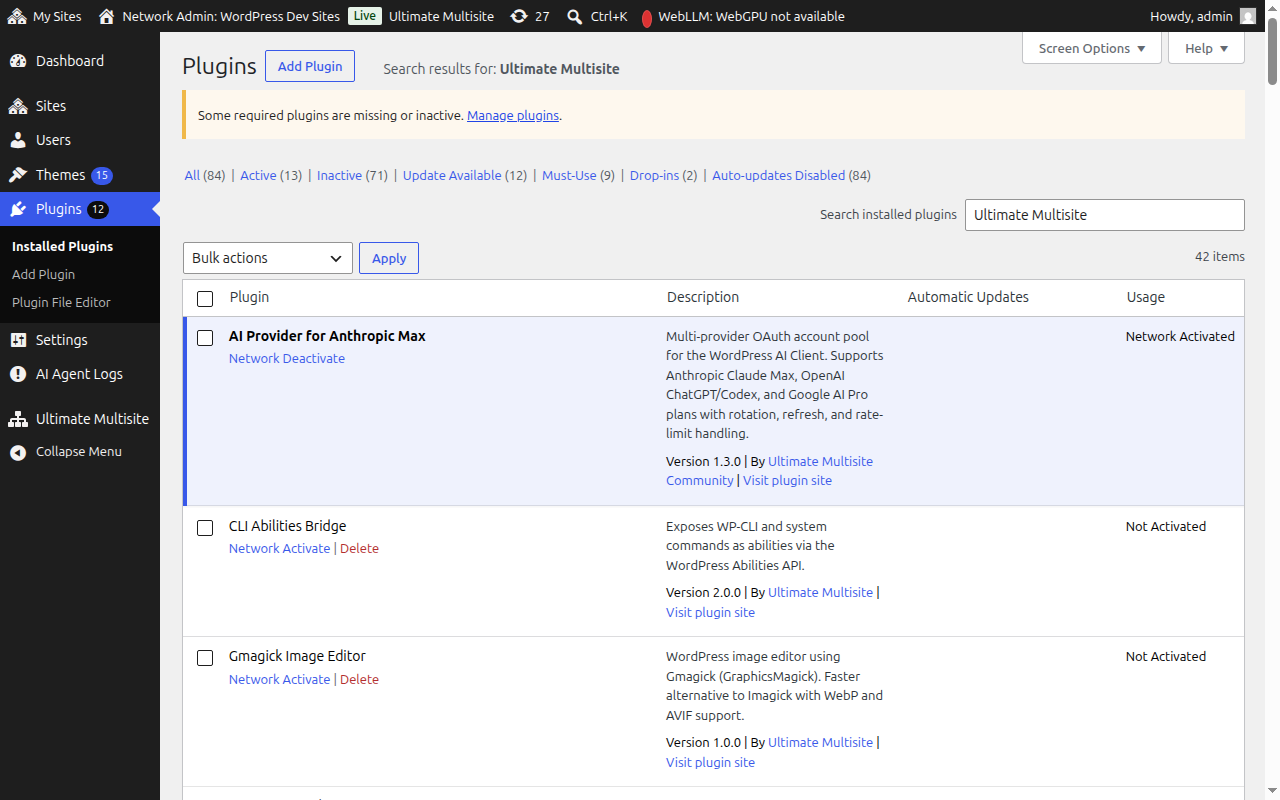
설정 마법사
설정 마법사는 약 10분 안에 Ultimate Multisite를 구성하는 과정을 안내합니다.
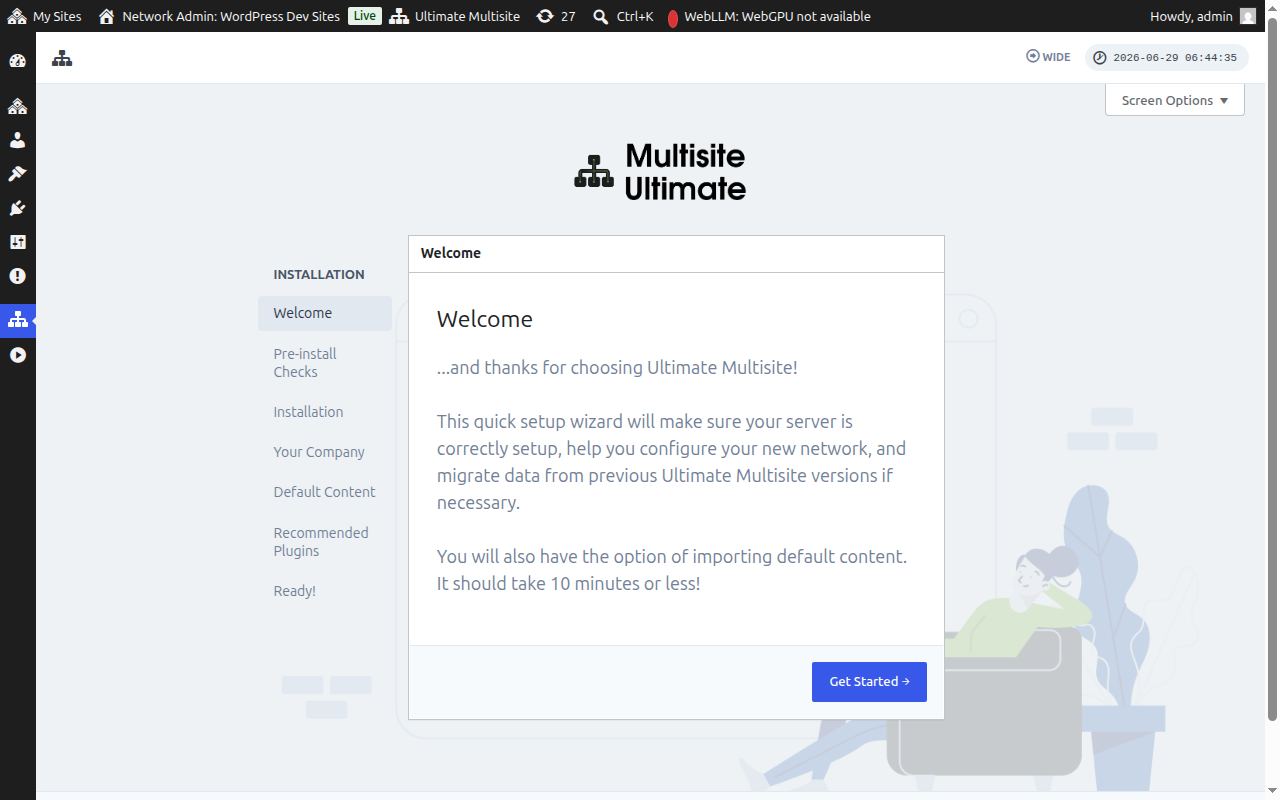
시작하기
시작하기를 클릭하여 시작합니다.
사전 설치 확인
이 단계에서는 시스템 정보 및 WordPress 설치를 확인하여 Ultimate Multisite의 요구 사항을 충족하는지 확인합니다. 모든 것이 제대로 작동하면 다음 단계로 이동을 클릭합니다.
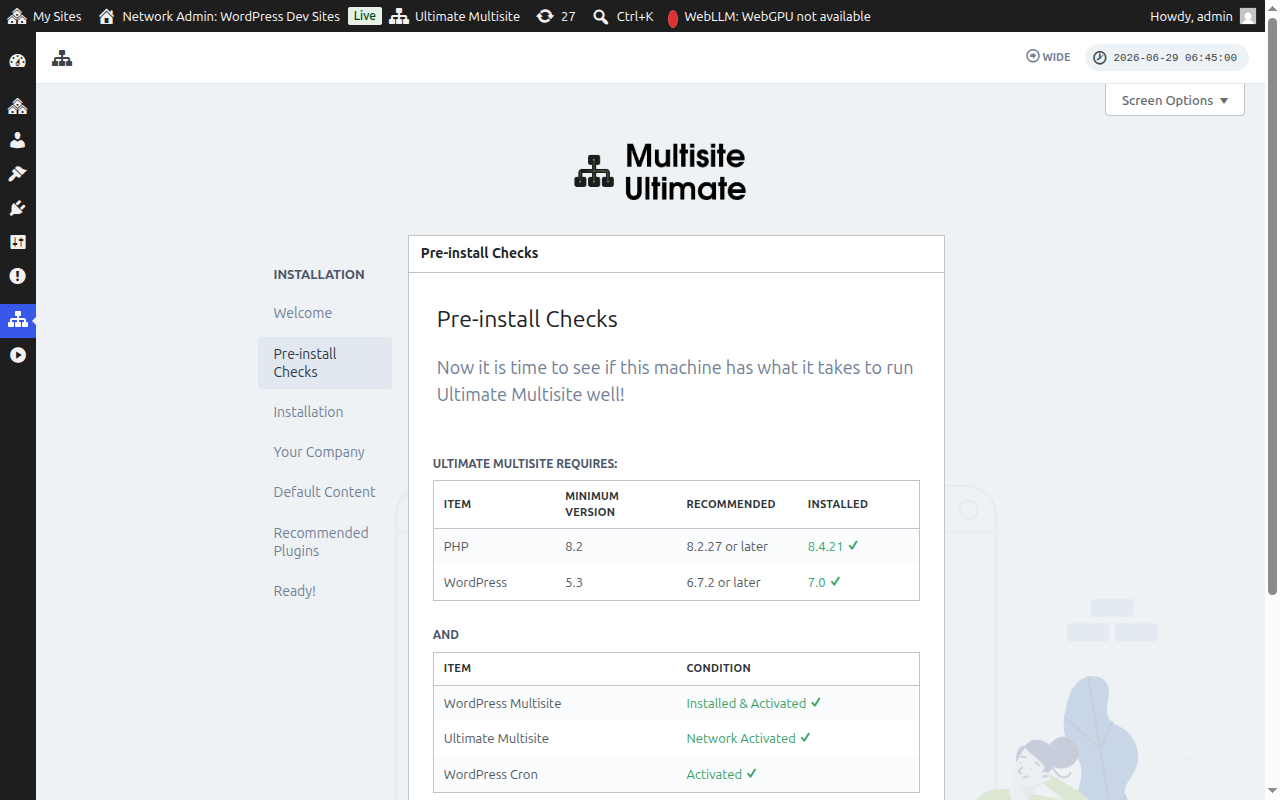
Ultimate Multisite가 설치되었지만 아직 네트워크에 활성화되지 않은 경우(예: 네트워크 플러그인 화면에서 활성화(단일 사이트) 대신 네트워크 활성화를 클릭한 경우), 사전 설치 확인 단계에서 이를 감지하고 네트워크 활성화 버튼을 표시합니다.
네트워크 활성화를 클릭하면 전체 멀티사이트 네트워크에서 플러그인이 자동으로 활성화됩니다. 활성화되면 마법사가 정상적으로 다음 단계인 설치 단계로 진행됩니다. 마법사를 종료하여 활성화 상태를 수정할 필요가 없습니다.
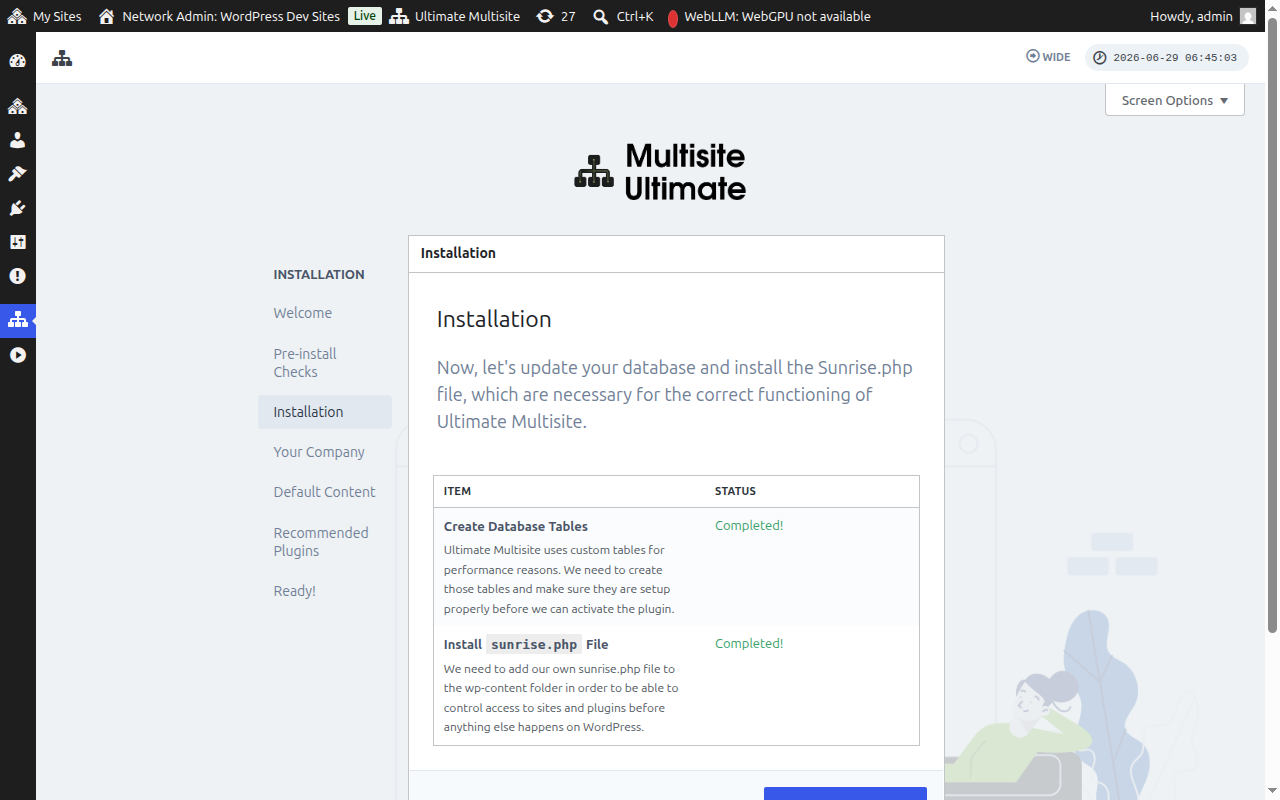
설치
설치 프로그램은 필요한 데이터베이스 테이블을 생성하고 Ultimate Multisite의 작동에 필요한 sunrise.php 파일을 설치합니다. 설치를 클릭하여 계속합니다.
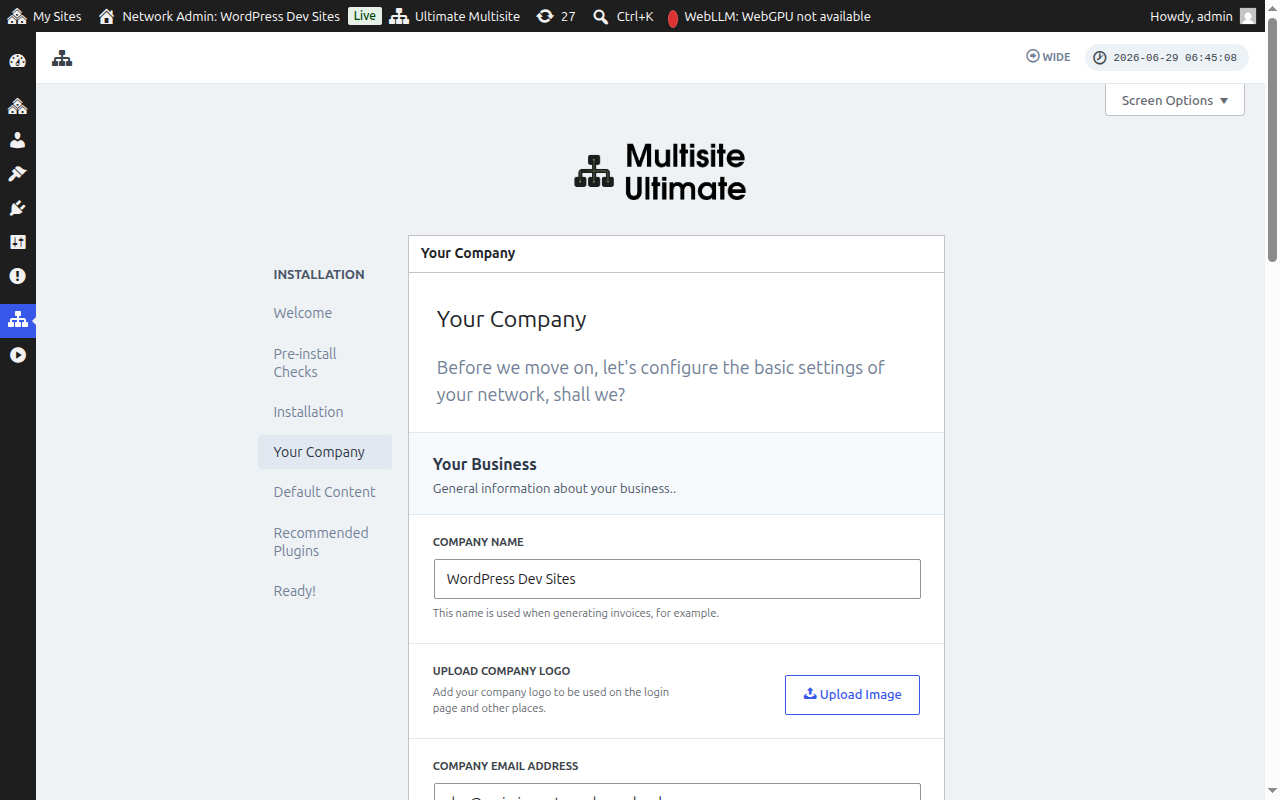
회사 정보
회사 정보를 입력하고 기본 통화를 설정합니다. 이 정보는 WaaS 플랫폼 전체에서 사용됩니다. 완료되면 계속을 클릭합니다.
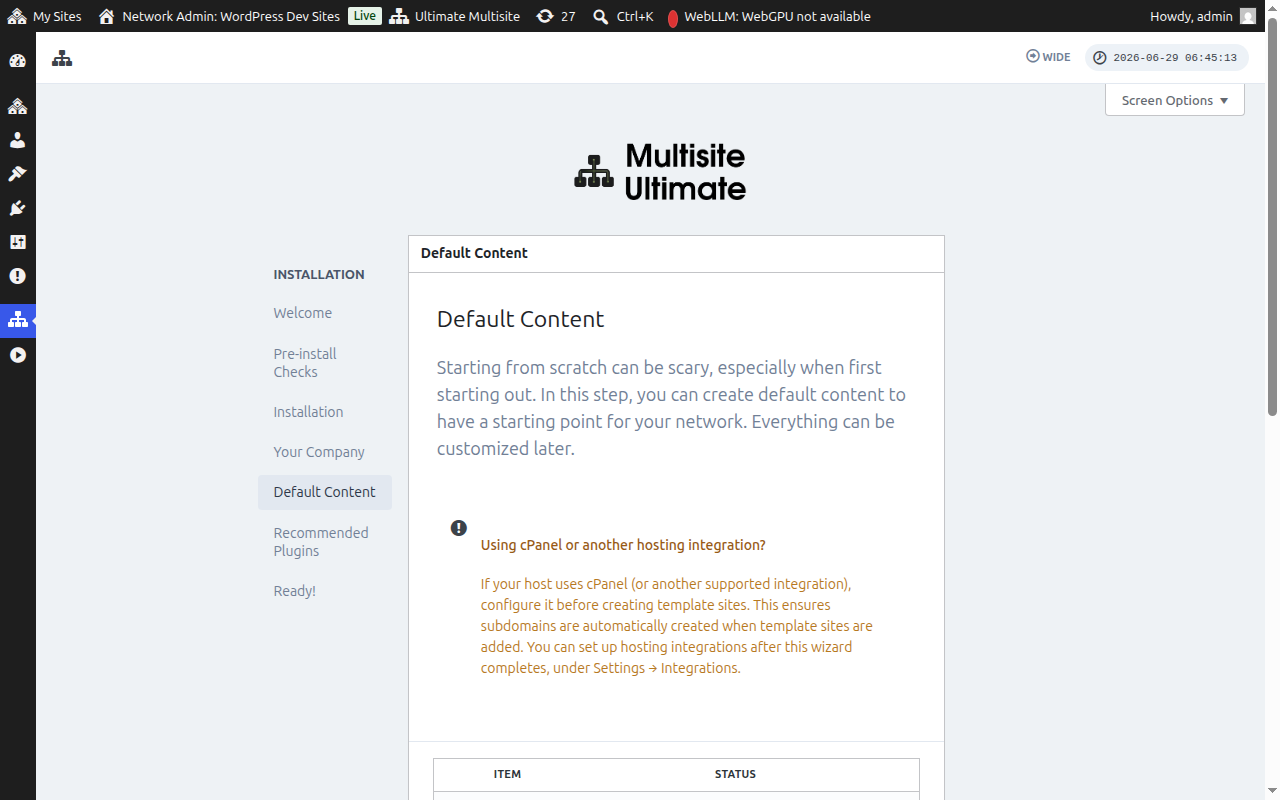
기본 콘텐츠
이 단계를 통해 미리 정의된 템플릿, 제품 및 기타 시작 콘텐츠를 설치할 수 있습니다. Ultimate Multisite의 기능을 익히는 데 좋은 방법입니다. 기본 콘텐츠를 추가하려면 설치를 클릭하거나 처음부터 시작하려면 이 단계를 건너뜁니다.
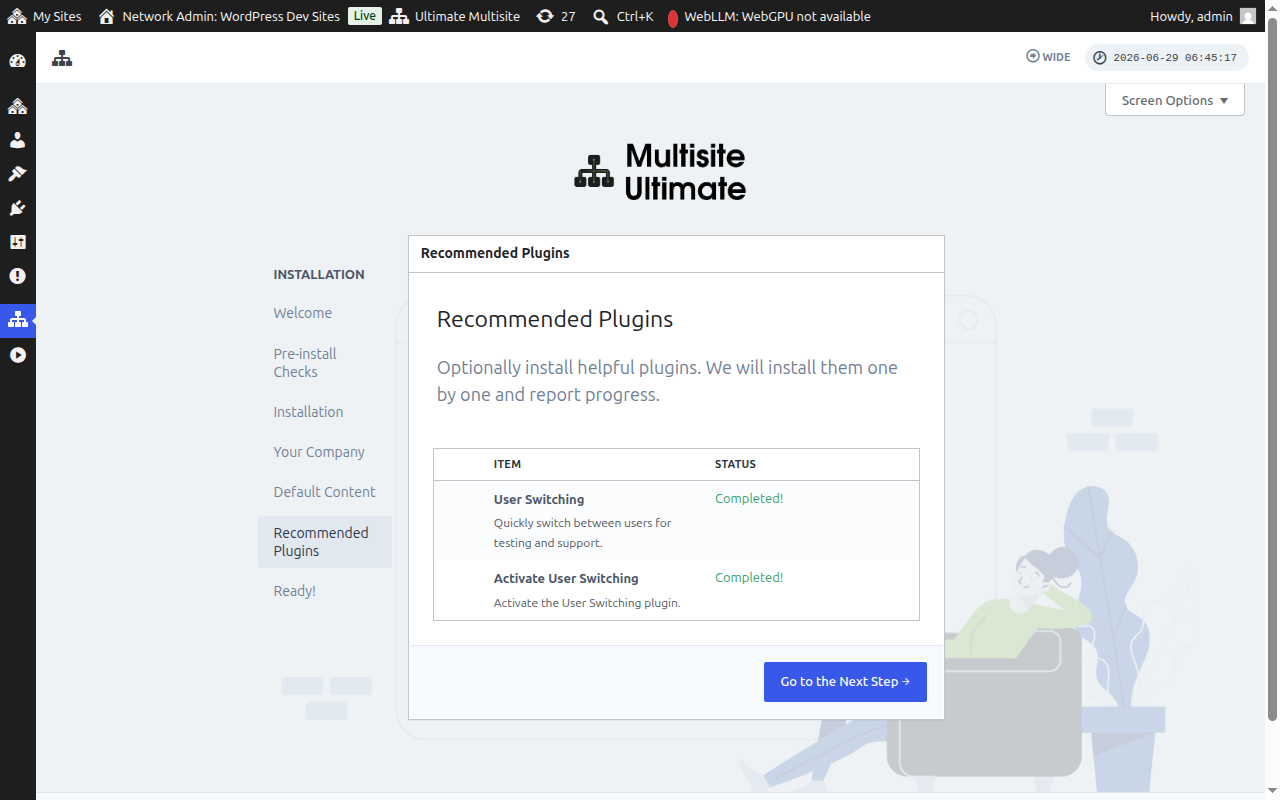
권장 플러그인
선택적으로 권장되는 보조 플러그인을 설치합니다. 추가하려면 설치를 클릭하거나 계속 진행합니다.
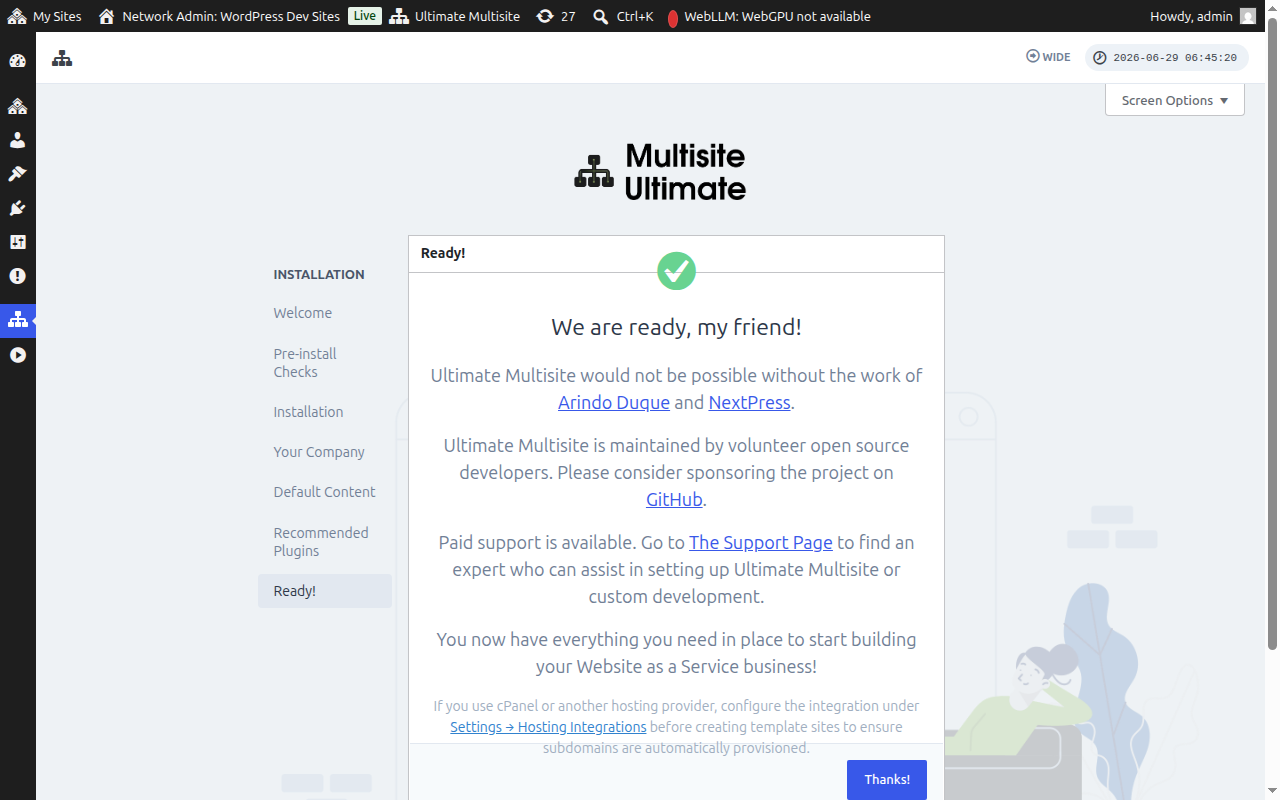
완료!
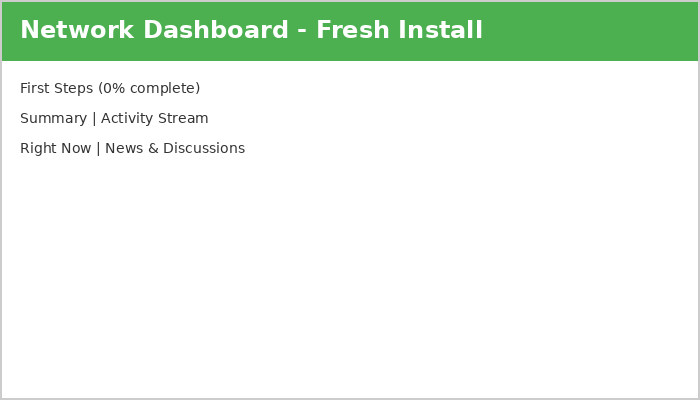
이제 Ultimate Multisite 설치가 완료되었습니다. 이제 네트워크 관리자 대시보드에서 Website as a Service 플랫폼을 구축할 수 있습니다.
재미있게 사용하세요!