ការដំឡើង Ultimate Multisite
ការណែនាំនេះ គឺតម្រូវឱ្យអ្នកបានដំឡើង និងកំណត់រចនាសម្ព័ន្ធ WordPress Multisite រួចហើយ។ ដើម្បីស្វែងយល់ពីរបៀបធ្វើ សូមពិនិត្យមើល ការណែនាំនេះ ដោយ WP Beginner។
ការដំឡើង Plugin
Ultimate Multisite អាចរកបានដោយឥតគិតថ្លៃនៅលើ WordPress.org។
ពី Network Admin Dashboard របស់អ្នក សូមចូលទៅកាន់ Plugins → Add New Plugin។
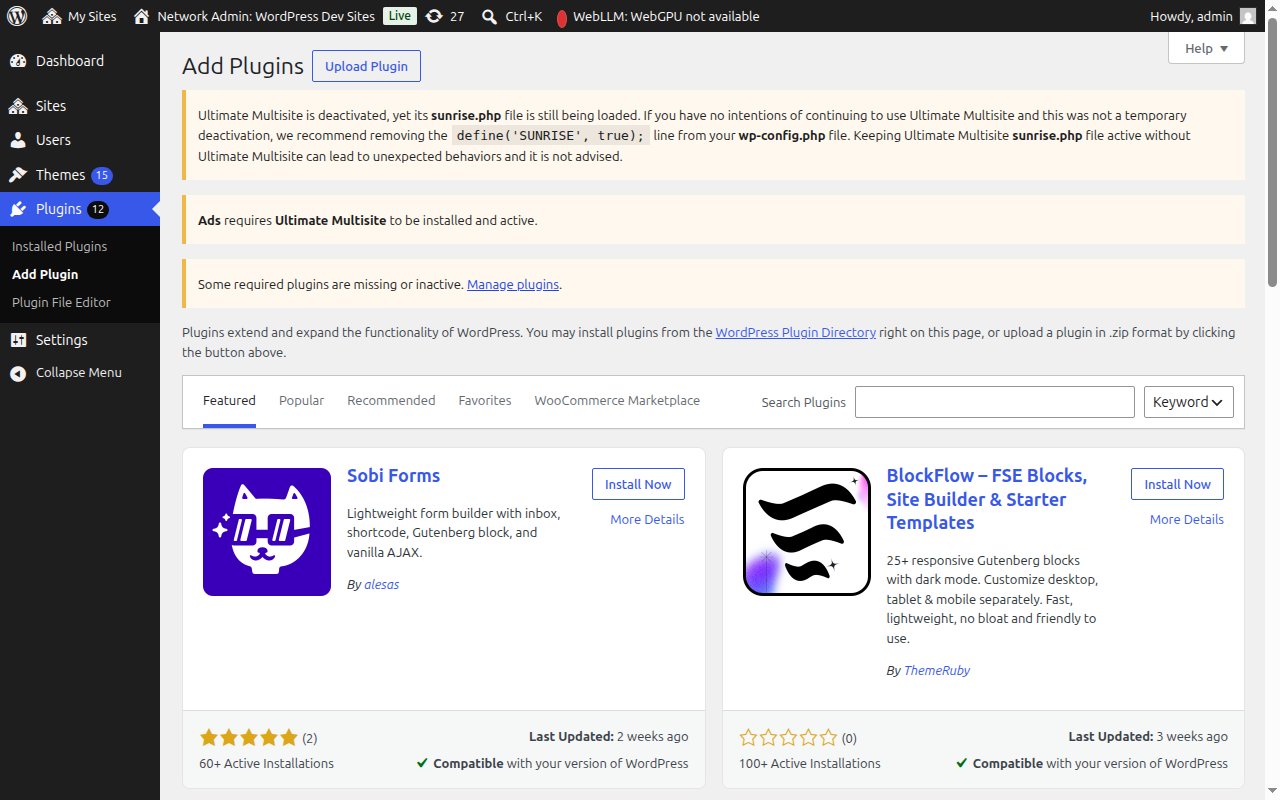
ស្វែងរក "Ultimate Multisite" (ដាក់នៅក្នុង "" ដើម្បីទទួលបានលទ្ធផលដែលស៊ីគ្នា) ហើយវានឹងបង្ហាញជាលទ្ធផលដំបូង។ ចុច Install Now។
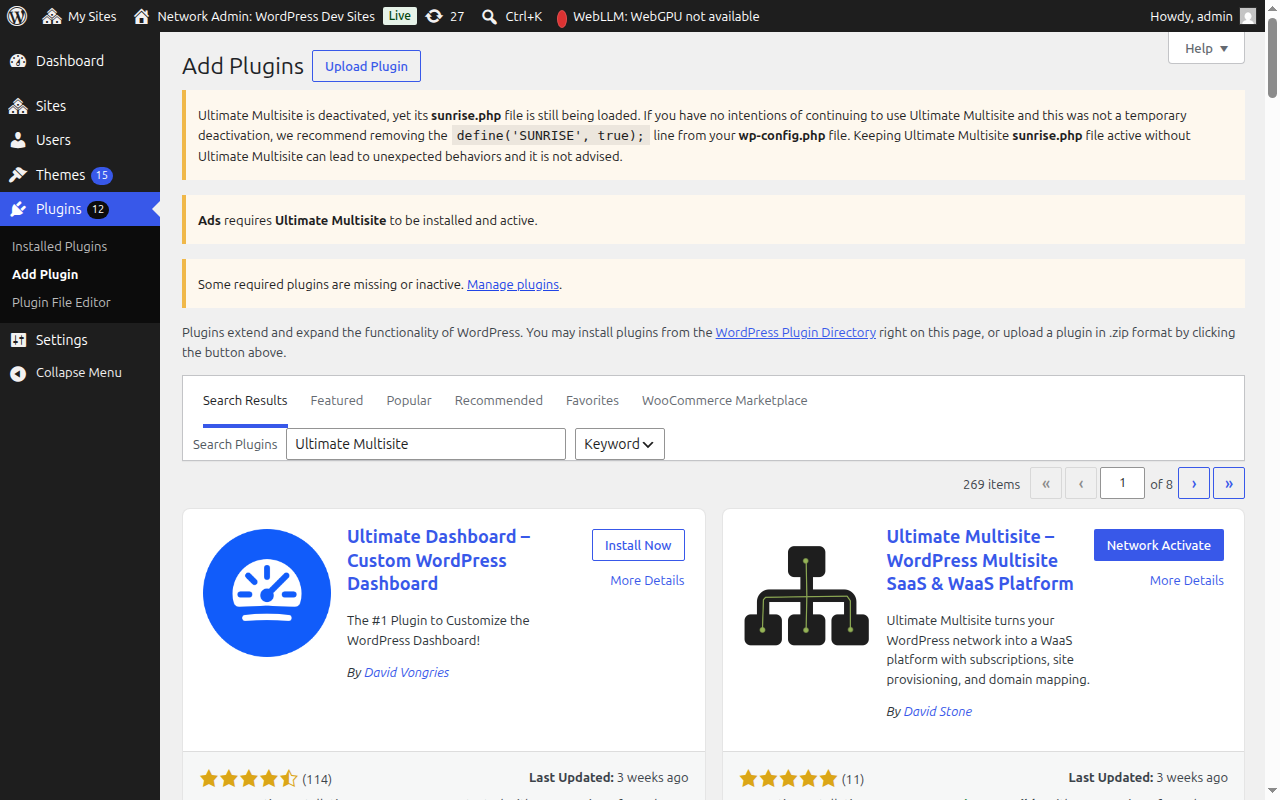
បន្ទាប់ពីបានដំឡើងរួច សូមចុច Network Activate ដើម្បីធ្វើឱ្យ plugin ដំណើរការពេញលេញនៅក្នុងបណ្តាញរបស់អ្នក។
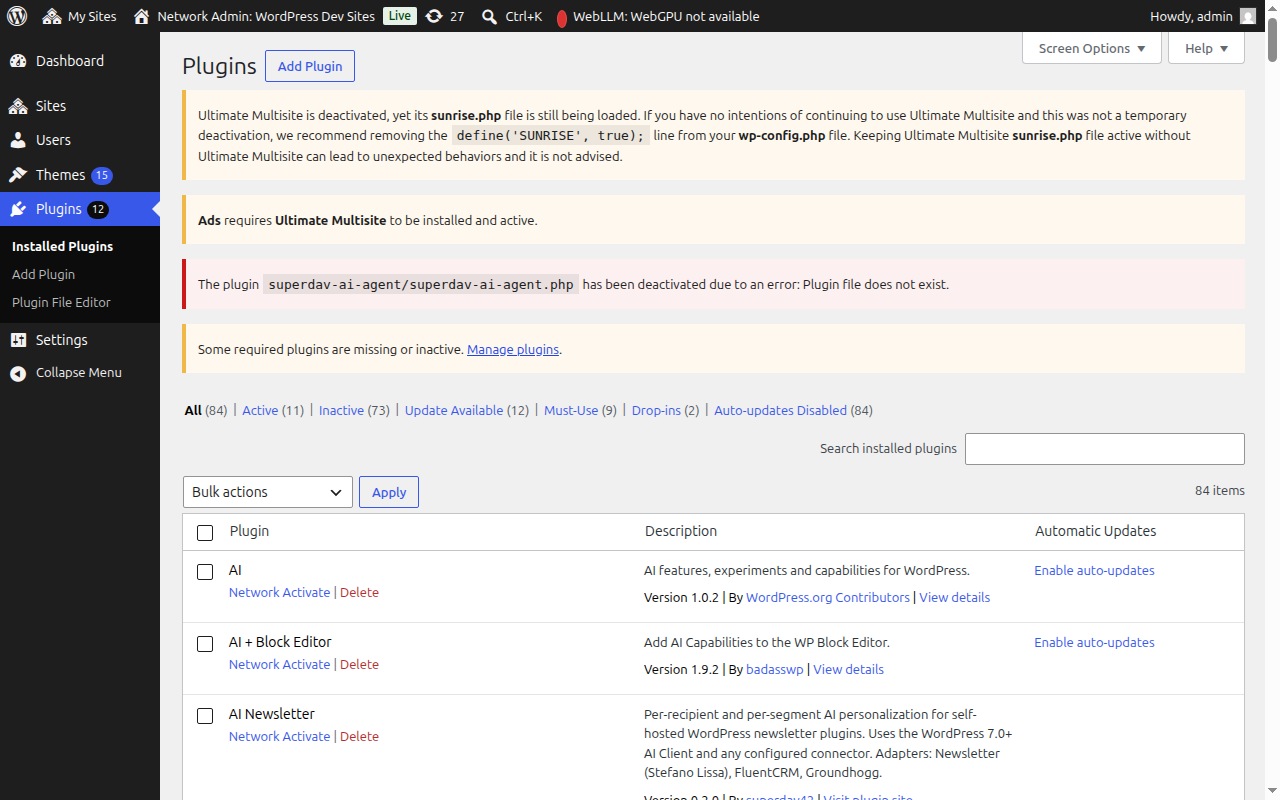
បន្ទាប់ពីធ្វើឱ្យដំណើរការរួច អ្នកនឹងត្រូវបានបញ្ជូនទៅកាន់ Setup Wizard ដោយស្វ័យប្រវត្តិច្បាស់។
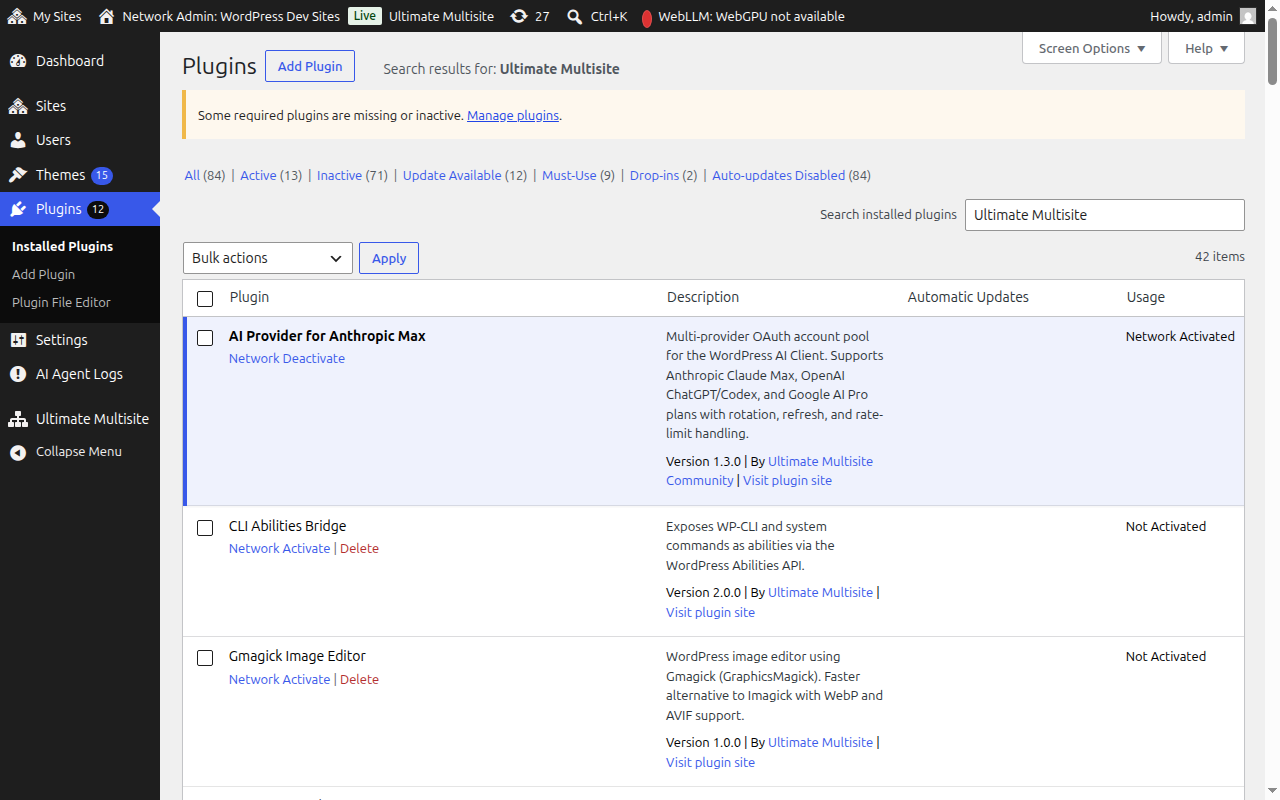
Setup Wizard
Setup Wizard នឹងជួយអ្នកក្នុងការកំណត់រចនាសម្ព័ន្ធ Ultimate Multisite ក្នុងរយៈពេលប្រមាណ ១០នាទី។
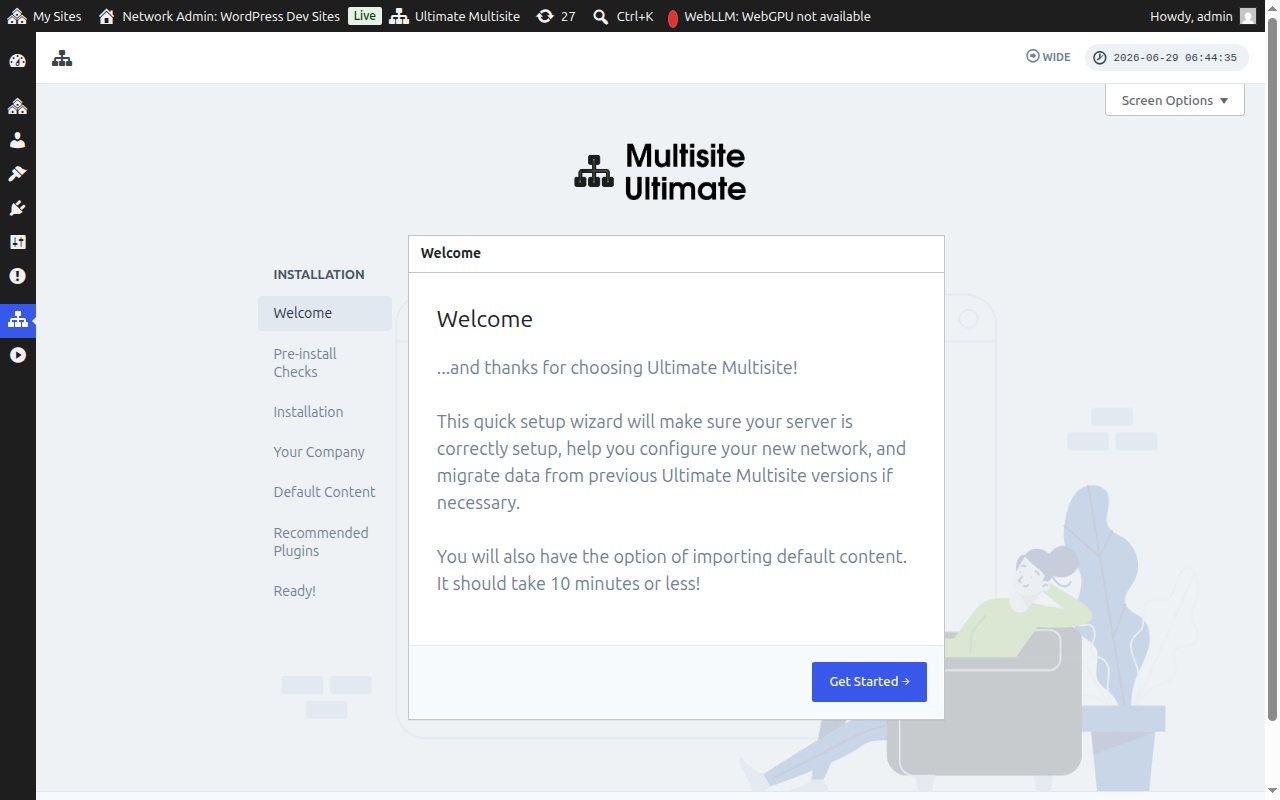
ការស្វាគមន៍
ចុច Get Started ដើម្បីចាប់ផ្តើម។
ការត្រួតពិនិត្យមុនដំឡើង
ជំហាននេះ នឹងធ្វើការត្រួតពិនិត្យព័ត៌មានប្រព័ន្ធ និងការដំឡើង WordPress របស់អ្នក ដើម្បីឱ្យប្រាកដថា វាបំពេញតាមតម្រូវការរបស់ Ultimate Multisite។ ប្រសិនបើអ្វីៗគ្រប់យ៉ាងដំណើរការបានល្អ សូមចុច Go to the Next Step។
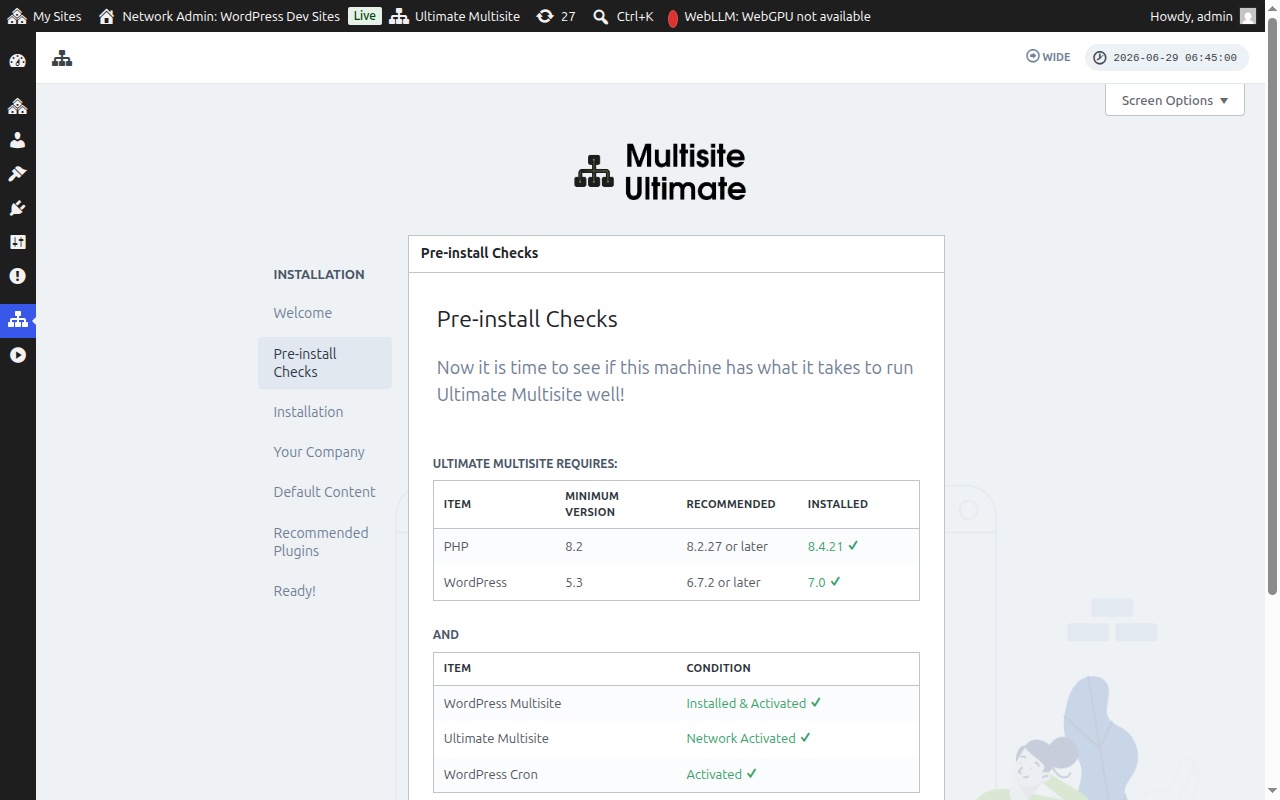
ប្រសិនបើ Ultimate Multisite បានដំឡើងរួច ប៉ុន្តែ មិនទាន់បានធ្វើឱ្យដំណើរការពេញបណ្តាញ នោះទេ — ឧទាហរណ៍ ប្រសិនបើអ្នកចុច Activate (សម្រាប់តំបន់តែមួយ) ជំនួសឱ្យ Network Activate ពីអេក្រង់ plugin នៅក្នុងបណ្តាញ ការត្រួតពិនិត្យមុនដំឡើង នឹងរកឃើញបញ្ហានេះ ហើយបង្ហាញប៊ូតុង Network Activate។
ការចុច Network Activate នឹងធ្វើឱ្យ plugin ដំណើរការពេញលេញនៅក្នុងបណ្តាញ multisite របស់អ្នក ដោយស្វ័យប្រវត្តិច្បាស់។ នៅពេលដែលបានធ្វើឱ្យដំណើរការរួច ដំណើរការ wizard នឹងបន្តទៅជំហានដំឡើងតាមធម្មតា។ អ្នកមិនចាំបាច់ចេញពី wizard ដើម្បីដោះស្រាយបញ្ហាការធ្វើឱ្យដំណើរការនោះទេ។
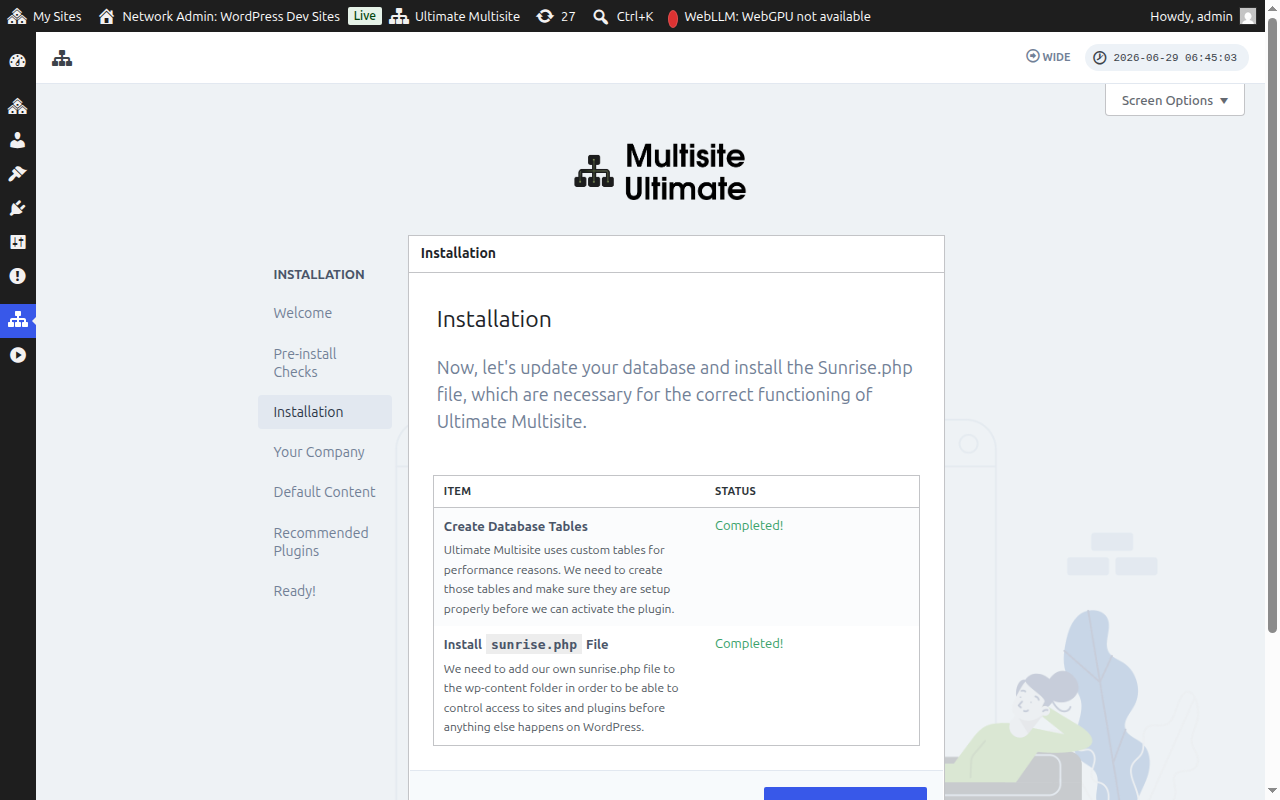
ការដំឡើង
កម្មវិធីដំឡើង នឹងបង្កើតតារាងទិន្នន័យដែលត្រូវការ និងដំឡើង sunrise.php ដែលជាឯកសារដែល Ultimate Multisite ត្រូវការដើម្បីដំណើរការ។ ចុច Install ដើម្បីបន្ត។
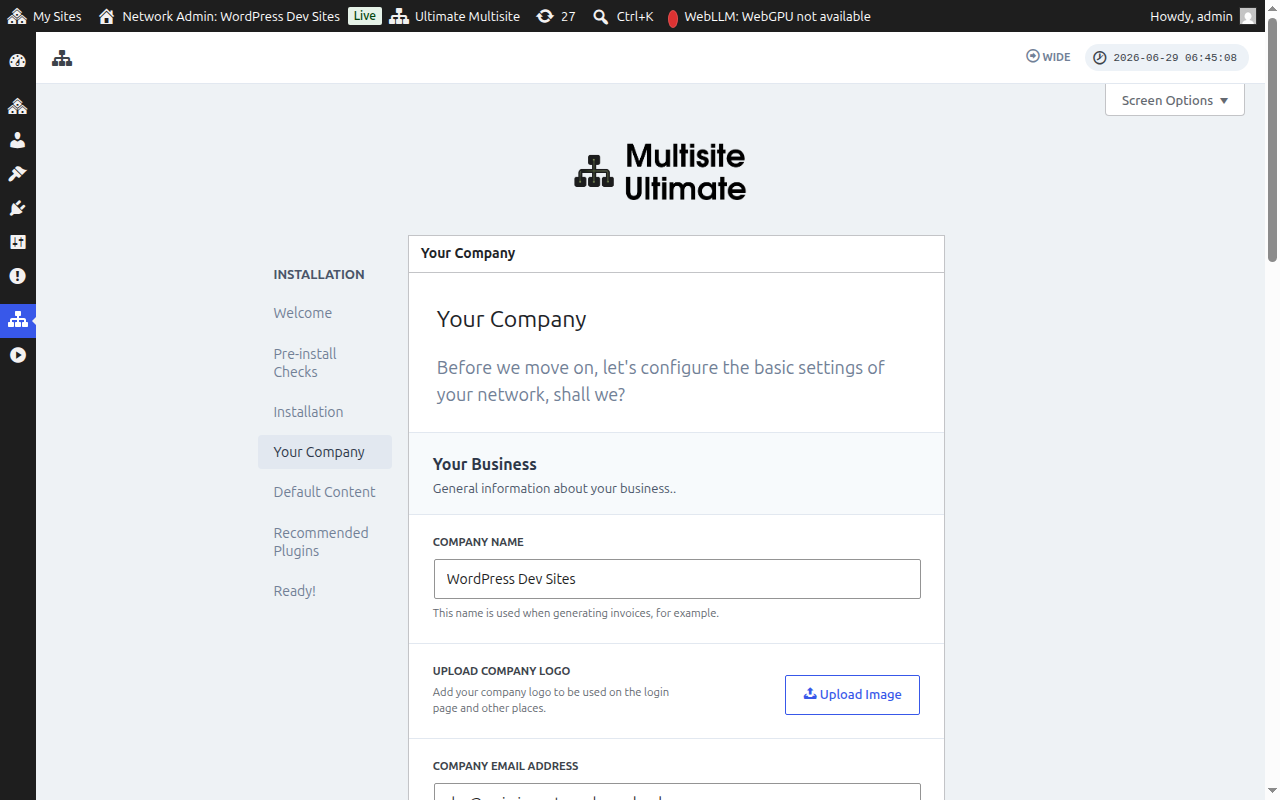
ក្រុមហ៊ុនរបស់អ្នក
បំពេញព័ត៌មានអំពីក្រុមហ៊ុនរបស់អ្នក ហើយកំណត់រូបិយប័ណ្ណជាលំនាំដើម។ ព័ត៌មាននេះនឹងត្រូវបានប្រើប្រាស់នៅក្នុងវេទិកា WaaS របស់អ្នក។ ចុច Continue នៅពេលដែលបានបញ្ចប់។
មាតិកាជាលំនាំដើម
ជំហាននេះ អនុញ្ញាតឱ្យអ្នកដំឡើងទម្រង់ ផលិតផល និងមាតិកាចាប់ផ្តើមផ្សេងទៀតដែលបានកំណត់ទុកមុន។ នេះគឺជាវិធីដ៏ល្អដើម្បីស្វែងយល់ពីមុខងាររបស់ Ultimate Multisite។ ចុច Install ដើម្បីបន្ថែមមាតិកាជាលំនាំដើម ឬរំលងជំហាននេះ ប្រសិនបើអ្នកចង់ចាប់ផ្តើមពីដំបូង។
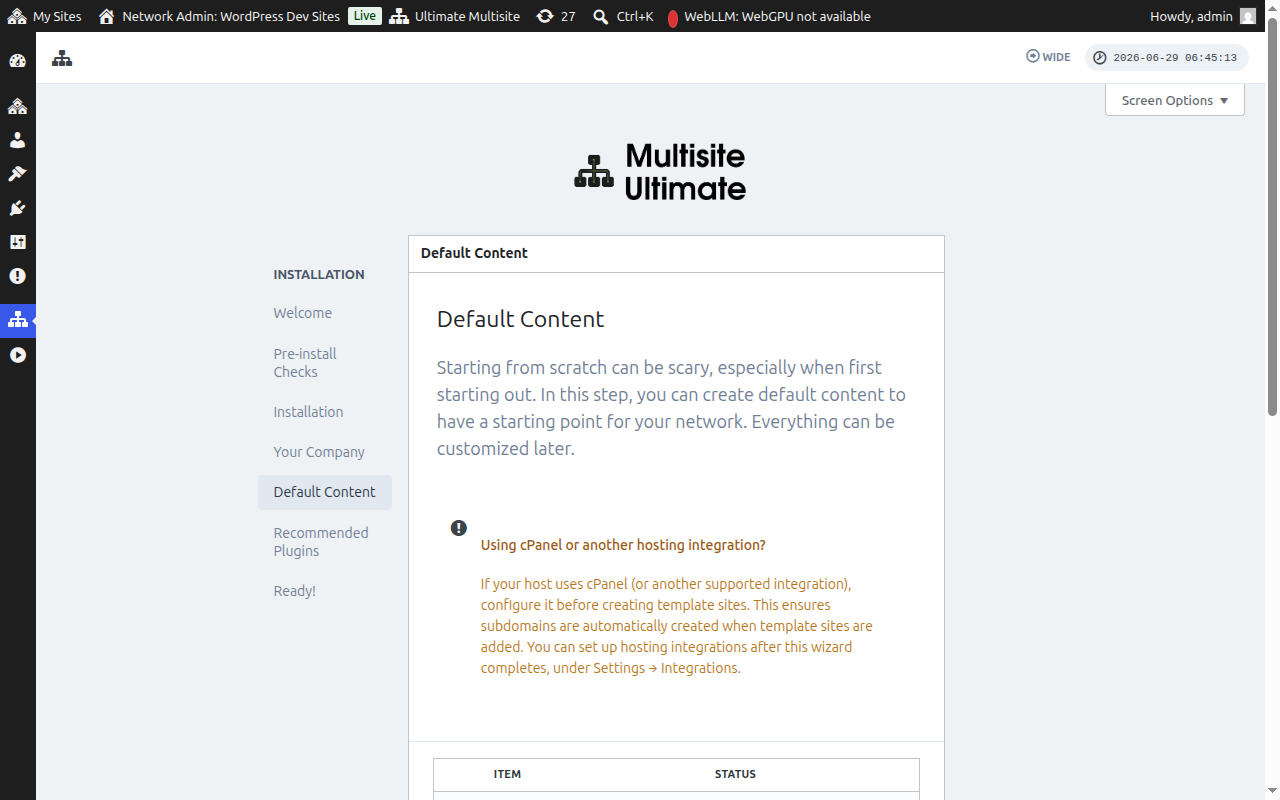
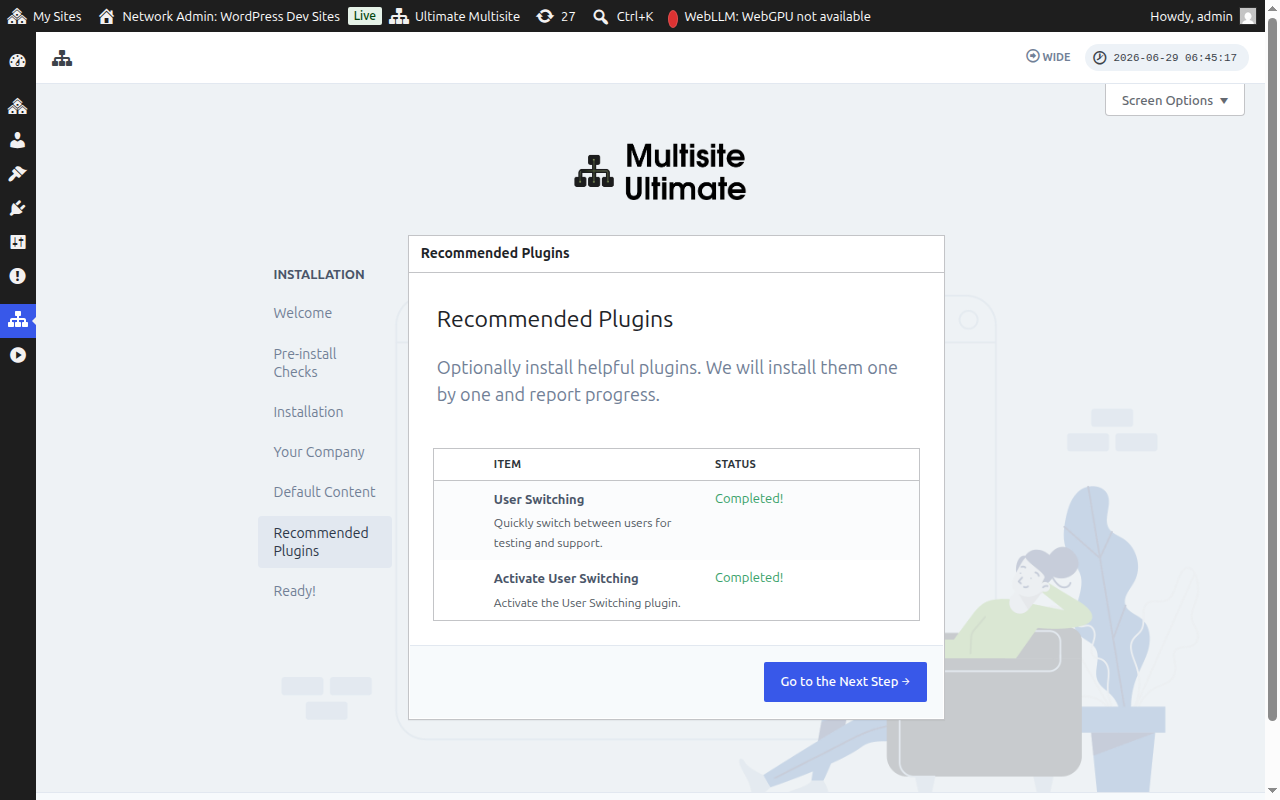
Plugin ដែលបានណែនាំ
ដំឡើង plugin ជំនួយដែលបានណែនាំតាមតម្រូវការ។ ចុច Install ដើម្បីបន្ថែមពួកវា ឬរំលងដើម្បីបន្ត។
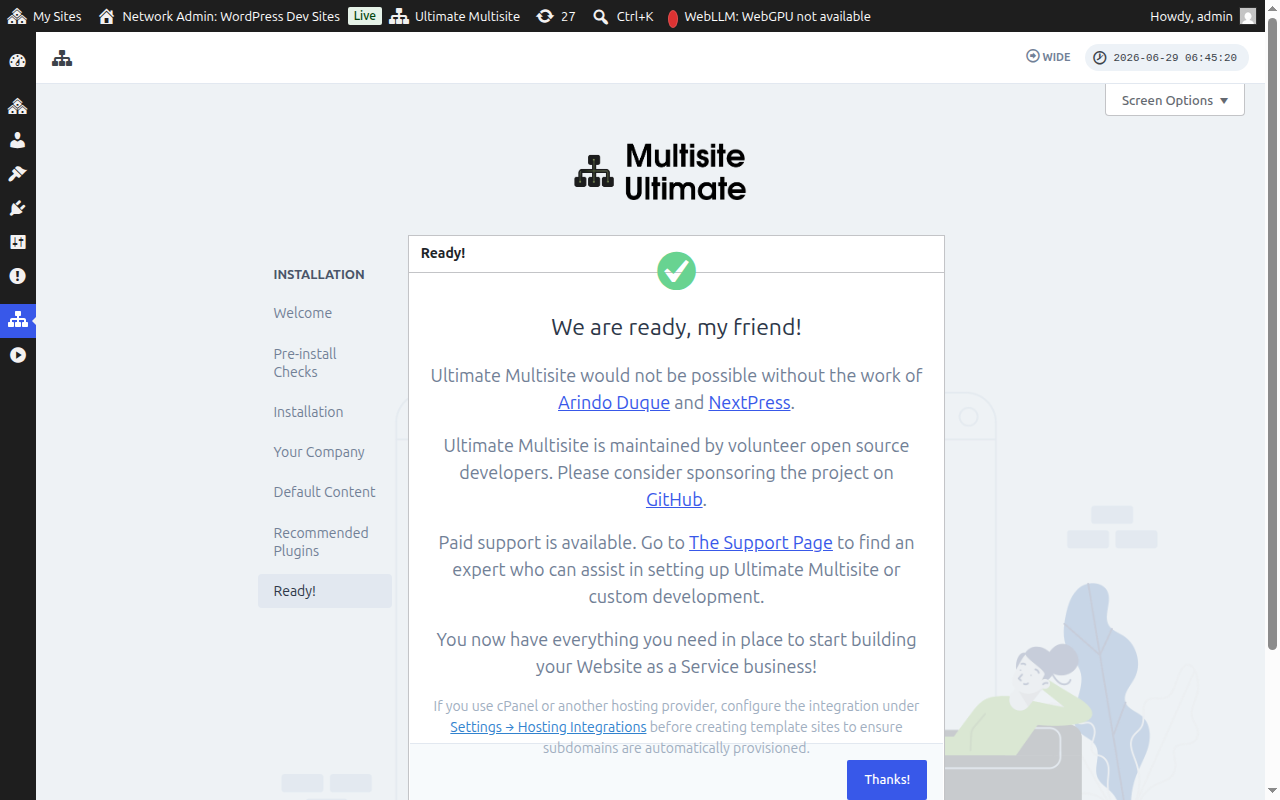
រួចរាល់!
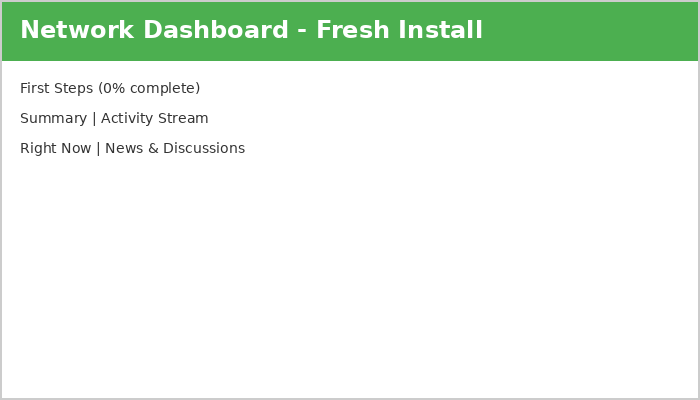
ចប់ហើយ! ការដំឡើង Ultimate Multisite របស់អ្នក បានបញ្ចប់រួចហើយ។ អ្នកអាចចាប់ផ្តើមបង្កើតវេទិកា Website as a Service របស់អ្នកពី Network Admin Dashboard ។
សូមរីករាយ!