Εγκατάσταση του Ultimate Multisite
Αυτό το εκπαιδευτικό πρόγραμμα υποθέτει ότι έχετε ήδη εγκαταστήσει και διαμορφώσει το WordPress Multisite. Για να μάθετε πώς, δείτε αυτό το εκπαιδευτικό πρόγραμμα από το WP Beginner.
Εγκατάσταση του Προσθέματος (Plugin)
Το Ultimate Multisite είναι διαθέσιμο δωρεάν στο WordPress.org.
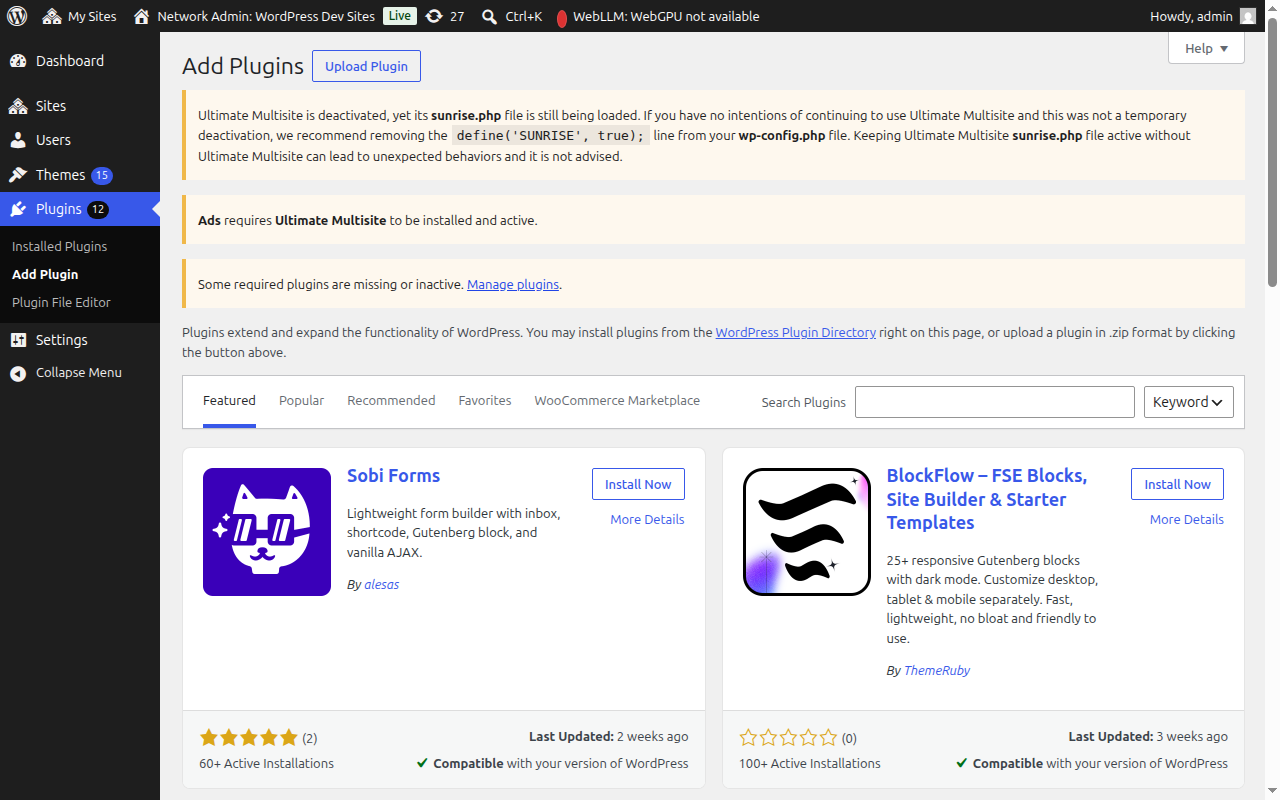
Από τον Πίνακα Ελέγχου Δικτύου σας, μεταβείτε στην ενότητα Προσθήματα → Προσθήκη Νέου Προσθέματος.
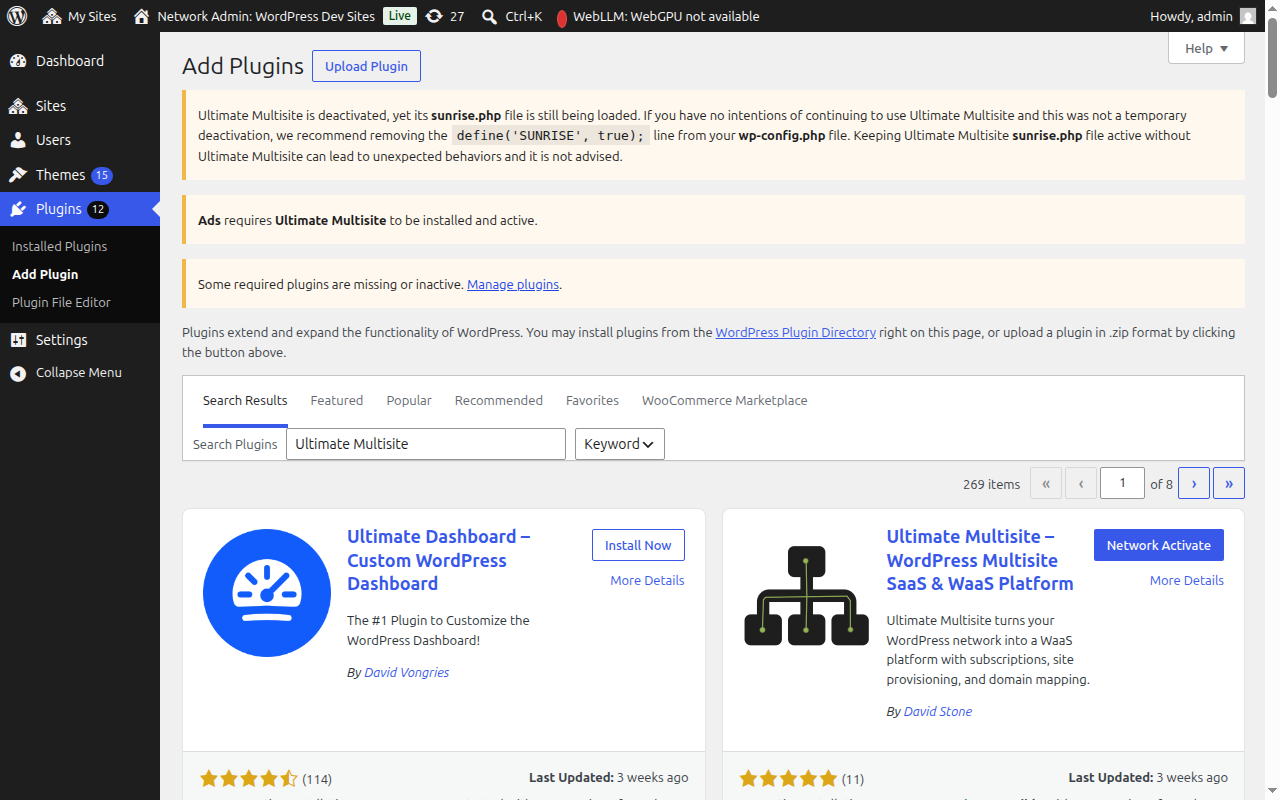
Αναζητήστε το "Ultimate Multisite" (με εισαγωγικά για ακριβή αντιστοιχία) και θα εμφανιστεί ως το πρώτο αποτέλεσμα. Κάντε κλικ στο Εγκατάσταση Τώρα.
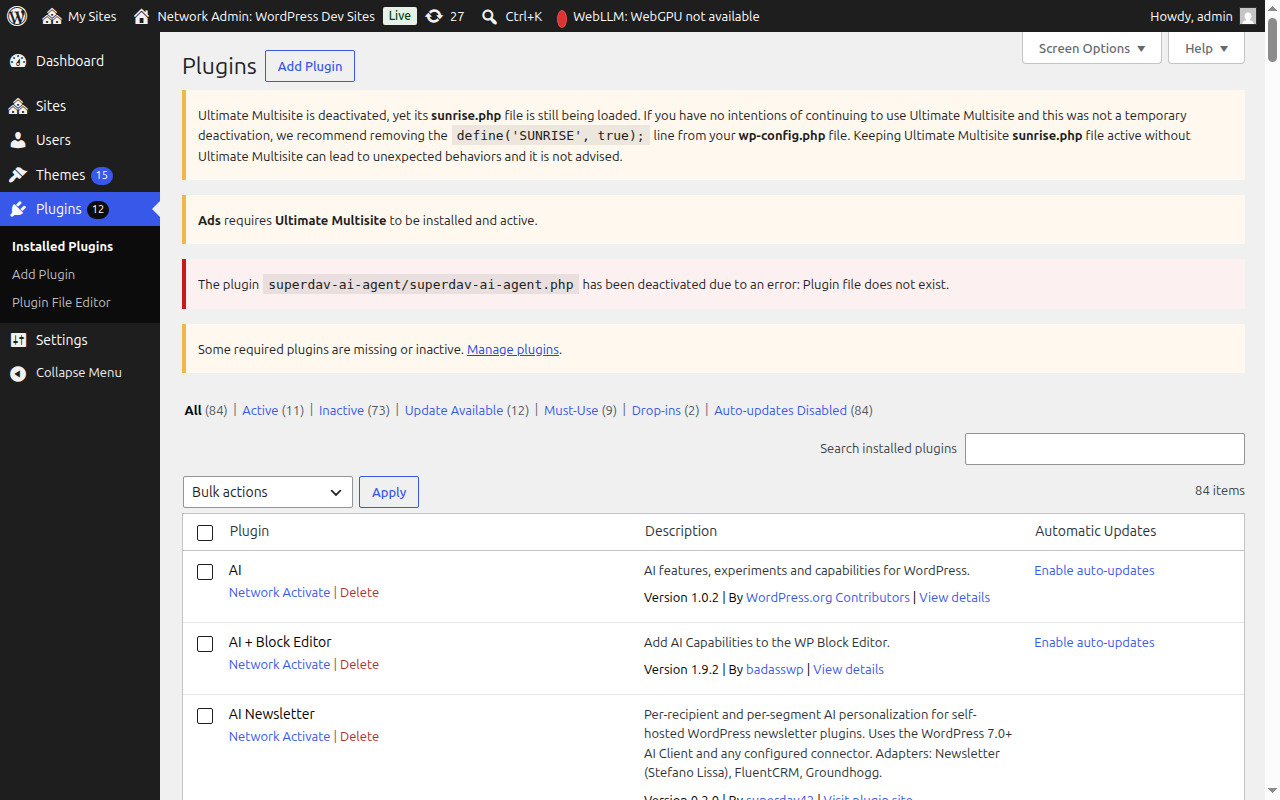
Μόλις εγκατασταθεί, κάντε κλικ στο Ενεργοποίηση σε Δίκτυο για να ενεργοποιήσετε το πρόσθεμα σε ολόκληρο το δίκτυό σας.
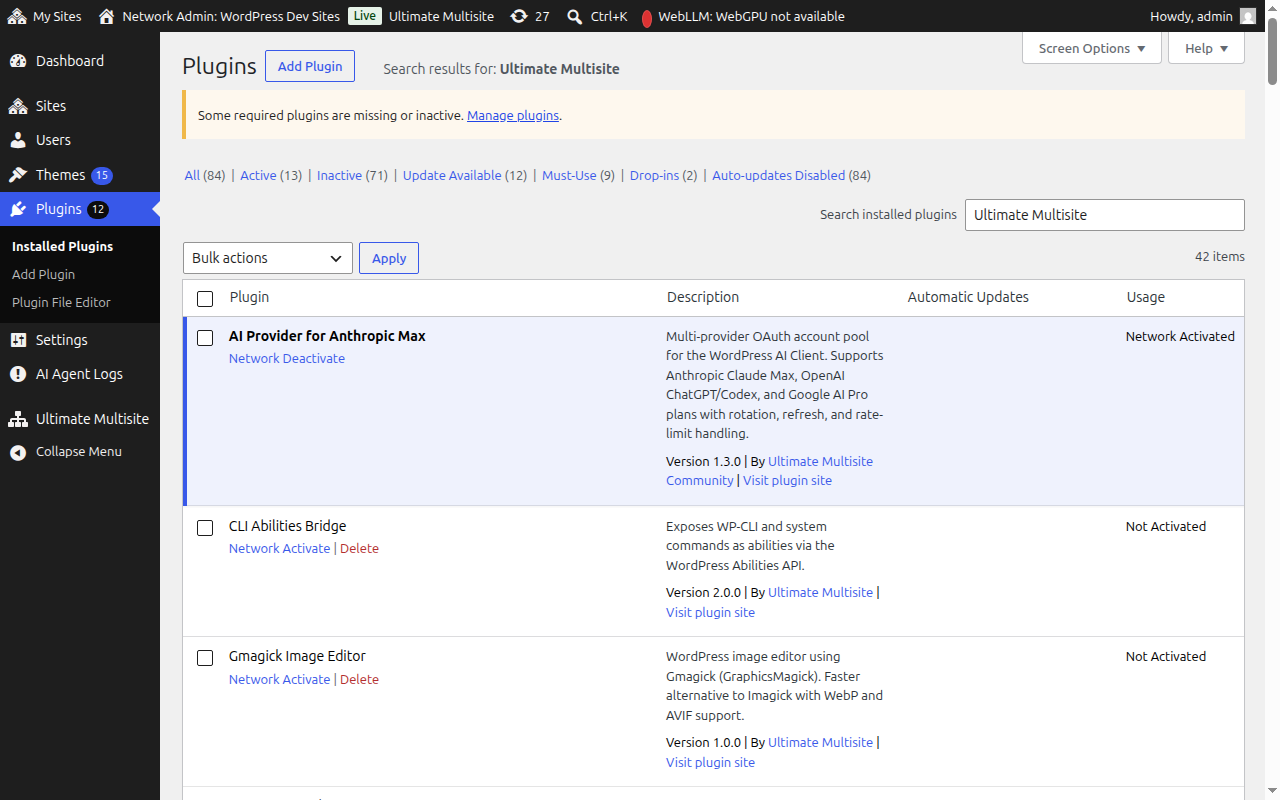
Μετά την ενεργοποίηση, θα ανακατευθυνθείτε αυτόματα στον Οδηγό Ρύθμισης (Setup Wizard).
Οδηγός Ρύθμισης
Ο Οδηγός Ρύθμισης θα σας καθοδηγήσει στη διαμόρφωση του Ultimate Multisite σε περίπου 10 λεπτά.
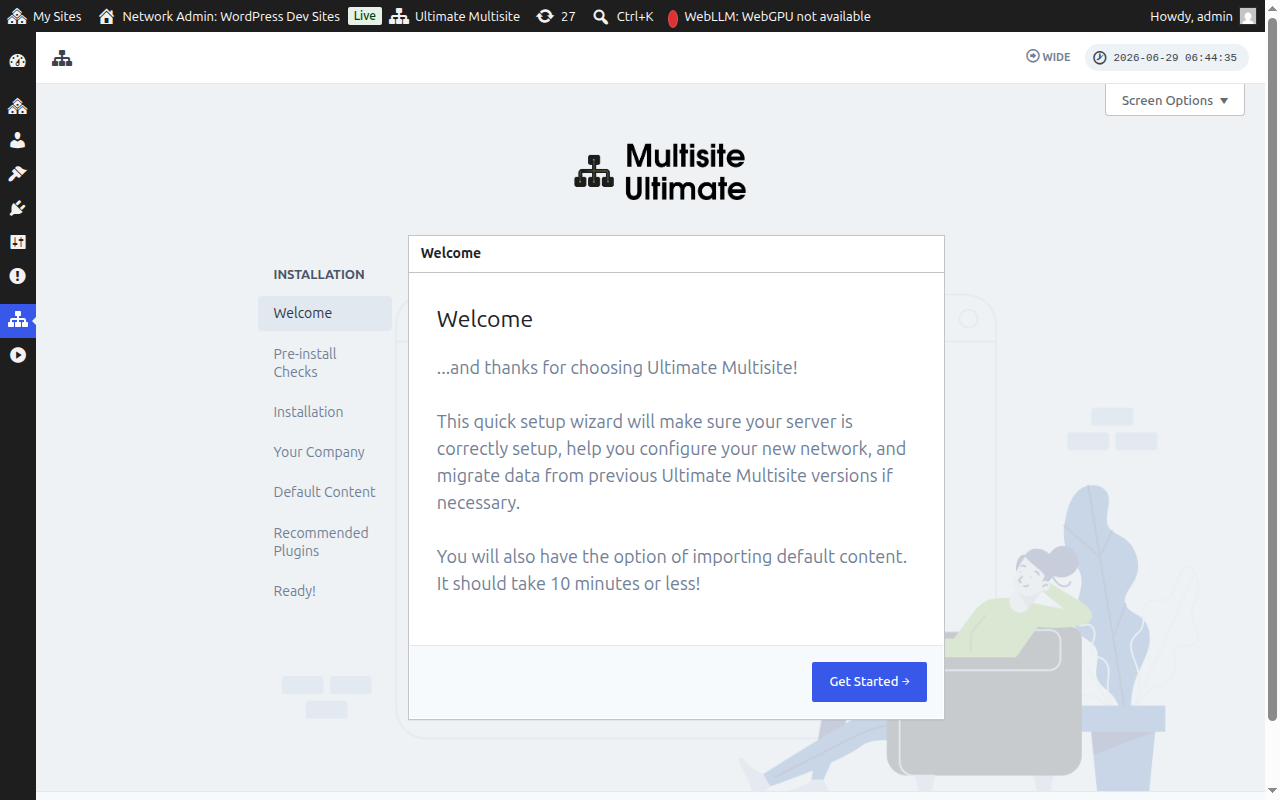
Καλώς ήρθατε
Κάντε κλικ στο Ξεκινήστε για να ξεκινήσετε.
Έλεγχοι Προεγκατάστασης
Αυτό το βήμα ελέγχει τις πληροφορίες του συστήματός σας και την εγκατάσταση του WordPress για να διασφαλίσει ότι πληροί τις απαιτήσεις του Ultimate Multisite. Εάν όλα φαίνονται καλά, κάντε κλικ στο Μεταβείτε στο Επόμενο Βήμα.
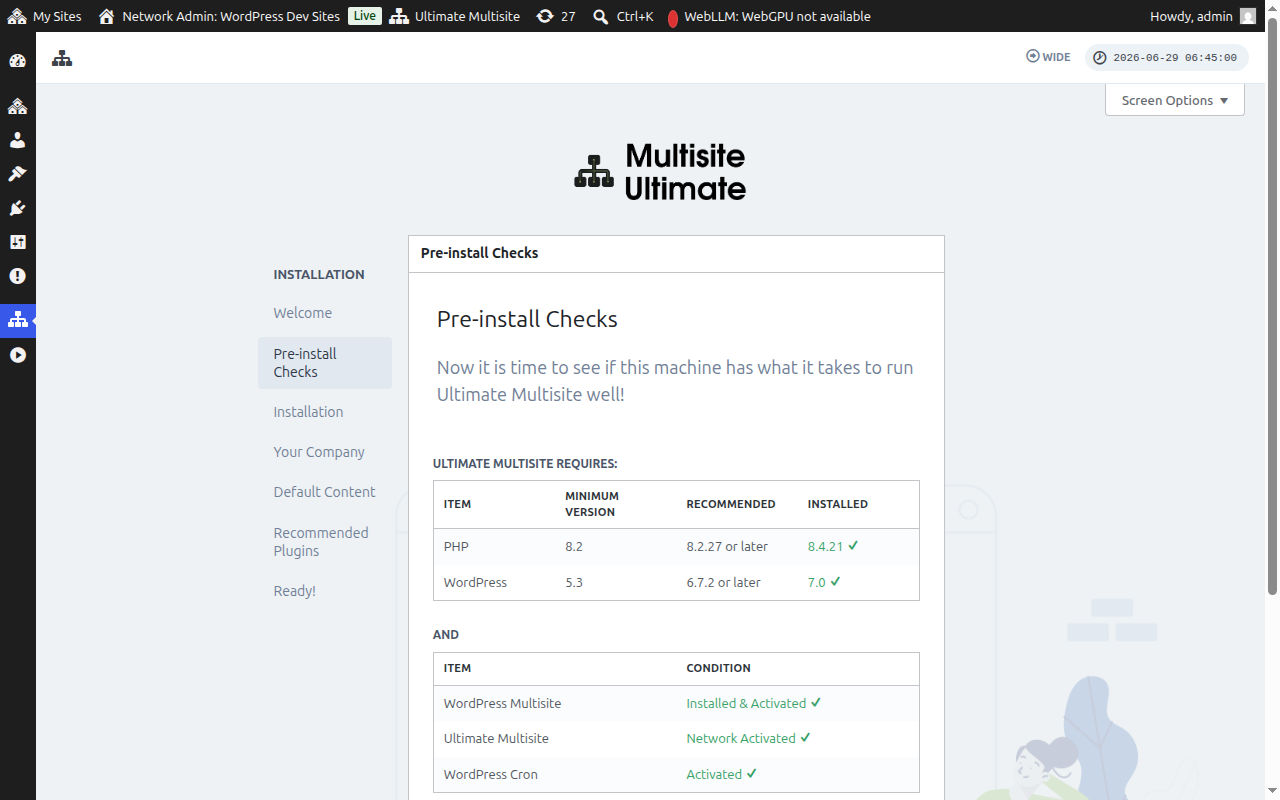
Εάν το Ultimate Multisite έχει εγκατασταθεί αλλά δεν έχει ακόμη ενεργοποιηθεί σε επίπεδο δικτύου — για παράδειγμα, εάν κάνατε κλικ στο Ενεργοποίηση (για μία μόνο ιστοσελίδα) αντί για το Ενεργοποίηση σε Δίκτυο από την οθόνη των προσθέτων του δικτύου — το βήμα "Έλεγχοι Προεγκατάστασης" θα το ανιχνεύσει και θα εμφανίσει ένα κουμπί Ενεργοποίηση σε Δίκτυο.
Κάνοντας κλικ στο Ενεργοποίηση σε Δίκτυο, ενεργοποιείται αυτόματα το πρόσθεμα σε ολόκληρο το δίκτυό σας. Μόλις ενεργοποιηθεί, ο οδηγός συνεχίζει κανονικά στο βήμα εγκατάστασης. Δεν χρειάζεται να αποχωρήσετε από τον οδηγό για να διορθώσετε την κατάσταση ενεργοποίησης.
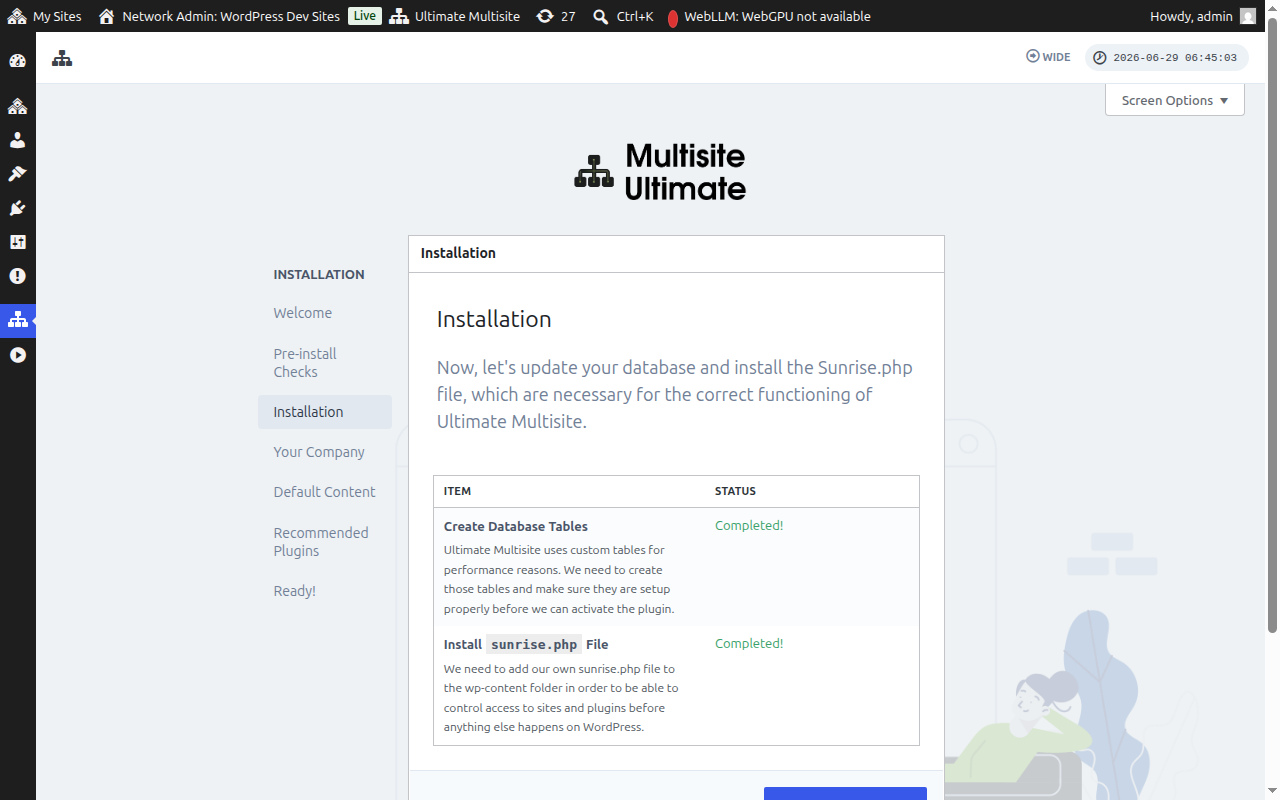
Εγκατάσταση
Το πρόγραμμα εγκατάστασης θα δημιουργήσει τις απαραίτητες πίνακες βάσης δεδομένων και θα εγκαταστήσει το αρχείο sunrise.php που χρειάζεται το Ultimate Multisite για να λειτουργήσει. Κάντε κλικ στο Εγκατάσταση για να συνεχίσετε.
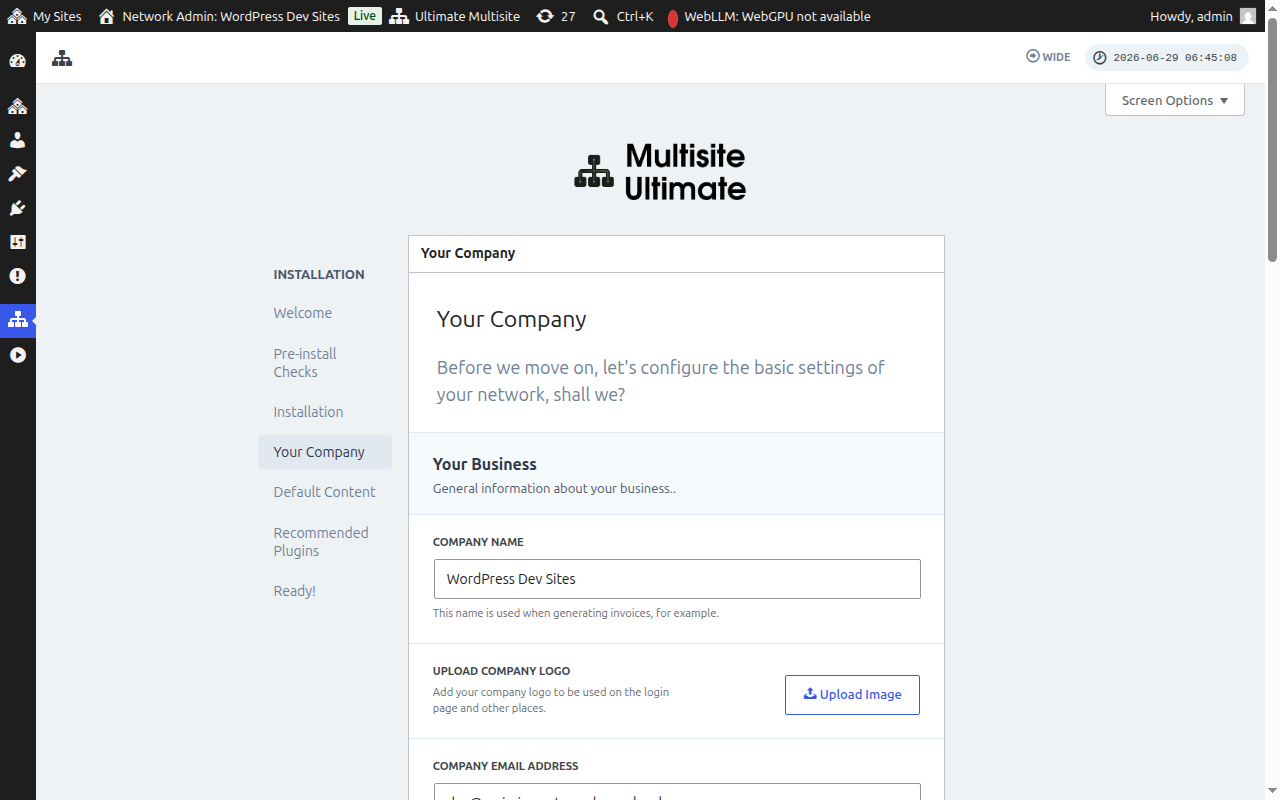
Η Εταιρεία σας
Συμπληρώστε τις πληροφορίες της εταιρείας σας και ορίστε το προεπιλεγμένο νόμισμά σας. Αυτές οι πληροφορίες θα χρησιμοποιηθούν σε όλη την πλατφόρμα WaaS (Website as a Service) που διαθέτετε. Κάντε κλικ στο Συνέχεια όταν τελειώσετε.
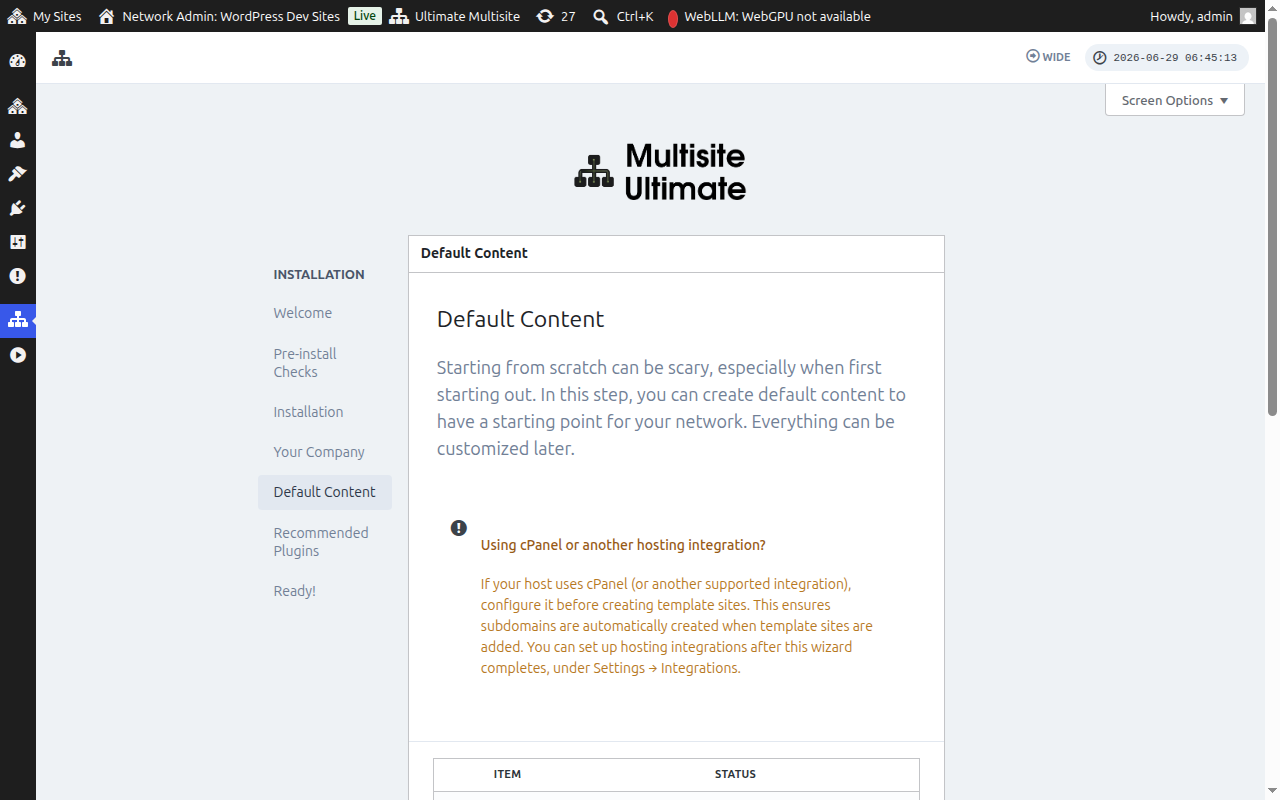
Προεπιλεγμένο Περιεχόμενο
Αυτό το βήμα σάς επιτρέπει να εγκαταστήσετε προκαθορισμένα πρότυπα, προϊόντα και άλλο περιεχόμενο εκκίνησης. Αυτός είναι ένας πολύ καλός τρόπος για να εξοικειωθείτε με τις δυνατότητες του Ultimate Multisite. Κάντε κλικ στο Εγκατάσταση για να προσθέσετε το προεπιλεγμένο περιεχόμενο ή παραλείψτε αυτό το βήμα εάν προτιμάτε να ξεκινήσετε από την αρχή.
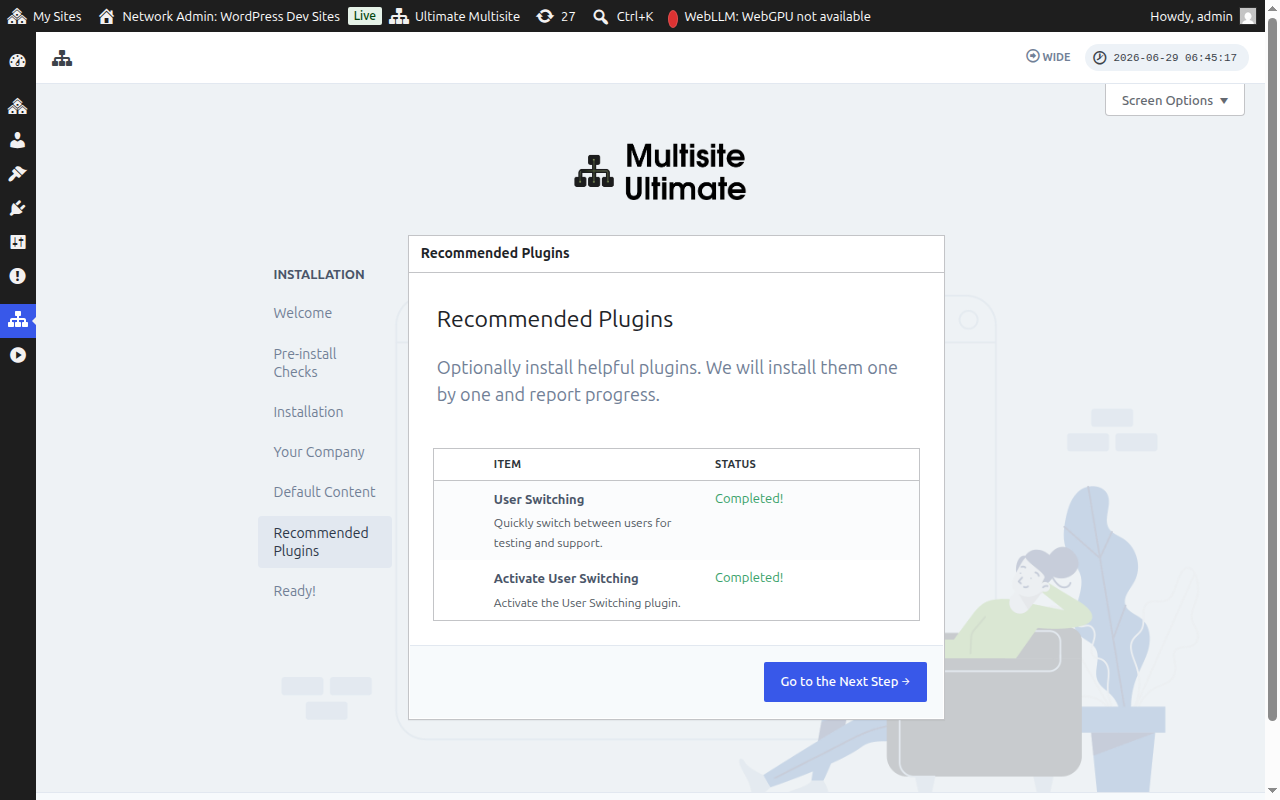
Συνιστώμενα Προσθήματα
Εγκαταστήστε προαιρετικά συνιστώμενα πρόσθετα συνοδευτικά. Κάντε κλικ στο Εγκατάσταση για να τα προσθέσετε ή παραλείψτε το για να συνεχίσετε.
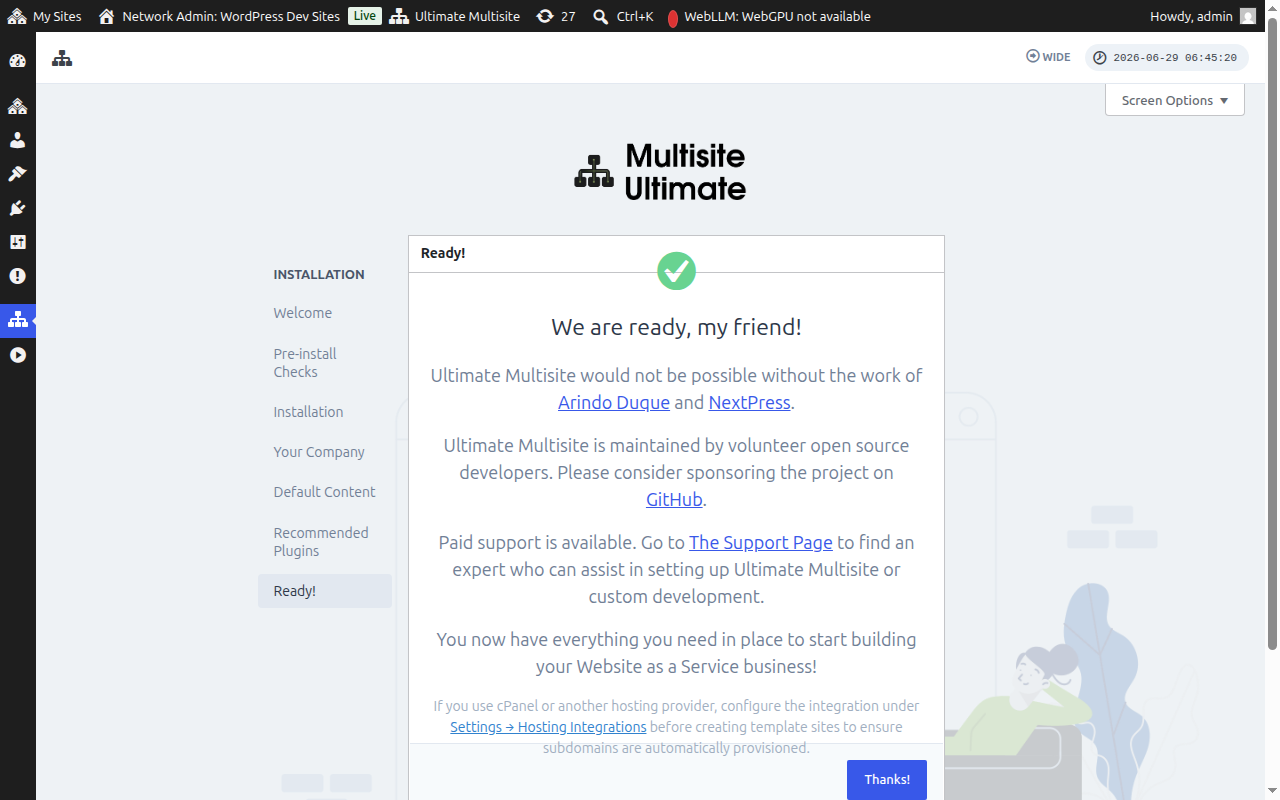
Έτοιμο!
Αυτό είναι όλο! Η εγκατάσταση του Ultimate Multisite έχει ολοκληρωθεί. Τώρα μπορείτε να αρχίσετε να δημιουργείτε την πλατφόρμα Website as a Service από τον Πίνακα Ελέγχου Δικτύου.
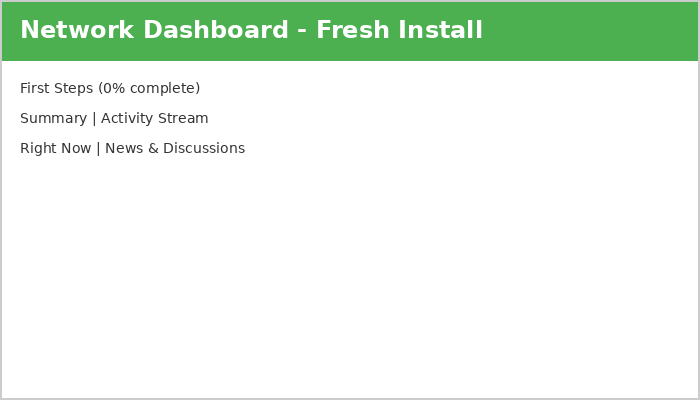
Ξεκινήστε και διασκεδάστε!