نصب Ultimate Multisite
این آموزش فرض میکند که شما قبلاً WordPress Multisite را نصب و پیکربندی کردهاید. برای یادگیری نحوه انجام این کار، این آموزش از WP Beginner را بررسی کنید.
نصب افزونه
Ultimate Multisite به صورت رایگان در WordPress.org موجود است.
از داشبورد Network Admin خود، به Plugins → Add New Plugin بروید.
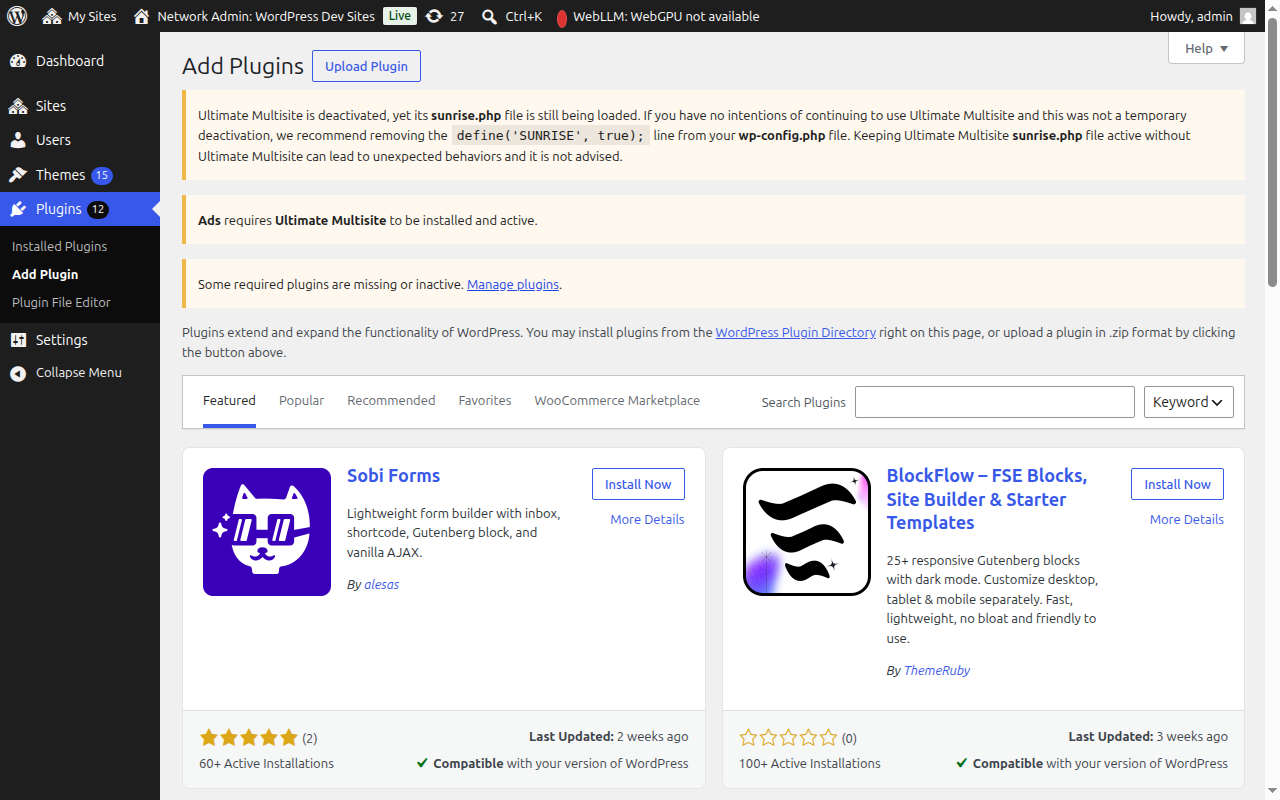
به دنبال "Ultimate Multisite" (با علامت نقل قول برای تطابق دقیق) بگردید و به عنوان اولین نتیجه ظاهر میشود. روی Install Now کلیک کنید.
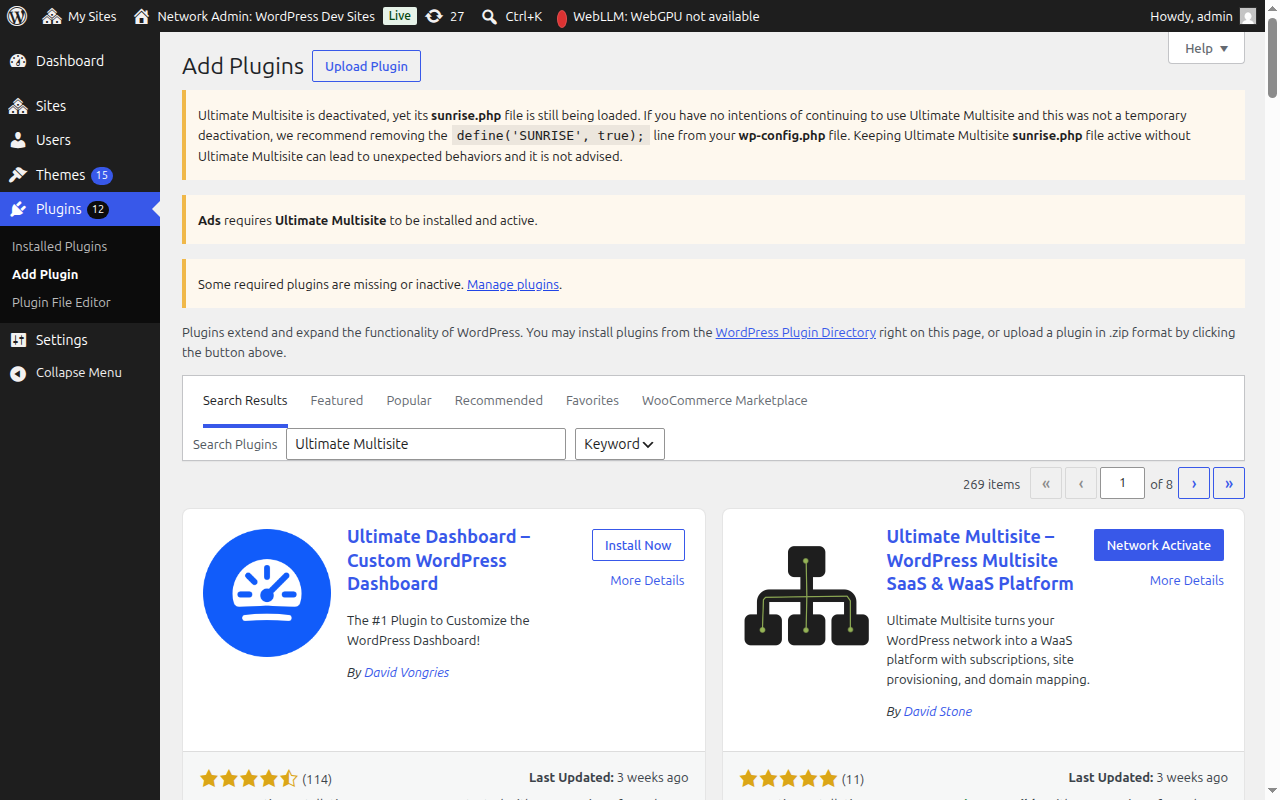
پس از نصب، روی Network Activate کلیک کنید تا افزونه در سراسر شبکه شما فعال شود.
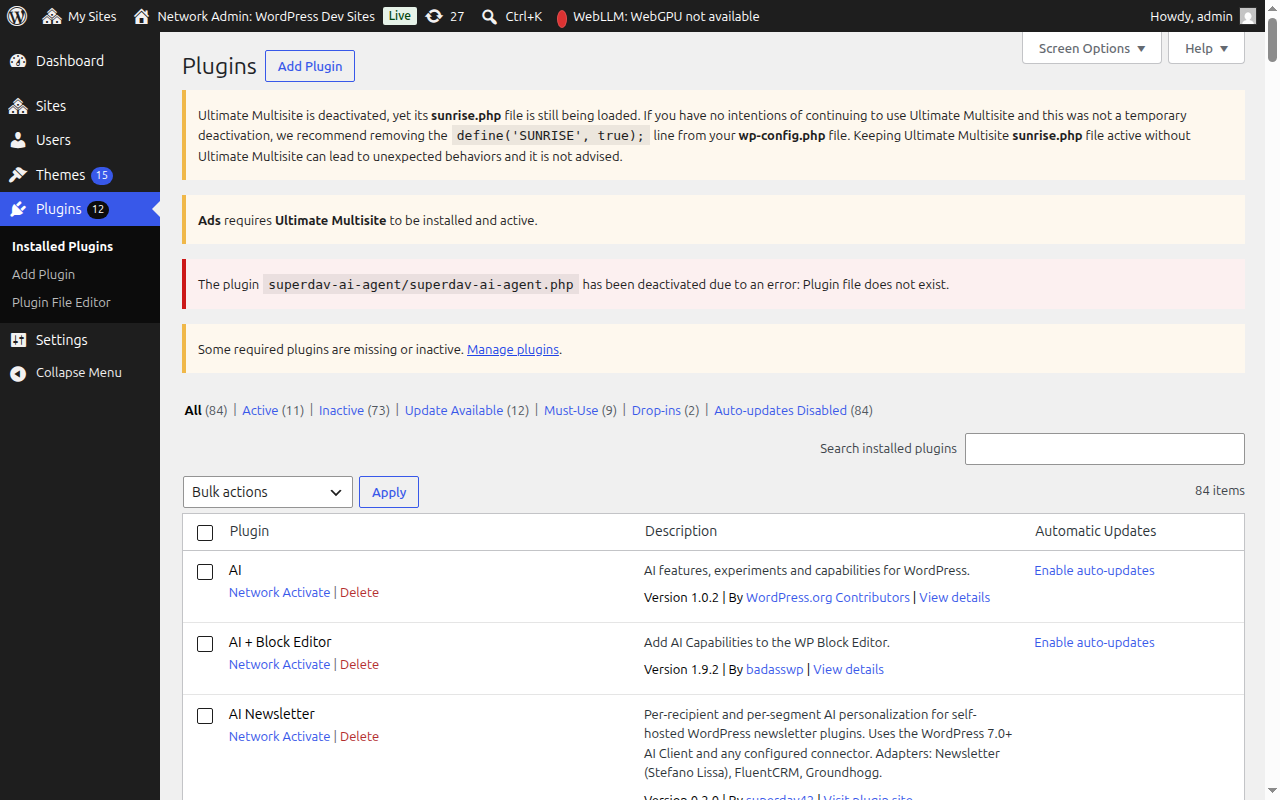
پس از فعالسازی، به طور خودکار به Setup Wizard هدایت میشوید.
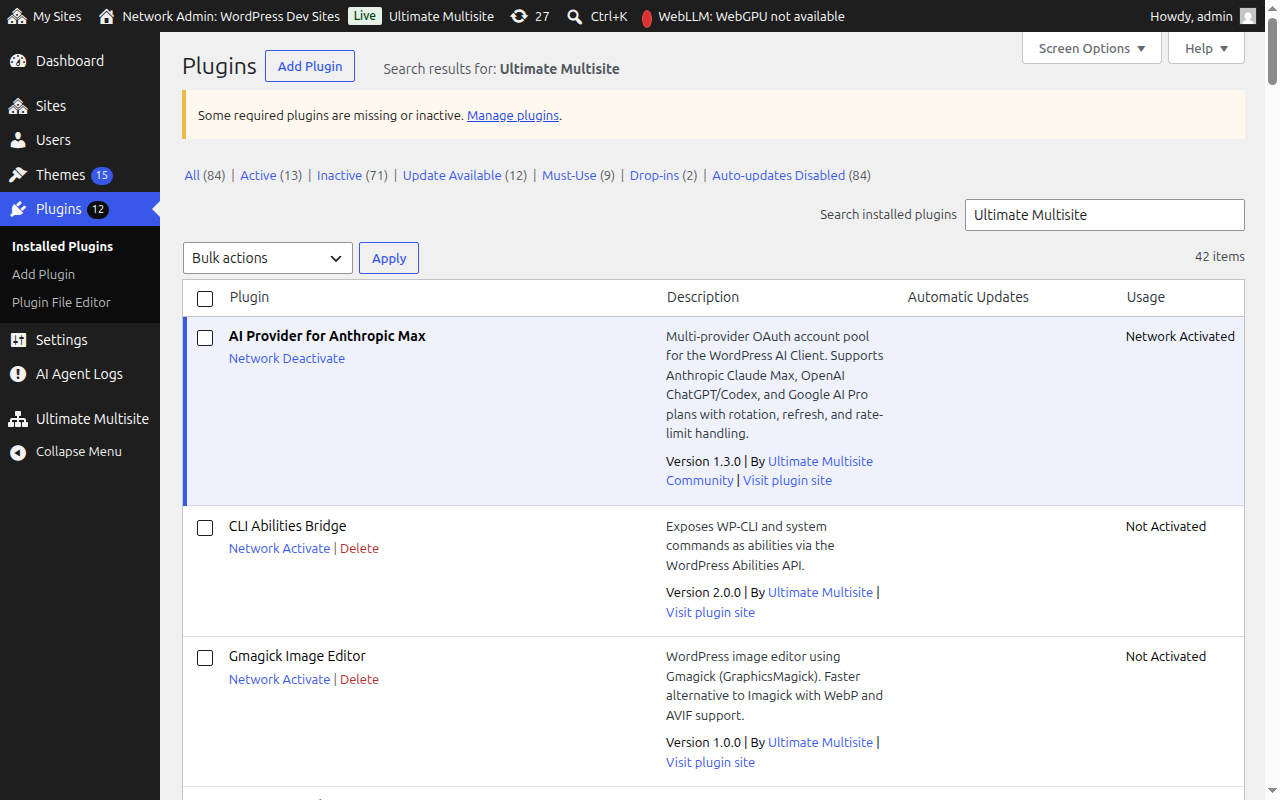
Setup Wizard (ویزارد پیکربندی)
Setup Wizard شما را در طی حدود 10 دقیقه برای پیکربندی Ultimate Multisite راهنمایی میکند.
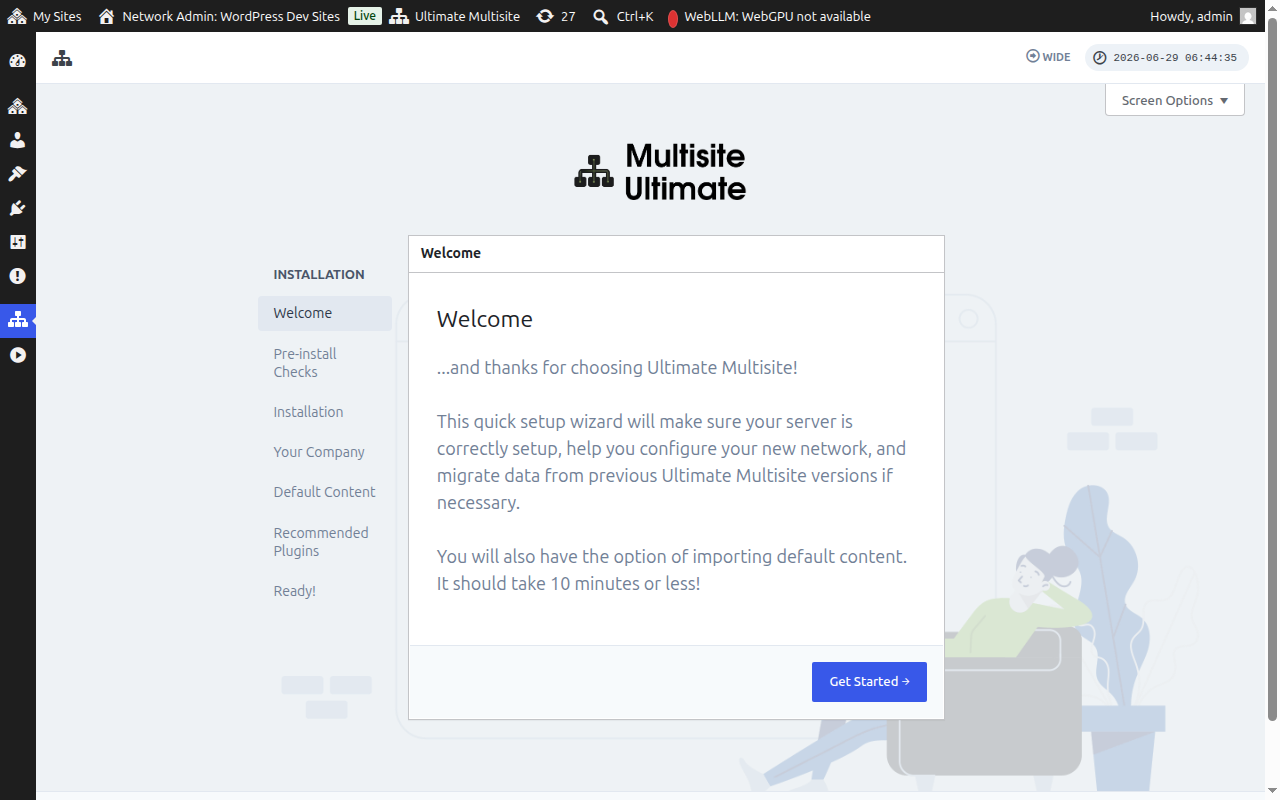
خوش آمدگویی
برای شروع، روی Get Started کلیک کنید.
بررسیهای پیش از نصب
این مرحله اطلاعات سیستم و نصب WordPress شما را بررسی میکند تا اطمینان حاصل شود که الزامات Ultimate Multisite را برآورده میکند. اگر همه چیز خوب به نظر میرسد، روی Go to the Next Step کلیک کنید.
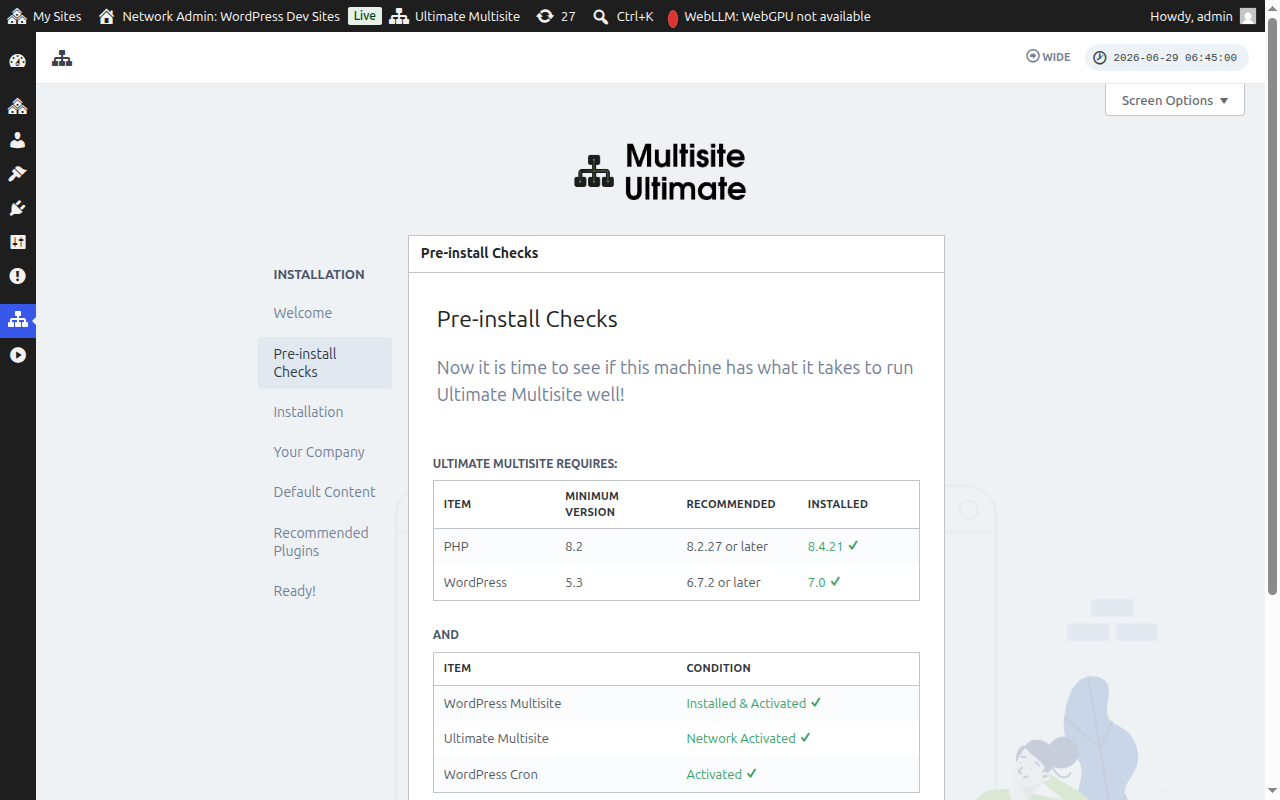
اگر Ultimate Multisite نصب شده است اما هنوز به صورت شبکه فعال نشده است - برای مثال، اگر به جای Network Activate از صفحه افزونههای شبکه، روی Activate (تکسایتی) کلیک کردهاید - مرحله بررسیهای پیش از نصب این موضوع را تشخیص میدهد و یک دکمه Network Activate نمایش میدهد.
با کلیک بر روی Network Activate، افزونه به طور خودکار در سراسر شبکه چند سایتی شما فعال میشود. پس از فعالسازی، ویزارد به طور معمول به مرحله نصب ادامه میدهد. نیازی نیست که برای رفع وضعیت فعالسازی، ویزارد را ترک کنید.
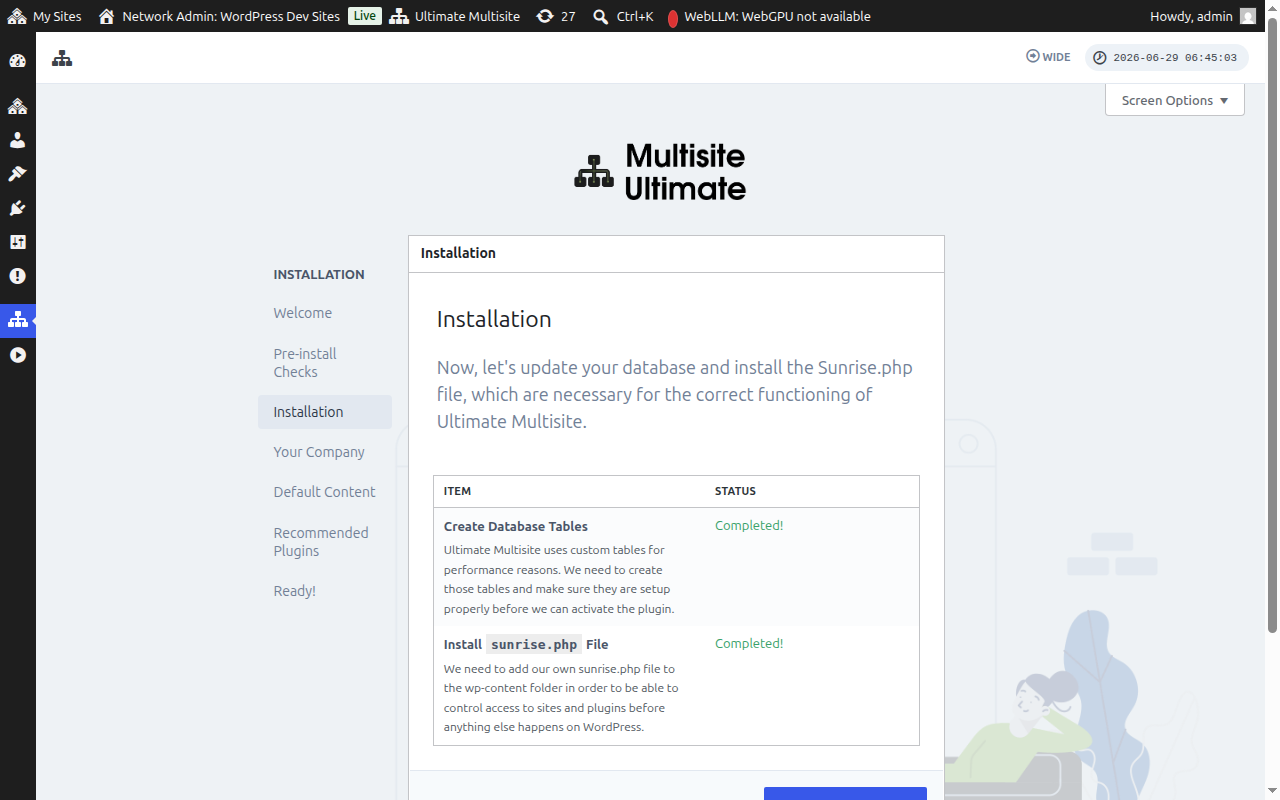
نصب
نصب کننده جداول پایگاه داده لازم را ایجاد میکند و فایل sunrise.php را نصب میکند که Ultimate Multisite برای عملکرد خود به آن نیاز دارد. برای ادامه روی Install کلیک کنید.
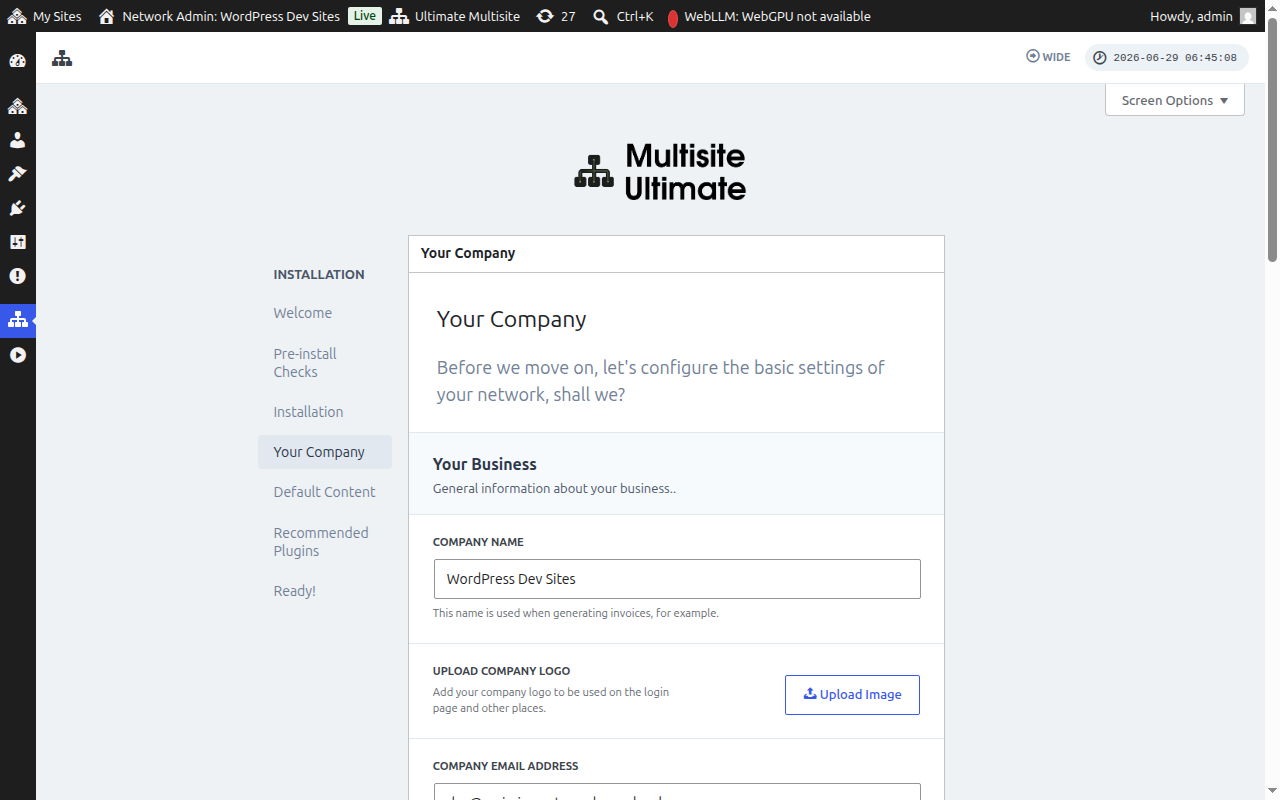
شرکت شما
اطلاعات شرکت خود را وارد کرده و ارز پیشفرض را تنظیم کنید. این اطلاعات در سراسر پلتفرم WaaS شما استفاده خواهد شد. پس از اتمام، روی Continue کلیک کنید.
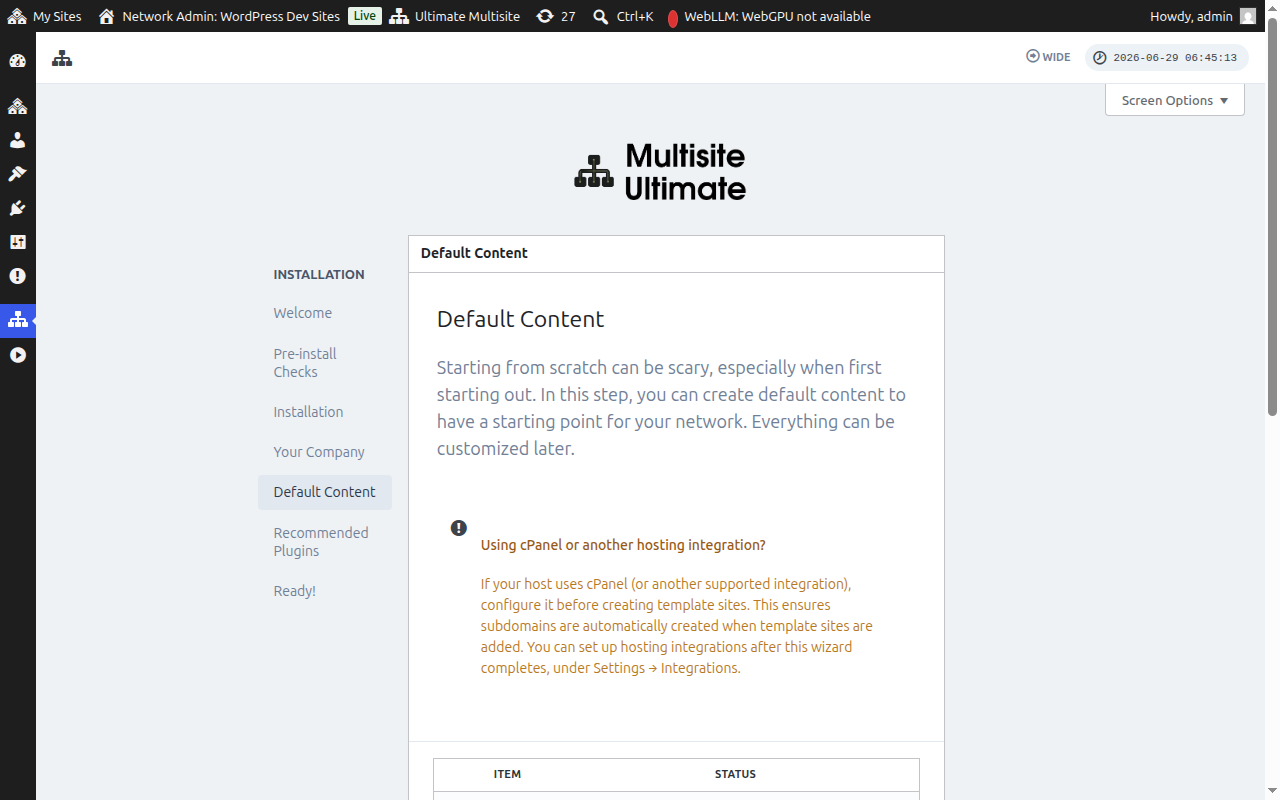
محتوای پیشفرض
این مرحله به شما امکان میدهد الگوهای از پیش تعریف شده، محصولات و سایر محتوای اولیه را نصب کنید. این یک روش عالی برای آشنایی با ویژگیهای Ultimate Multisite است. برای افزودن محتوای پیشفرض روی Install کلیک کنید، یا اگر ترجیح میدهید از ابتدا شروع کنید، این مرحله را رد کنید.
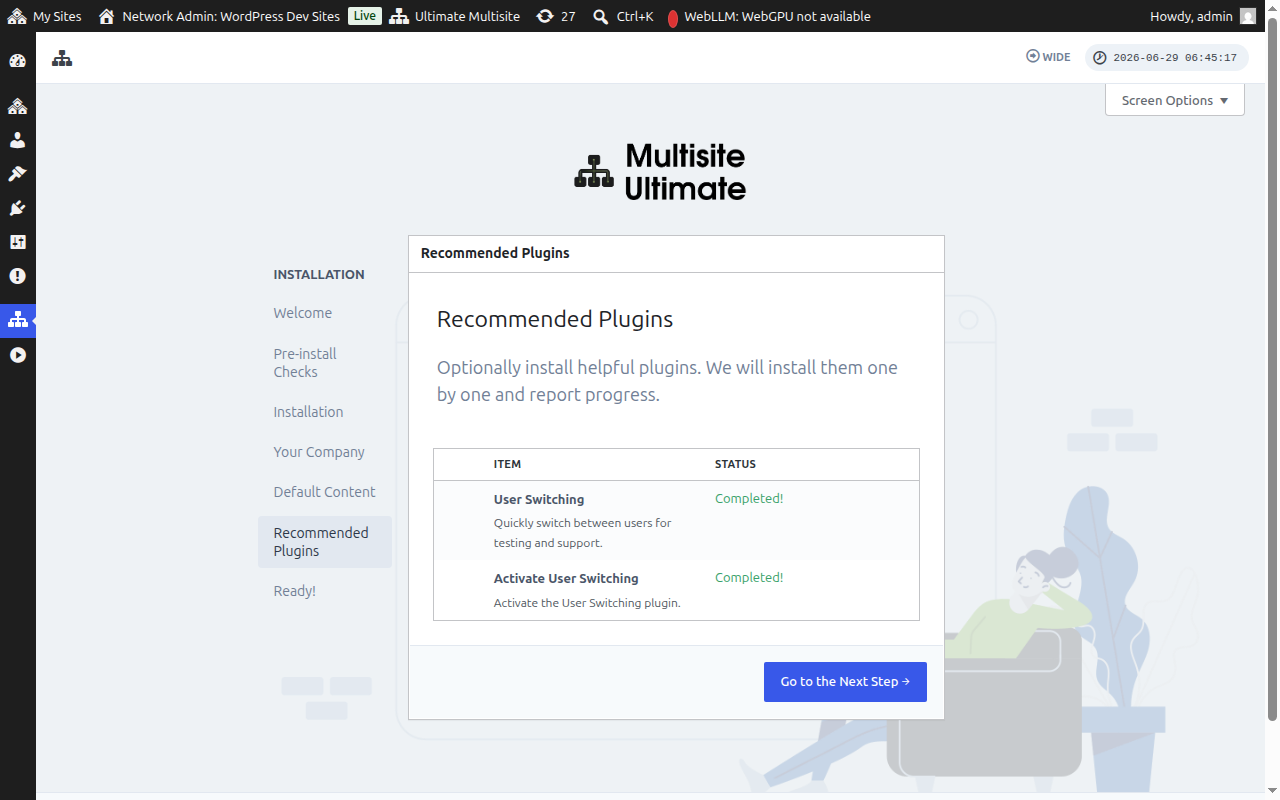
افزونههای پیشنهادی
به صورت اختیاری، افزونههای کمکی پیشنهادی را نصب کنید. برای افزودن آنها روی Install کلیک کنید یا برای ادامه این مرحله را رد کنید.
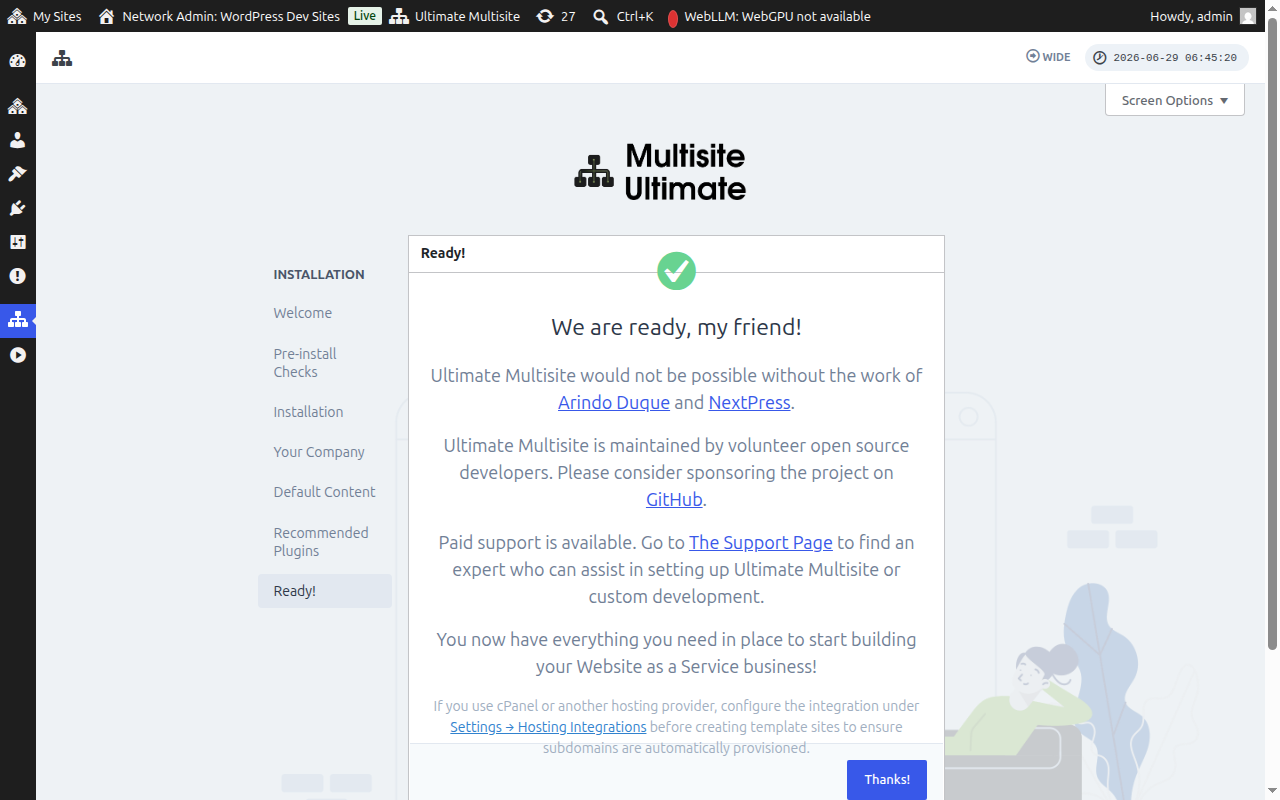
آماده!
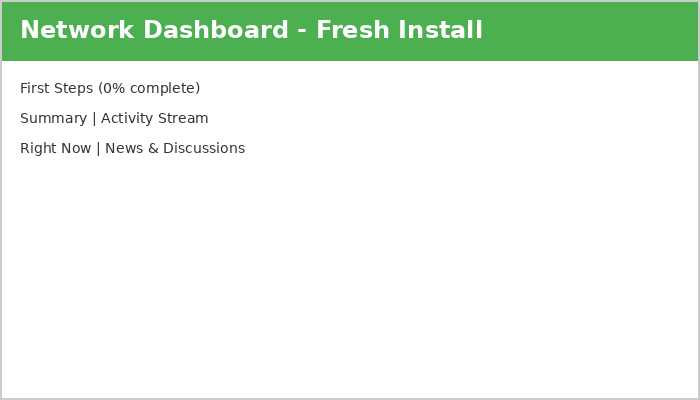
همین است! نصب Ultimate Multisite شما کامل شد. اکنون میتوانید شروع به ساخت پلتفرم Website as a Service خود از داشبورد Network Admin کنید.
پیش به سوی سرگرمی!