Het installeren van Ultimate Multisite
Deze handleiding gaat ervan uit dat je WordPress Multisite al hebt geïnstalleerd en geconfigureerd. Raadpleeg deze handleiding van WP Beginner om te leren hoe.
Het installeren van de plugin
Ultimate Multisite is gratis beschikbaar op WordPress.org.
Ga vanaf je Netwerkbeheerder Dashboard naar Plugins → Nieuwe Plugin toevoegen.
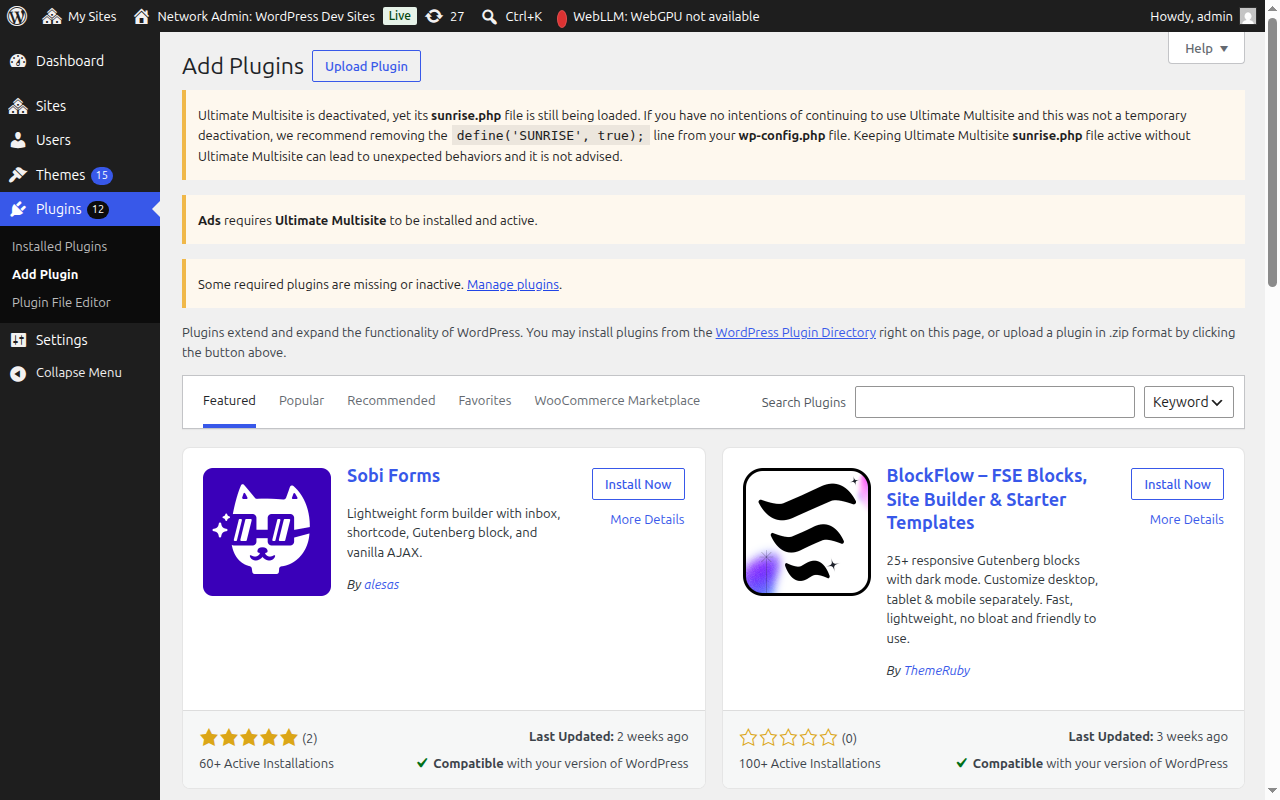
Zoek naar "Ultimate Multisite" (met aanhalingstekens voor een exacte overeenkomst), dan verschijnt deze als eerste resultaat. Klik op Nu installeren.
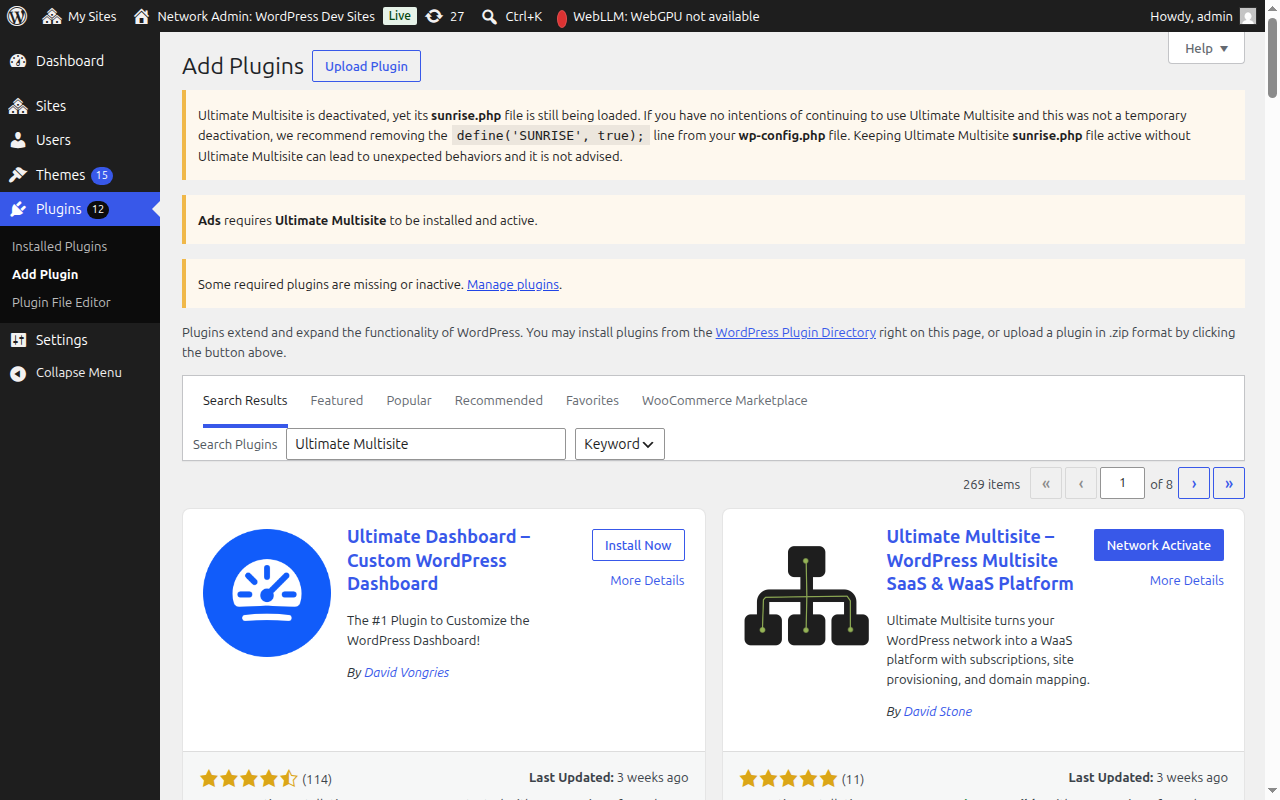
Klik na de installatie op Netwerk activeren om de plugin voor je hele netwerk te activeren.
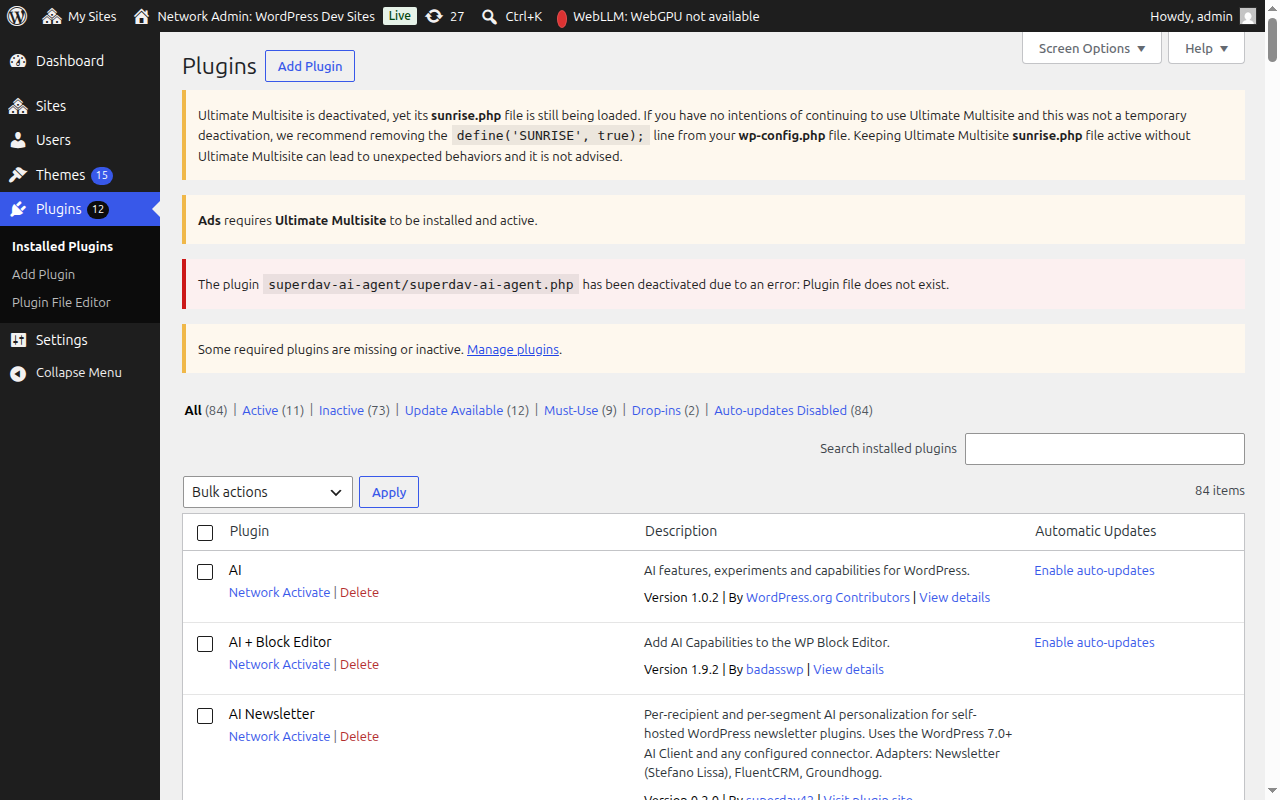
Na activering word je automatisch doorgestuurd naar de Setup Wizard.
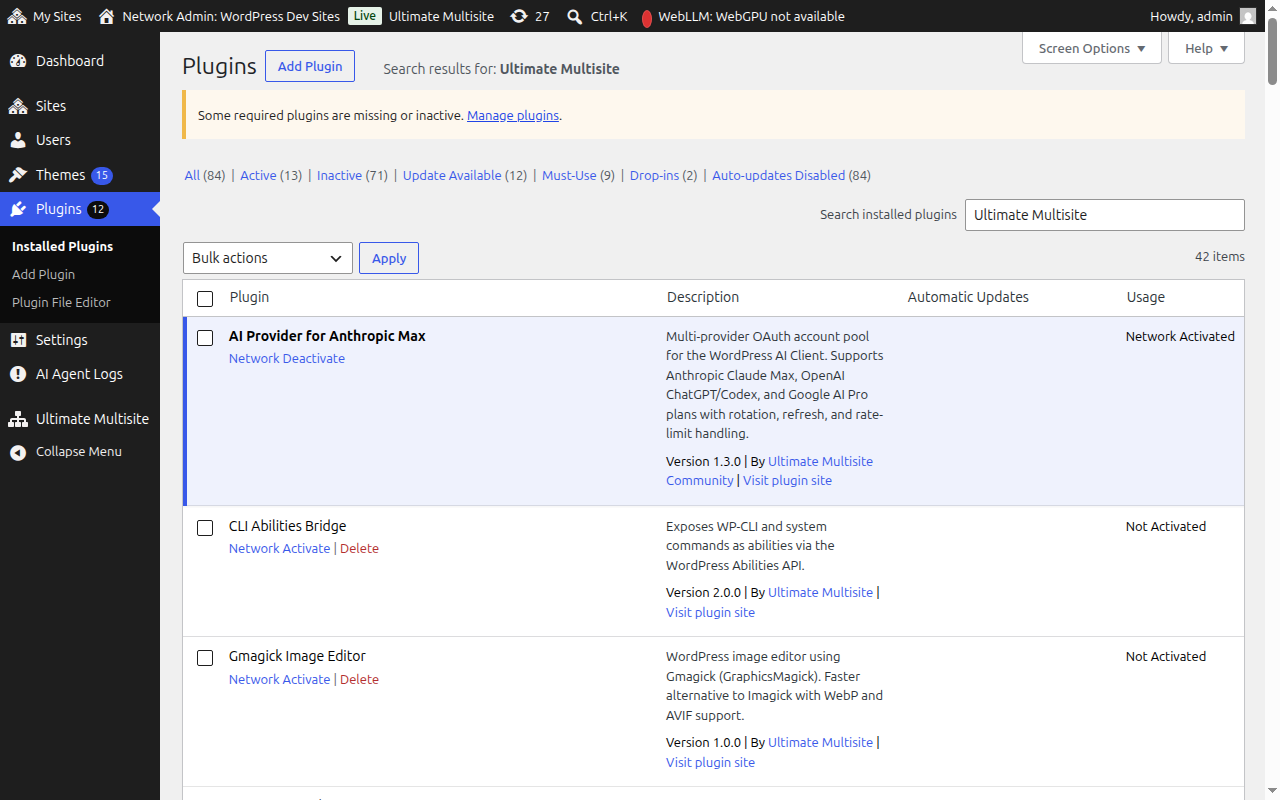
Setup Wizard
De Setup Wizard begeleidt je in ongeveer 10 minuten bij het configureren van Ultimate Multisite.
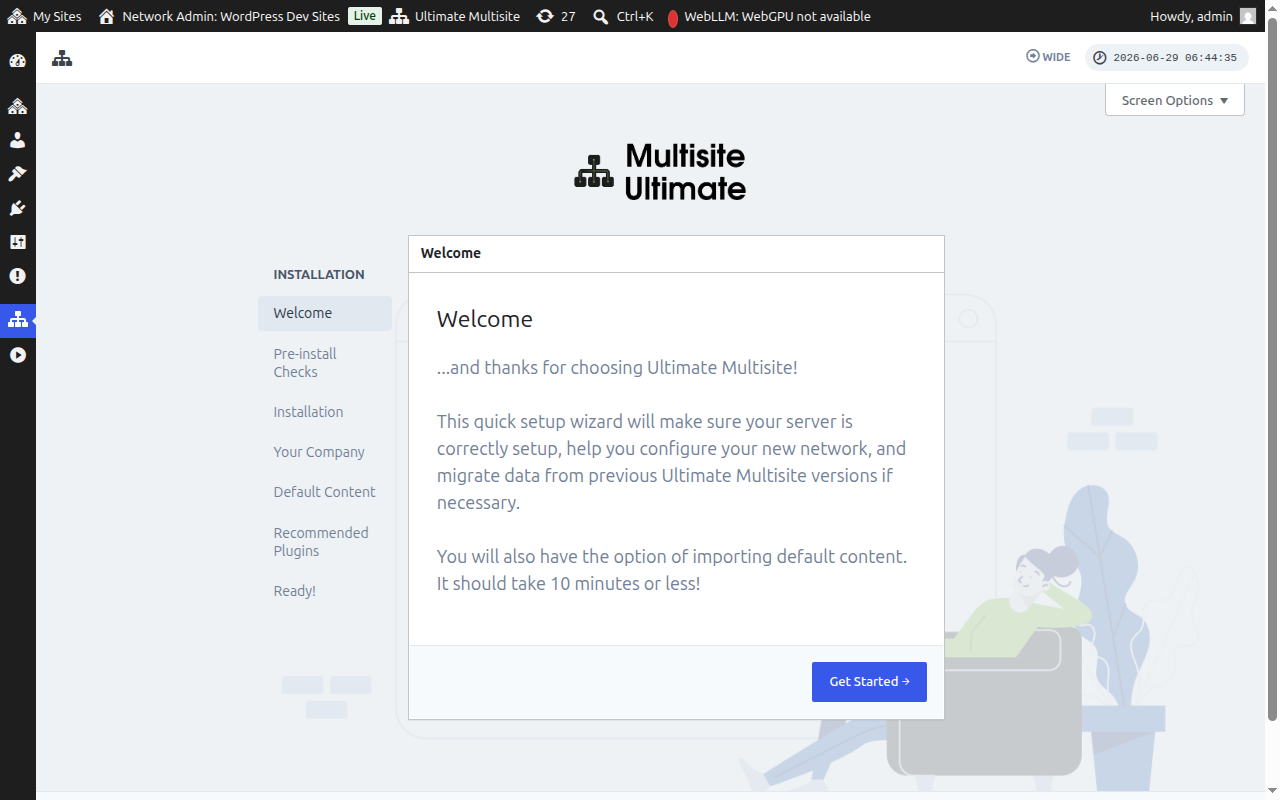
Welkom
Klik op Aan de slag om te beginnen.
Voorafgaande controles
Deze stap controleert je systeemgegevens en WordPress-installatie om er zeker van te zijn dat deze voldoen aan de vereisten van Ultimate Multisite. Als alles in orde is, klik dan op Ga naar de volgende stap.
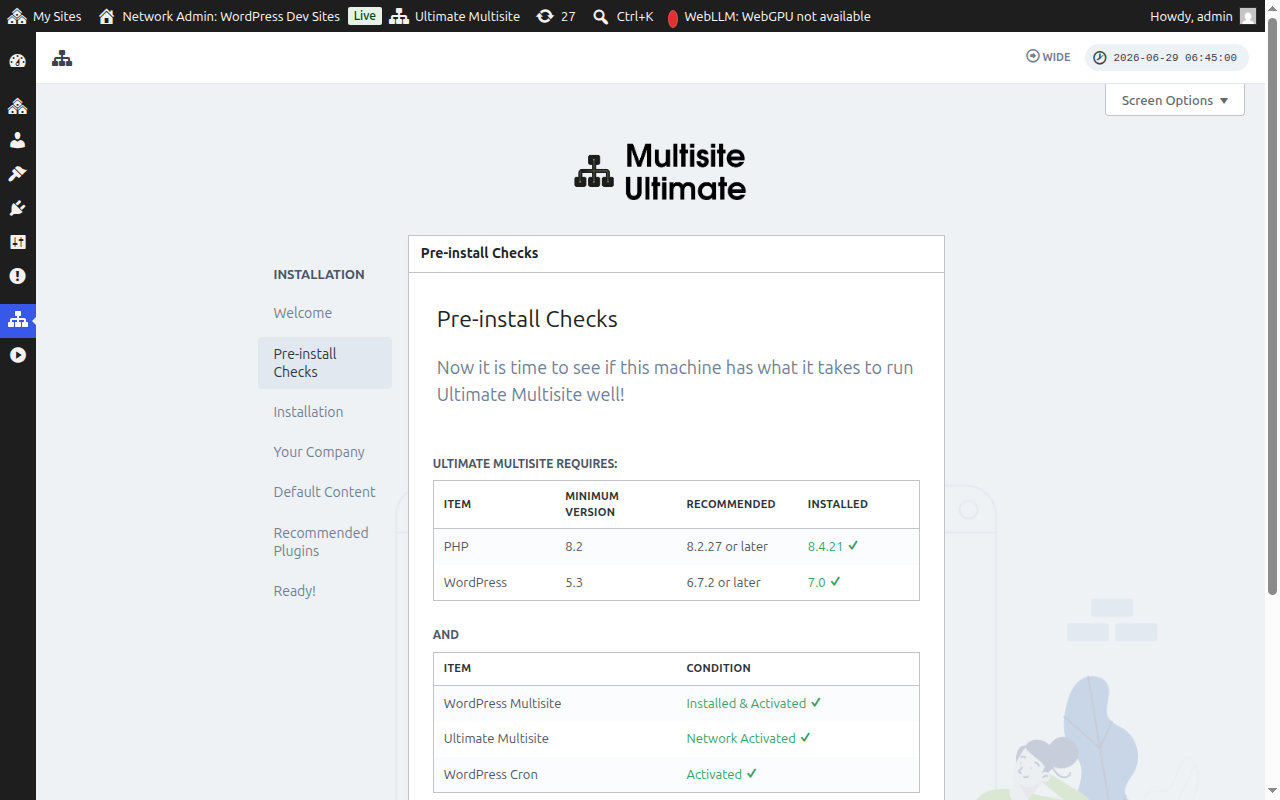
Als Ultimate Multisite is geïnstalleerd, maar nog niet op netwerkniveau is geactiveerd – bijvoorbeeld als je in plaats van Netwerk activeren vanaf het scherm met netwerkplugins op Activeren (voor een enkele site) hebt geklikt – dan detecteert de stap 'Voorafgaande controles' dit en wordt er een knop Netwerk activeren weergegeven.
Klik op Netwerk activeren om de plugin automatisch voor je hele multisite-netwerk te activeren. Na activering gaat de wizard normaal verder naar de installatiestap. Je hoeft de wizard niet af te sluiten om de activatiestatus aan te passen.
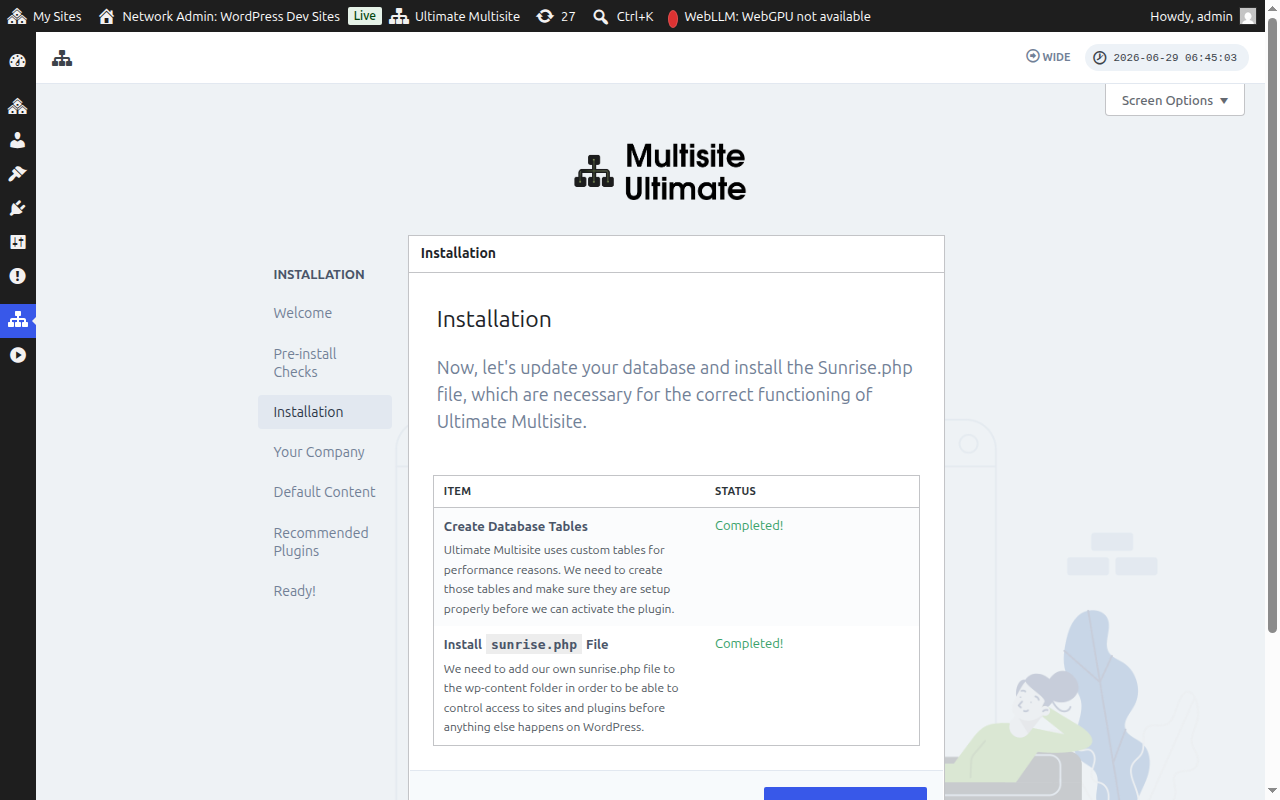
Installatie
De installer maakt de benodigde databasetabellen en installeert het bestand sunrise.php dat Ultimate Multisite nodig heeft om te functioneren. Klik op Installeren om verder te gaan.
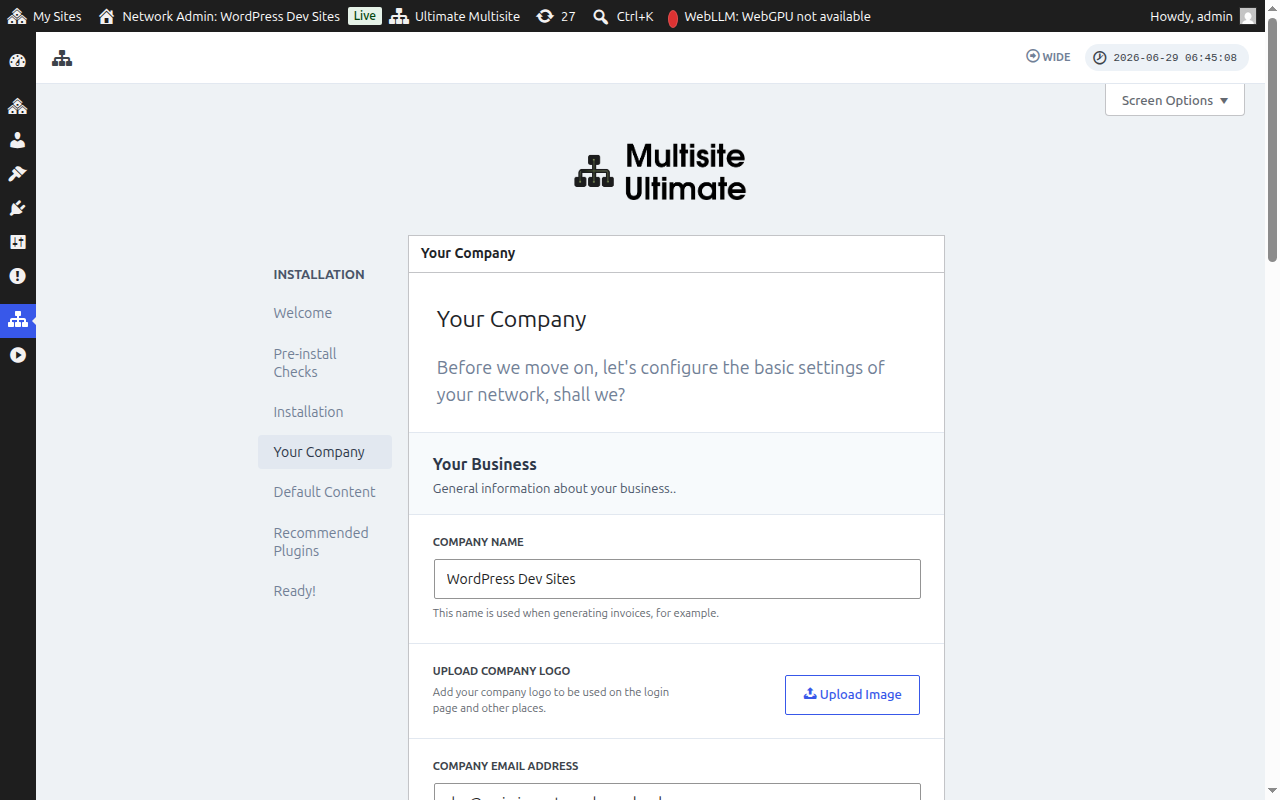
Je bedrijf
Vul je bedrijfsgegevens in en stel de standaardvaluta in. Deze informatie wordt gebruikt in je WaaS-platform. Klik op Doorgaan als je klaar bent.
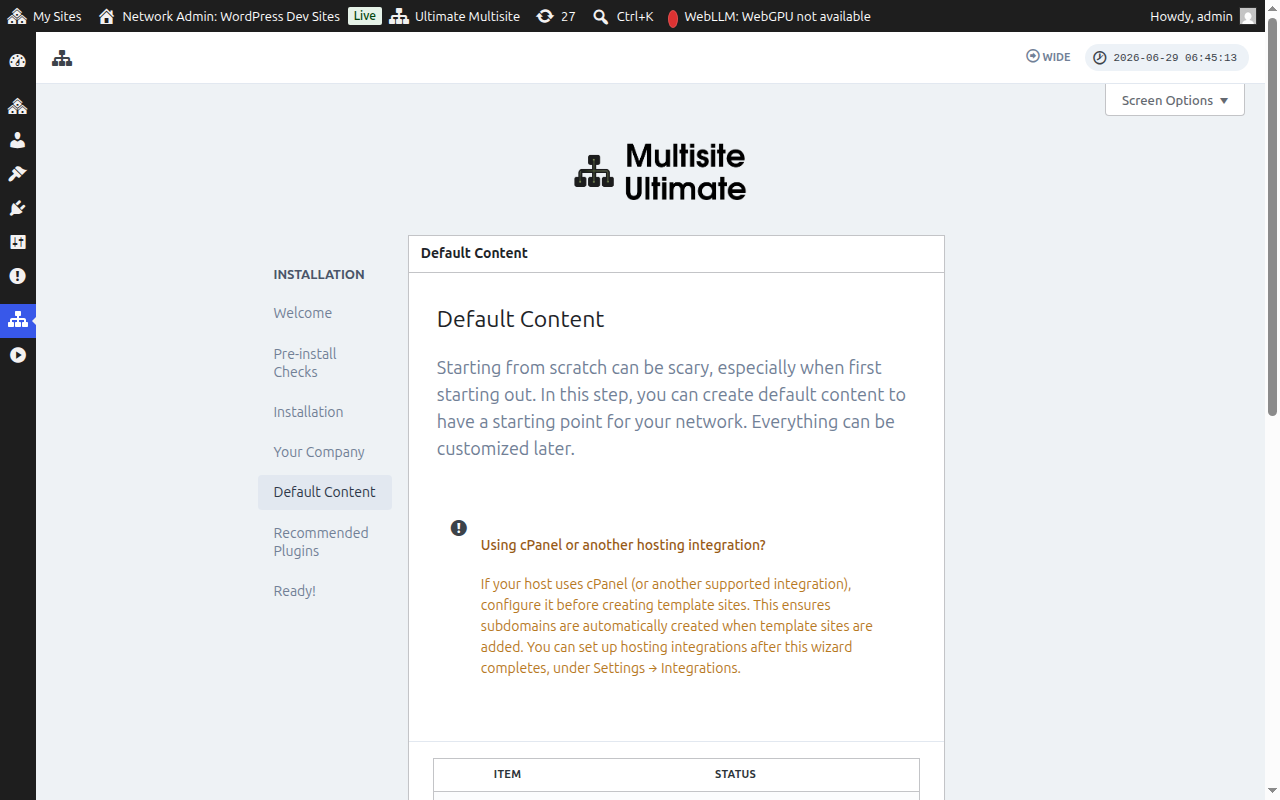
Standaardinhoud
Met deze stap kun je vooraf gedefinieerde sjablonen, producten en andere startinhoud installeren. Dit is een goede manier om vertrouwd te raken met de functies van Ultimate Multisite. Klik op Installeren om de standaardinhoud toe te voegen, of sla deze stap over als je liever vanaf nul begint.
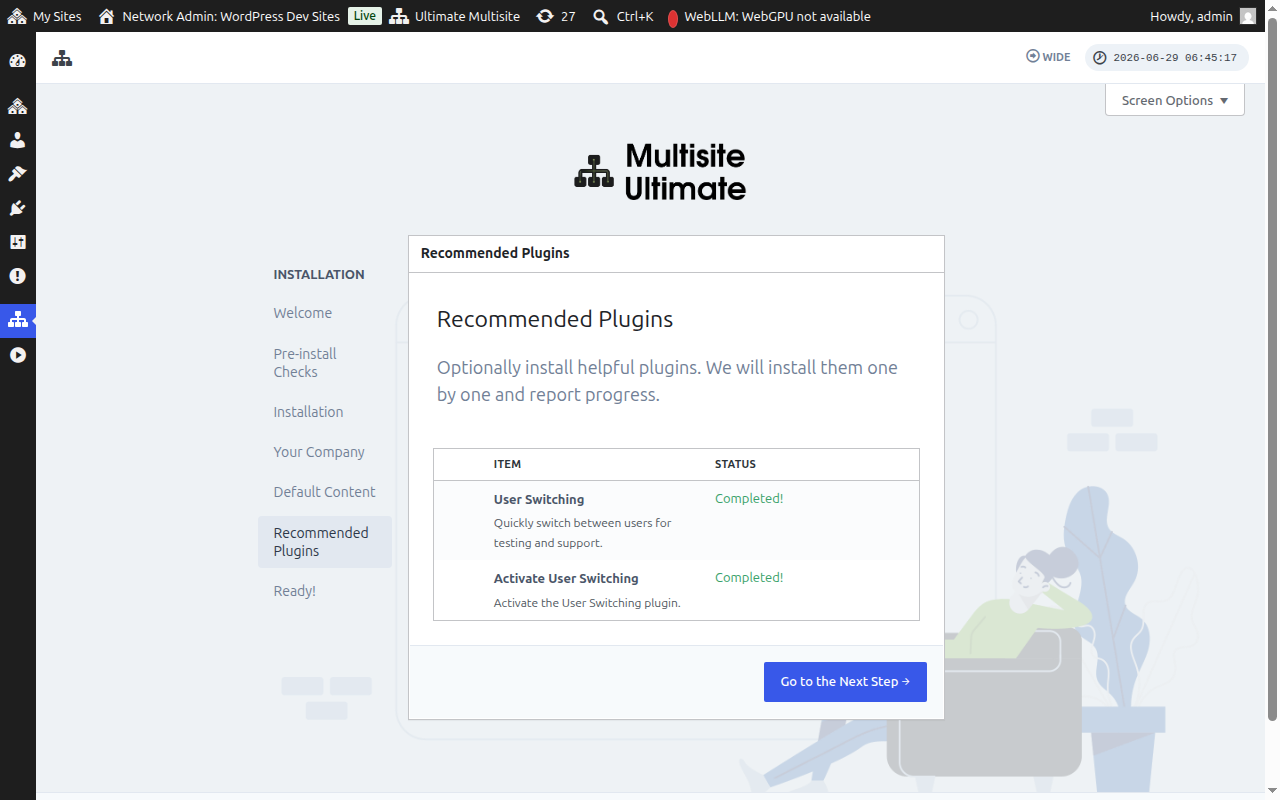
Aanbevolen plugins
Installeer optioneel aanbevolen aanvullende plugins. Klik op Installeren om ze toe te voegen of ga verder zonder.
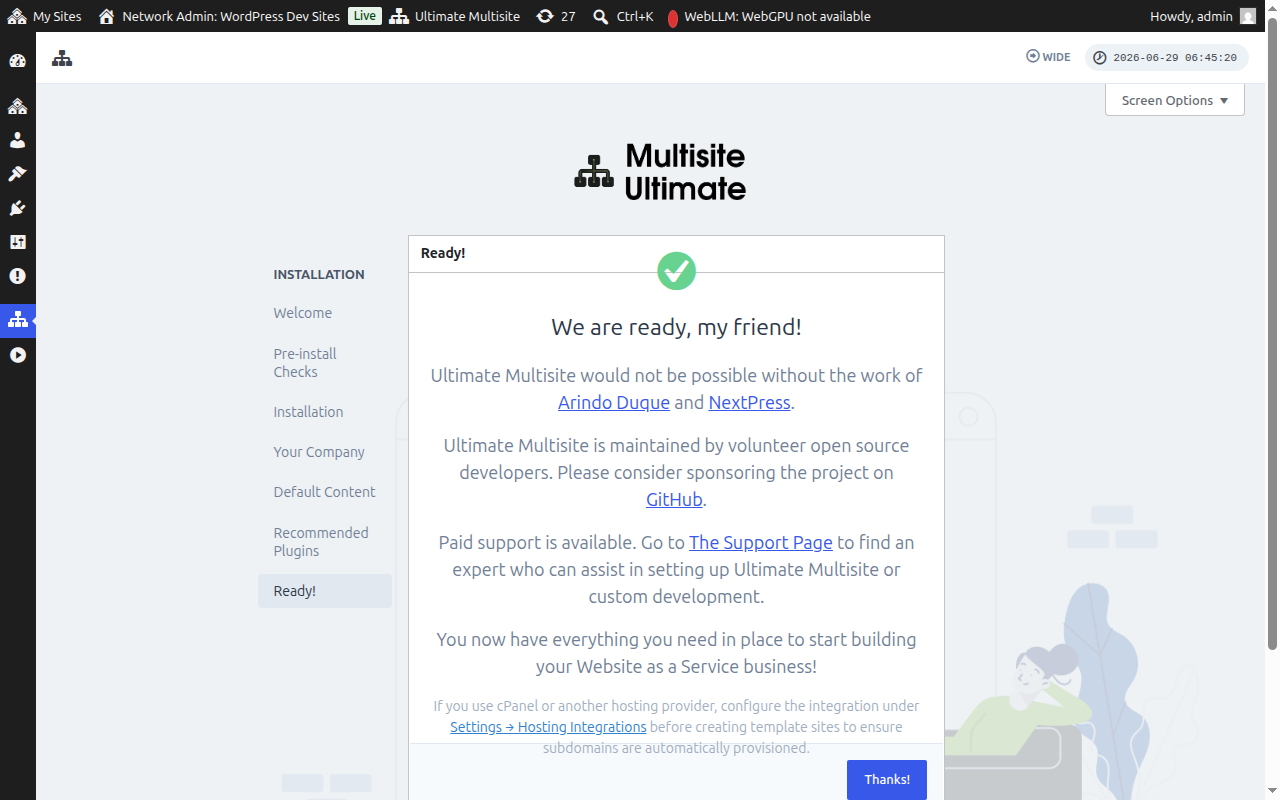
Klaar!
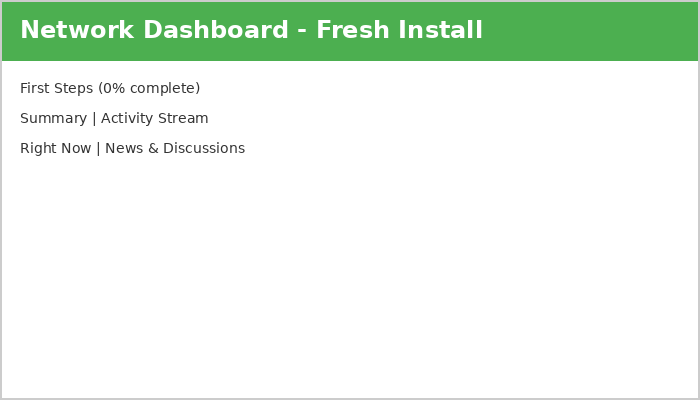
Dat is alles! Je Ultimate Multisite-installatie is voltooid. Nu kun je beginnen met het bouwen van je Website as a Service-platform vanaf het Netwerkbeheerder Dashboard.
Veel plezier!