Instalando Ultimate Multisite
Este tutorial asume que ya tienes WordPress Multisite instalado y configurado. Para aprender cómo hacerlo, consulta este tutorial de WP Beginner.
Instalando el plugin
Ultimate Multisite está disponible de forma gratuita en WordPress.org.
Desde tu Panel de administración de la red, ve a Plugins → Añadir nuevo plugin.
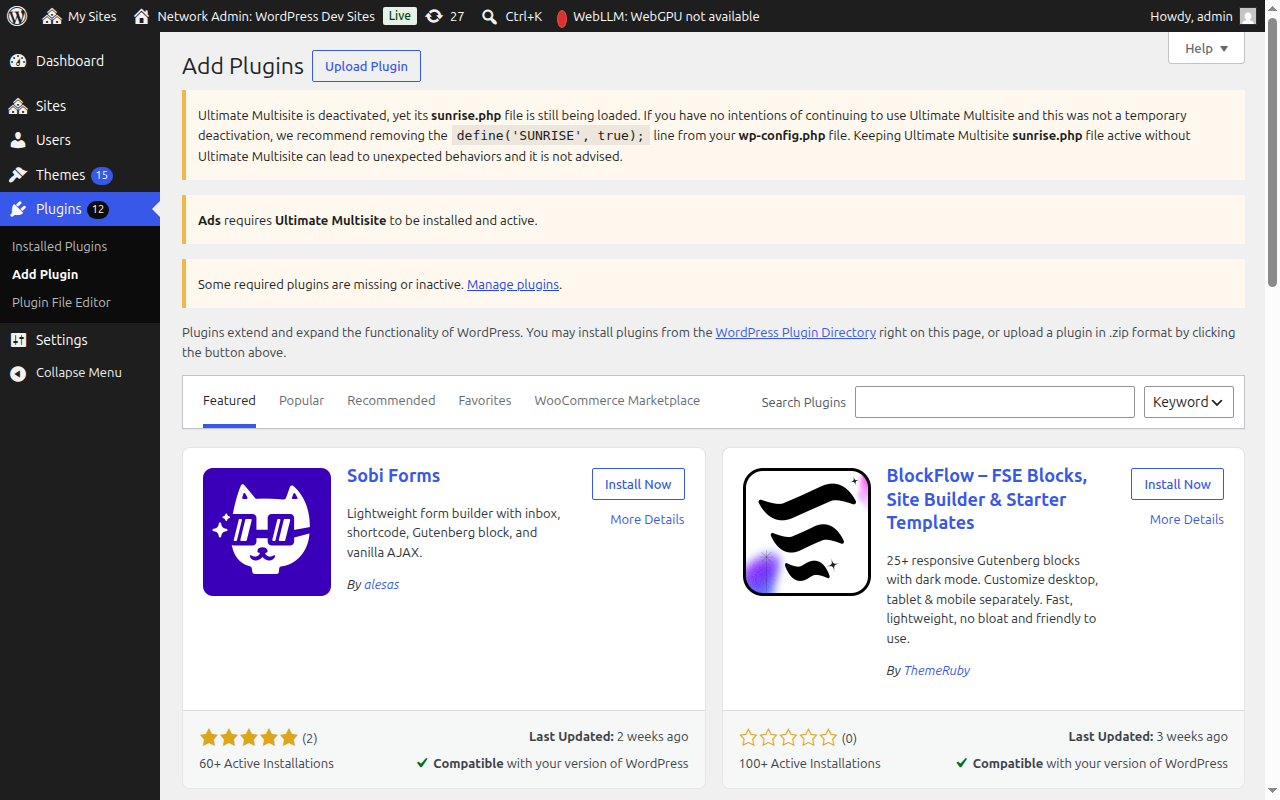
Busca "Ultimate Multisite" (con comillas para una coincidencia exacta) y aparecerá como el primer resultado. Haz clic en Instalar ahora.
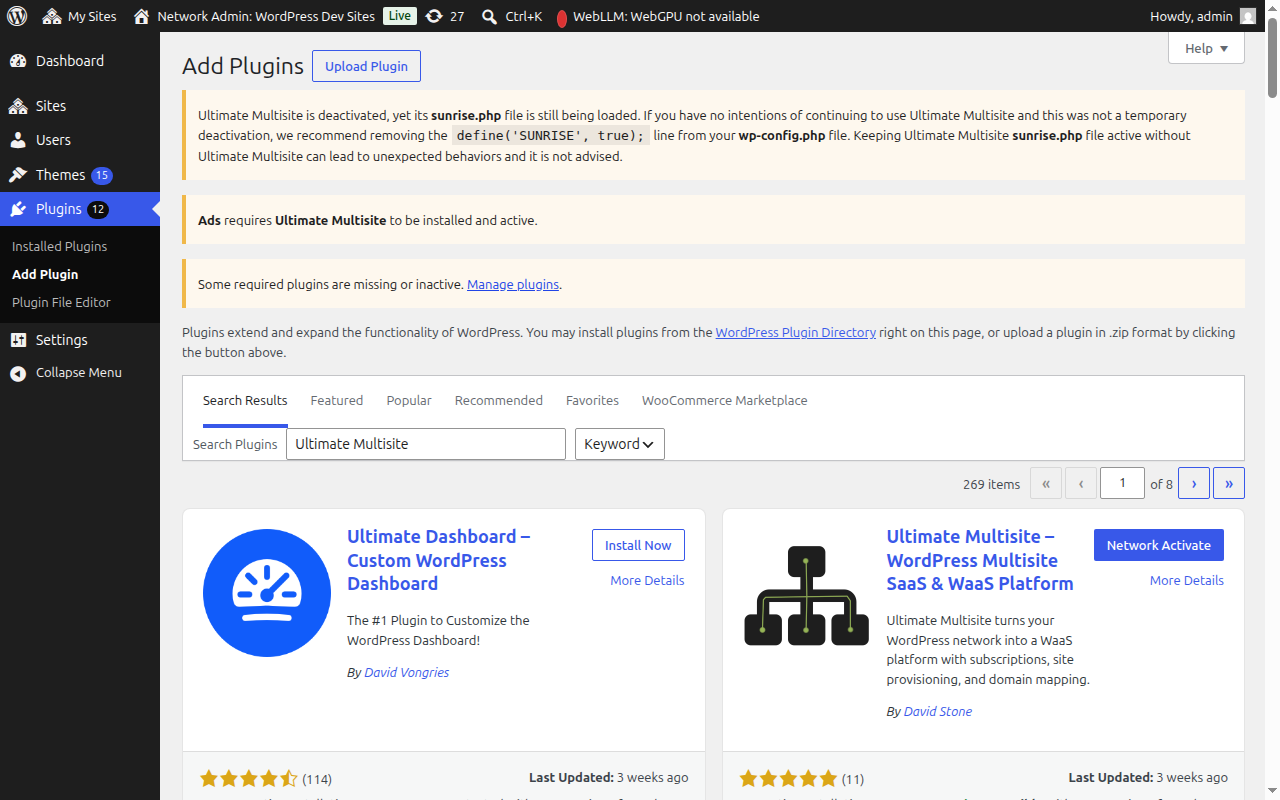
Una vez instalado, haz clic en Activar en la red para activar el plugin en toda tu red.
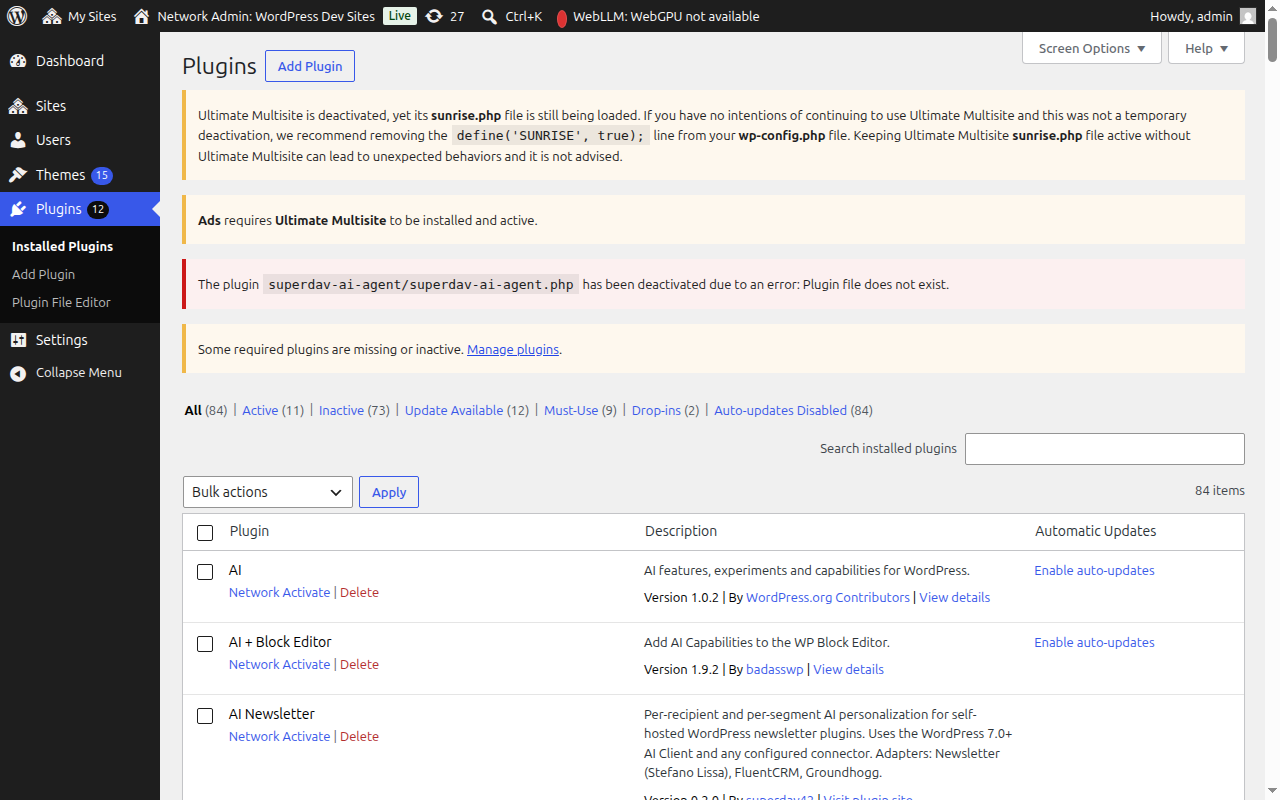
Después de la activación, serás redirigido automáticamente al Asistente de configuración.
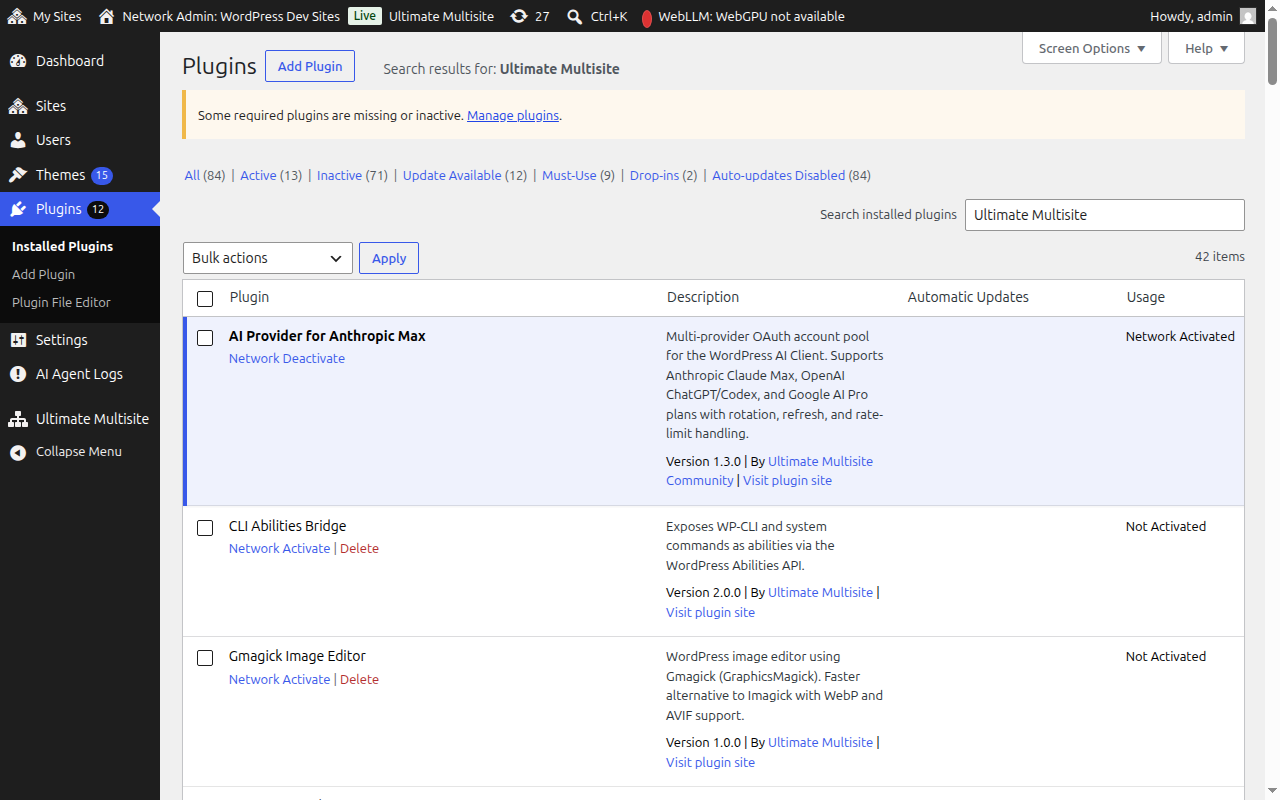
Asistente de configuración
El Asistente de configuración te guiará a través de la configuración de Ultimate Multisite en aproximadamente 10 minutos.
Bienvenida
Haz clic en Comenzar para empezar.
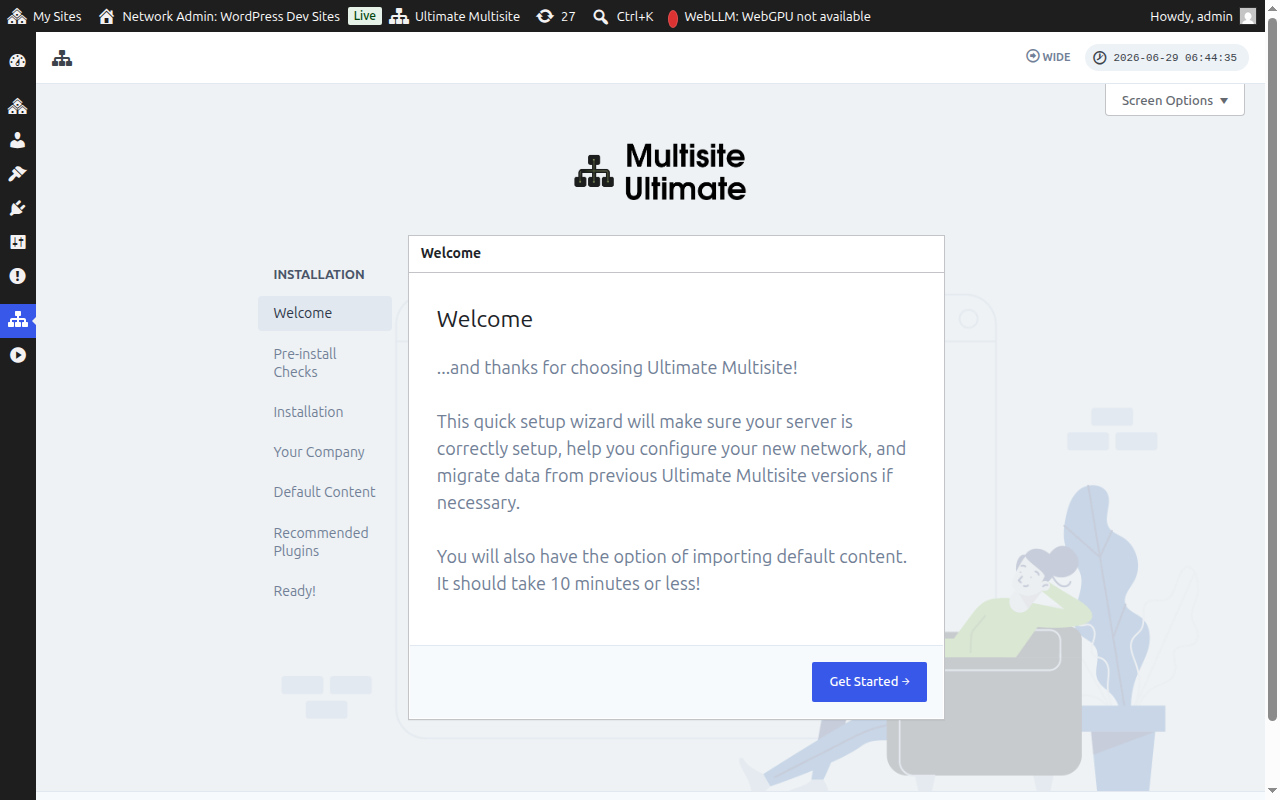
Comprobaciones previas a la instalación
Este paso comprueba la información de tu sistema y la instalación de WordPress para asegurarse de que cumple con los requisitos de Ultimate Multisite. Si todo parece correcto, haz clic en Ir al siguiente paso.
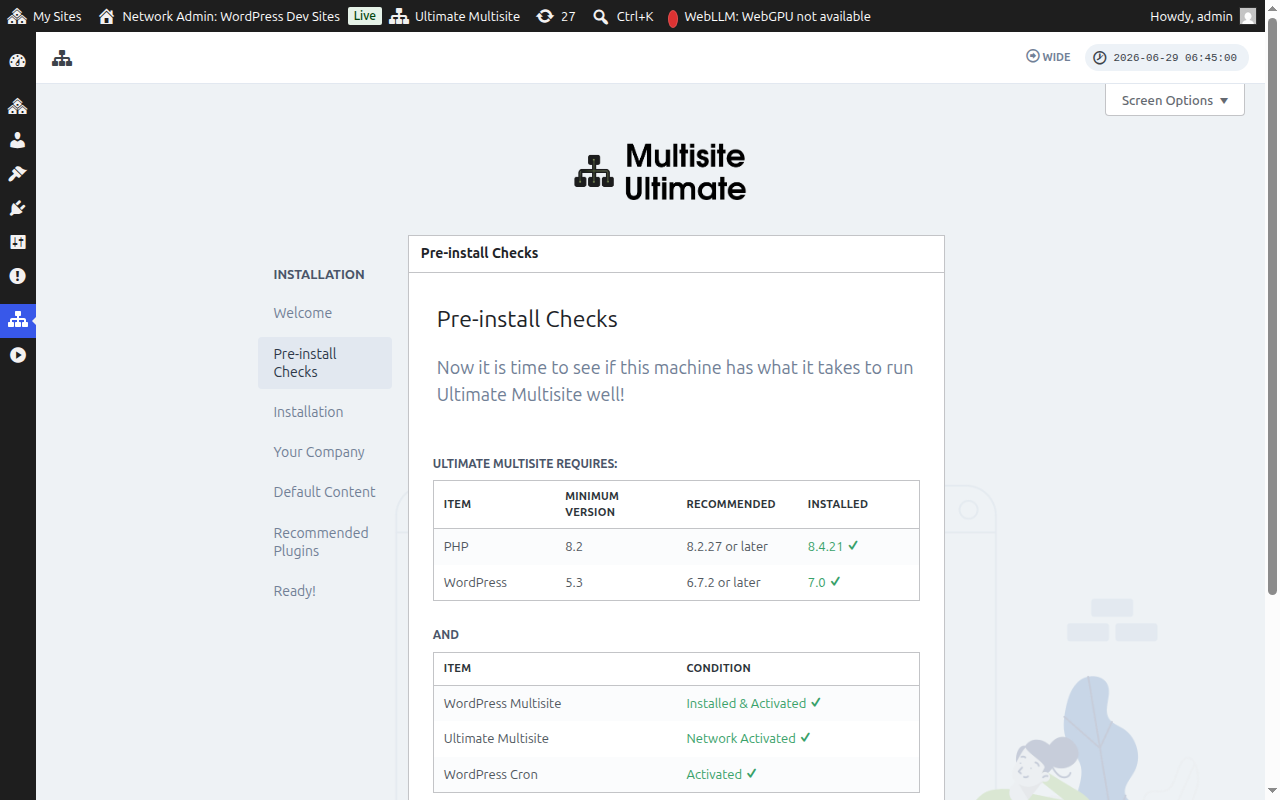
Si Ultimate Multisite se instaló pero no se ha activado aún en la red (por ejemplo, si hiciste clic en Activar [sitio único] en lugar de Activar en la red desde la pantalla de plugins de la red), el paso de Comprobaciones previas a la instalación detectará esto y mostrará un botón Activar en la red.
Al hacer clic en Activar en la red, se activará el plugin en toda tu red multisitio automáticamente. Una vez activado, el asistente continuará normalmente con el paso de instalación. No es necesario que salgas del asistente para solucionar el estado de activación.
Instalación
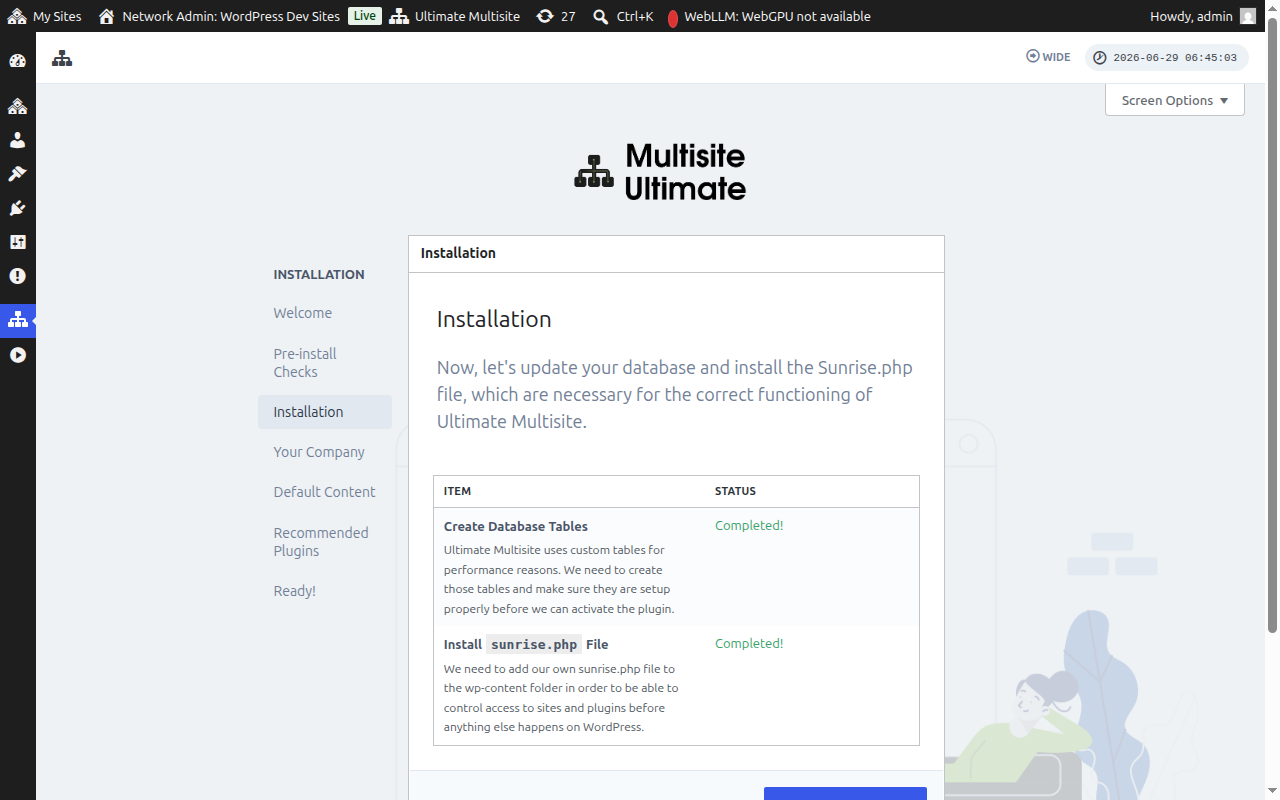
El instalador creará las tablas de base de datos necesarias e instalará el archivo sunrise.php que Ultimate Multisite necesita para funcionar. Haz clic en Instalar para continuar.
Tu empresa
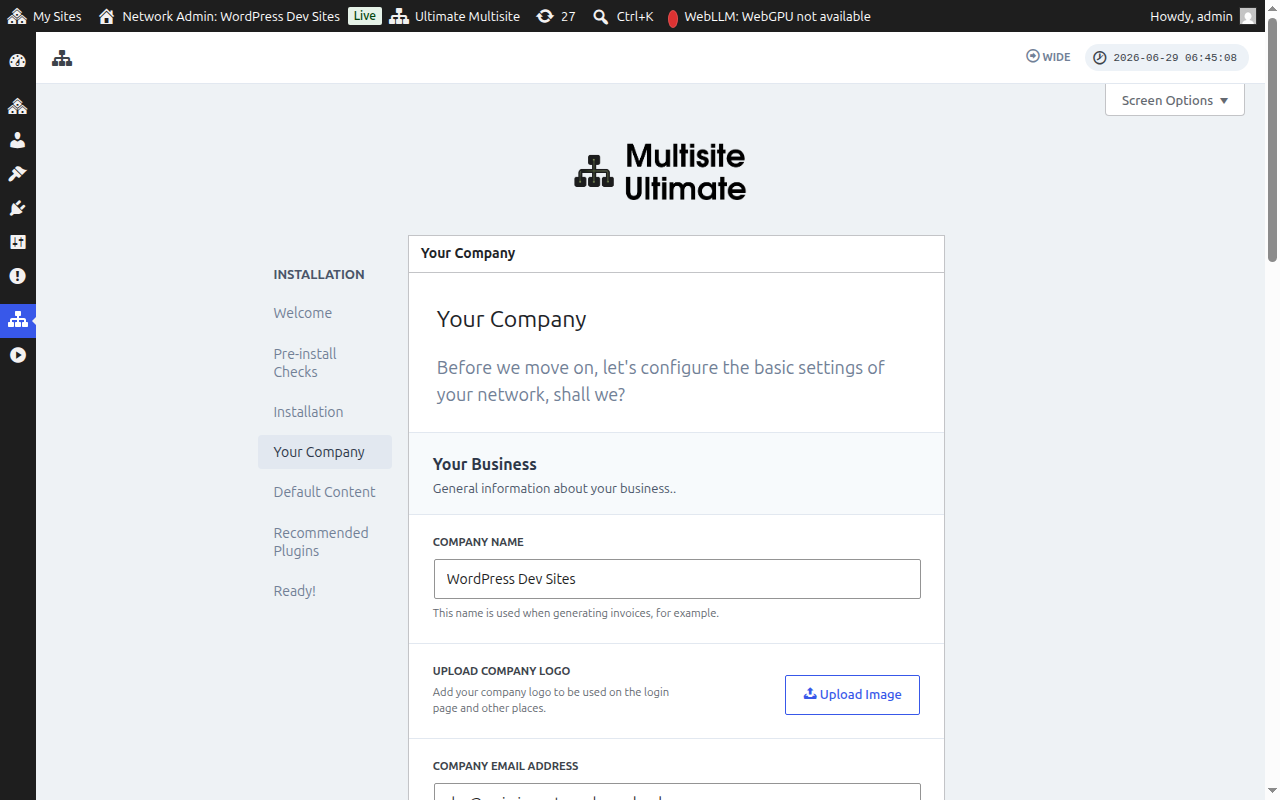
Completa la información de tu empresa y establece tu moneda predeterminada. Esta información se utilizará en toda tu plataforma WaaS. Haz clic en Continuar cuando hayas terminado.
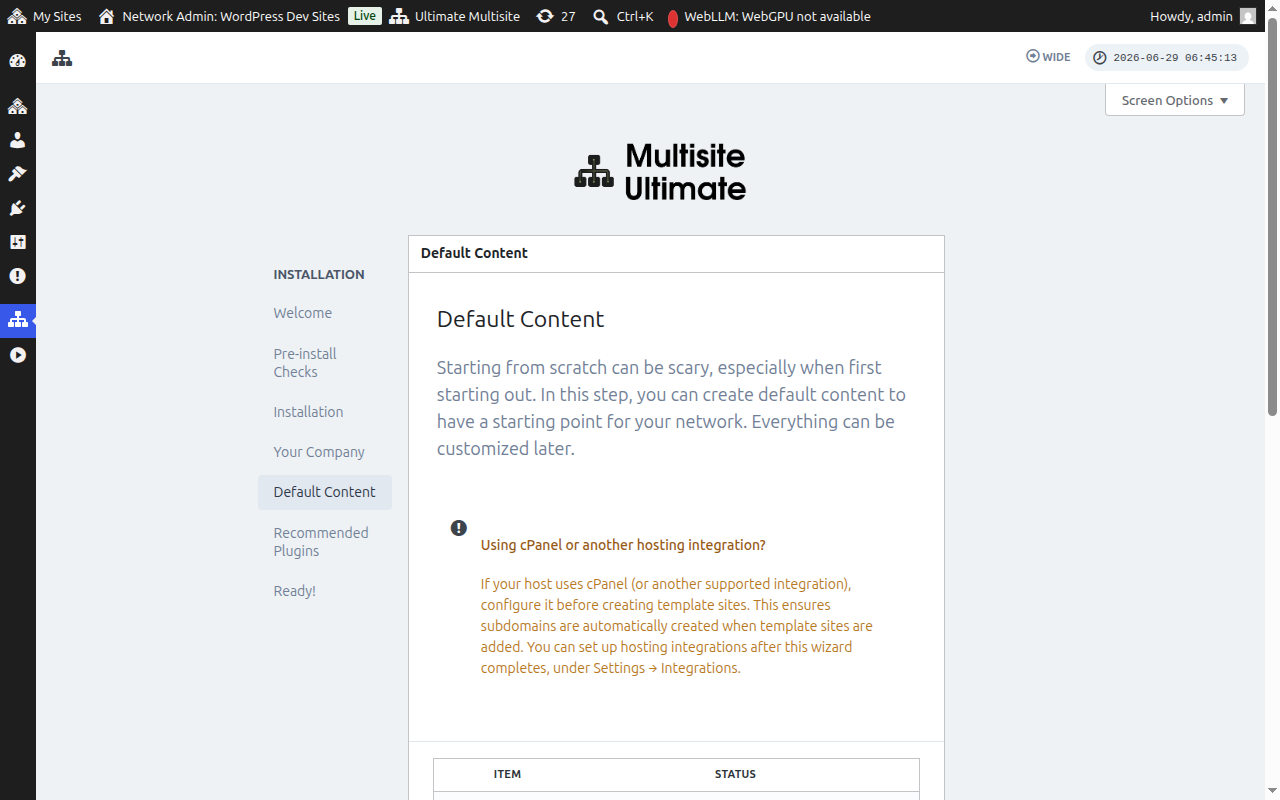
Contenido predeterminado
Este paso te permite instalar plantillas predefinidas, productos y otro contenido inicial. Esta es una excelente manera de familiarizarte con las características de Ultimate Multisite. Haz clic en Instalar para agregar el contenido predeterminado o omite este paso si prefieres comenzar desde cero.
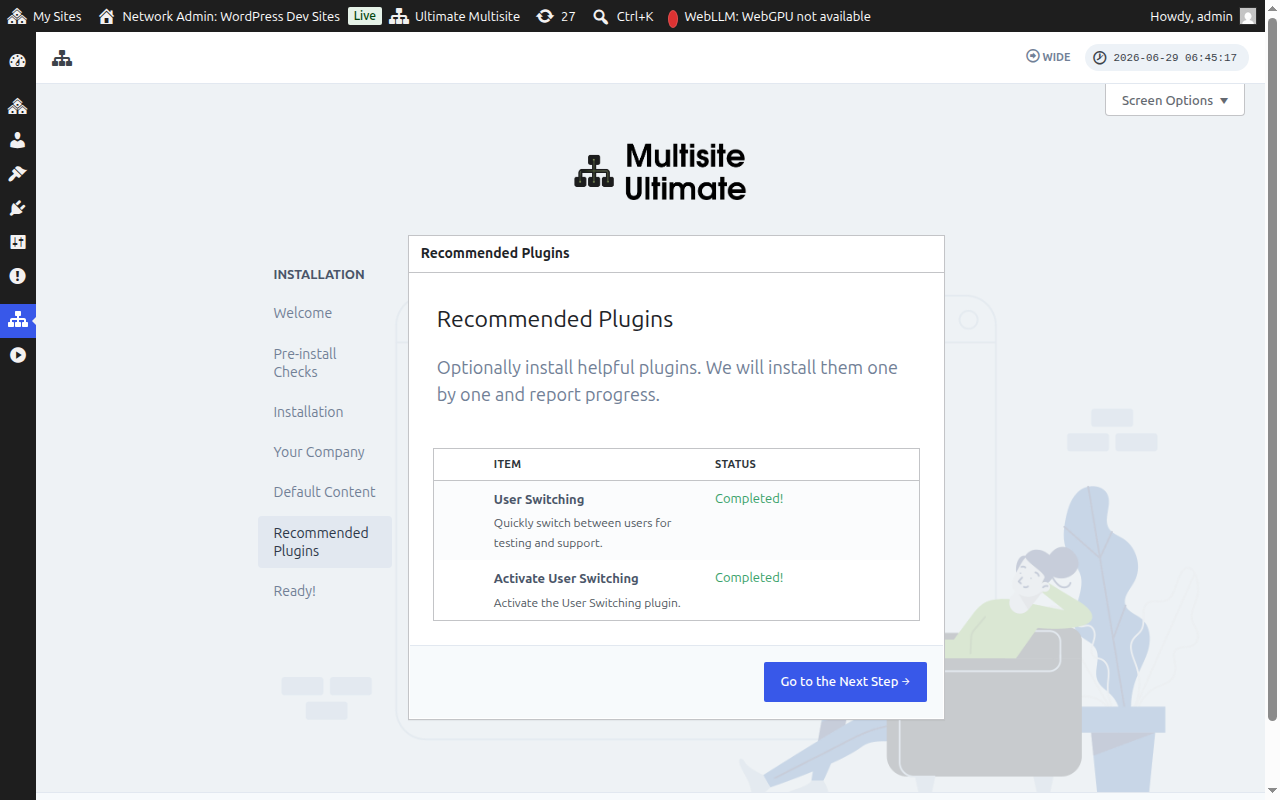
Plugins recomendados
Opcionalmente, instala los plugins complementarios recomendados. Haz clic en Instalar para agregarlos o continúa sin ellos.
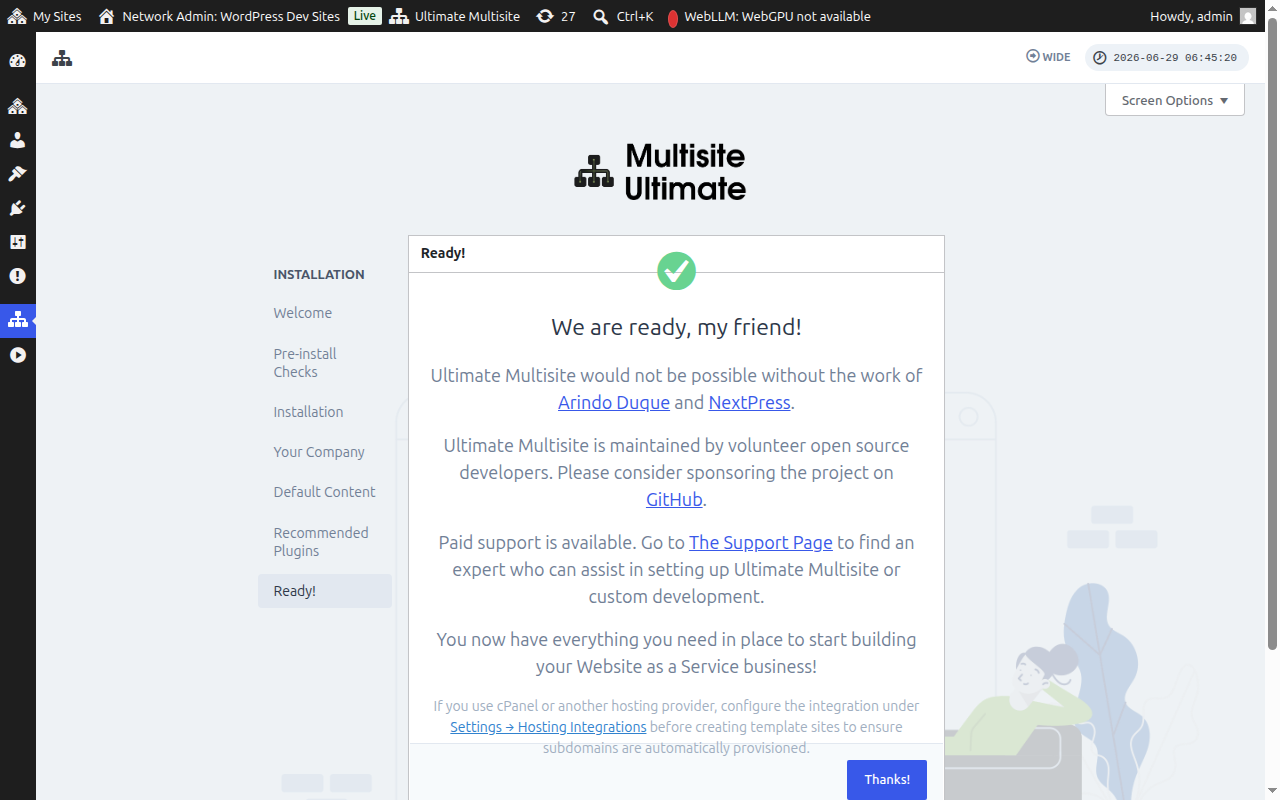
¡Listo!
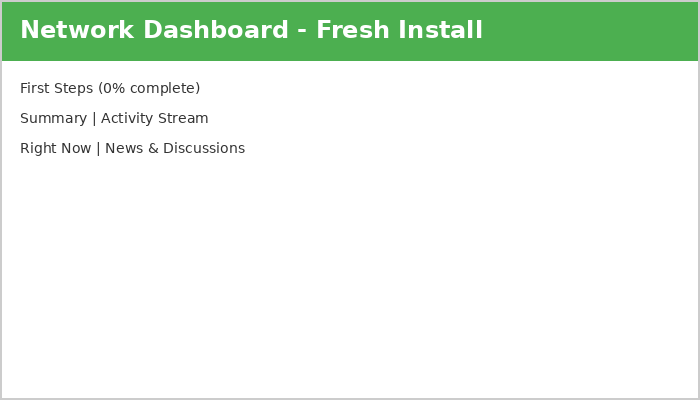
¡Eso es todo! Tu instalación de Ultimate Multisite está completa. Ahora puedes comenzar a construir tu plataforma de Sitios web como servicio desde el Panel de administración de la red.
¡Adelante y diviértete!