ಅಲ್ಟಿಮೇಟ್ ಮಲ್ಟಿಸೈಟ್ ಅನ್ನು ಸ್ಥಾಪಿಸುವುದು
ಈ ಟ್ಯುಟೋರಿಯಲ್ನಲ್ಲಿ ನೀವು ಈಗಾಗಲೇ ವರ್ಡ್ಪ್ರೆಸ್ ಮಲ್ಟಿಸೈಟ್ ಅನ್ನು ಸ್ಥಾಪಿಸಿ ಮತ್ತು ಕಾನ್ಫಿಗರ್ ಮಾಡಿದ್ದೀರಿ ಎಂದು ಭಾವಿಸಲಾಗಿದೆ. ಅದನ್ನು ಹೇಗೆ ಮಾಡಬೇಕೆಂದು ತಿಳಿಯಲು, WP ಬಿಗಿನರ್ನಿಂದ ಈ ಟ್ಯುಟೋರಿಯಲ್ ಅನ್ನು ಪರಿಶೀಲಿಸಿ.
ಪ್ಲಗಿನ್ ಅನ್ನು ಸ್ಥಾಪಿಸುವುದು
ಅಲ್ಟಿಮೇಟ್ ಮಲ್ಟಿಸೈಟ್ ಉಚಿತವಾಗಿ WordPress.org ನಲ್ಲಿ ಲಭ್ಯವಿದೆ.
ನಿಮ್ಮ ನೆಟ್ವರ್ಕ್ ಅಡ್ಮಿನ್ ಡ್ಯಾಶ್ಬೋರ್ಡ್ನಿಂದ, ಪ್ಲಗಿನ್ಗಳು → ಹೊಸ ಪ್ಲಗಿನ್ ಸೇರಿಸು ಗೆ ಹೋಗಿ.
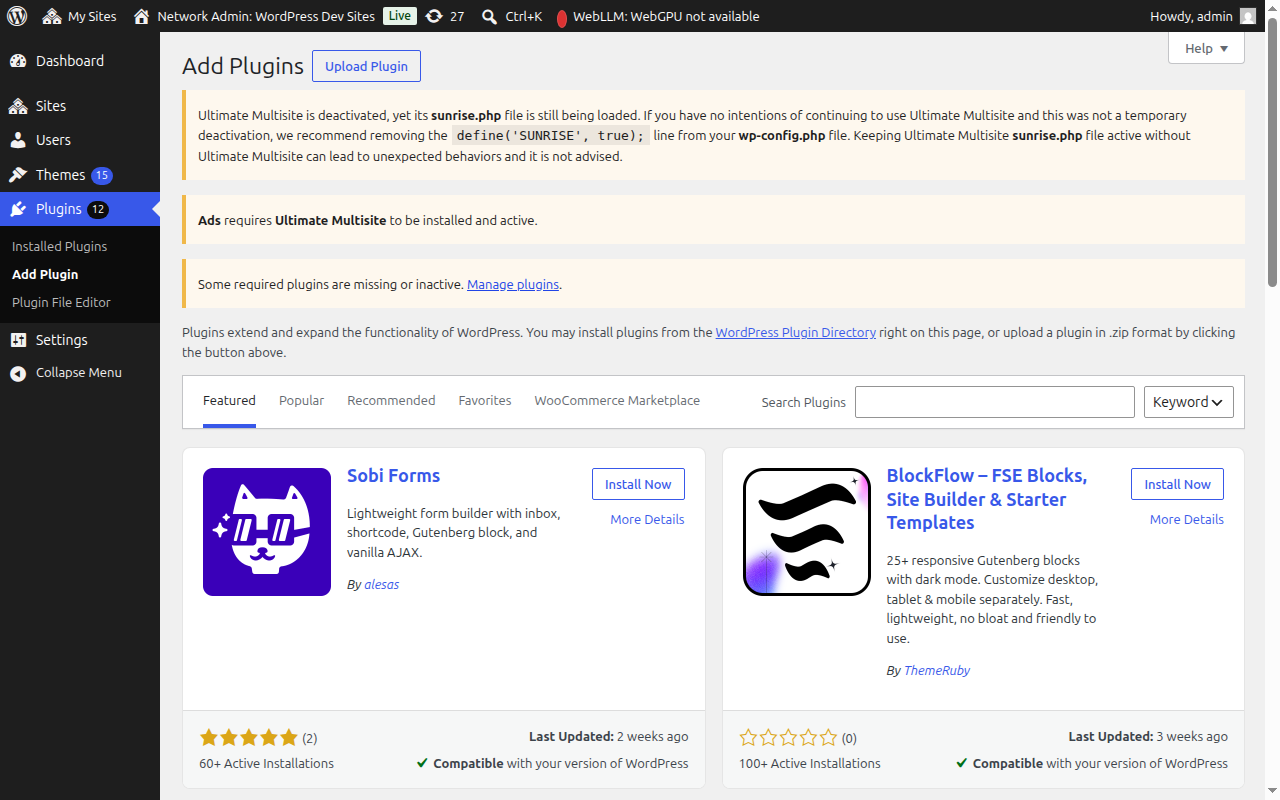
ಖಚಿತವಾದ ಹೊಂದಾಣಿಕೆಗಾಗಿ ಉದ್ಧರಣ ಚಿಹ್ನೆಯೊಂದಿಗೆ "ಅಲ್ಟಿಮೇಟ್ ಮಲ್ಟಿಸೈಟ್" ಅನ್ನು ಹುಡುಕಿ, ಮತ್ತು ಅದು ಮೊದಲ ಫಲಿತಾಂಶವಾಗಿ ಕಾಣಿಸುತ್ತದೆ. ಈಗಲೇ ಸ್ಥಾಪಿಸಿ ಕ್ಲಿಕ್ ಮಾಡಿ.
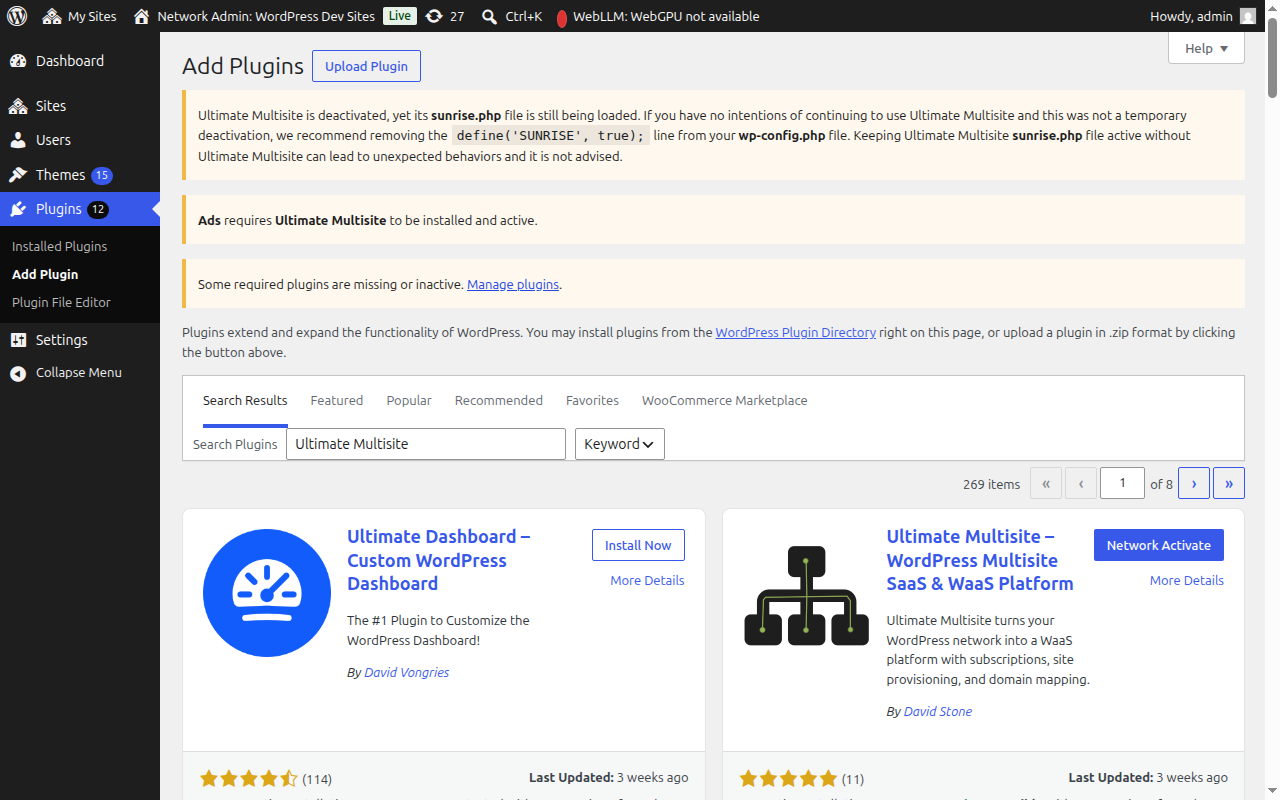
ಸ್ಥಾಪಿಸಿದ ನಂತರ, ನಿಮ್ಮ ಸಂಪೂರ್ಣ ನೆಟ್ವರ್ಕ್ಗೆ ಪ್ಲಗಿನ್ ಅನ್ನು ಸಕ್ರಿಯಗೊಳಿಸಲು ನೆಟ್ವರ್ಕ್ನಲ್ಲಿ ಸಕ್ರಿಯಗೊಳಿಸಿ ಕ್ಲಿಕ್ ಮಾಡಿ.
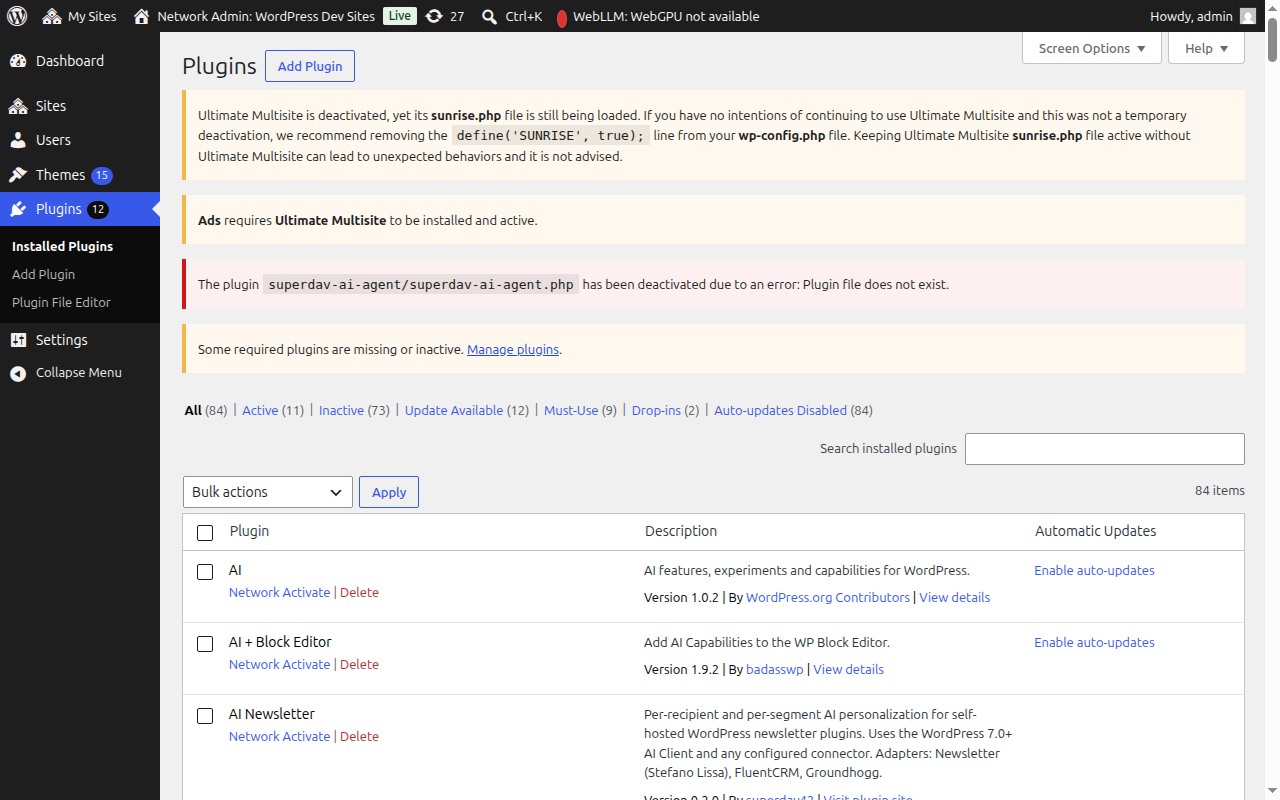
ಸಕ್ರಿಯಗೊಳಿಸಿದ ನಂತರ, ನೀವು ಸ್ವಯಂಚಾಲಿತವಾಗಿ ಸೆಟಪ್ ವಿಝಾರ್ಡ್ಗೆ ಮರುನಿರ್ದೇಶಿಸಲ್ಪಡುತ್ತೀರಿ.
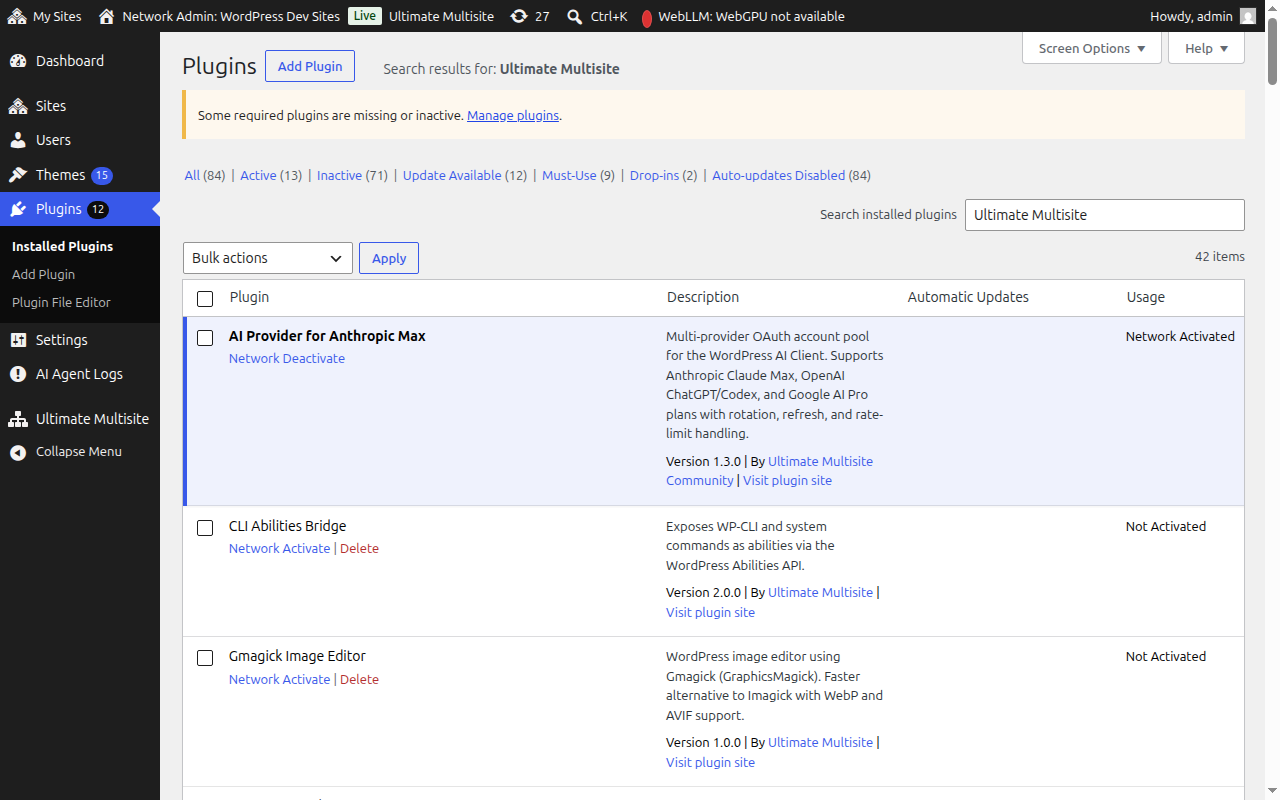
ಸೆಟಪ್ ವಿಝಾರ್ಡ್
ಸೆಟಪ್ ವಿಝಾರ್ಡ್ ಸುಮಾರು 10 ನಿಮಿಷಗಳಲ್ಲಿ ಅಲ್ಟಿಮೇಟ್ ಮಲ್ಟಿಸೈಟ್ ಅನ್ನು ಕಾನ್ಫಿಗರ್ ಮಾಡಲು ನಿಮಗೆ ಮಾರ್ಗದರ್ಶನ ನೀಡುತ್ತದೆ.
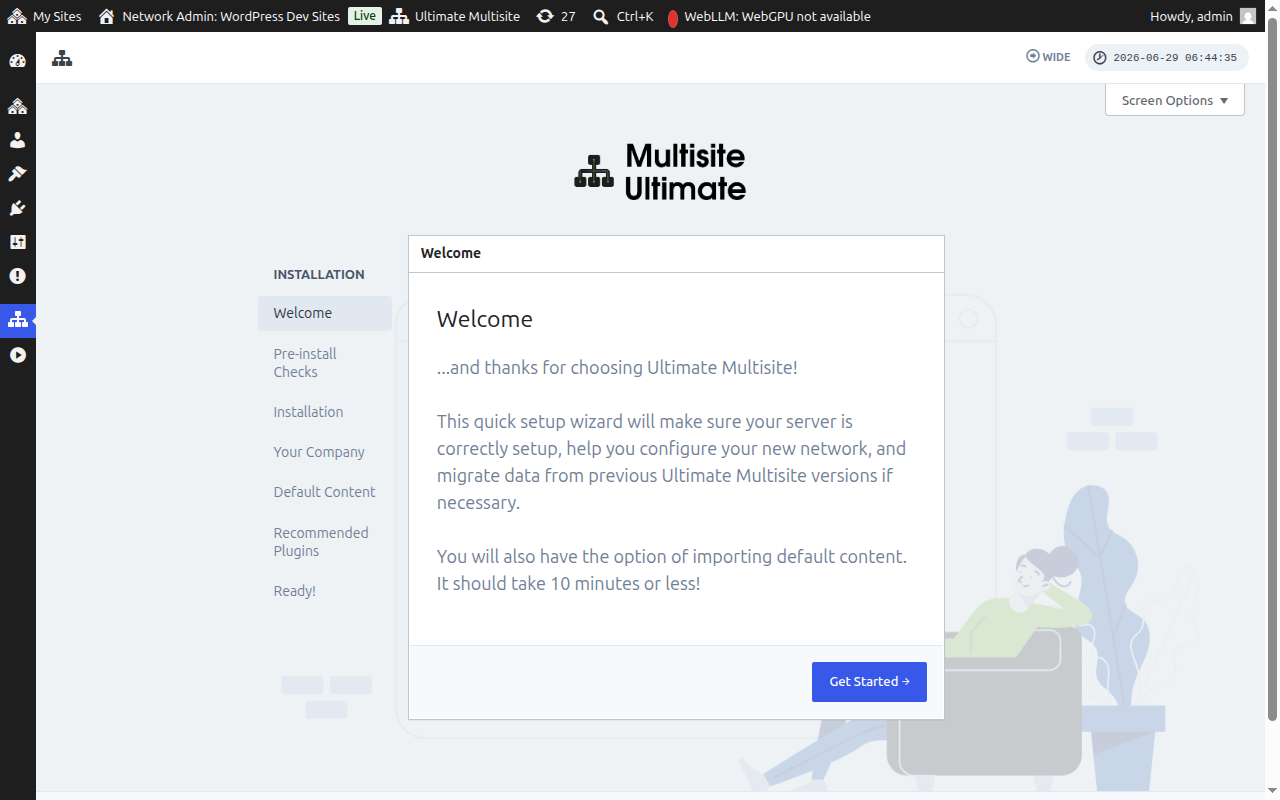
ಸ್ವಾಗತ
ಪ್ರಾರಂಭಿಸಲು ಪ್ರಾರಂಭಿಸಿ ಕ್ಲಿಕ್ ಮಾಡಿ.
ಪೂರ್ವ-ಸ್ಥಾಪನೆ ಪರಿಶೀಲನೆಗಳು
ಈ ಹಂತವು ನಿಮ್ಮ ಸಿಸ್ಟಮ್ ಮಾಹಿತಿ ಮತ್ತು ವರ್ಡ್ಪ್ರೆಸ್ ಸ್ಥಾಪನೆಯನ್ನು ಅಲ್ಟಿಮೇಟ್ ಮಲ್ಟಿಸೈಟ್ನ ಅಗತ್ಯತೆಗಳನ್ನು ಪೂರೈಸುತ್ತದೆಯೇ ಎಂದು ಖಚಿತಪಡಿಸಿಕೊಳ್ಳಲು ಪರಿಶೀಲಿಸುತ್ತದೆ. ಎಲ್ಲವೂ ಸರಿಯಾಗಿ ಕಾಣಿಸಿದರೆ, ಮುಂದಿನ ಹಂತಕ್ಕೆ ಹೋಗು ಕ್ಲಿಕ್ ಮಾಡಿ.
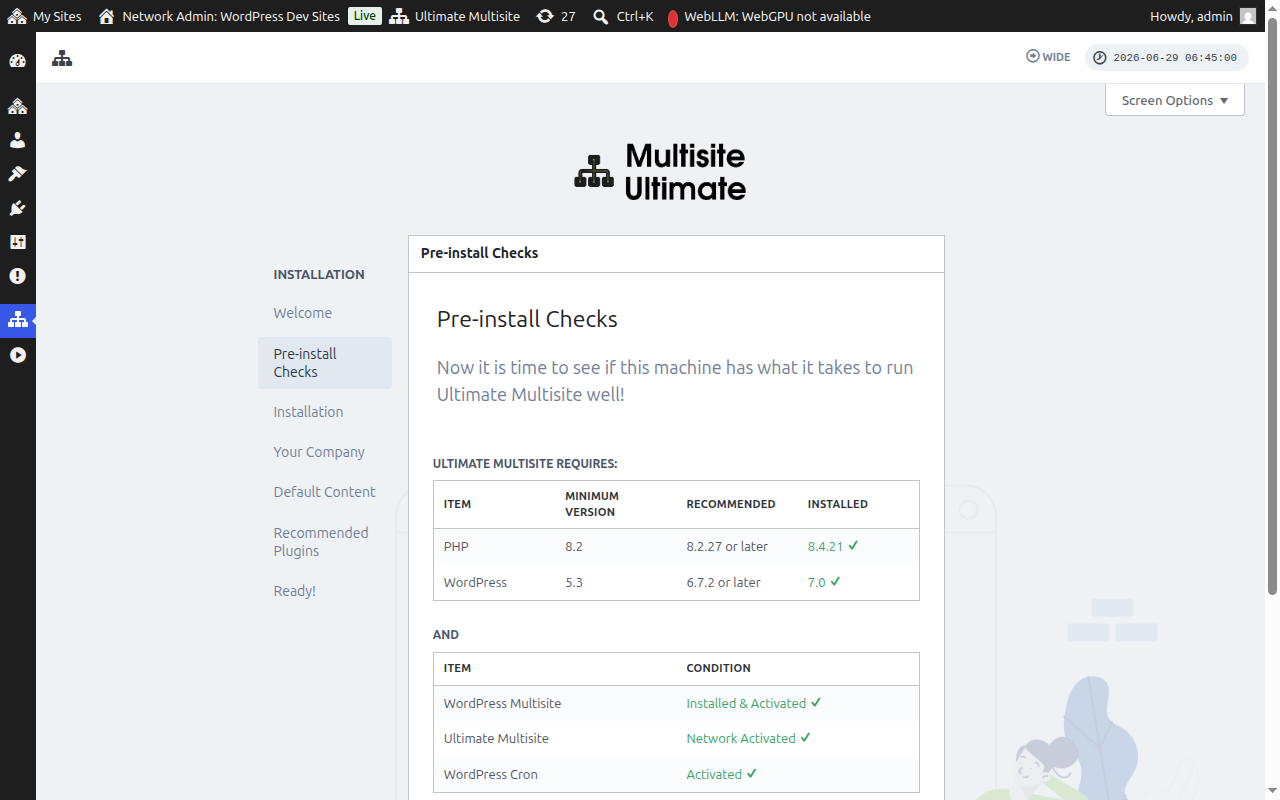
ಅಲ್ಟಿಮೇಟ್ ಮಲ್ಟಿಸೈಟ್ ಅನ್ನು ಸ್ಥಾಪಿಸಲಾಗಿದೆ ಆದರೆ ಇನ್ನೂ ನೆಟ್ವರ್ಕ್ನಲ್ಲಿ ಸಕ್ರಿಯಗೊಳಿಸಲಾಗಿಲ್ಲ - ಉದಾಹರಣೆಗೆ, ನೀವು ನೆಟ್ವರ್ಕ್ ಪ್ಲಗಿನ್ಗಳ ಪರದೆಯಿಂದ ಸಕ್ರಿಯಗೊಳಿಸಿ (ಒಂದು-ತಾಣ) ಕ್ಲಿಕ್ ಮಾಡಿದರೆ ಮತ್ತು ನೆಟ್ವರ್ಕ್ನಲ್ಲಿ ಸಕ್ರಿಯಗೊಳಿಸಿ ಕ್ಲಿಕ್ ಮಾಡಿಲ್ಲ - ಪೂರ್ವ-ಸ್ಥಾಪನೆ ಪರಿಶೀಲನೆ ಹಂತವು ಇದನ್ನು ಗುರುತಿಸುತ್ತದೆ ಮತ್ತು ನೆಟ್ವರ್ಕ್ನಲ್ಲಿ ಸಕ್ರಿಯಗೊಳಿಸು ಬಟನ್ ಅನ್ನು ಪ್ರದರ್ಶಿಸುತ್ತದೆ.
ನೆಟ್ವರ್ಕ್ನಲ್ಲಿ ಸಕ್ರಿಯಗೊಳಿಸು ಕ್ಲಿಕ್ ಮಾಡುವುದರಿಂದ ಪ್ಲಗಿನ್ ಅನ್ನು ನಿಮ್ಮ ಸಂಪೂರ್ಣ ಮಲ್ಟಿಸೈಟ್ ನೆಟ್ವರ್ಕ್ಗೆ ಸ್ವಯಂಚಾಲಿತವಾಗಿ ಸಕ್ರಿಯಗೊಳಿಸಲಾಗುತ್ತದೆ. ಸಕ್ರಿಯಗೊಳಿಸಿದ ನಂತರ, ವಿಝಾರ್ಡ್ ಸಾಮಾನ್ಯವಾಗಿ ಸ್ಥಾಪನೆ ಹಂತಕ್ಕೆ ಮುಂದುವರಿಯುತ್ತದೆ. ನೀವು ಸಕ್ರಿಯಗೊಳಿಸುವ ಸ್ಥಿತಿಯನ್ನು ಸರಿಪಡಿಸಲು ವಿಝಾರ್ಡ್ ಅನ್ನು ಬಿಡಬೇಕಾಗಿಲ್ಲ.
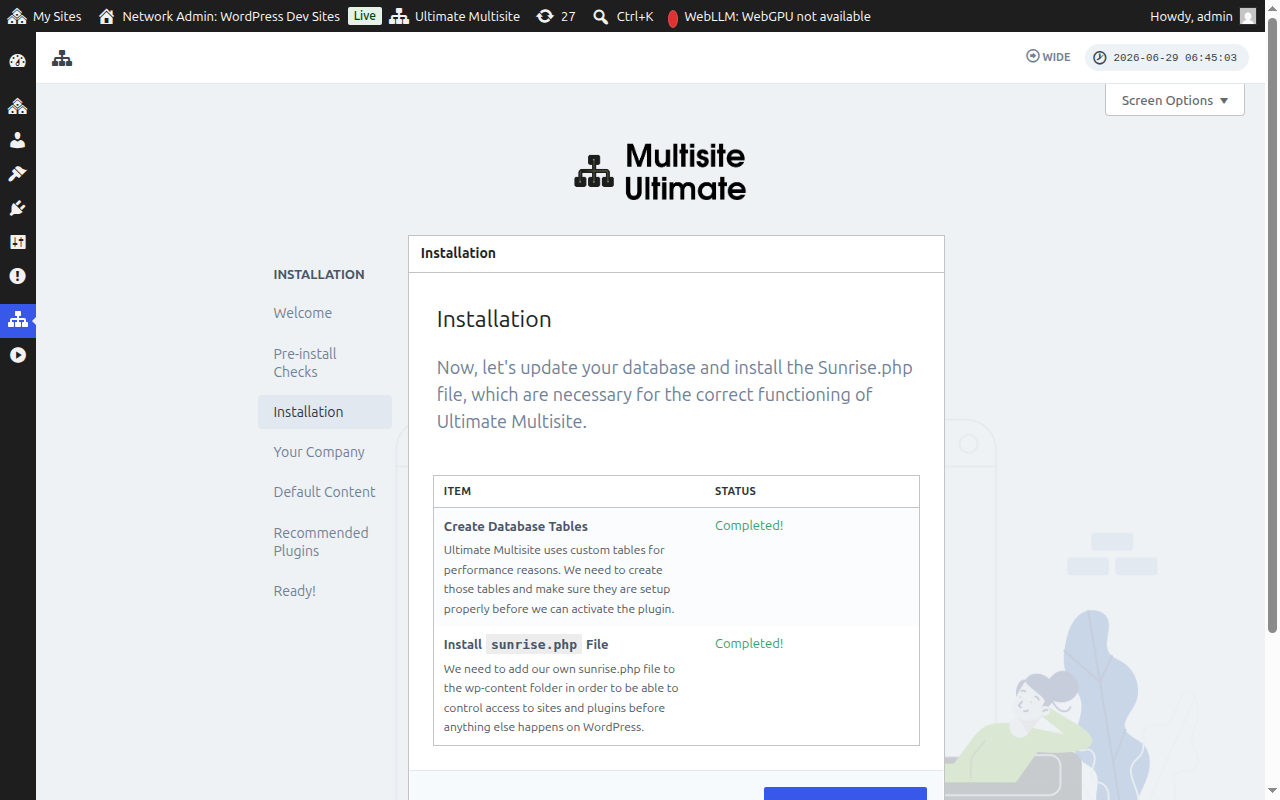
ಸ್ಥಾಪನೆ
ಸ್ಥಾಪಕರು ಅಗತ್ಯವಾದ ಡೇಟಾಬೇಸ್ ಟೇಬಲ್ಗಳನ್ನು ರಚಿಸುತ್ತಾರೆ ಮತ್ತು ಅಲ್ಟಿಮೇಟ್ ಮಲ್ಟಿಸೈಟ್ಗೆ ಕಾರ್ಯನಿರ್ವಹಿಸಲು ಅಗತ್ಯವಿರುವ sunrise.php ಫೈಲ್ ಅನ್ನು ಸ್ಥಾಪಿಸುತ್ತಾರೆ. ಮುಂದುವರಿಯಲು ಸ್ಥಾಪಿಸಿ ಕ್ಲಿಕ್ ಮಾಡಿ.
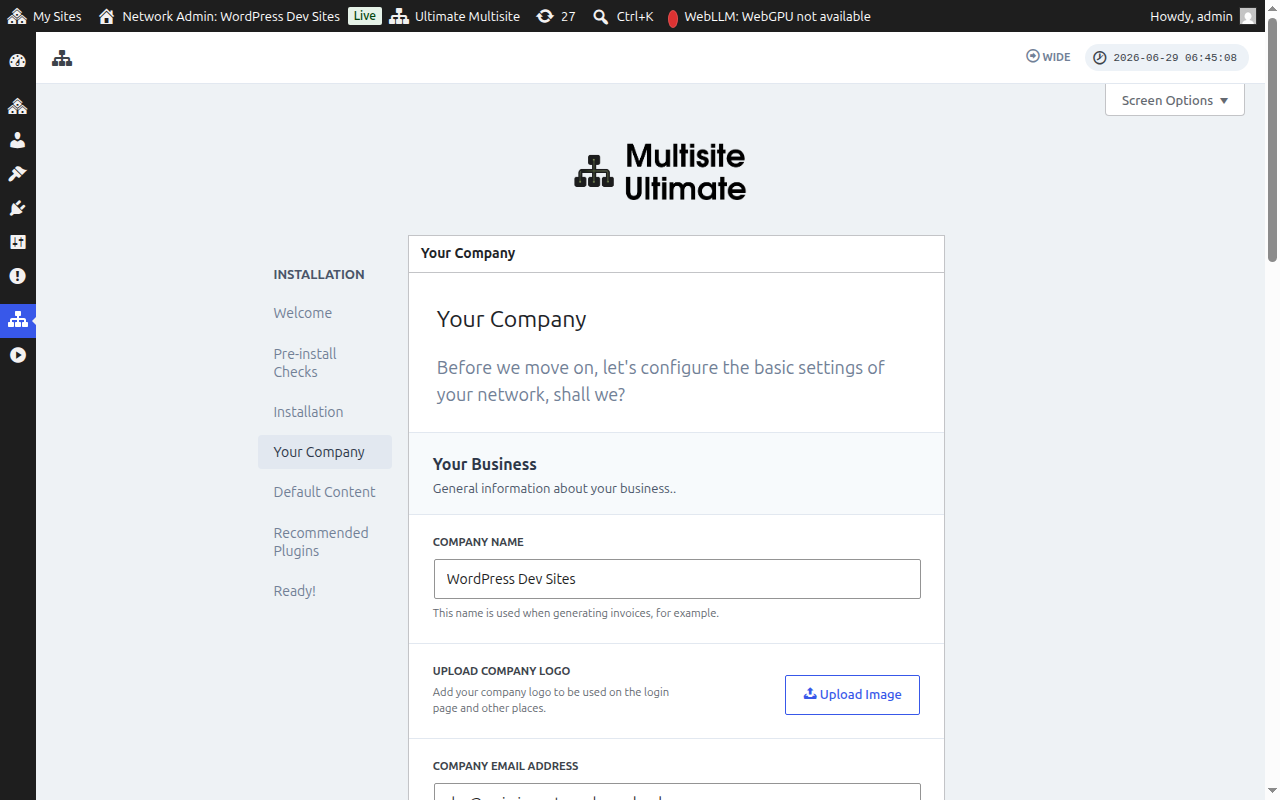
ನಿಮ್ಮ ಕಂಪನಿ
ನಿಮ್ಮ ಕಂಪನಿಯ ಮಾಹಿತಿಯನ್ನು ಭರ್ತಿ ಮಾಡಿ ಮತ್ತು ನಿಮ್ಮ ಡೀಫಾಲ್ಟ್ ಕರೆನ್ಸಿಯನ್ನು ಹೊಂದಿಸಿ. ಈ ಮಾಹಿತಿಯನ್ನು ನಿಮ್ಮ WaaS ಪ್ಲಾಟ್ಫಾರ್ಮ್ನಲ್ಲಿ ಬಳಸಲಾಗುತ್ತದೆ. ಮುಗಿದ ನಂತರ ಮುಂದುವರಿಸು ಕ್ಲಿಕ್ ಮಾಡಿ.
ಡೀಫಾಲ್ಟ್ ವಿಷಯ
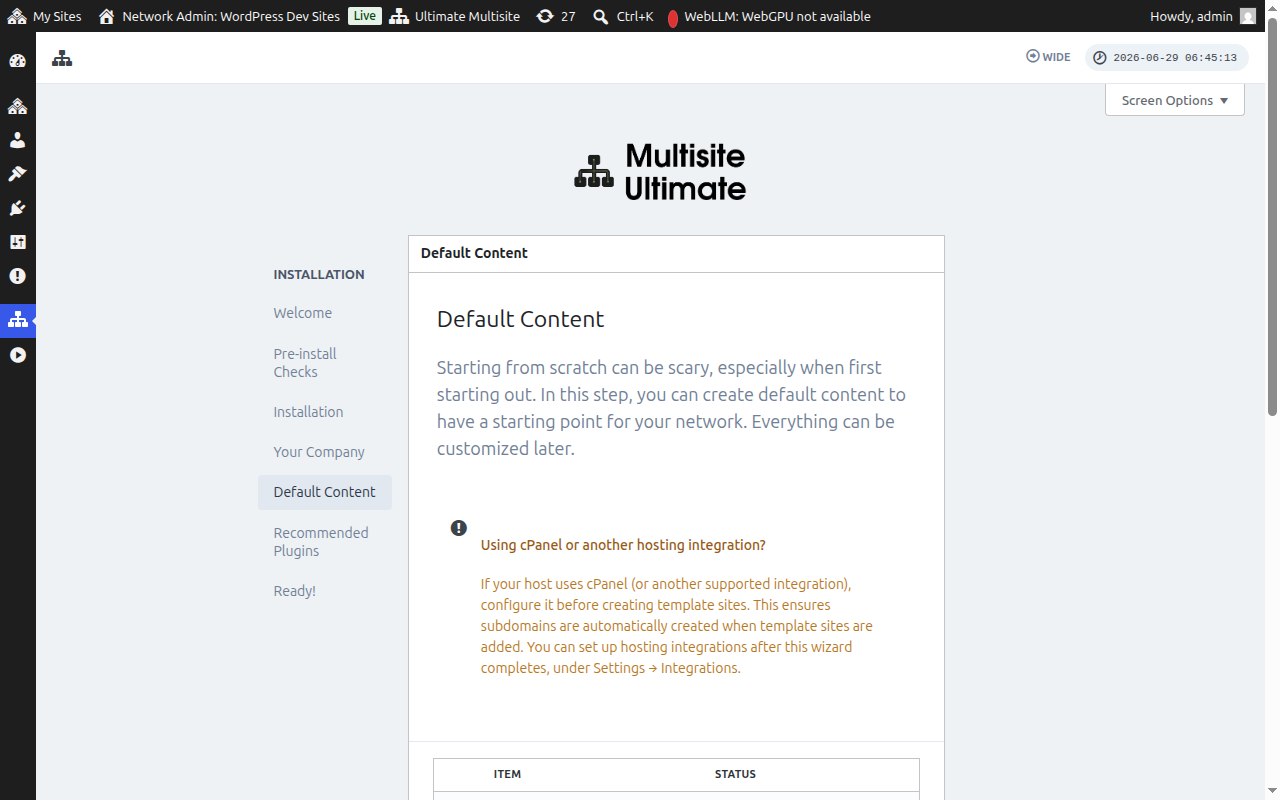
ಈ ಹಂತವು ಪೂರ್ವನಿರ್ಧರಿತ ಟೆಂಪ್ಲೇಟ್ಗಳು, ಉತ್ಪನ್ನಗಳು ಮತ್ತು ಇತರ ಪ್ರಾರಂಭದ ವಿಷಯವನ್ನು ಸ್ಥಾಪಿಸಲು ನಿಮಗೆ ಅನುಮತಿಸುತ್ತದೆ. ಇದು ಅಲ್ಟಿಮೇಟ್ ಮಲ್ಟಿಸೈಟ್ನ ವೈಶಿಷ್ಟ್ಯಗಳೊಂದಿಗೆ ಪರಿಚಿತರಾಗಲು ಉತ್ತಮ ಮಾರ್ಗವಾಗಿದೆ. ಡೀಫಾಲ್ಟ್ ವಿಷಯವನ್ನು ಸೇರಿಸಲು ಸ್ಥಾಪಿಸಿ ಕ್ಲಿಕ್ ಮಾಡಿ ಅಥವಾ ನೀವು ಬಯಸಿದರೆ ಈ ಹಂತವನ್ನು ಬಿಟ್ಟುಬಿಡಿ.
ಶಿಫಾರಸು ಮಾಡಲಾದ ಪ್ಲಗಿನ್ಗಳು
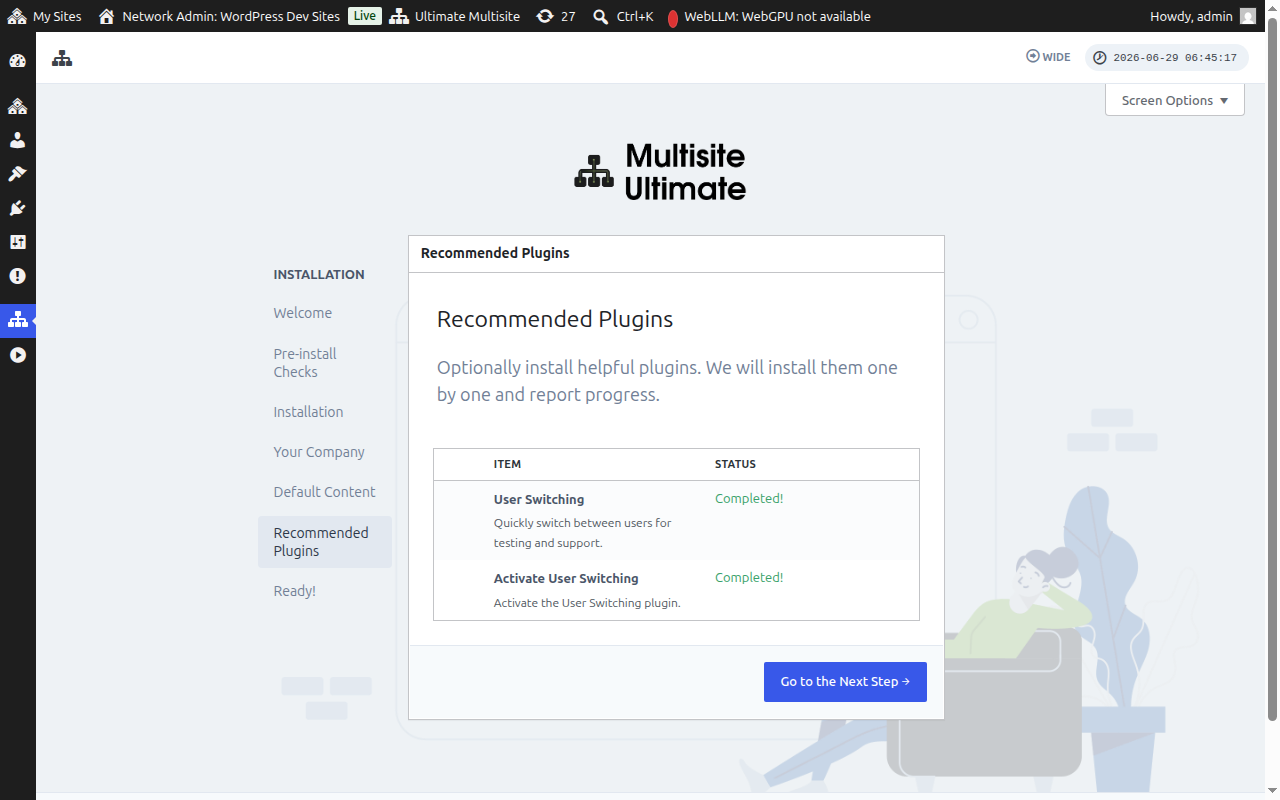
ಐಚ್ಛಿಕವಾಗಿ, ಶಿಫಾರಸು ಮಾಡಿದ ಸಹಾಯಕ ಪ್ಲಗಿನ್ಗಳನ್ನು ಸ್ಥಾಪಿಸಿ. ಅವುಗಳನ್ನು ಸೇರಿಸಲು ಸ್ಥಾಪಿಸಿ ಕ್ಲಿಕ್ ಮಾಡಿ ಅಥವಾ ಮುಂದುವರಿಯಿರಿ.
ಸಿದ್ಧ!
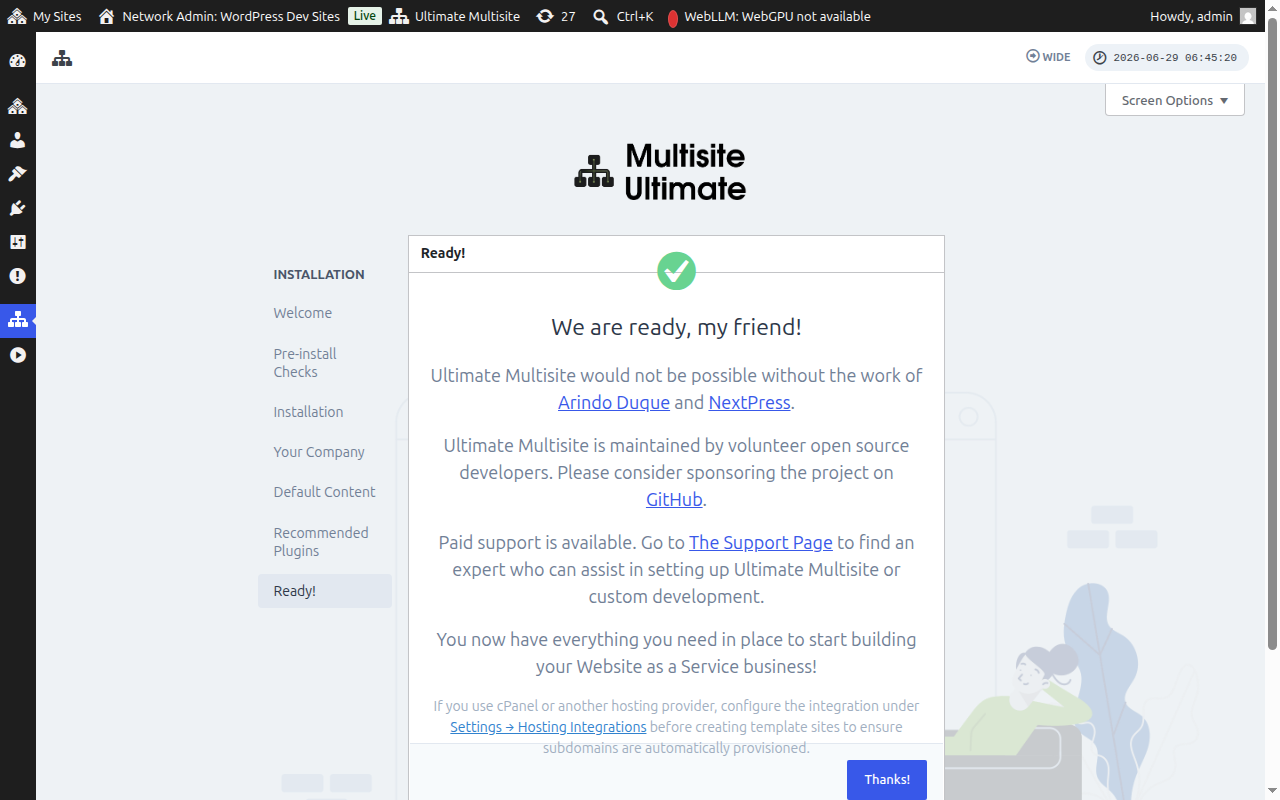
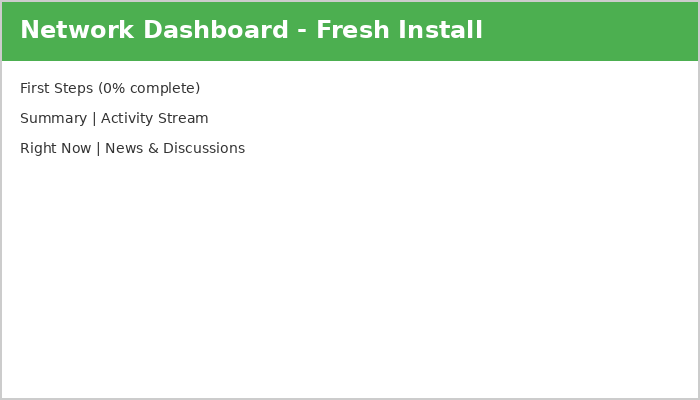
ಅಷ್ಟೇ! ನಿಮ್ಮ ಅಲ್ಟಿಮೇಟ್ ಮಲ್ಟಿಸೈಟ್ ಸ್ಥಾಪನೆ ಪೂರ್ಣಗೊಂಡಿದೆ. ಈಗ ನೀವು ನೆಟ್ವರ್ಕ್ ಅಡ್ಮಿನ್ ಡ್ಯಾಶ್ಬೋರ್ಡ್ನಿಂದ ನಿಮ್ಮ ವೆಬ್ಸೈಟ್ ಅನ್ನು ಸೇವೆ ಪ್ಲಾಟ್ಫಾರ್ಮ್ ಆಗಿ ನಿರ್ಮಿಸಲು ಪ್ರಾರಂಭಿಸಬಹುದು.
ಮುಂದುವರೆಯಿರಿ ಮತ್ತು ಆನಂದಿಸಿ!