Installatioun vun Ultimate Multisite
Dës Enseignung setzt vir, datt Dir schonn WordPress Multisite installéiert an konfiguréiert hutt. Fir ze léieren wéi, kuckt d'Enseignung hei vun WP Beginner.
Installatioun vum Plugin
Ultimate Multisite ass gratis op WordPress.org verfügbar.
Am Network Admin Dashboard gitt zu Plugins → Add New Plugin.
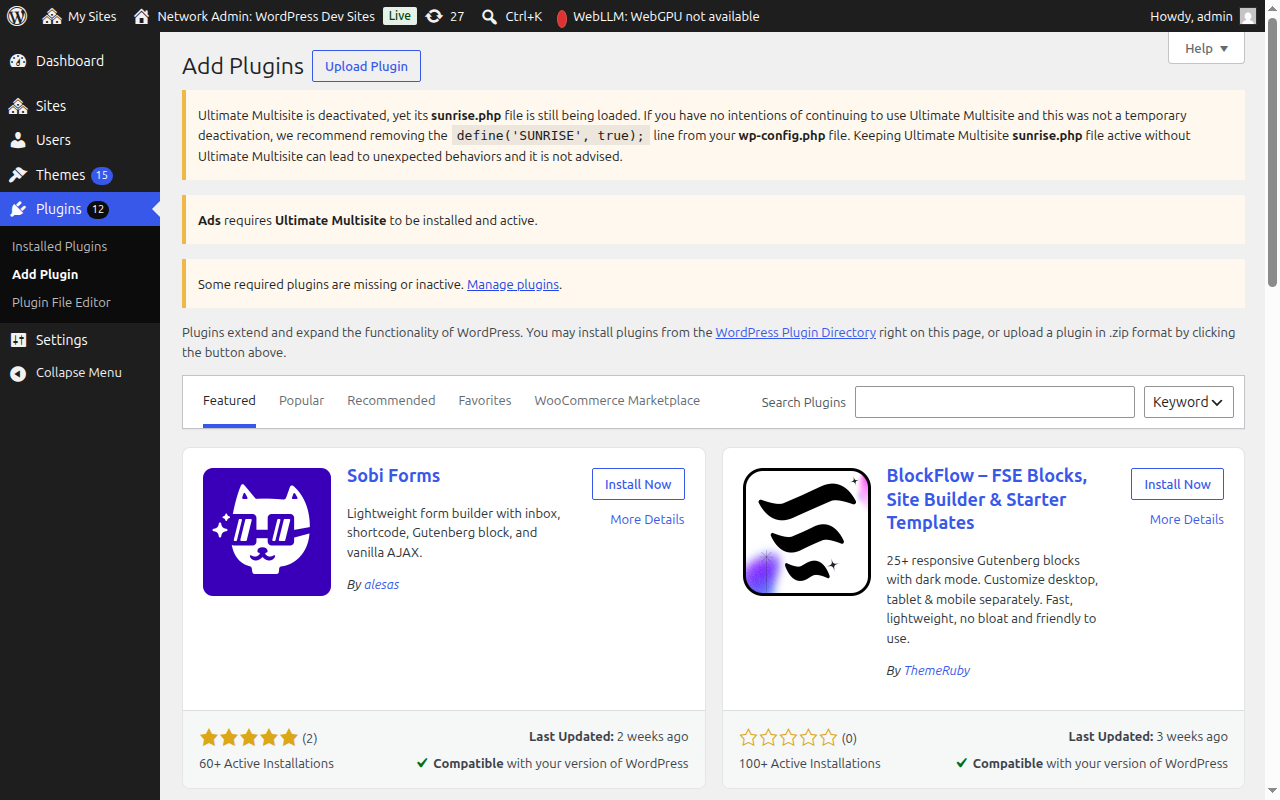
Sicht no "Ultimate Multisite" (mat Guëtzéichen fir eng exakt Ofgestëmung) an et wäert als éischt Resultat erscheinen. Klickt op Install Now.
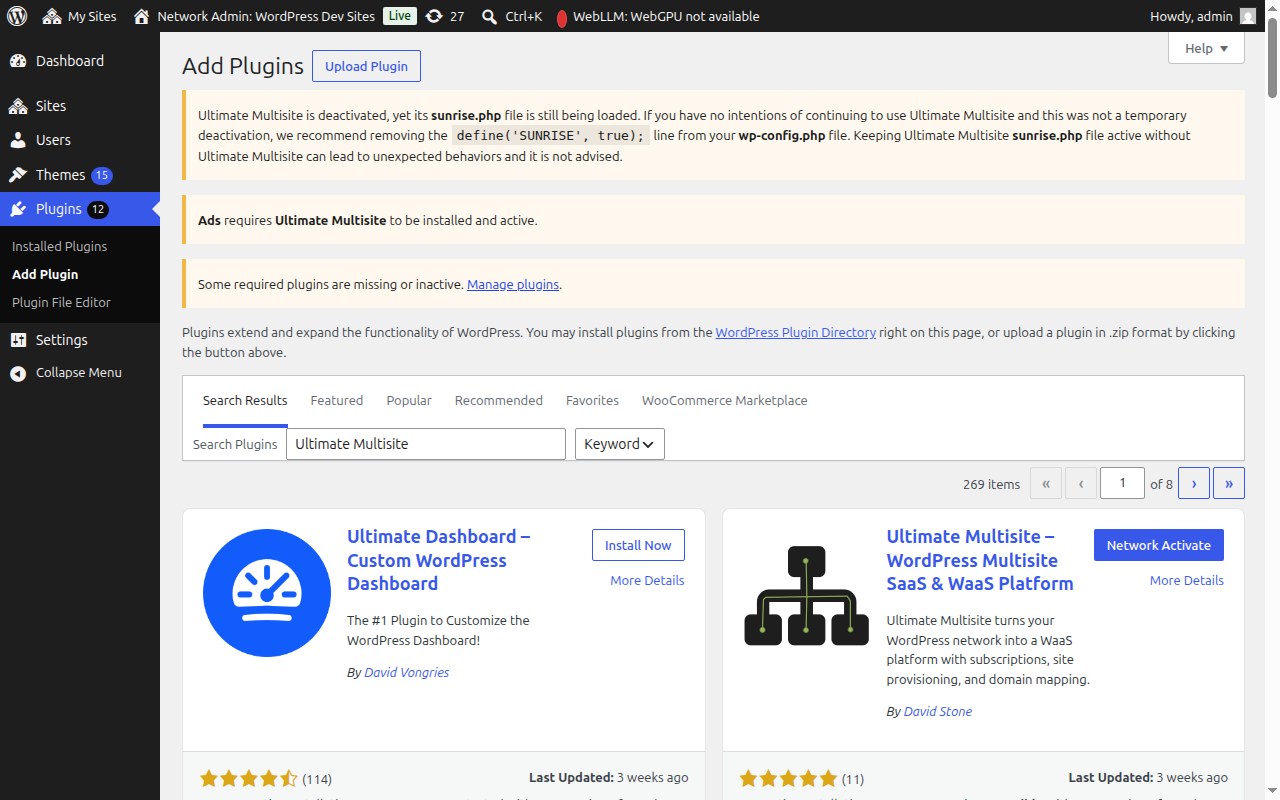
Nodeems et installéiert ass, klickt op Network Activate fir de Plugin an Ärem ganze Réseau ze aktivéieren.
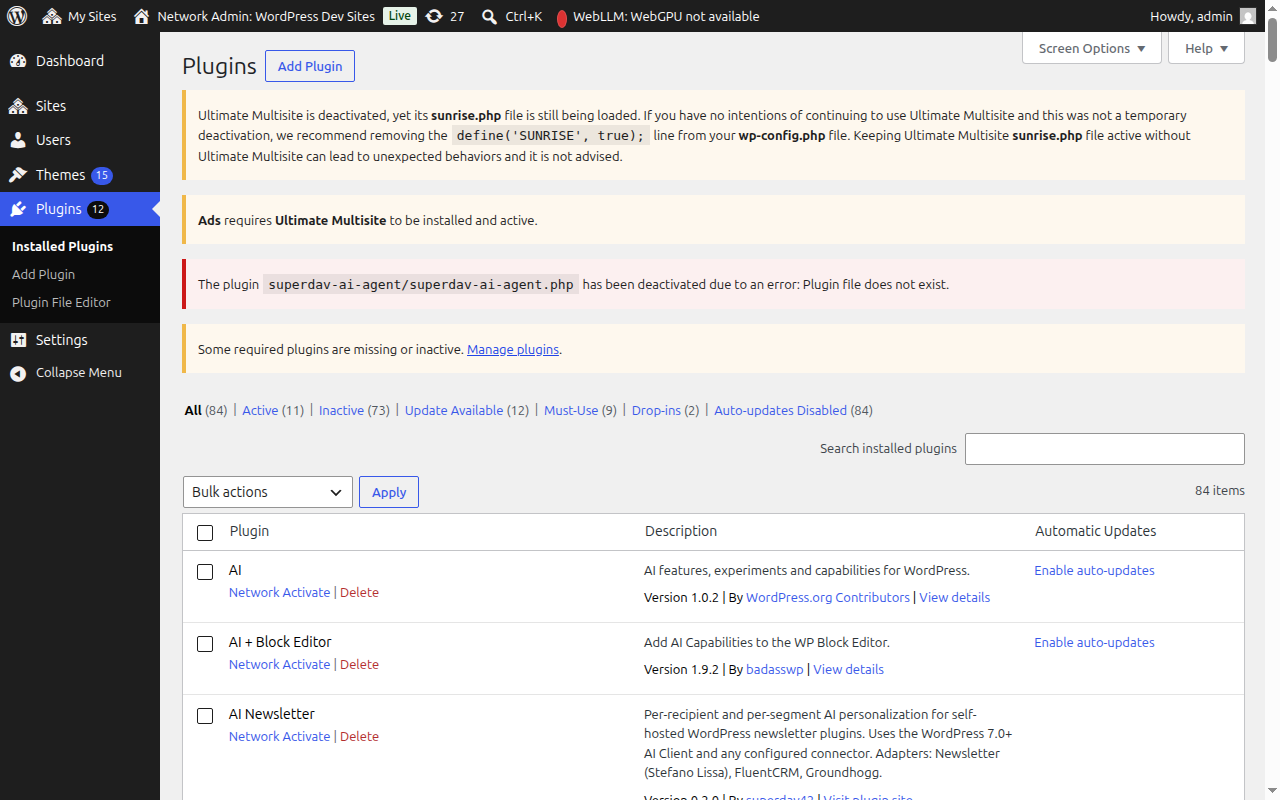
No der Aktivatioun gëtt Dir automatesch op den Setup Wizard weidergeleet.
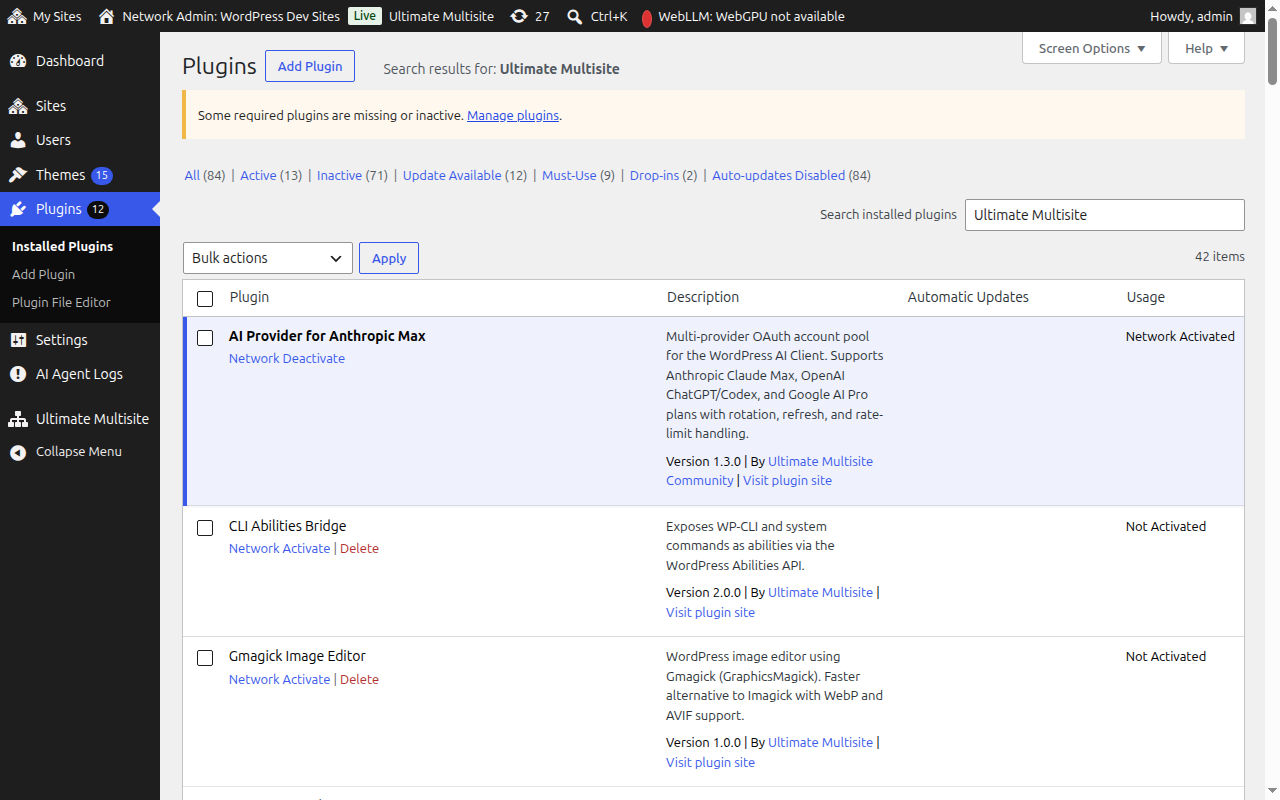
Setup Wizard
De Setup Wizard guidet Iech duerch d'Konfiguratioun vun Ultimate Multisite an ongeféier 10 Minutten.
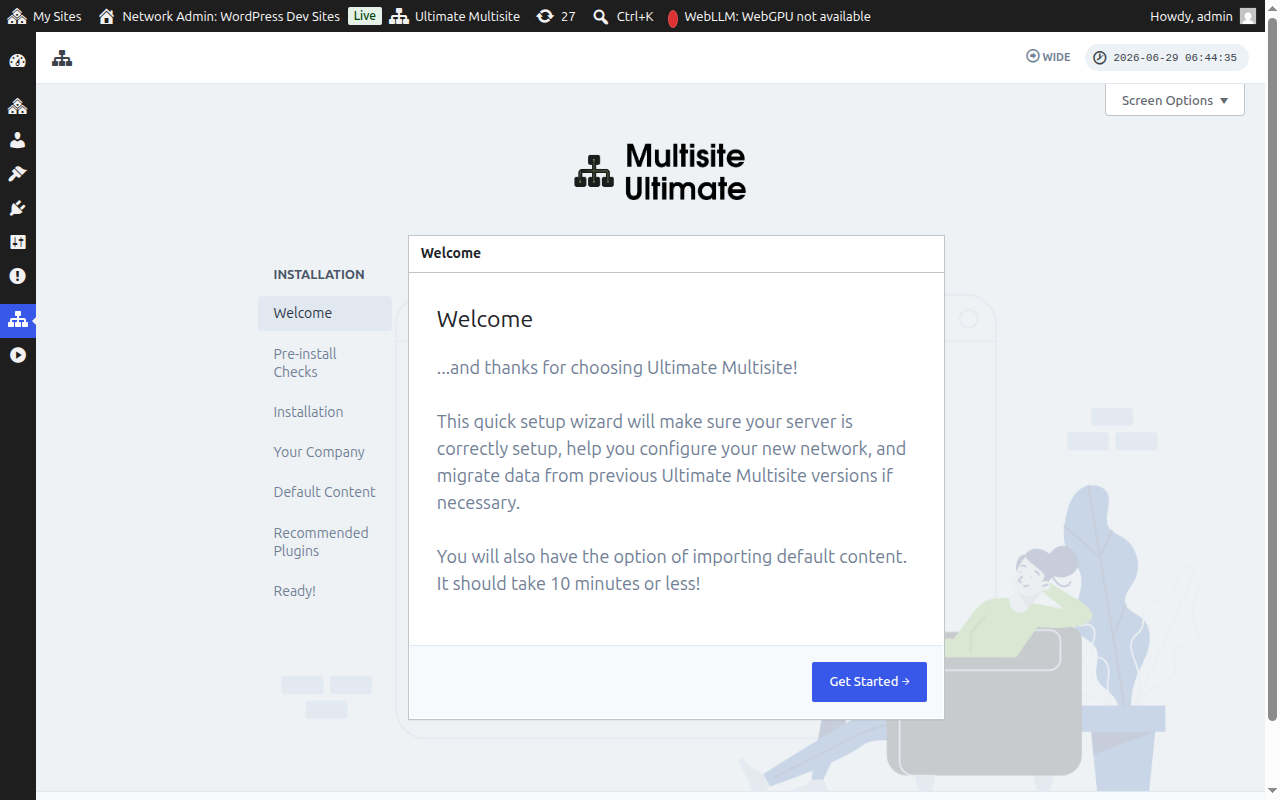
Wëllkomme
Klickt op Get Started fir ze starten.
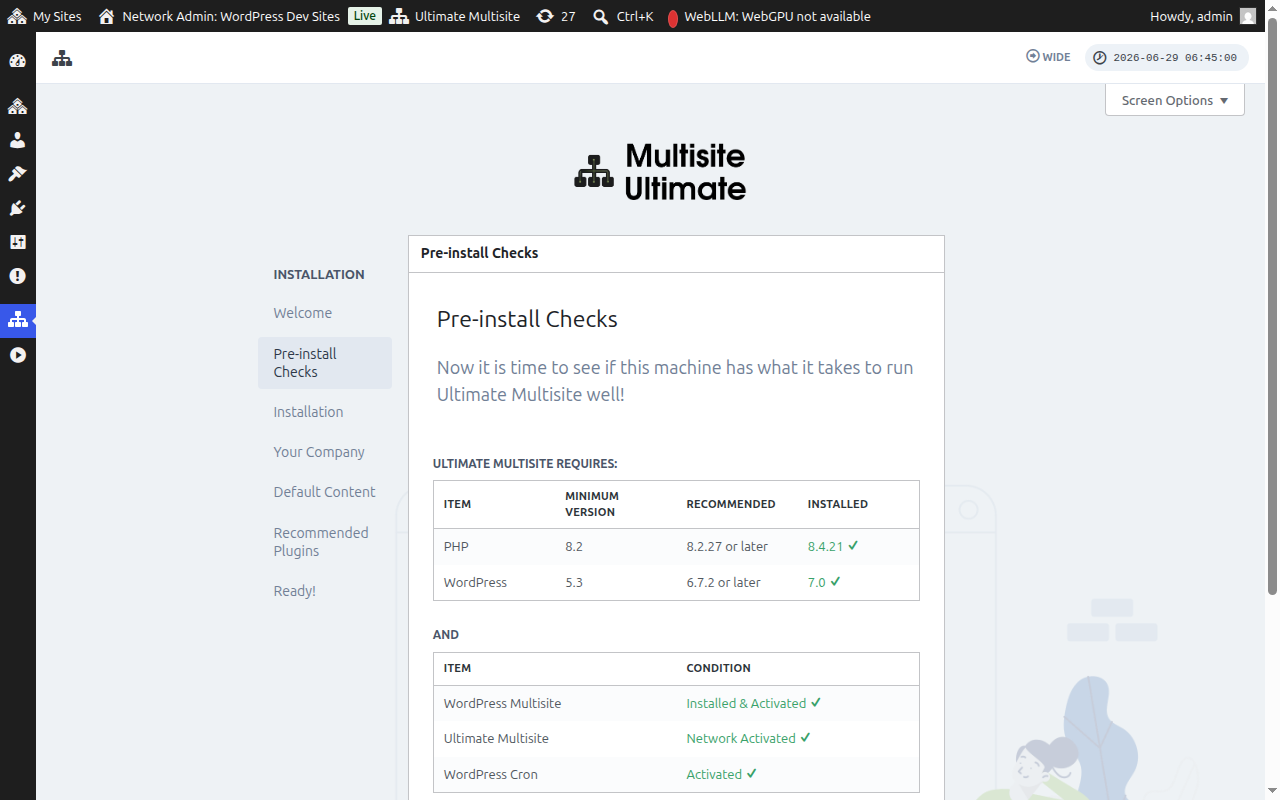
Pré-Installatiounskontrollen
Dës Schrëtt kontrolléiert Är Systeminformatioun an WordPress Installatioun, fir sécherzestellen datt et d'Ufuerderunge vun Ultimate Multisite erfëllt. Wann alles gutt ausgesäit, klickt op Go to the Next Step.
Wann Ultimate Multisite installéiert ass, awer net nach am Réseau aktivéiert ass – zum Beispill, wann Dir op Activate (Single-Site) ampléischt op Network Activate vun der Säit mat de Réseau-Plugins geklickt hutt – wäert d'Schrëtt vun den Pré-Installatiounskontrollen dat erkennen an eng Network Activate Knäppchen weisen.
Klickt op Network Activate fir de Plugin automatesch am ganze Multisite-Rései ze aktivéieren. Nodeems et aktivéiert ass, geet de Wizard normalerweis zur Installatiounsschrëtt weider. Dir musst den Wizard net verleave fir den Aktivéierungsstatus ze korrigéieren.
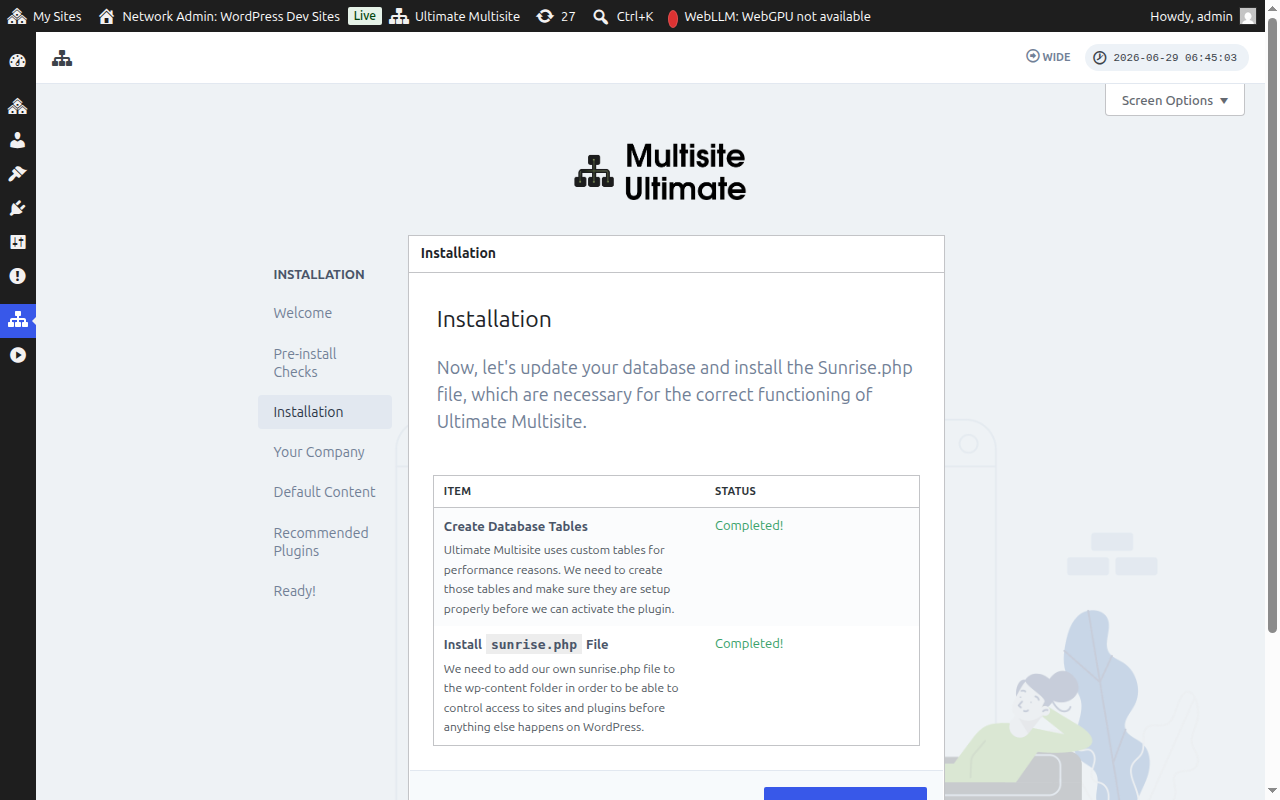
Installatioun
Den Installer wäert déi néideg Datenbanktabellen erstellen an d'Datei sunrise.php installéieren, déi Ultimate Multisite brauch fir ze funktionnéieren. Klickt op Install fir weiderzegoen.
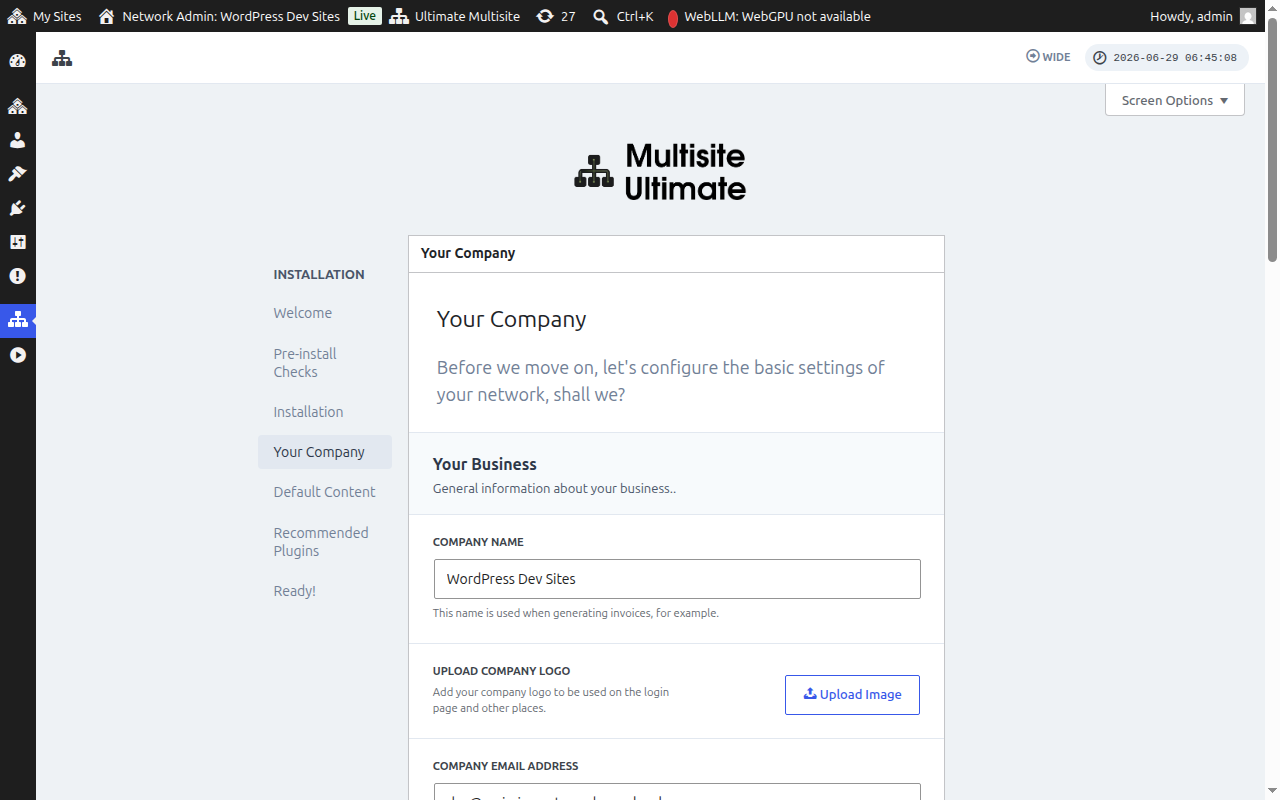
Äert Firma
Fëllt Är Firmeninformatioun aus a setzt Är Standardwährung fest. Dës Informatioun gëtt duerchout Är WaaS-Plattform benotzt. Klickt op Continue wann et fäerdeg ass.
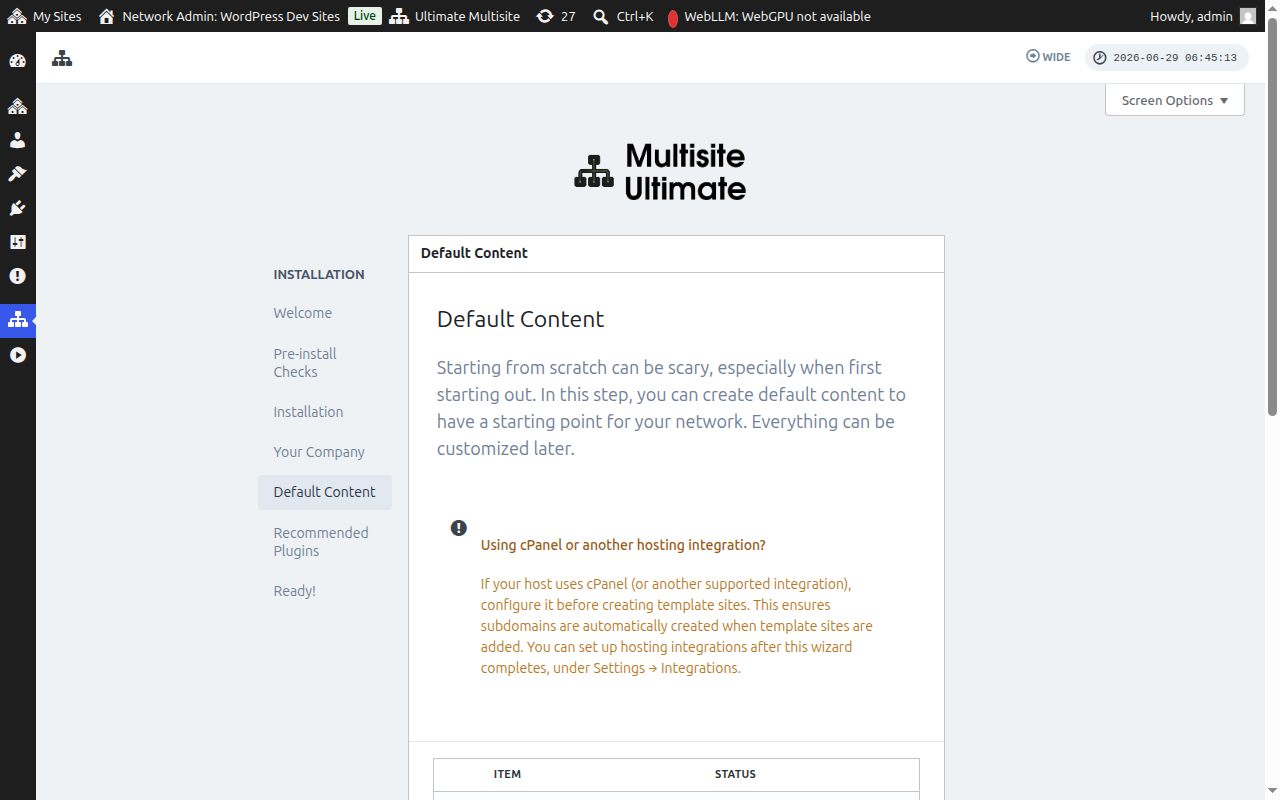
Standardinhalt
Dës Schrëtt erlaabt Iech vordefinéiert Templates, Produkter an aner Startinhalter ze installéieren. Et ass eng super Manéier fir mat den Ultimate Multisite Funktiounen vertraut ze ginn. Klickt op Install fir den Standardinhalt hinzemaachen oder übersprangt dës Schrëtt wann Dir léiwer vun Ufank ugefaange wëllt.
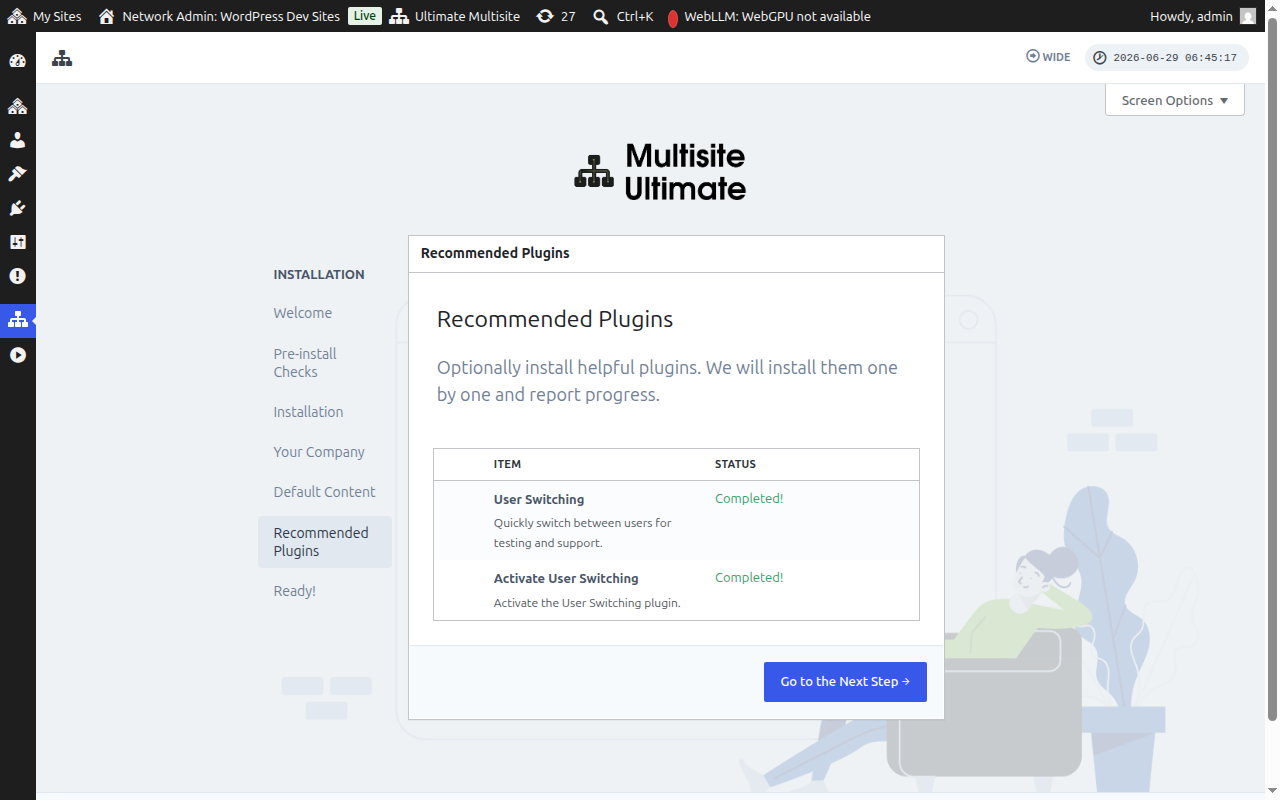
Recommandéiert Plugins
Optional installéiert recommandéiert Begleitplugins. Klickt op Install fir se hinzemaachen oder fuert weider.
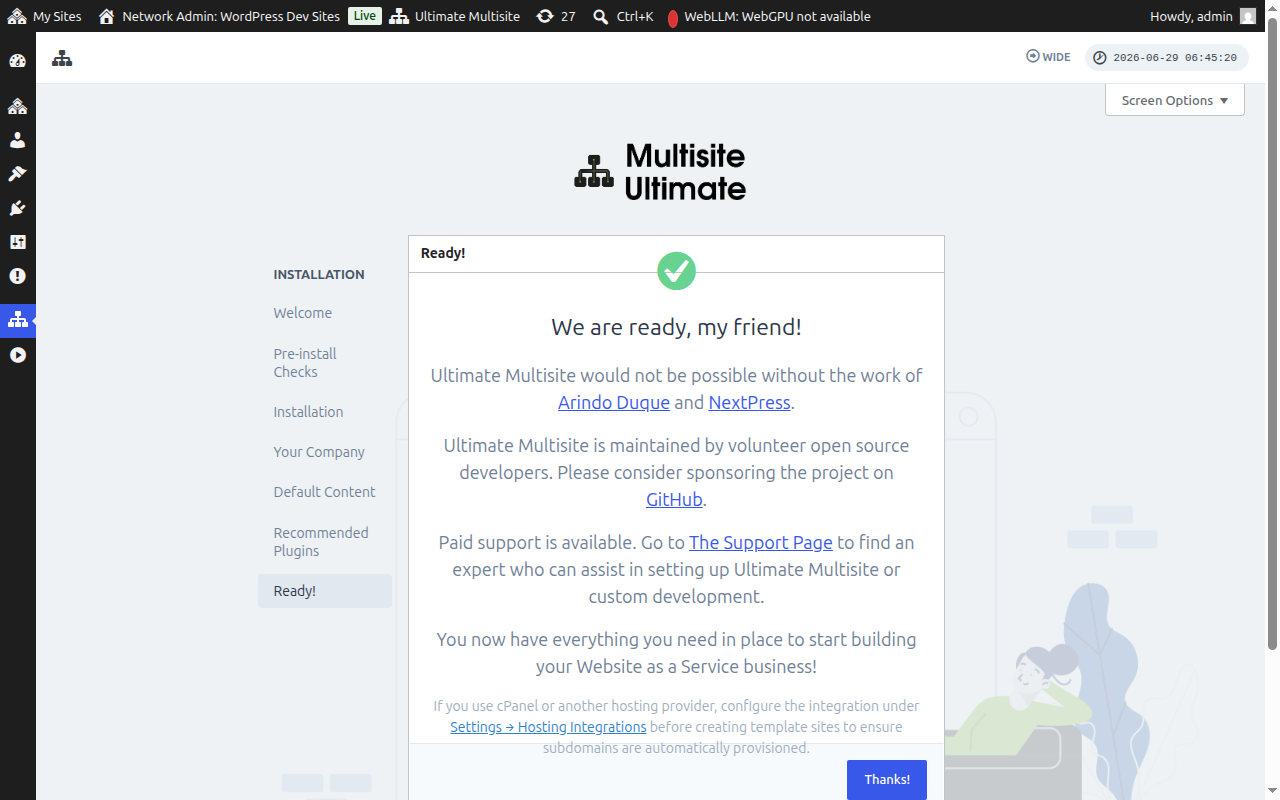
Fäerdeg!
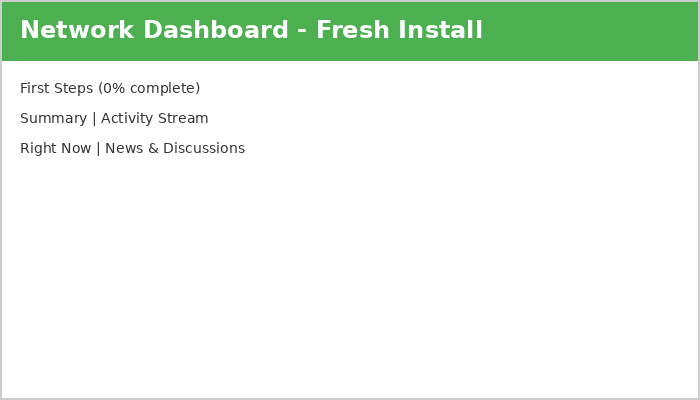
Dat ass alles! Är Ultimate Multisite Installatioun ass fäerdeg. Dir kënnt elo ufänken, Är Website als Service Plattform aus dem Network Admin Dashboard ze bauen.
Gitt vir a loosst et sech gutt goen!