Menginstal Ultimate Multisite
Tutorial ini mengasumsikan Anda sudah menginstal dan mengonfigurasi WordPress Multisite. Untuk mempelajari caranya, lihat tutorial ini dari WP Beginner.
Menginstal Plugin
Ultimate Multisite tersedia secara gratis di WordPress.org.
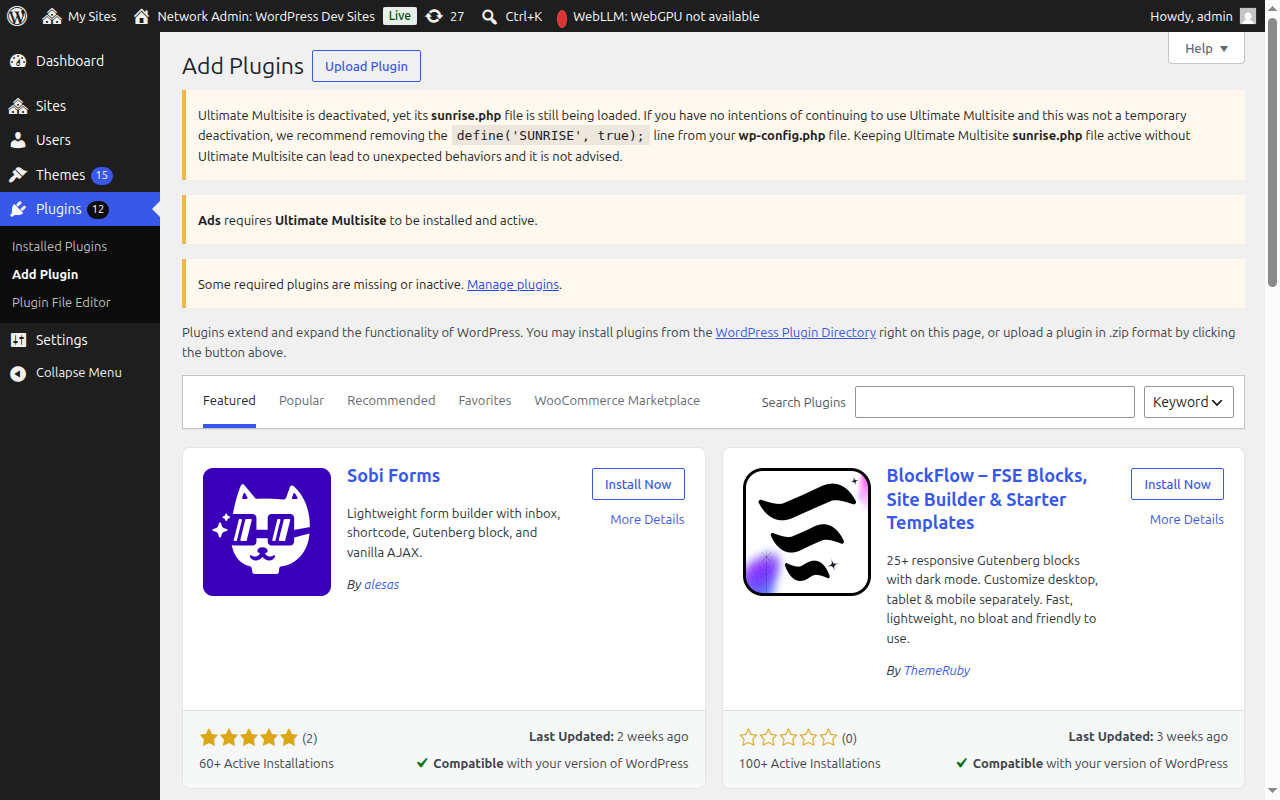
Dari Dasbor Admin Jaringan Anda, buka Plugin → Tambah Plugin Baru.
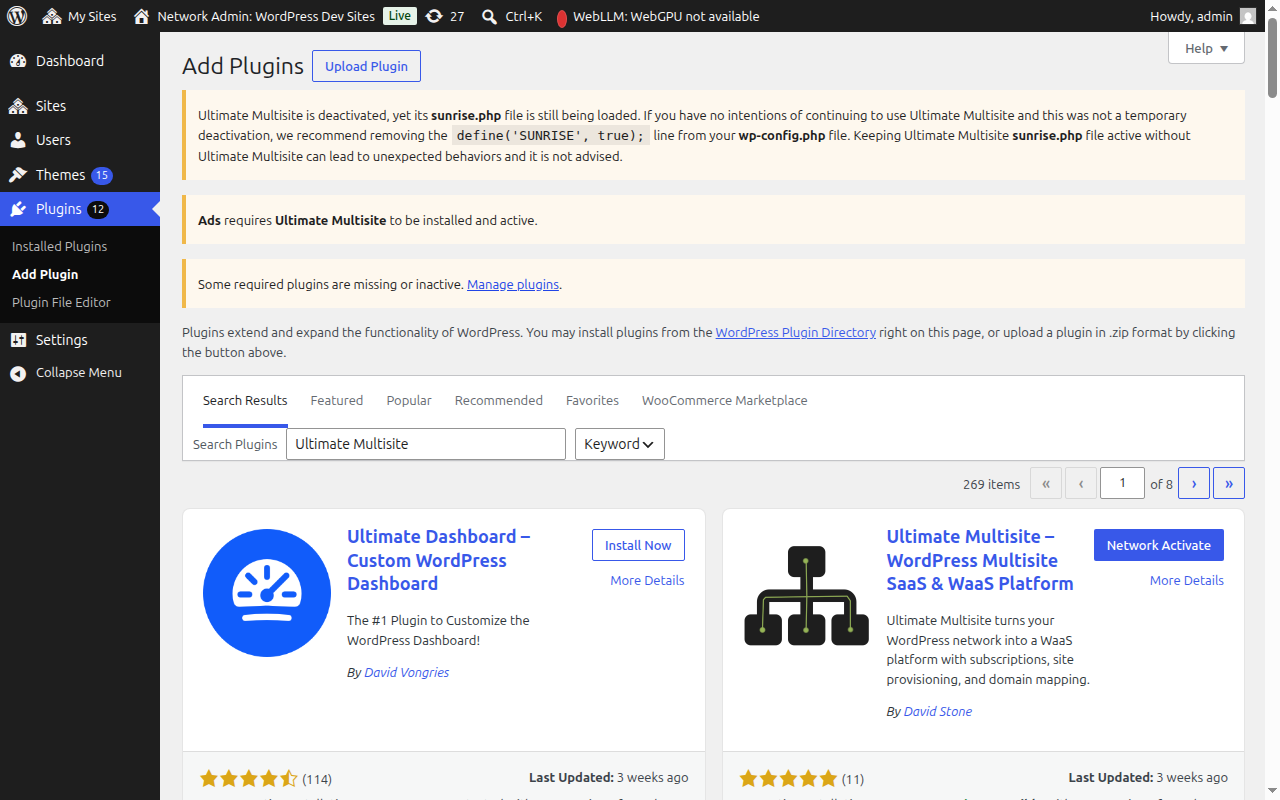
Cari "Ultimate Multisite" (dengan tanda kutip untuk pencocokan yang tepat), dan itu akan muncul sebagai hasil pertama. Klik Instal Sekarang.
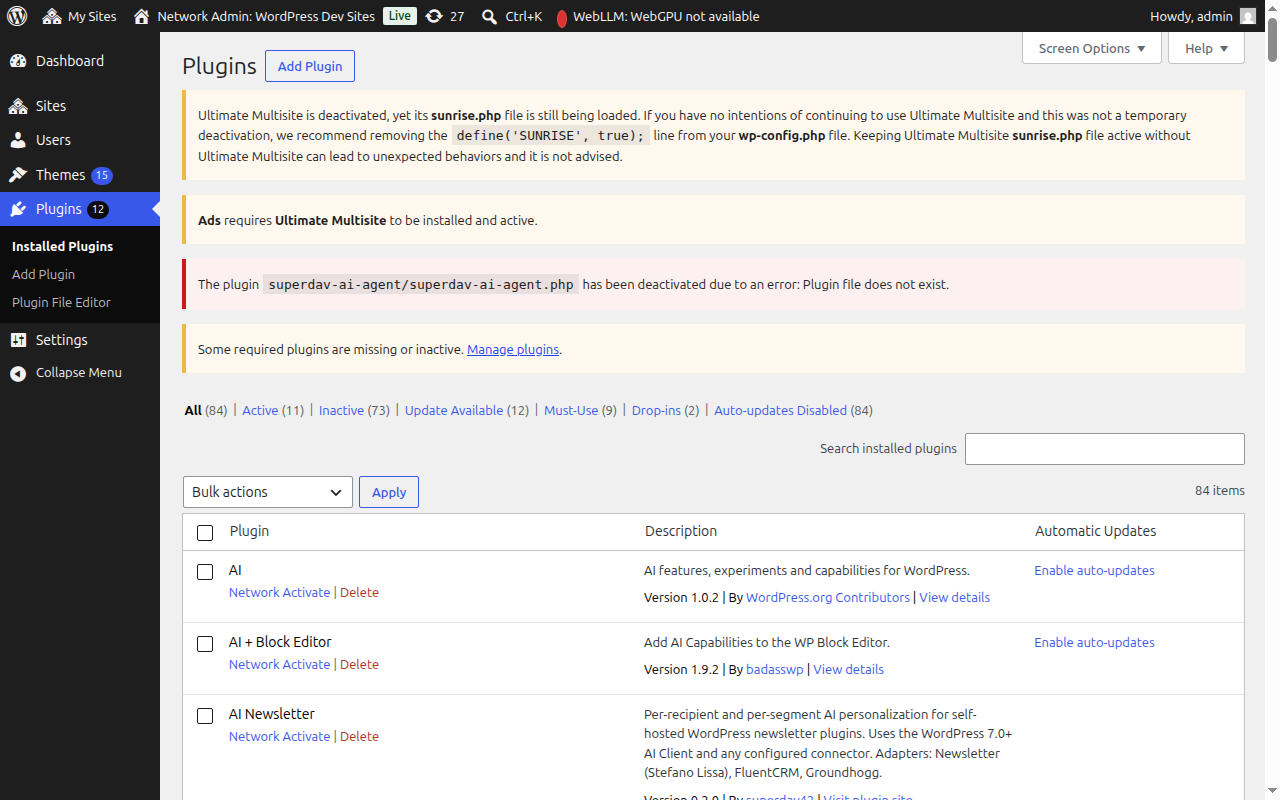
Setelah diinstal, klik Aktifkan Jaringan untuk mengaktifkan plugin di seluruh jaringan Anda.
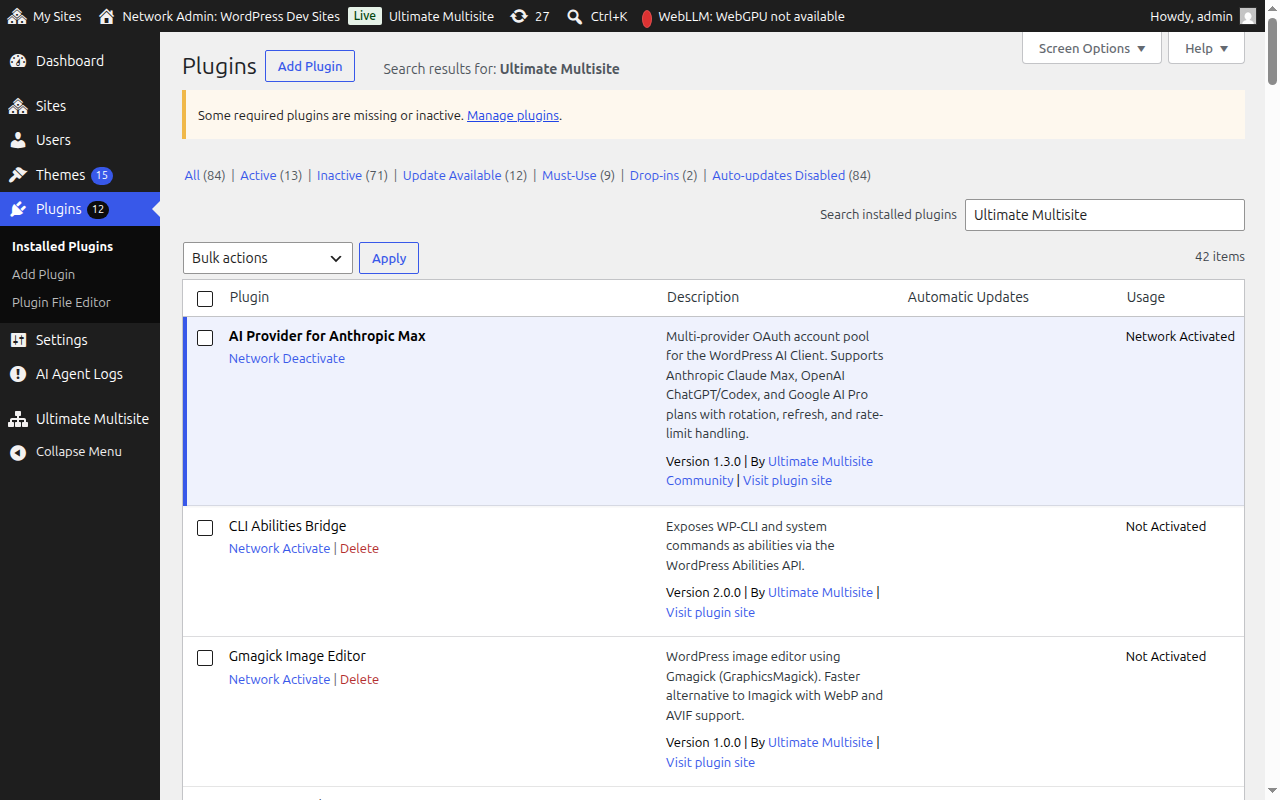
Setelah aktivasi, Anda akan secara otomatis dialihkan ke Wizard Pengaturan.
Wizard Pengaturan
Wizard Pengaturan akan memandu Anda dalam mengonfigurasi Ultimate Multisite dalam waktu sekitar 10 menit.
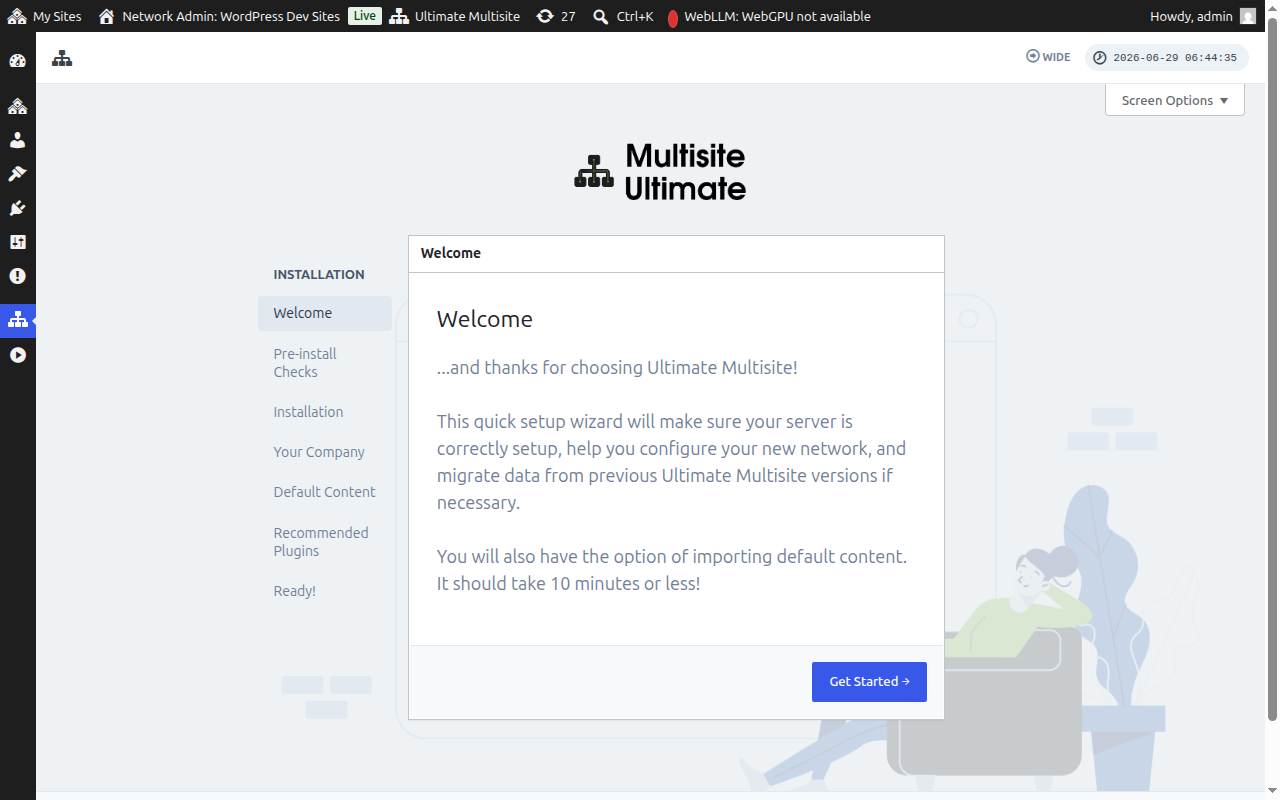
Selamat Datang
Klik Mulai untuk memulai.
Pemeriksaan Pra-instalasi
Langkah ini memeriksa informasi sistem dan instalasi WordPress Anda untuk memastikan bahwa itu memenuhi persyaratan Ultimate Multisite. Jika semuanya terlihat baik, klik Lanjutkan ke Langkah Berikutnya.
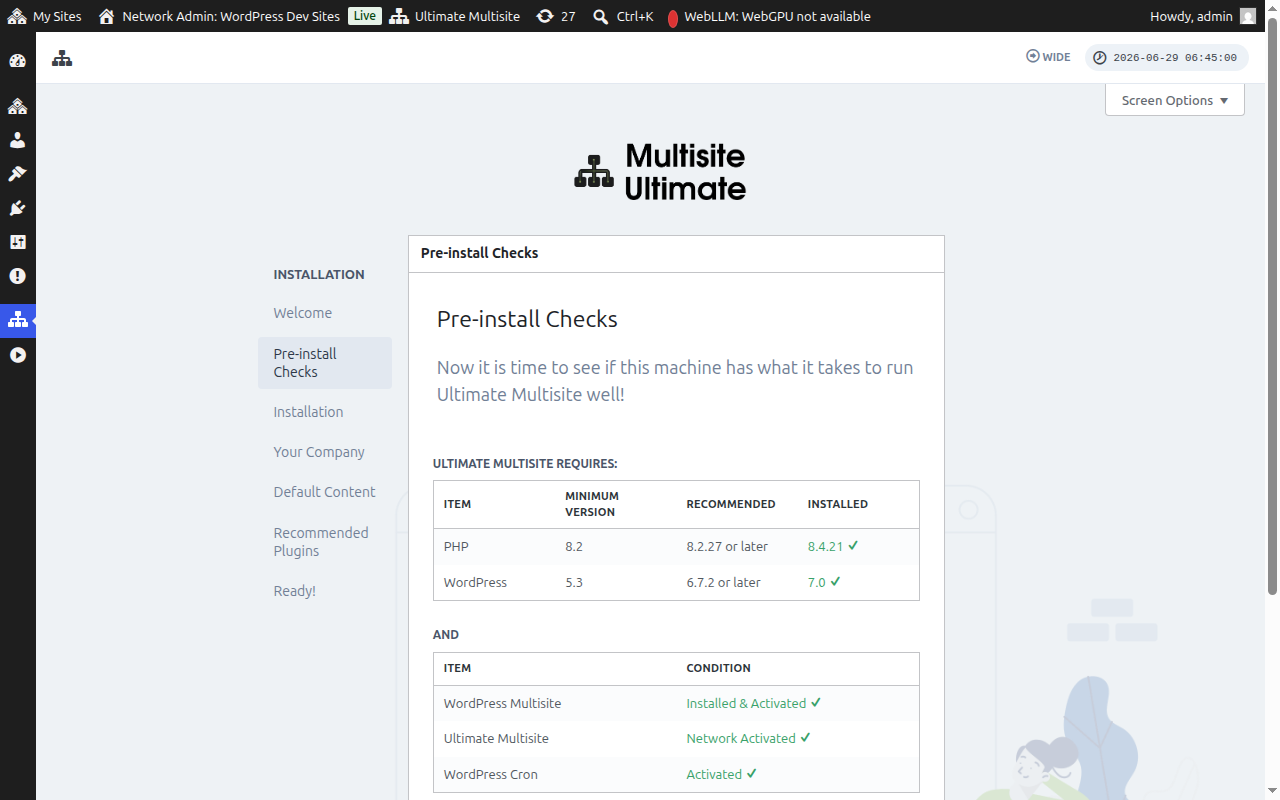
Jika Ultimate Multisite telah diinstal tetapi belum diaktifkan di seluruh jaringan — misalnya, jika Anda mengklik Aktifkan (situs tunggal) alih-alih Aktifkan Jaringan dari layar plugin jaringan — langkah Pemeriksaan Pra-instalasi akan mendeteksinya dan menampilkan tombol Aktifkan Jaringan.
Mengklik Aktifkan Jaringan akan mengaktifkan plugin di seluruh jaringan multisite Anda secara otomatis. Setelah diaktifkan, wizard akan melanjutkan seperti biasa ke langkah instalasi. Anda tidak perlu meninggalkan wizard untuk memperbaiki status aktivasi.
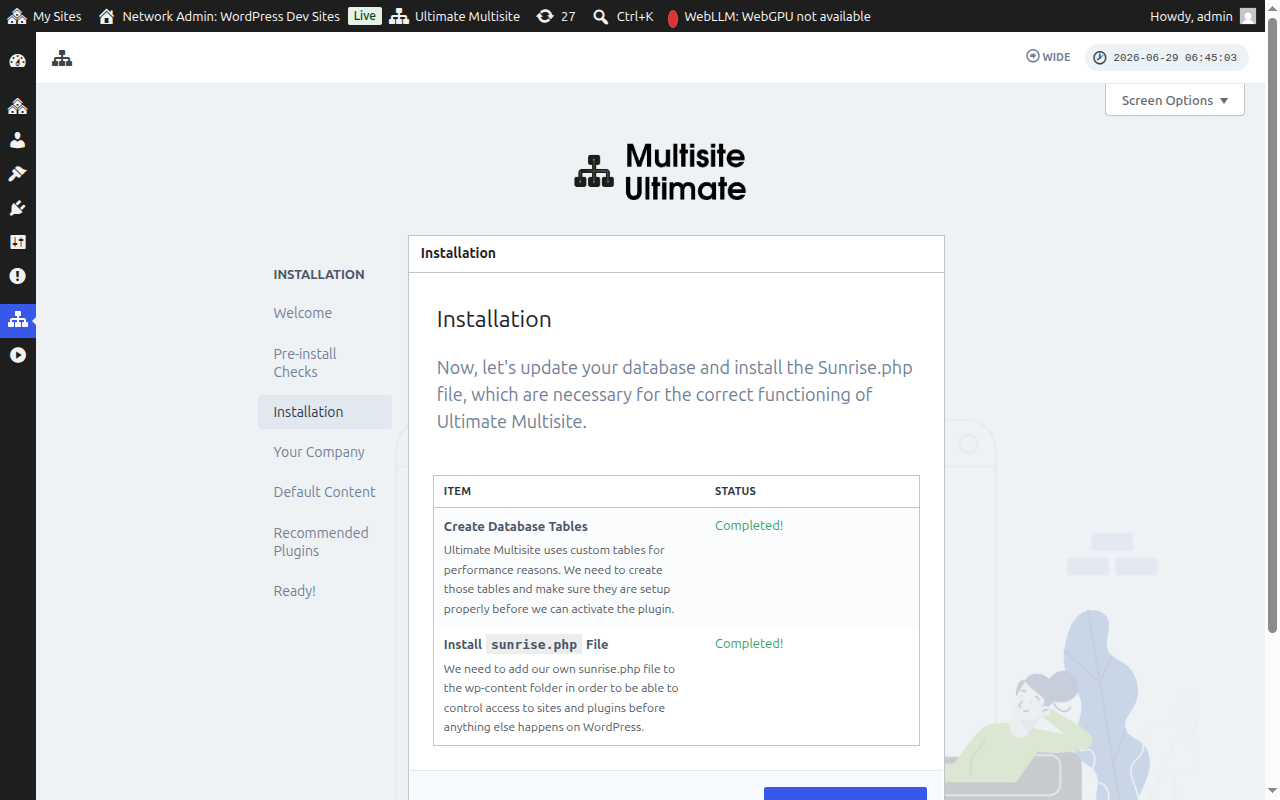
Instalasi
Penginstal akan membuat tabel basis data yang diperlukan dan menginstal file sunrise.php yang dibutuhkan Ultimate Multisite agar berfungsi. Klik Instal untuk melanjutkan.
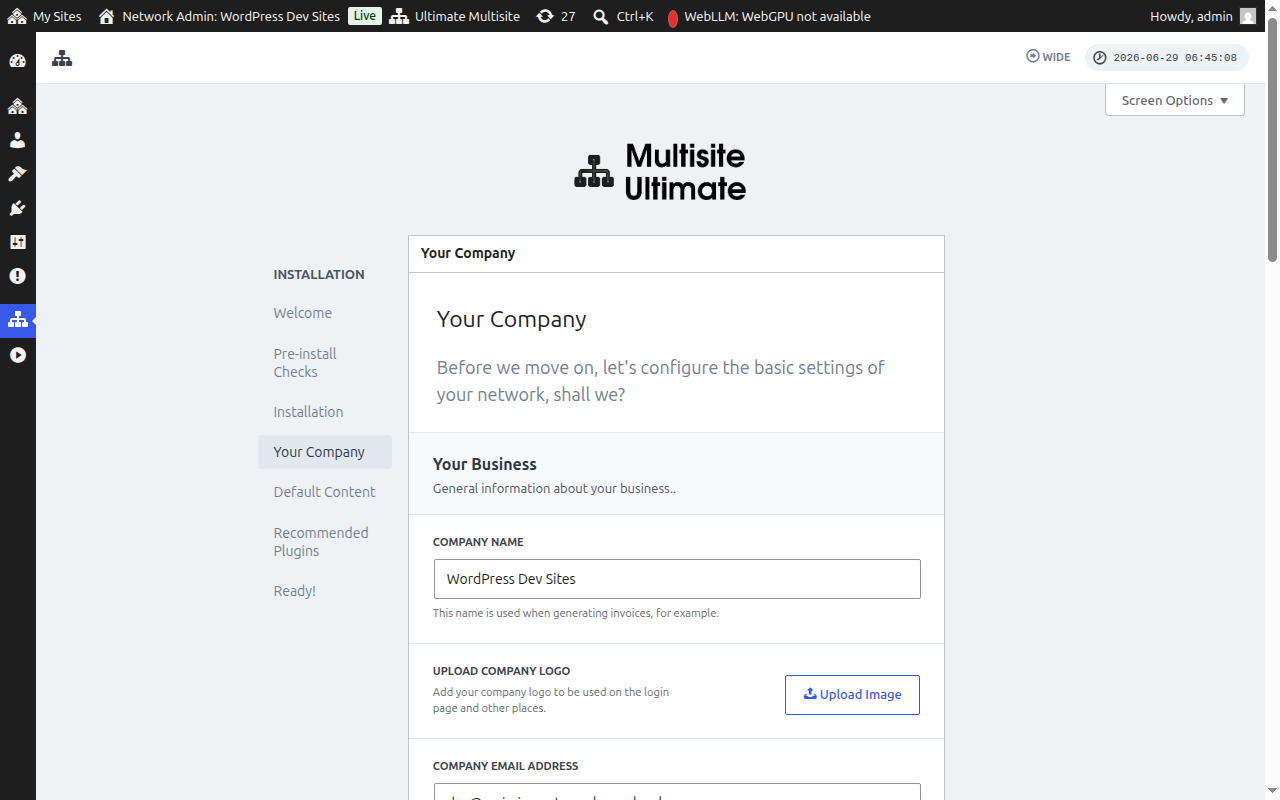
Perusahaan Anda
Isi informasi perusahaan Anda dan atur mata uang default Anda. Informasi ini akan digunakan di seluruh platform WaaS Anda. Klik Lanjutkan setelah selesai.
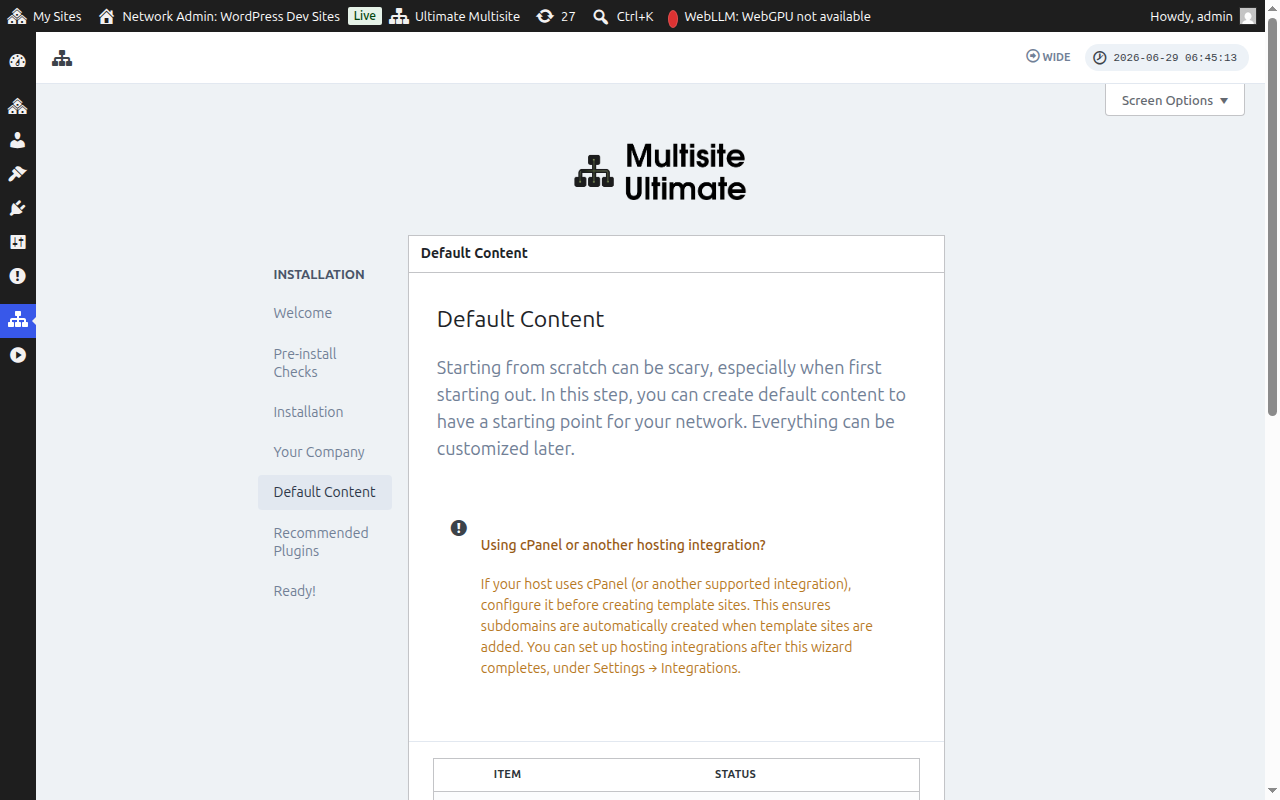
Konten Default
Langkah ini memungkinkan Anda untuk menginstal templat yang telah ditentukan sebelumnya, produk, dan konten awal lainnya. Ini adalah cara yang bagus untuk membiasakan diri dengan fitur Ultimate Multisite. Klik Instal untuk menambahkan konten default, atau lewati langkah ini jika Anda lebih suka memulai dari awal.
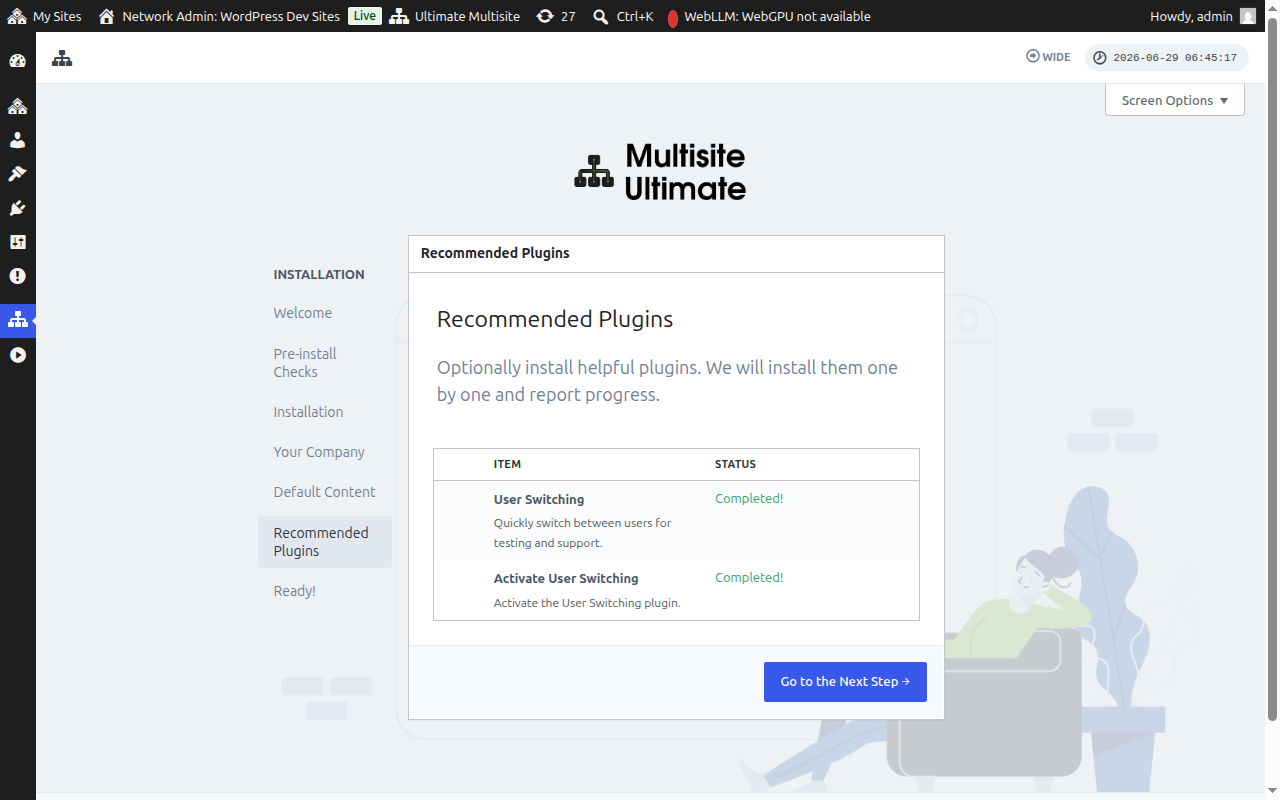
Plugin yang Direkomendasikan
Secara opsional, instal plugin pendamping yang direkomendasikan. Klik Instal untuk menambahkannya atau lewati untuk melanjutkan.
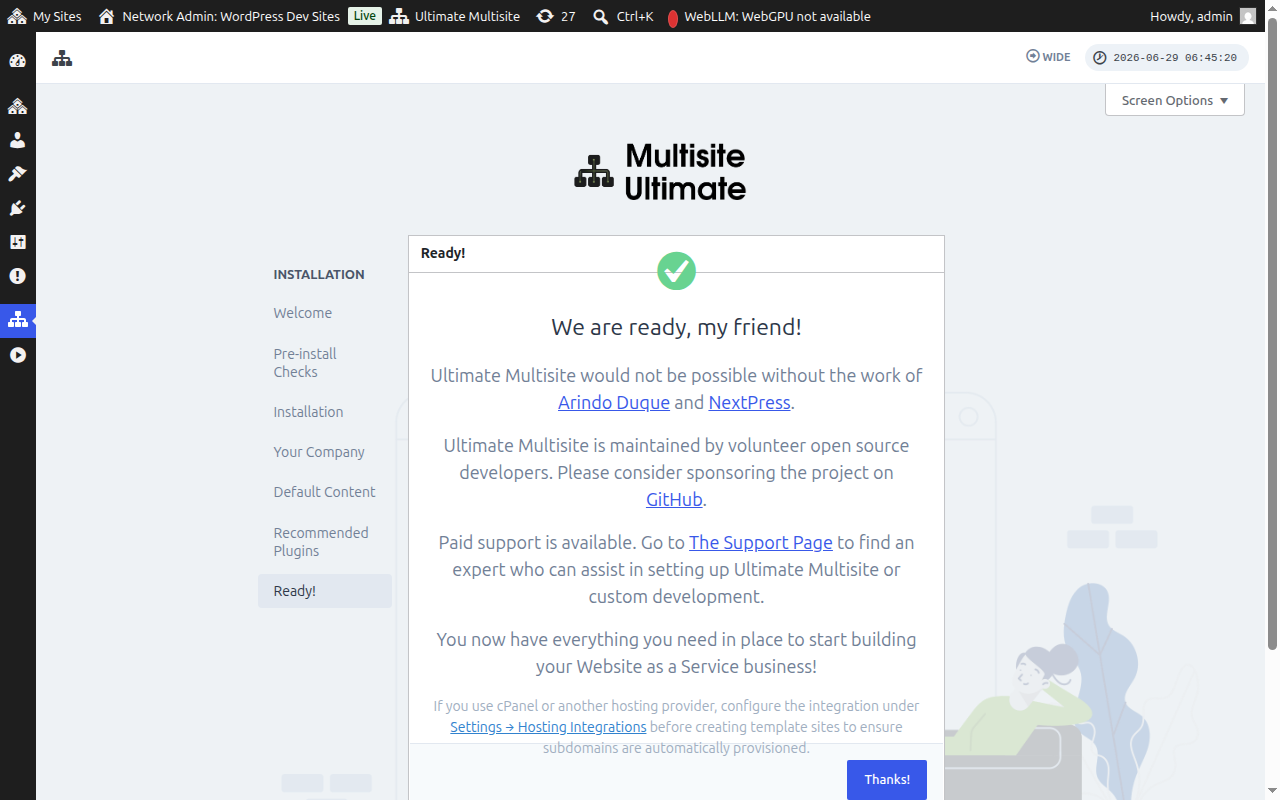
Siap!
Selesai! Instalasi Ultimate Multisite Anda telah selesai. Sekarang Anda dapat mulai membangun platform Website as a Service dari Dasbor Admin Jaringan.
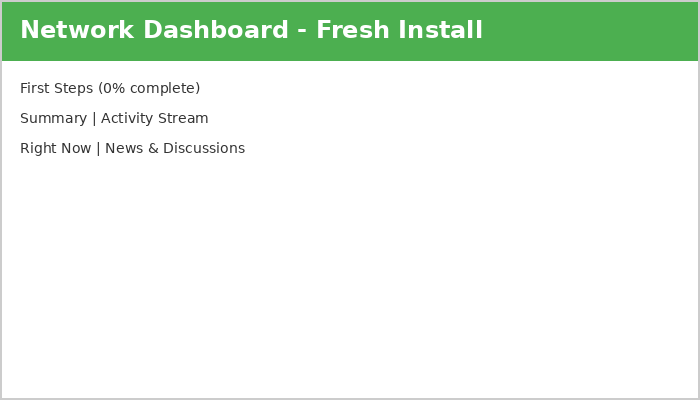
Silakan, bersenang-senanglah!