Cài đặt Ultimate Multisite
Hướng dẫn này giả định rằng bạn đã cài đặt và cấu hình WordPress Multisite. Để tìm hiểu cách thực hiện, hãy xem hướng dẫn này của WP Beginner.
Cài đặt Plugin
Ultimate Multisite có sẵn miễn phí trên WordPress.org.
Từ Bảng điều khiển Quản trị Mạng của bạn, hãy chuyển đến Plugins → Thêm Plugin mới.
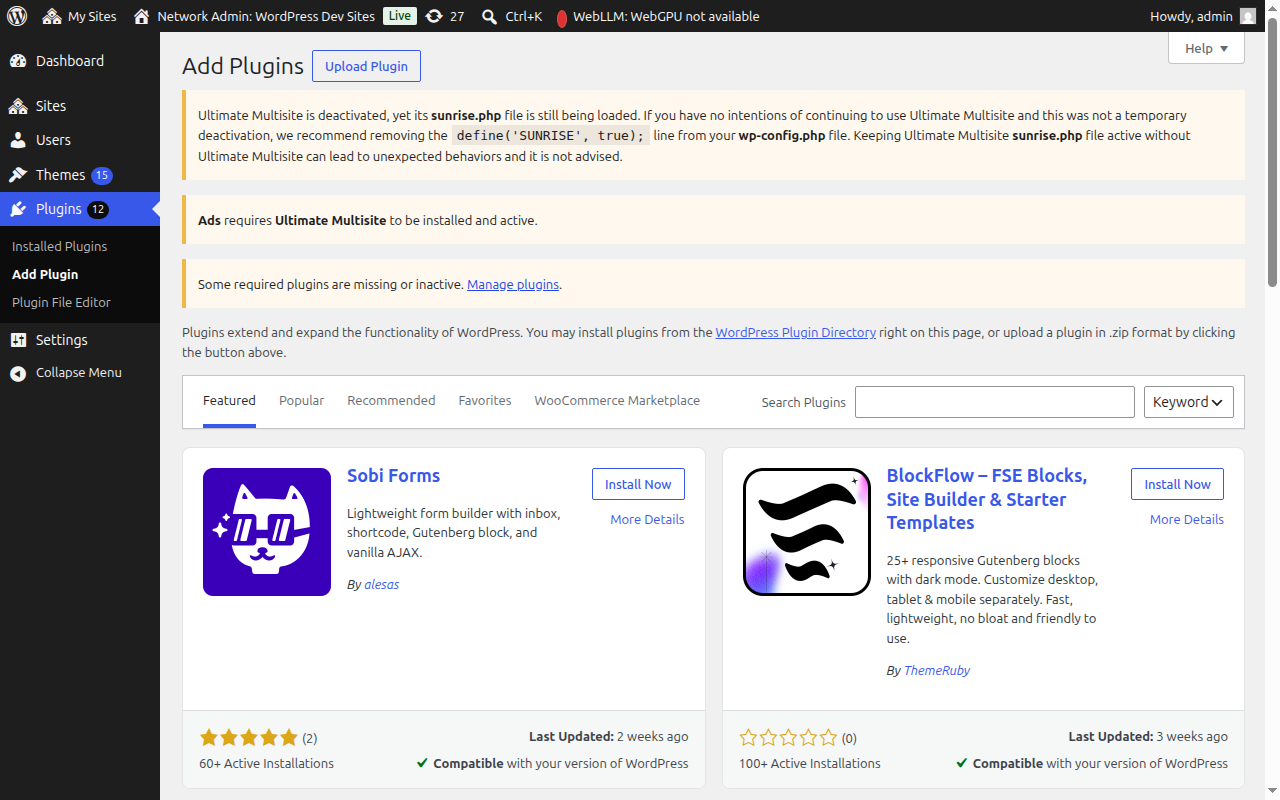
Tìm kiếm "Ultimate Multisite" (sử dụng dấu ngoặc kép để tìm chính xác) và nó sẽ xuất hiện như kết quả đầu tiên. Nhấp vào Cài đặt ngay.
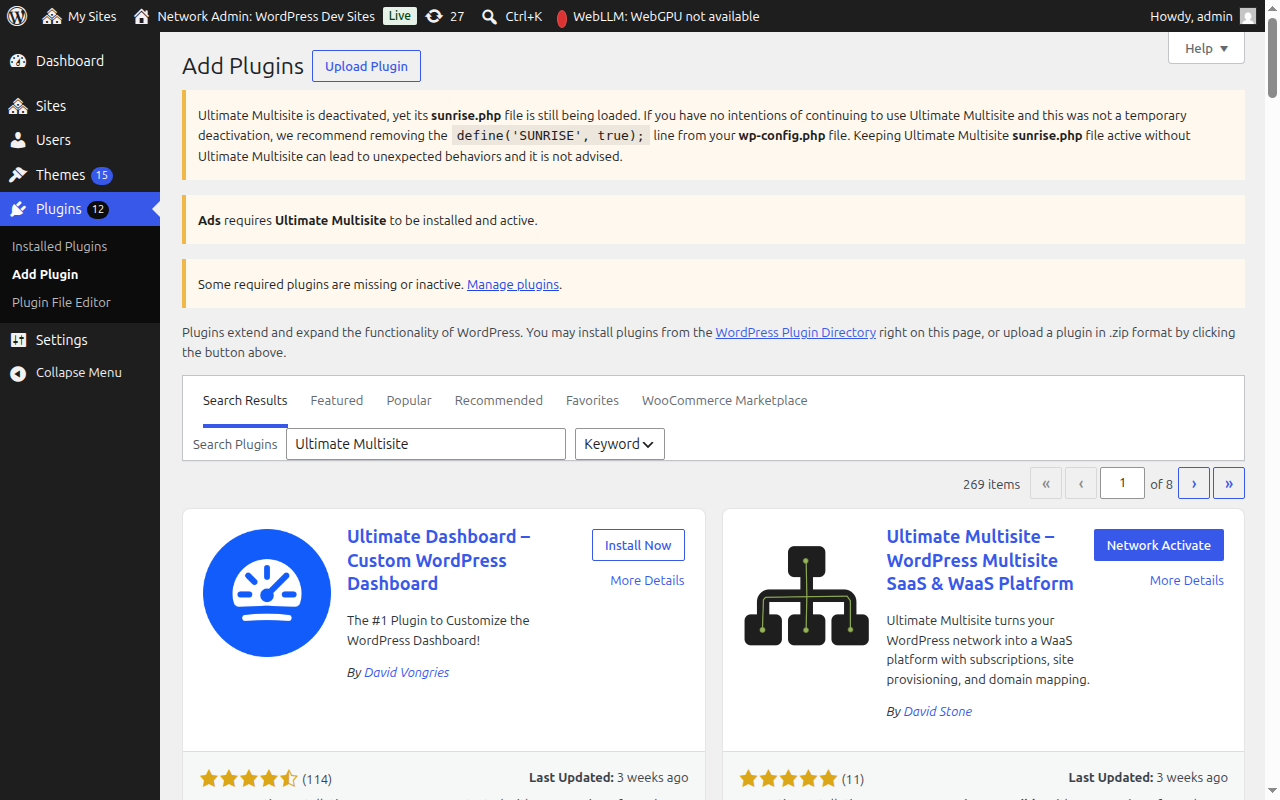
Sau khi cài đặt, nhấp vào Kích hoạt trên Mạng để kích hoạt plugin trên toàn bộ mạng của bạn.
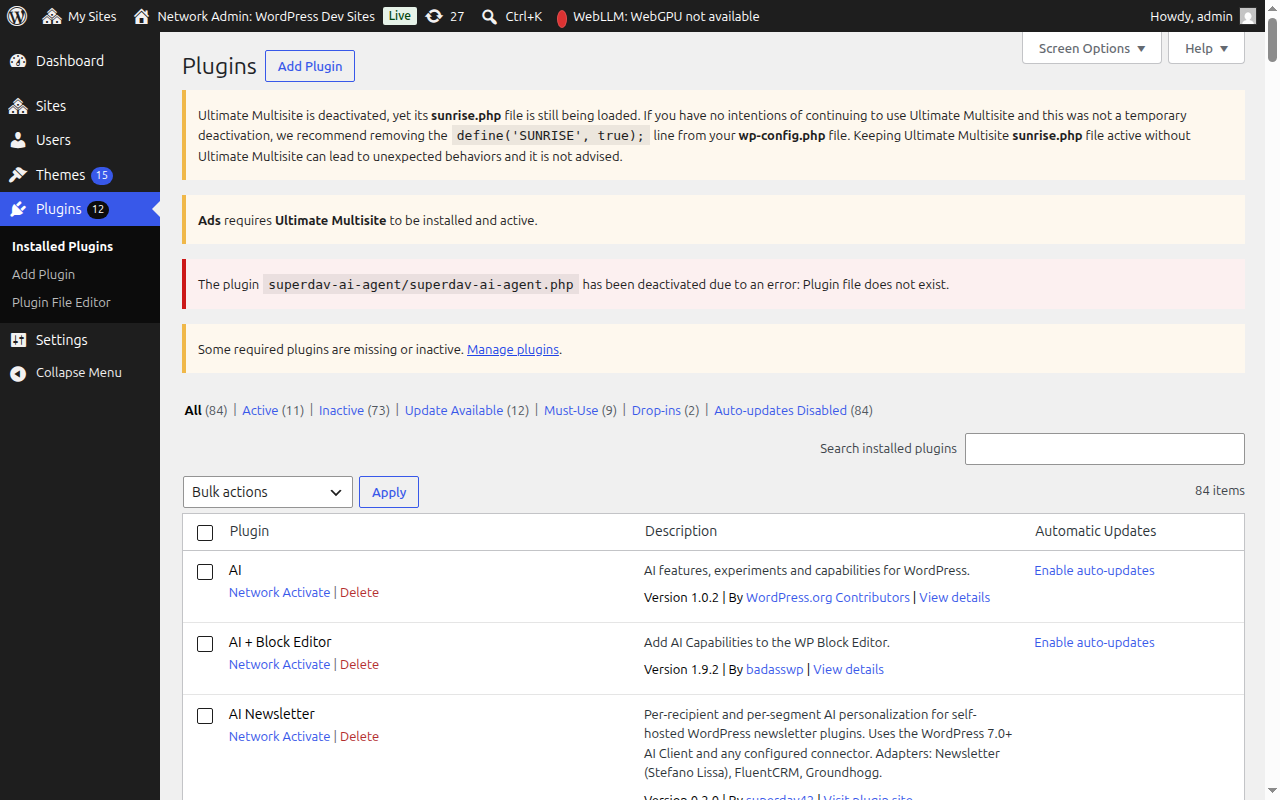
Sau khi kích hoạt, bạn sẽ tự động được chuyển hướng đến Trình hướng dẫn Cài đặt.
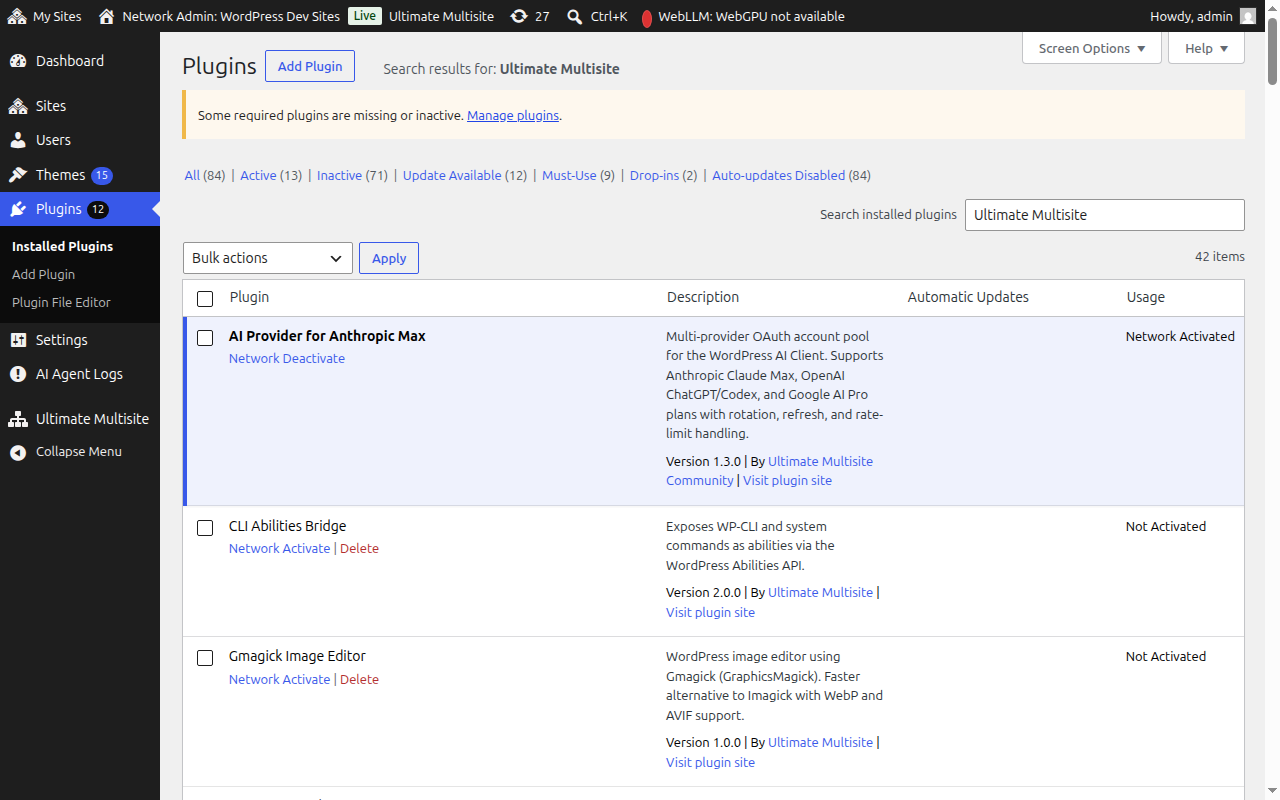
Trình hướng dẫn Cài đặt
Trình hướng dẫn Cài đặt sẽ hướng dẫn bạn cấu hình Ultimate Multisite trong khoảng 10 phút.
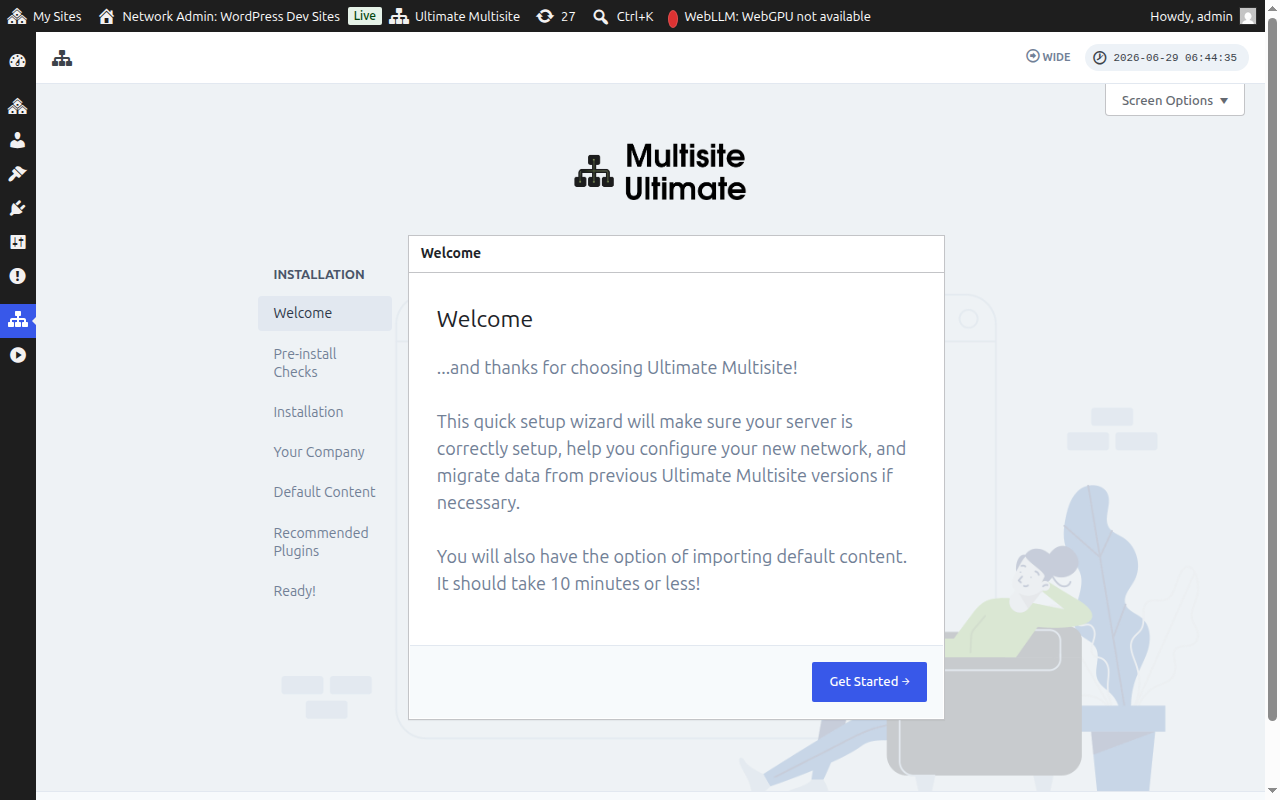
Chào mừng
Nhấp vào Bắt đầu để bắt đầu.
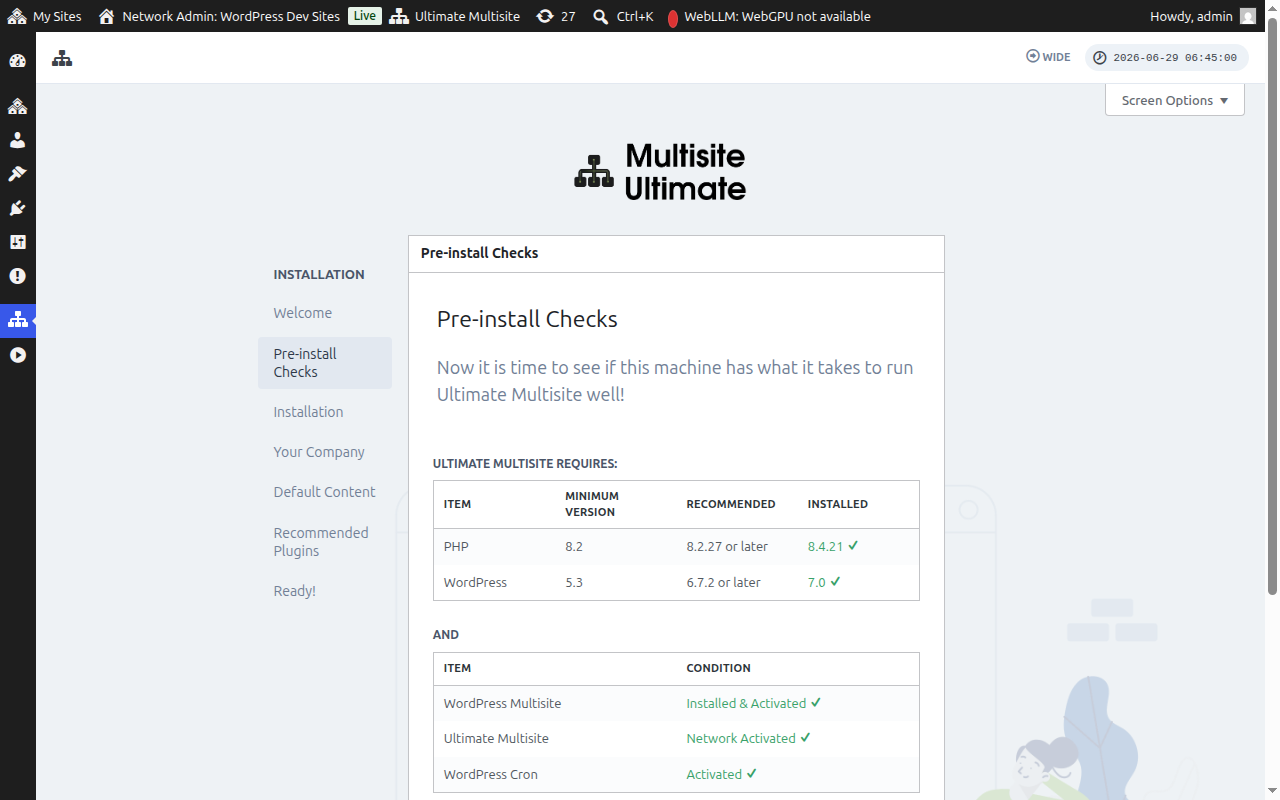
Kiểm tra trước khi cài đặt
Bước này kiểm tra thông tin hệ thống và cài đặt WordPress của bạn để đảm bảo rằng nó đáp ứng các yêu cầu của Ultimate Multisite. Nếu mọi thứ đều ổn, hãy nhấp vào Chuyển đến bước tiếp theo.
Nếu Ultimate Multisite đã được cài đặt nhưng chưa được kích hoạt trên mạng — ví dụ: nếu bạn nhấp vào Kích hoạt (cho một trang web đơn lẻ) thay vì Kích hoạt trên Mạng từ màn hình plugin của mạng — bước Kiểm tra trước khi cài đặt sẽ phát hiện điều này và hiển thị nút Kích hoạt trên Mạng.
Nhấp vào Kích hoạt trên Mạng sẽ kích hoạt plugin trên toàn bộ mạng multisite của bạn một cách tự động. Sau khi kích hoạt, trình hướng dẫn sẽ tiếp tục bình thường đến bước cài đặt. Bạn không cần phải rời khỏi trình hướng dẫn để khắc phục trạng thái kích hoạt.
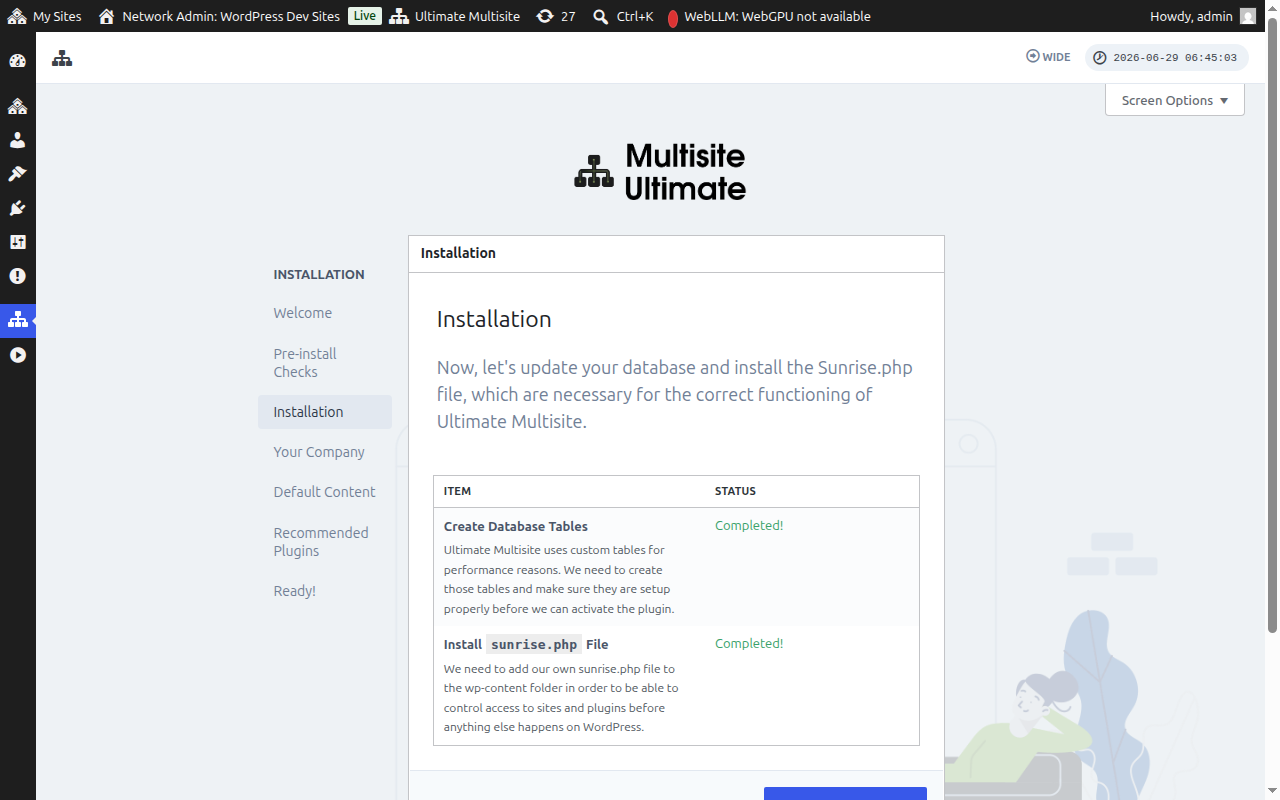
Cài đặt
Trình cài đặt sẽ tạo các bảng cơ sở dữ liệu cần thiết và cài đặt tệp sunrise.php mà Ultimate Multisite cần để hoạt động. Nhấp vào Cài đặt để tiếp tục.
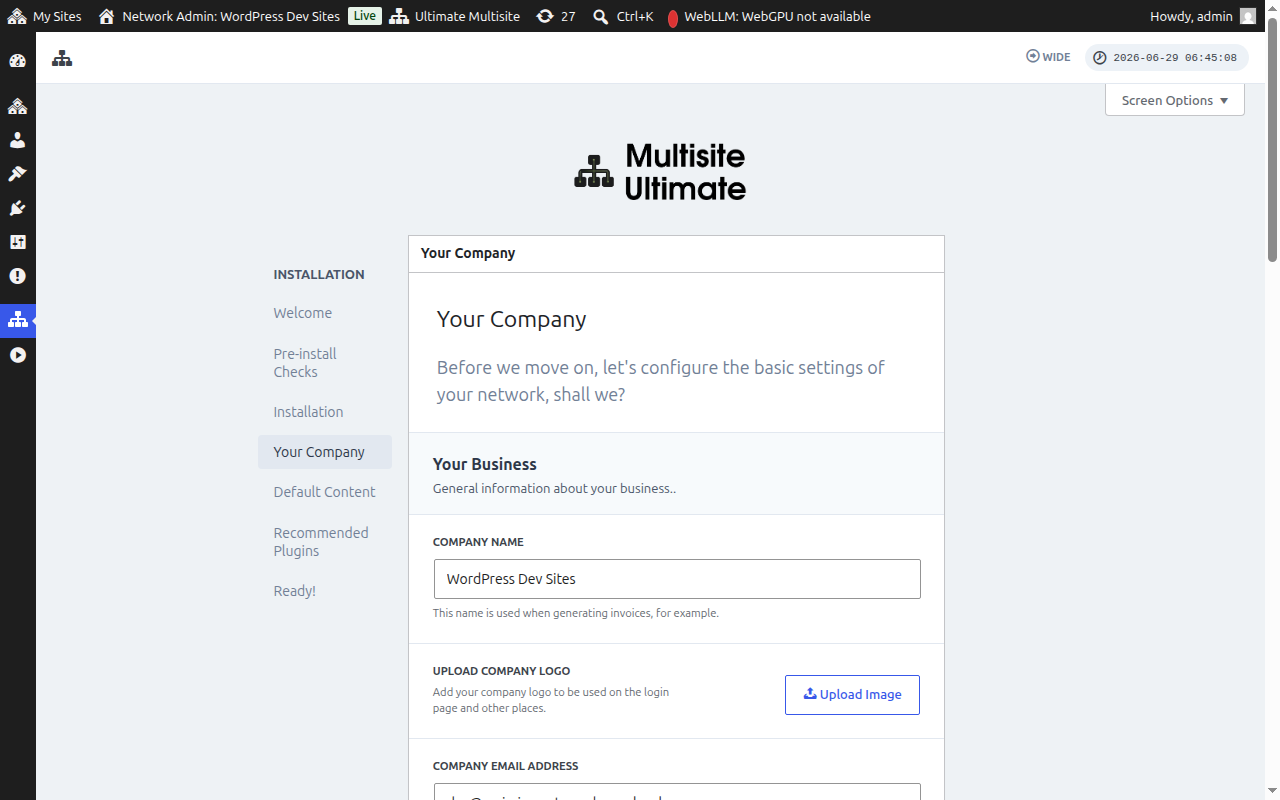
Thông tin Công ty của bạn
Điền thông tin công ty của bạn và đặt đơn vị tiền tệ mặc định. Thông tin này sẽ được sử dụng trong toàn bộ nền tảng WaaS của bạn. Nhấp vào Tiếp tục khi hoàn tất.
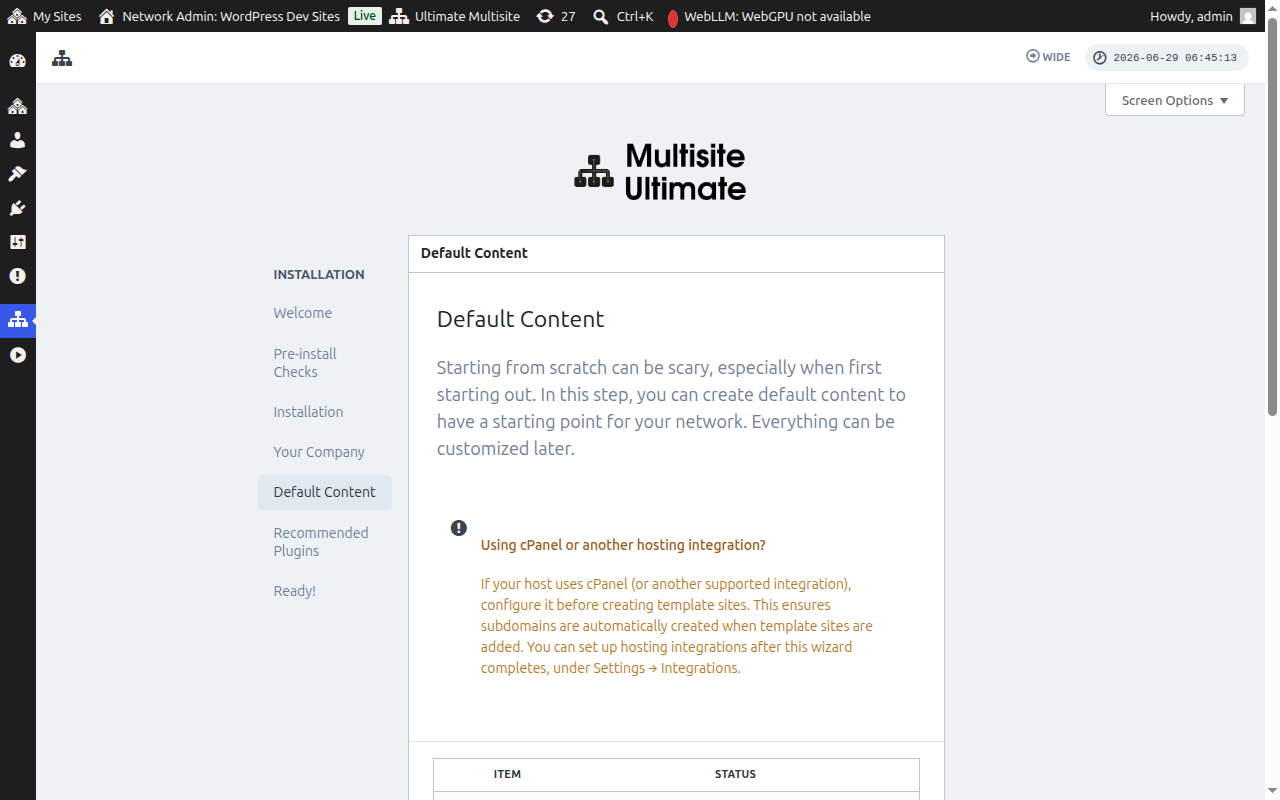
Nội dung Mặc định
Bước này cho phép bạn cài đặt các mẫu được xác định trước, sản phẩm và nội dung khởi đầu khác. Đây là một cách tuyệt vời để làm quen với các tính năng của Ultimate Multisite. Nhấp vào Cài đặt để thêm nội dung mặc định hoặc bỏ qua bước này nếu bạn muốn bắt đầu từ đầu.
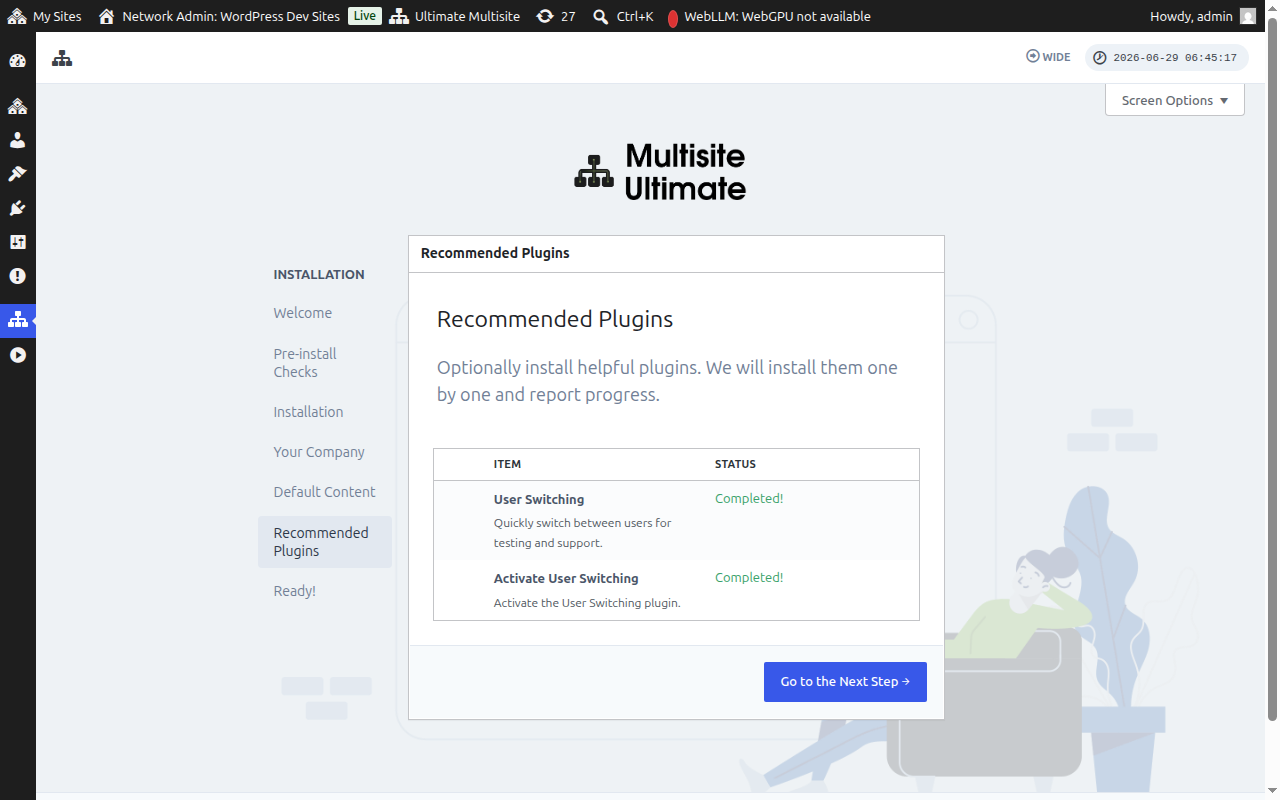
Plugin Được Khuyến nghị
Tùy chọn cài đặt các plugin bổ trợ được khuyến nghị. Nhấp vào Cài đặt để thêm chúng hoặc bỏ qua để tiếp tục.
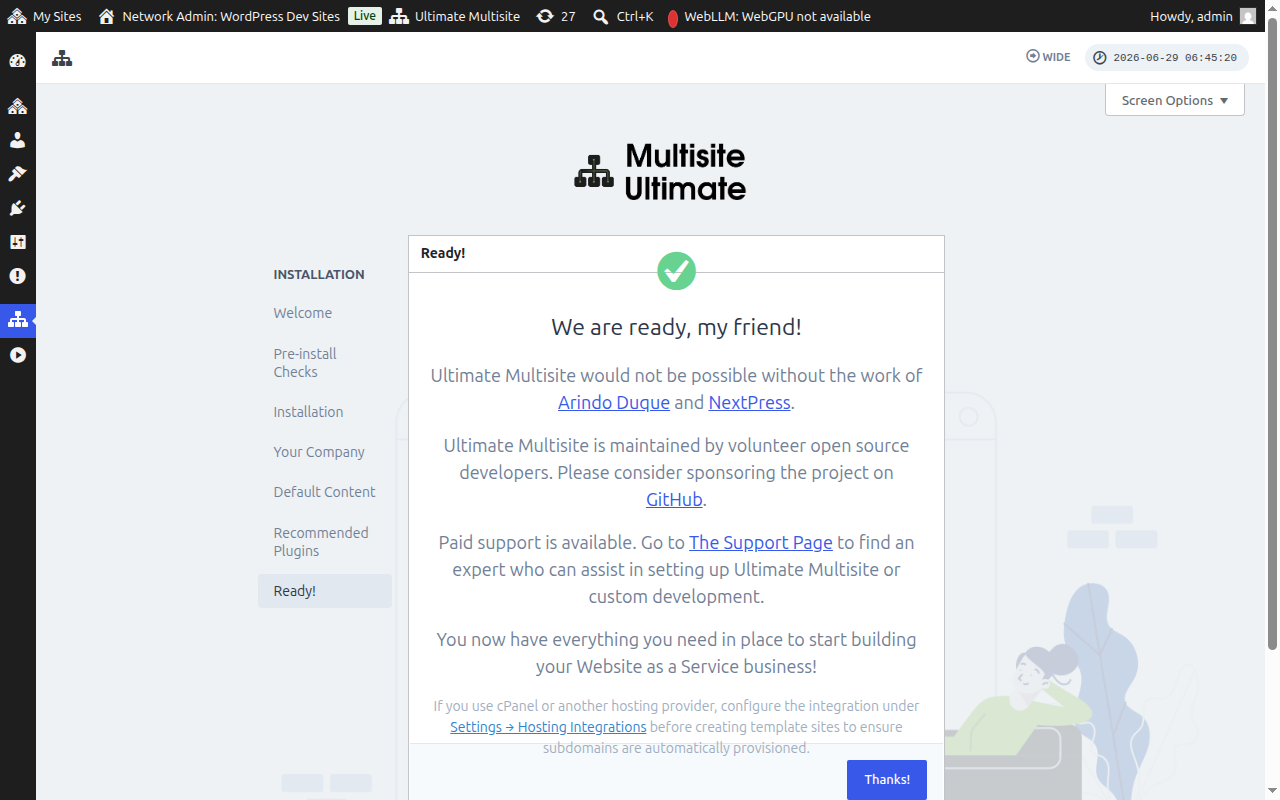
Hoàn tất!
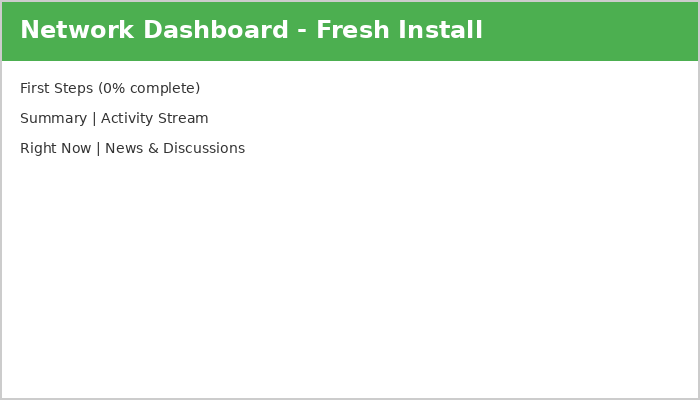
Vậy là xong! Quá trình cài đặt Ultimate Multisite của bạn đã hoàn tất. Bây giờ bạn có thể bắt đầu xây dựng nền tảng Website as a Service của mình từ Bảng điều khiển Quản trị Mạng.
Hãy bắt đầu và tận hưởng nhé!