ການຕິດຕັ້ງ Ultimate Multisite
ຄຳແນະນຳນີ້ສົມມຸດວ່າທ່ານໄດ້ຕິດຕັ້ງ ແລະຕັ້ງຄ່າ WordPress Multisite ແລ້ວ. ເພື່ອຮຽນຮູ້ວິທີການ, ກະລຸນາເບິ່ງ ຄຳແນະນຳນີ້ ໂດຍ WP Beginner.
ການຕິດຕັ້ງ Plugin
Ultimate Multisite ສາມາດດາວໂຫຼດໄດ້ຟຣີຈາກ WordPress.org.
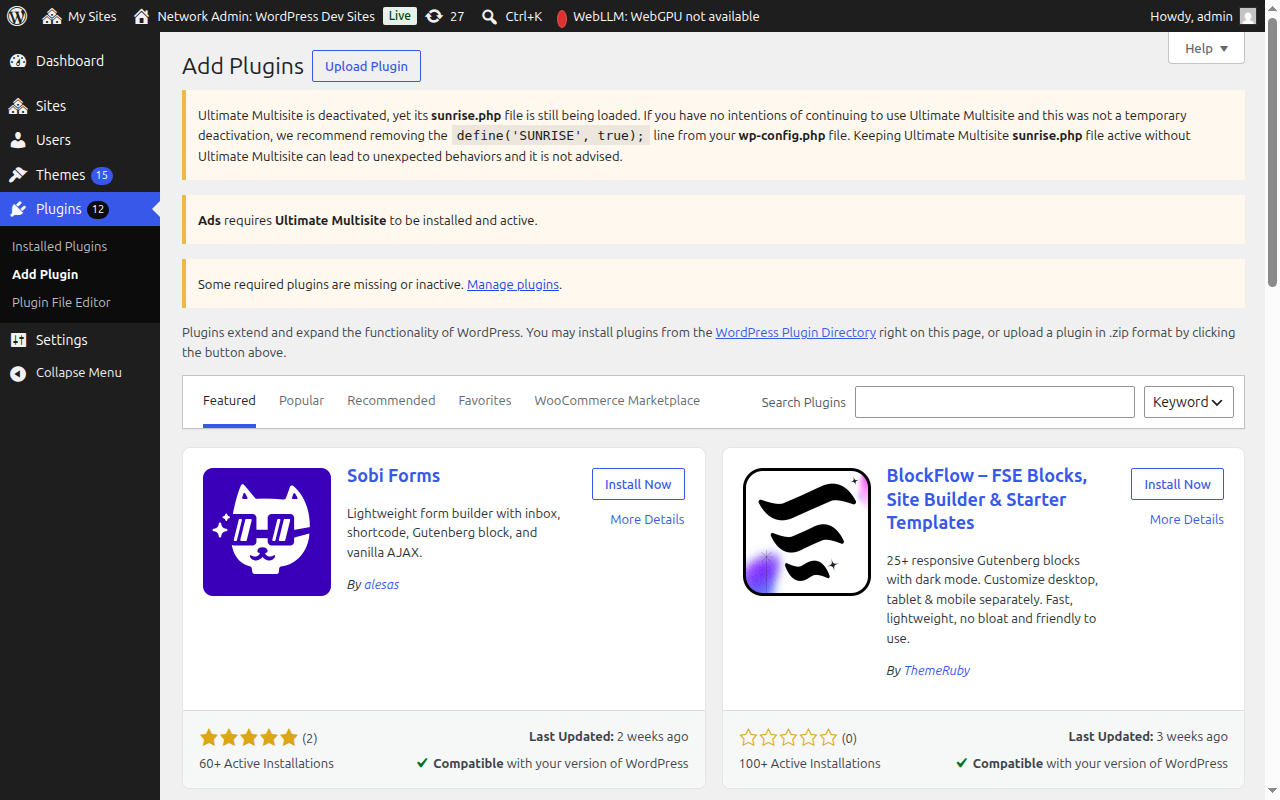
ຈາກ Network Admin Dashboard ຂອງທ່ານ, ໄປທີ່ Plugins → Add New Plugin.
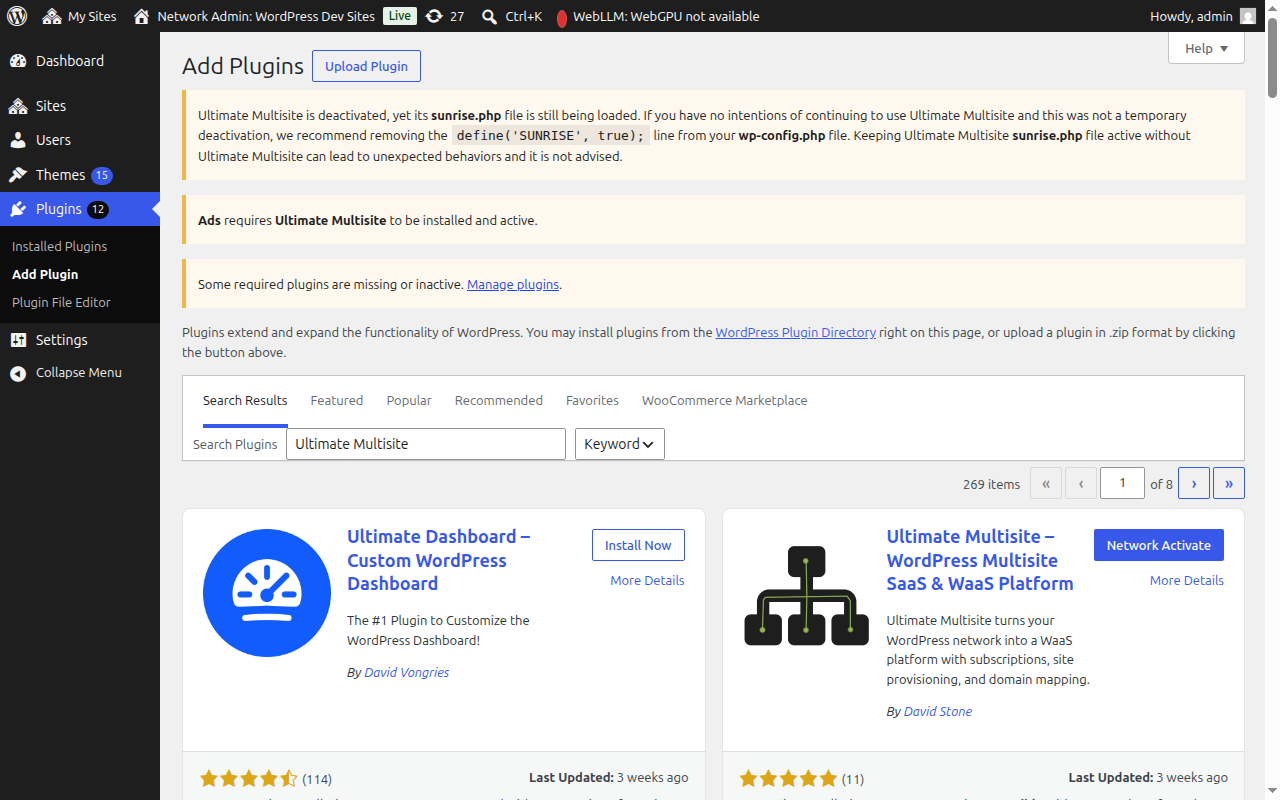
ຄົ້ນຫາ "Ultimate Multisite" (ໃສ່ເຄື່ອງໝາຍອັ໋ບເພື່ອໃຫ້ໄດ້ຜົນການຄົ້ນຫາທີ່ຖືກຕ້ອງ) ແລະມັນຈະປະກົດເປັນຜົນການຄົ້ນຫາກັ້ງທຳອິດ. ກົດ Install Now.
ເມື່ອຕິດຕັ້ງສຳເລັດ, ກົດ Network Activate ເພື່ອເປີດໃຊ້ plugin ທົ່ວທັງເຄືອຂ່າຍຂອງທ່ານ.
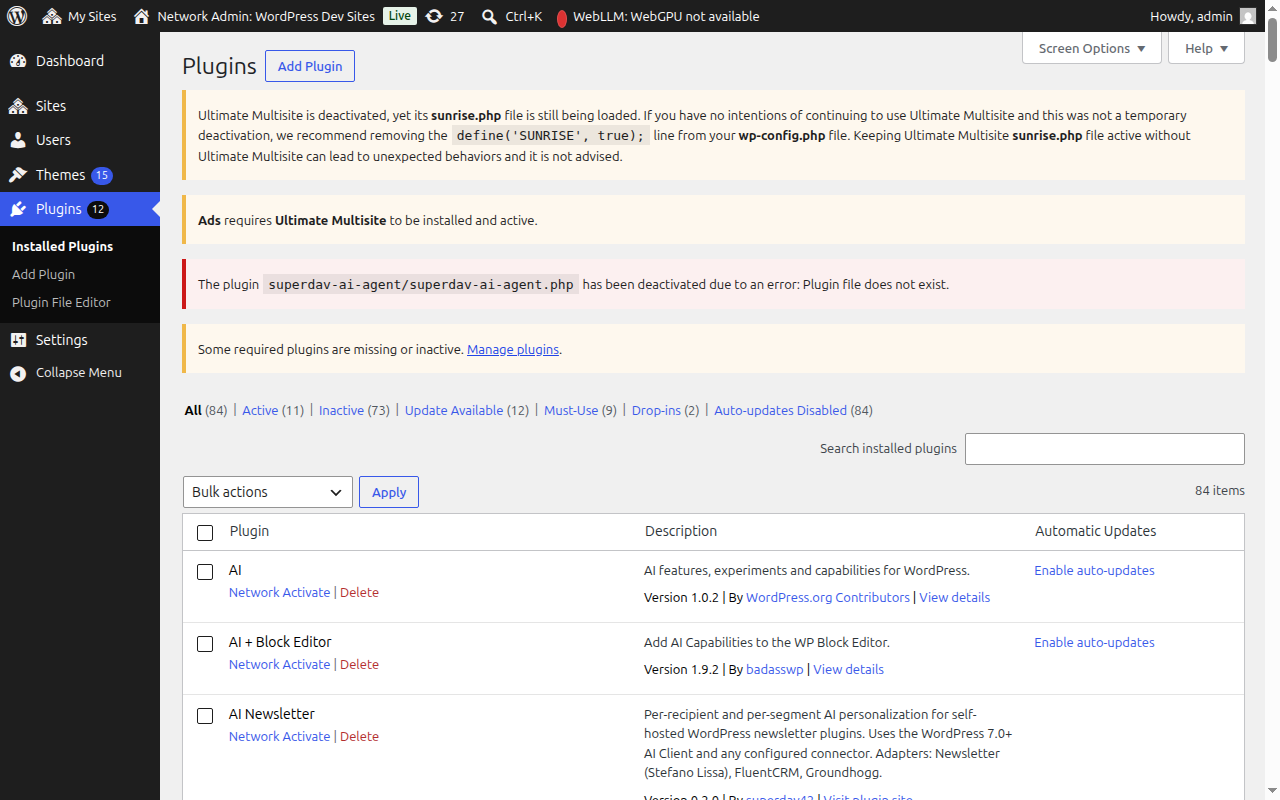
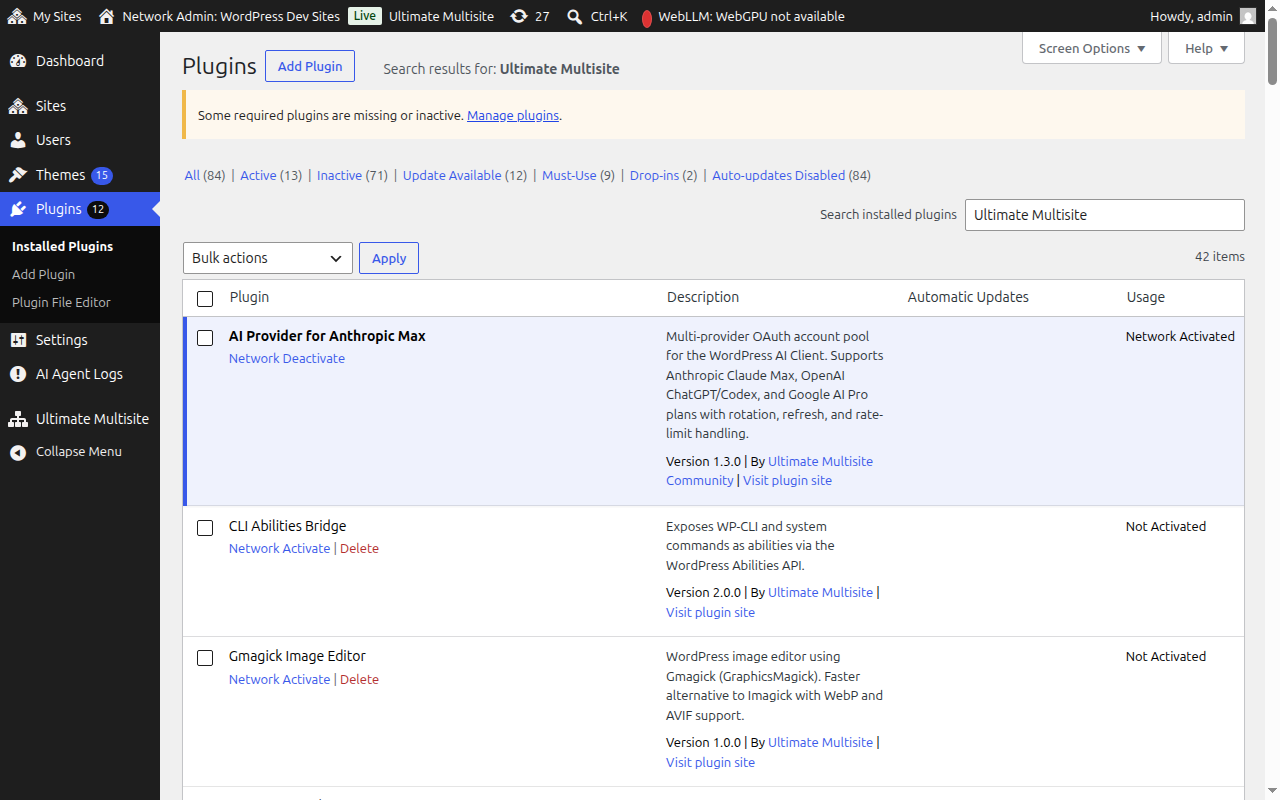
ຫຼັງຈາກເປີດໃຊ້ແລ້ວ, ທ່ານຈະຖືກນຳໄປຍັງ Setup Wizard ອັດຕະໂນມັດ.
Setup Wizard
Setup Wizard ຈະຊີ້ ນຳ ທ່ານໃນການຕັ້ງຄ່າ Ultimate Multisite ໃນເວລາປະມານ 10 ນາທີ.
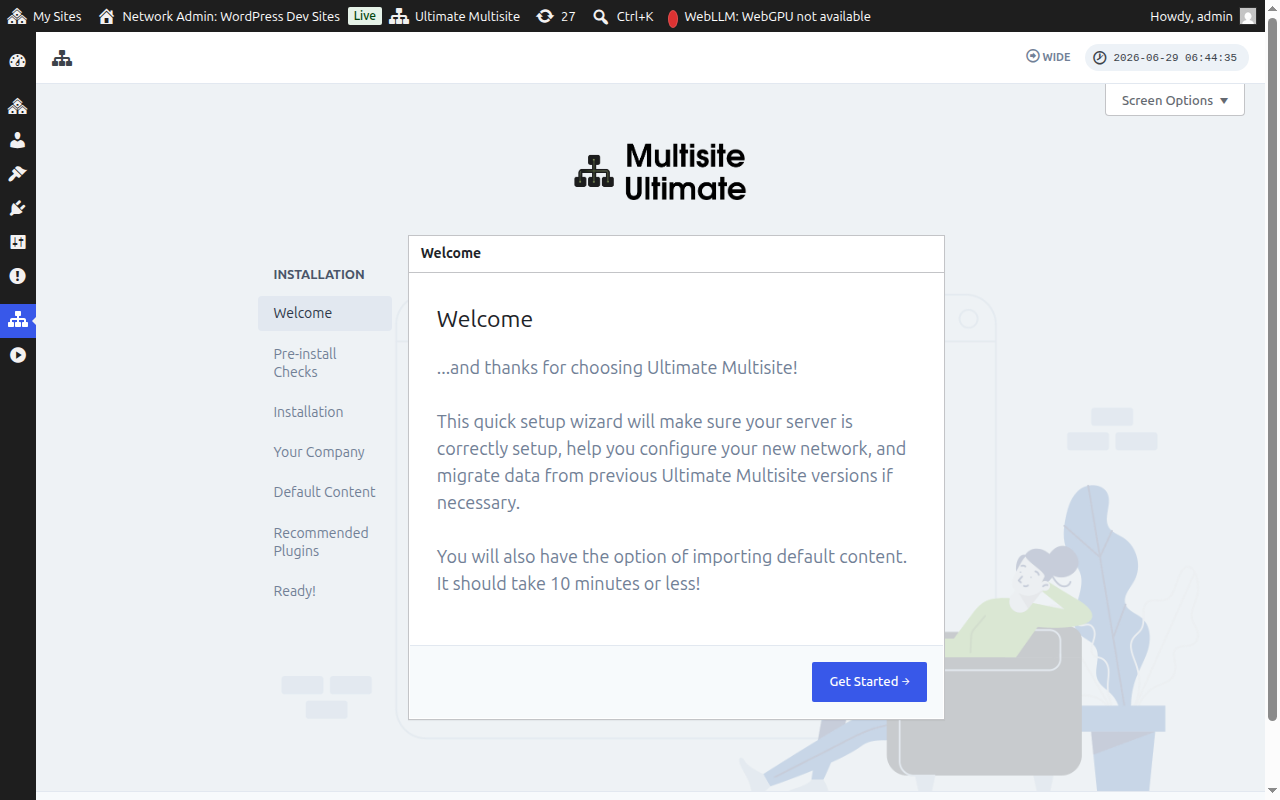
ຍິນດີຕ້ອນຮັບ
ກົດ Get Started ເພື່ອເລີ່ມຕົ້ນ.
ການກວດສອບກ່ອນຕິດຕັ້ງ
ຂັ້ນຕອນນີ້ຈະກວດເບິ່ງຂໍ້ມູນລະບົບ ແລະການຕິດຕັ້ງ WordPress ຂອງທ່ານ ເພື່ອໃຫ້ແນ່ໃຈວ່າເປັນໄປຕາມຂໍ້ກຳນົດຂອງ Ultimate Multisite. ຖ້າທຸກຢ່າງດີ, ກົດ Go to the Next Step.
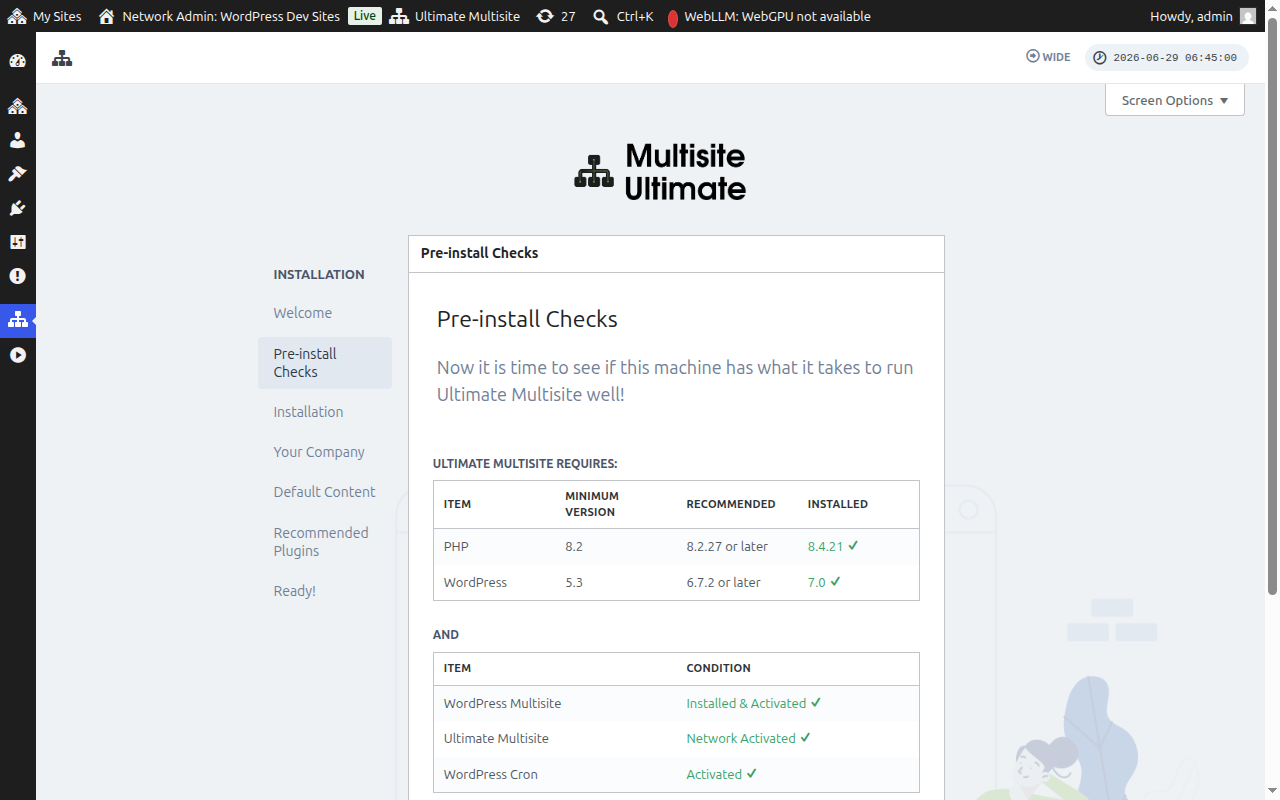
ຖ້າ Ultimate Multisite ຖືກຕິດຕັ້ງແຕ່ ຍັງບໍ່ທັນເປີດໃຊ້ໃນເຄືອຂ່າຍ - ເຊັ່ນ: ຖ້າທ່ານກົດ Activate (ສຳລັບເວັບໄຊດຽວ) ແທນທີ່ຈະເປັນ Network Activate ຈາກໜ້າຈໍ plugins ໃນເຄືອຂ່າຍ - ຂັ້ນຕອນການກວດສອບກ່ອນຕິດຕັ້ງຈະຮັບຮູ້ເຖິງເລື່ອງນີ້ ແລະສະແດງປຸ່ມ Network Activate.
ການກົດ Network Activate ຈະເປີດໃຊ້ plugin ທົ່ວທັງເຄືອຂ່າຍ multisite ຂອງທ່ານໂດຍອັດຕະໂນມັດ. ເມື່ອເປີດໃຊ້ແລ້ວ, wizard ຈະສືບຕໍ່ໄປຫາຂັ້ນຕອນການຕິດຕັ້ງຕາມປົກກະຕິ. ທ່ານບໍ່ຈຳເປັນຕ້ອງອອກຈາກ wizard ເພື່ອແກ້ໄຂສະຖານະການເປີດໃຊ້.
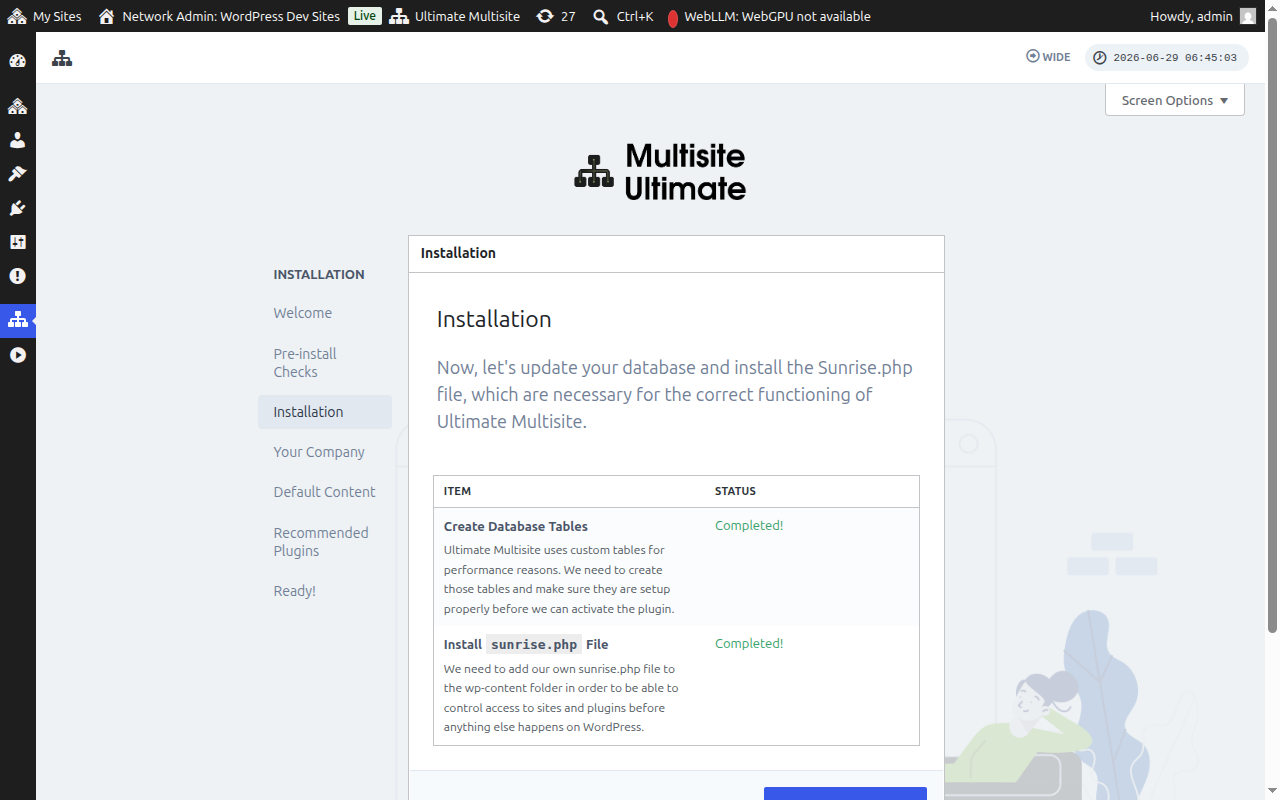
ການຕິດຕັ້ງ
ຕົວຕິດຕັ້ງຈະສ້າງຕາຕະລາງຖານຂໍ້ມູນທີ່ຈຳເປັນ ແລະຕິດຕັ້ງໄຟລ໌ sunrise.php ທີ່ Ultimate Multisite ຈຳເປັນຕ້ອງມີເພື່ອເຮັດວຽກ. ກົດ Install ເພື່ອດຳເນີນການຕໍ່.
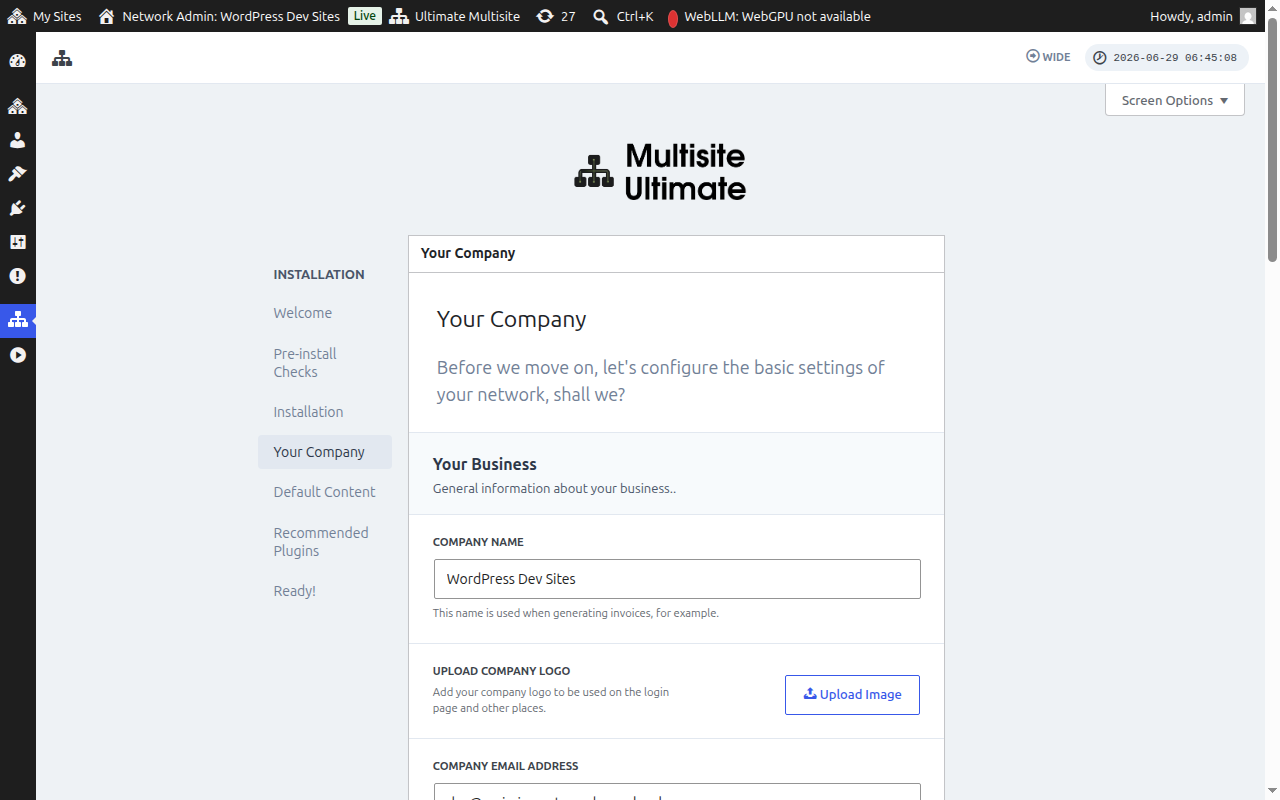
ບໍລິສັດຂອງທ່ານ
ປ້ອນຂໍ້ມູນຂອງບໍລິສັດຂອງທ່ານ ແລະກຳນົດເງິນຕາທີ່ໃຊ້ຕາມຄ່າເລີ່ມຕົ້ນ. ຂໍ້ມູນນີ້ຈະຖືກນໍາໃຊ້ທົ່ວທັງເວທີ WaaS ຂອງທ່ານ. ກົດ Continue ເມື່ອເຮັດສຳເລັດ.
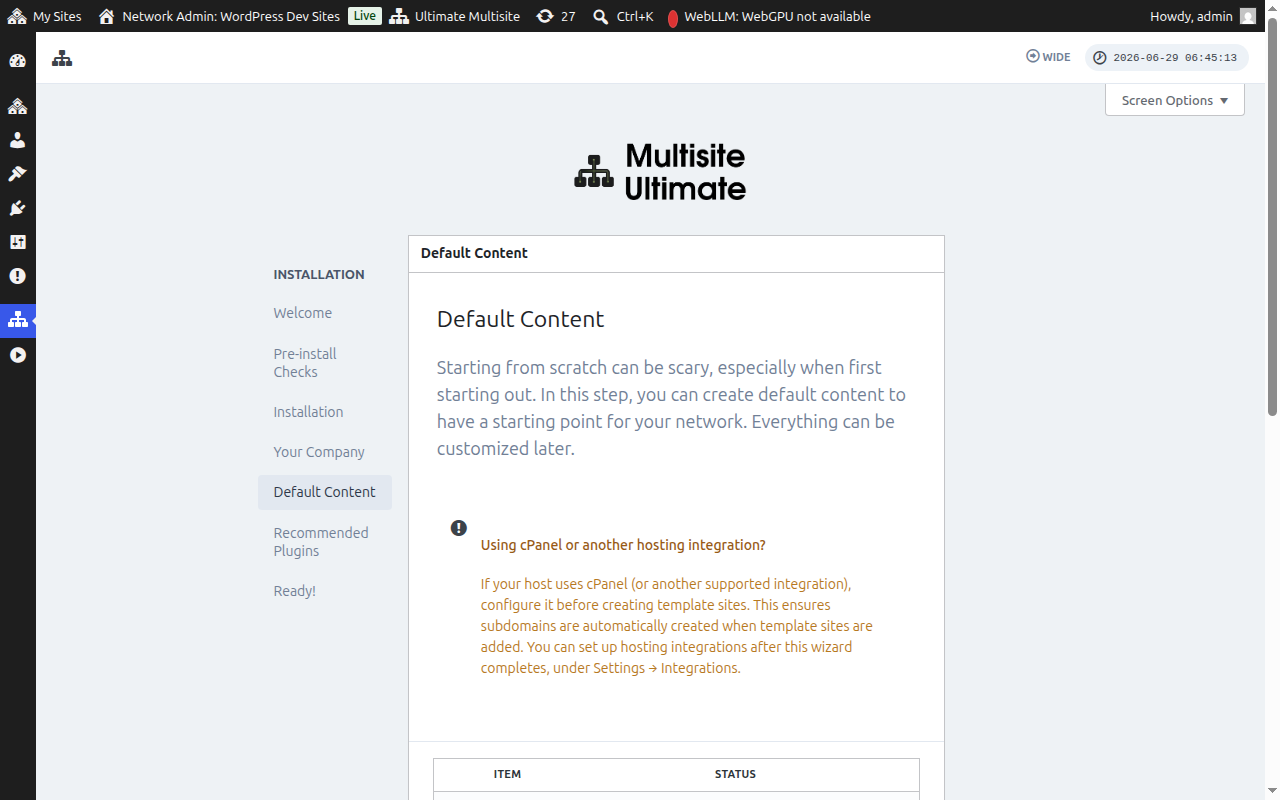
ເນື້ອໃນເລີ່ມຕົ້ນ
ຂັ້ນຕອນນີ້ຊ່ວຍໃຫ້ທ່ານຕິດຕັ້ງແມ່ແບບທີ່ກຳນົດໄວ້ລ່ວງໜ້າ, ຜະລິດຕະພັນ ແລະເນື້ອໃນອື່ນໆເພື່ອເປັນຈຸດເລີ່ມຕົ້ນ. ນີ້ແມ່ນວິທີທີ່ດີທີ່ຈະເຮັດຄວາມຄຸ້ນເຄີຍກັບຄຸນສົມບັດຂອງ Ultimate Multisite. ກົດ Install ເພື່ອເພີ່ມເນື້ອໃນເລີ່ມຕົ້ນ, ຫຼືຂ້າມຂັ້ນຕອນນີ້ຖ້າທ່ານຕ້ອງການເລີ່ມຕົ້ນຈາກສູນ.
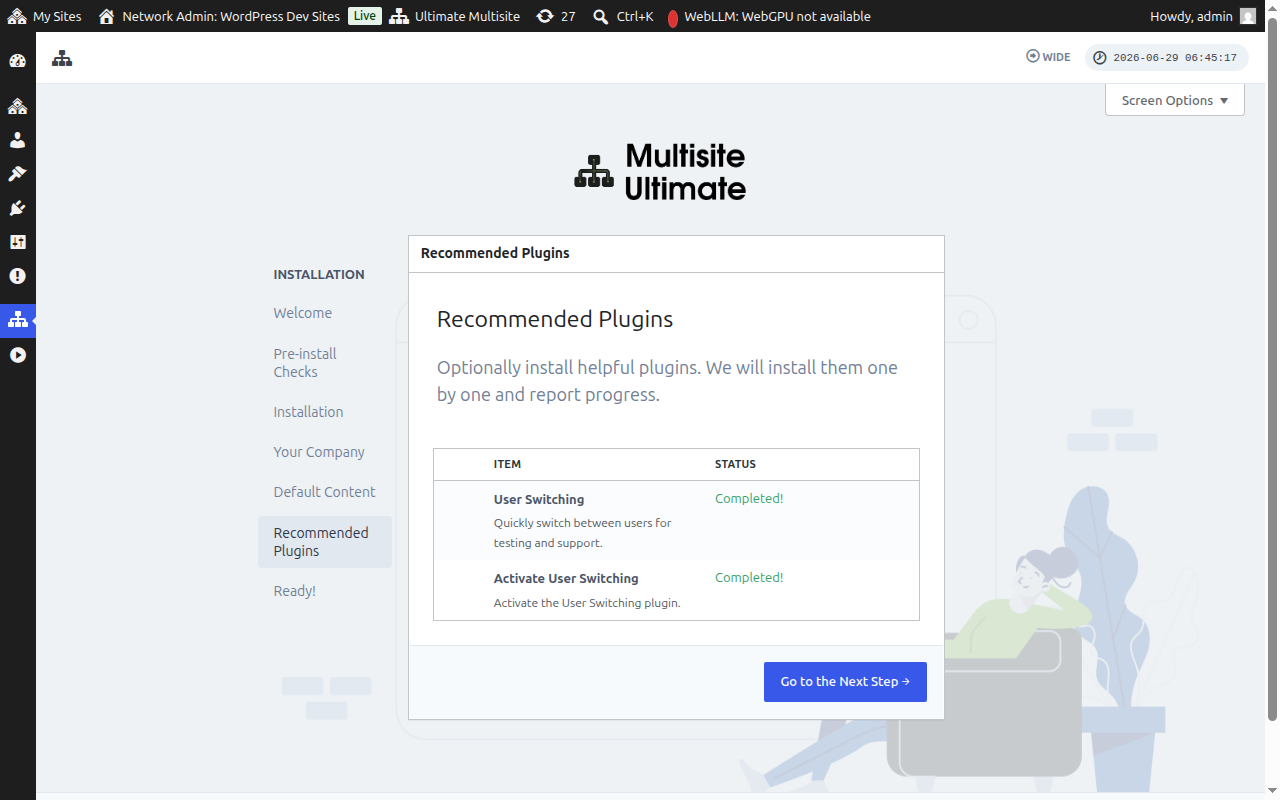
Plugins ທີ່ແນະນຳ
ຕິດຕັ້ງ plugins ເພື່ອນຮ່ວມງານທີ່ແນະນຳທາງເລືອກ. ກົດ Install ເພື່ອເພີ່ມພວກມັນ ຫຼືຂ້າມໄປເພື່ອສືບຕໍ່.
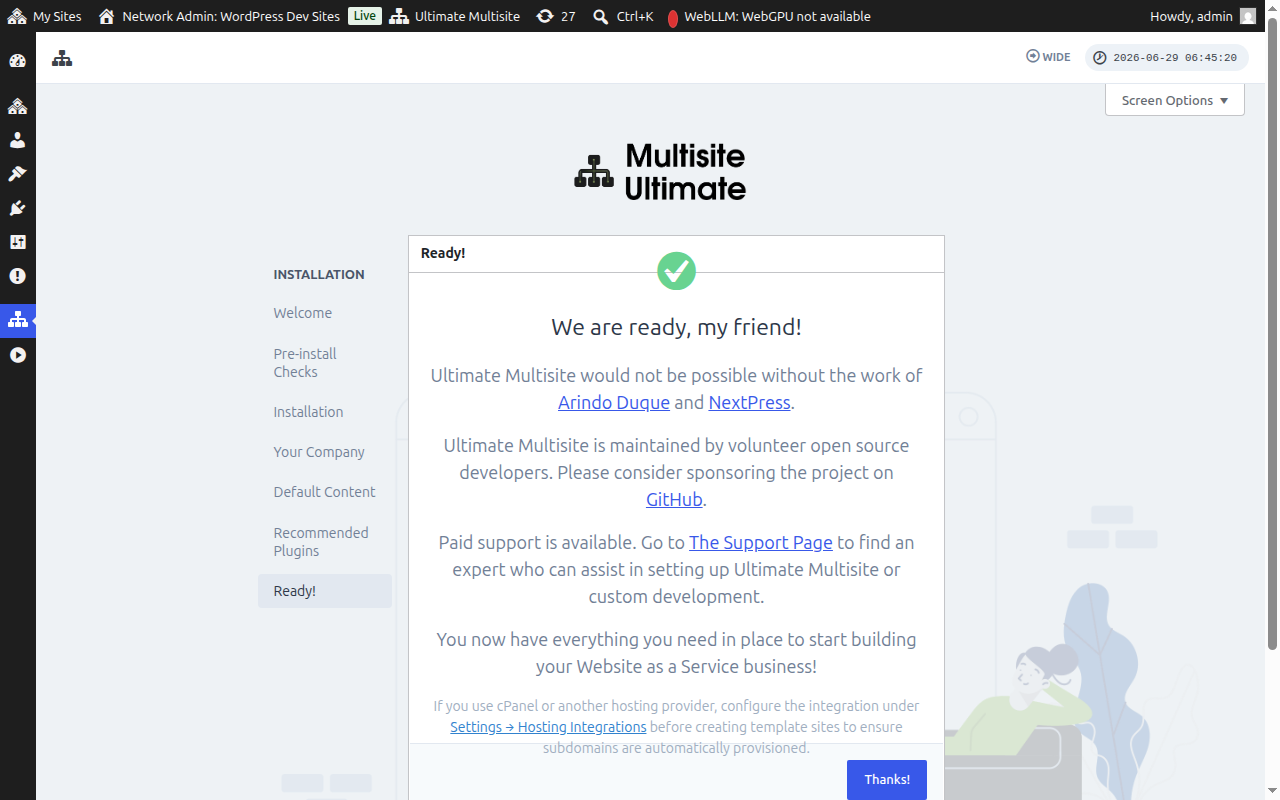
ສໍາເລັດ!
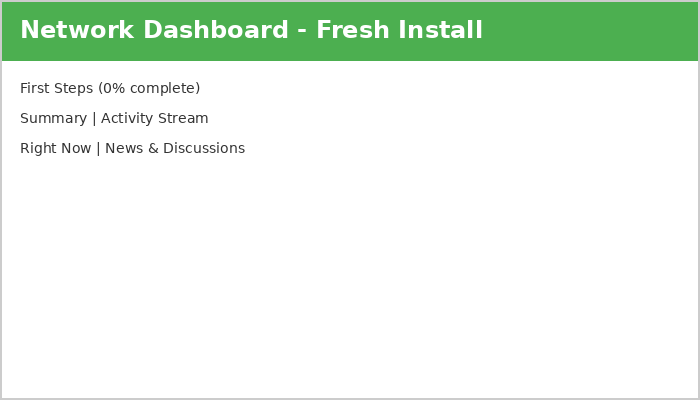
ສຳເລັດແລ້ວ! ການຕິດຕັ້ງ Ultimate Multisite ຂອງທ່ານສຳເລັດຮູບ. ດຽວນີ້ທ່ານສາມາດເລີ່ມຕົ້ນສ້າງເວທີ Website as a Service ຂອງທ່ານຈາກ Network Admin Dashboard.
ໄປເດີ, ເລີ່ມຕົ້ນມ່ວນໆ!