Pag-instalar sa Ultimate Multisite
Gikahanglan niini nga tutorial nga na-install ug na-configure na nimo ang WordPress Multisite. Aron mahibal-an kung unsaon, tan-awa kini nga tutorial gikan sa WP Beginner.
Pag-instalar sa Plugin
Ang Ultimate Multisite magamit nga libre sa WordPress.org.
Gikan sa imong Network Admin Dashboard, adto sa Plugins → Add New Plugin.
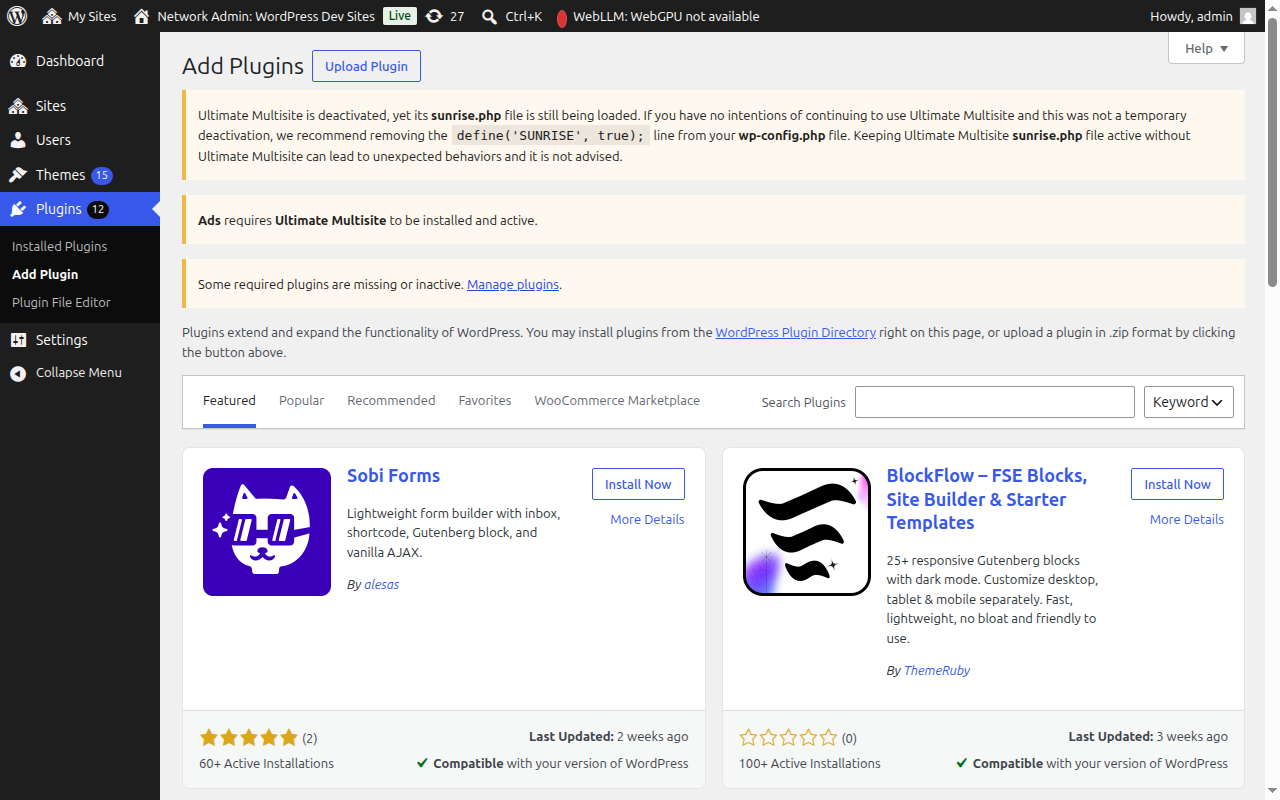
Pangitaa ang "Ultimate Multisite" (uban ang mga quotes para sa eksaktong pagpares) ug kini makita isip unang resulta. I-klik ang Install Now.
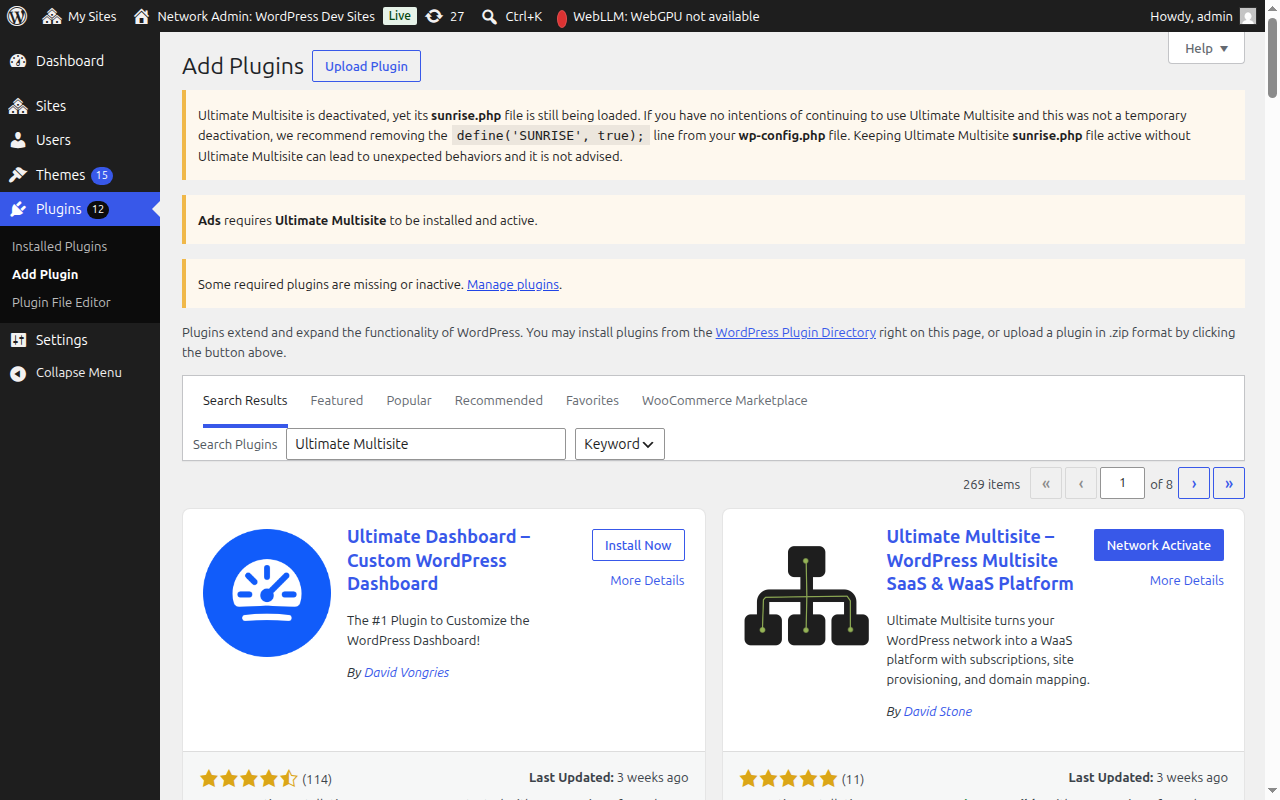
Kung na-install na, i-klik ang Network Activate aron ma-activate ang plugin sa tibuok mong network.
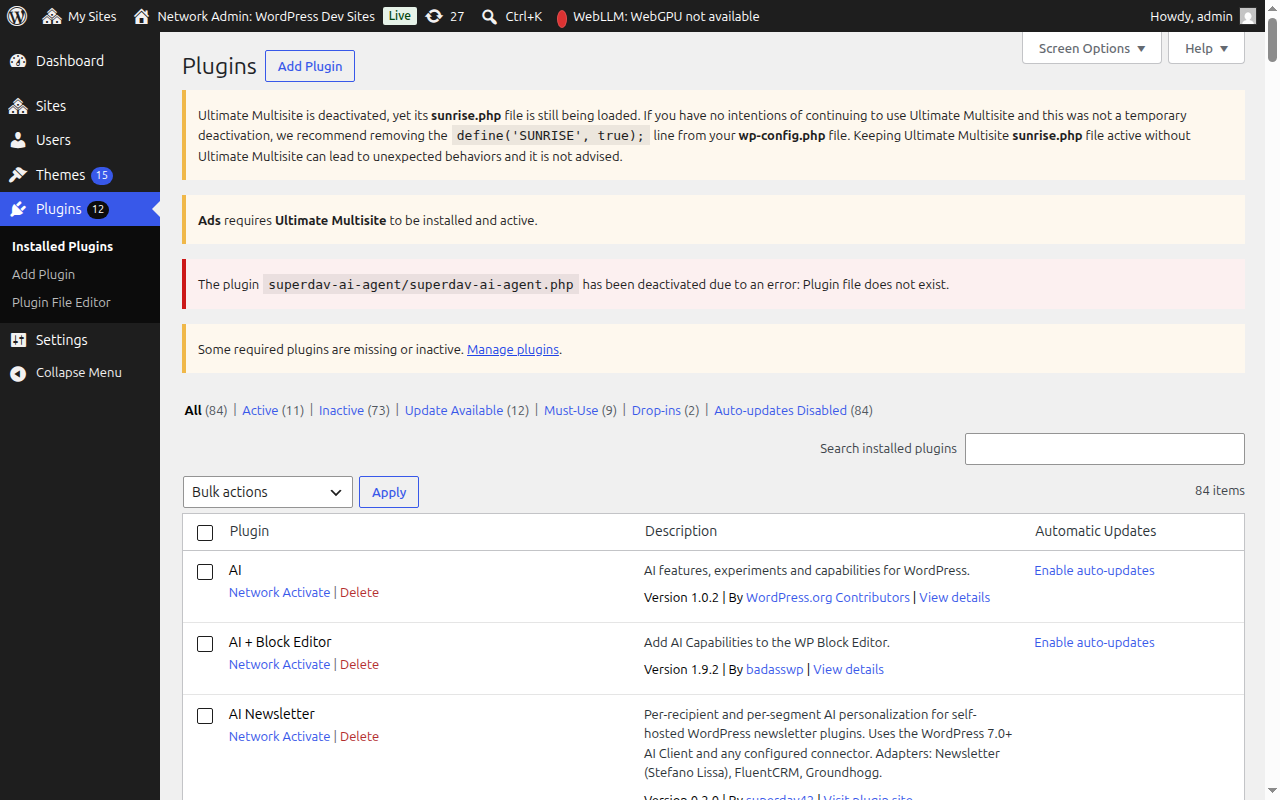
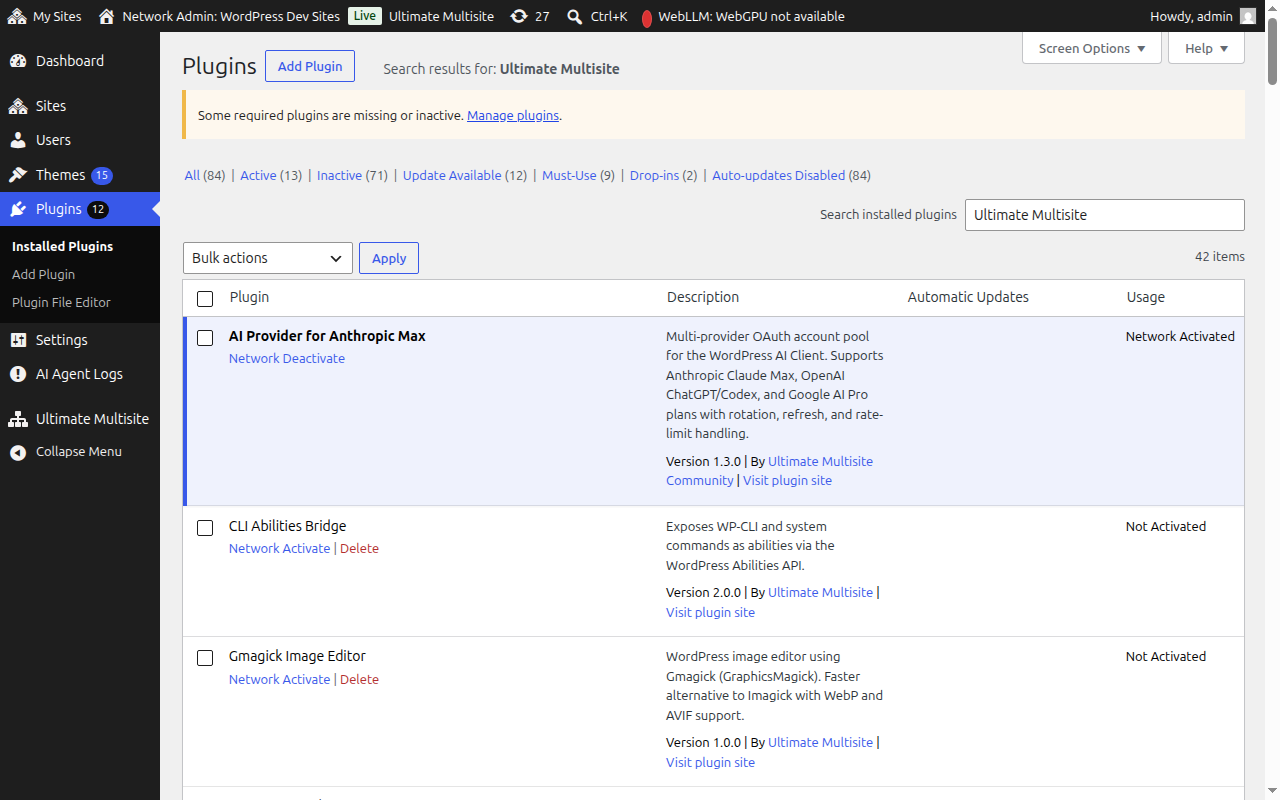
Pagkahuman sa pag-activate, awtomatiko ka nga idirekta sa Setup Wizard.
Setup Wizard
Ang Setup Wizard magiya kanimo sa pag-configure sa Ultimate Multisite sulod sa mga 10 minuto.
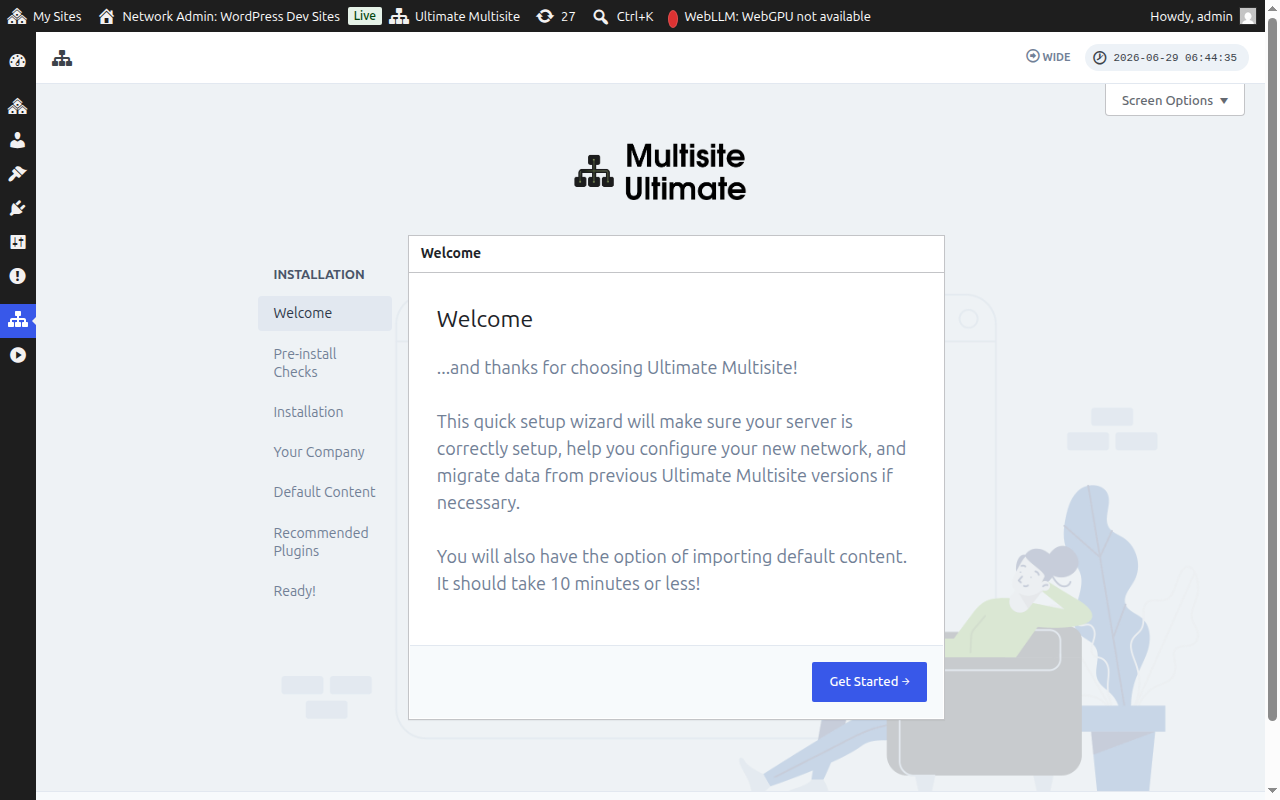
Maligong Pag-abot
I-klik ang Get Started aron magsugod.
Pre-install Checks
Gisusulayan niini nga lakang ang imong impormasyon sa sistema ug pag-instalar sa WordPress aron masiguro nga matagbaw kini sa mga kinahanglanon sa Ultimate Multisite. Kung maayo ang tanan, i-klik ang Go to the Next Step.
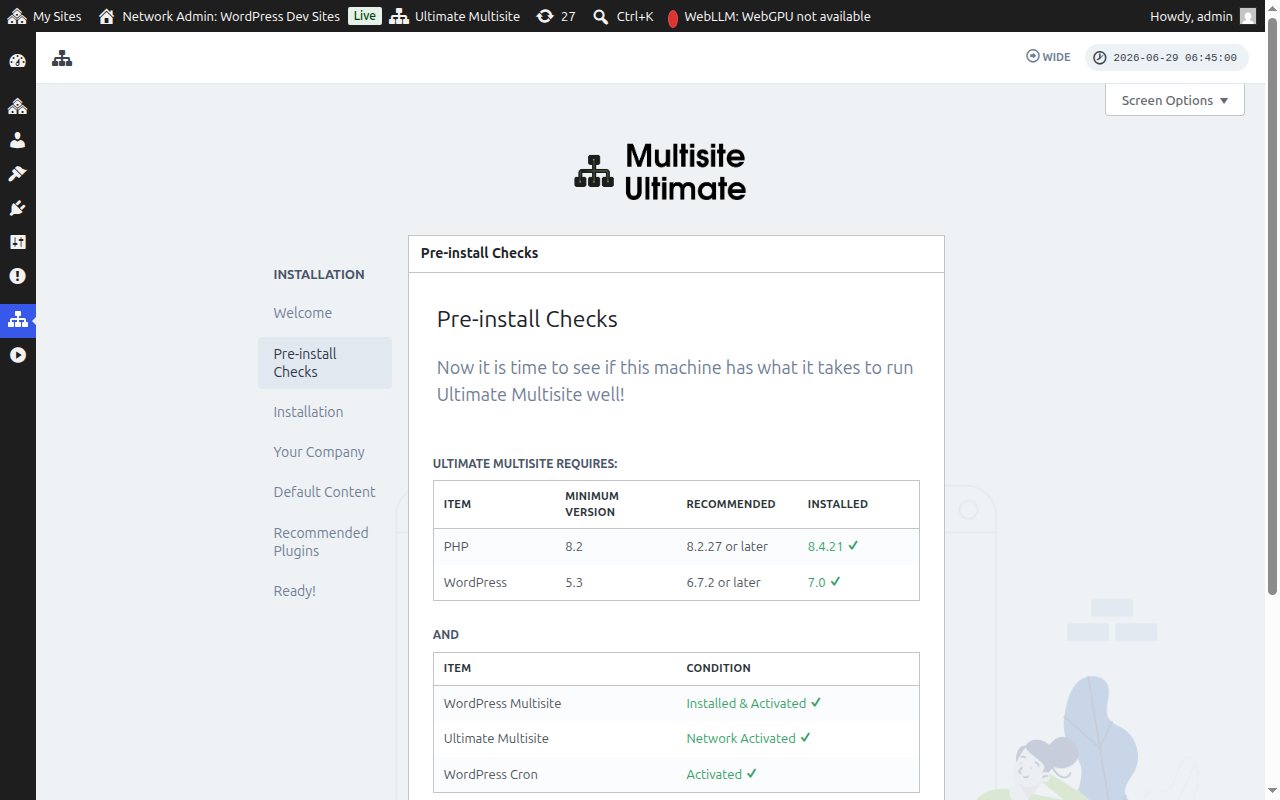
Kung na-install na ang Ultimate Multisite apan dili pa ma-activate sa network — pananglit, kung imong gi-klik ang Activate (single-site) imbes nga Network Activate gikan sa screen sa mga plugin sa network — makita niini ang Pre-install Checks step ug ipakita ang usa ka Network Activate button.
Ang pag-klik sa Network Activate magpa-activate sa plugin sa tibuok mong multisite network. Pagkahuman ma-activate, magpadayon ang wizard ngadto sa lakang sa pag-instalar. Dili na kinahanglan nga biyaan nimo ang wizard aron ayuhon ang estado sa pag-activate.
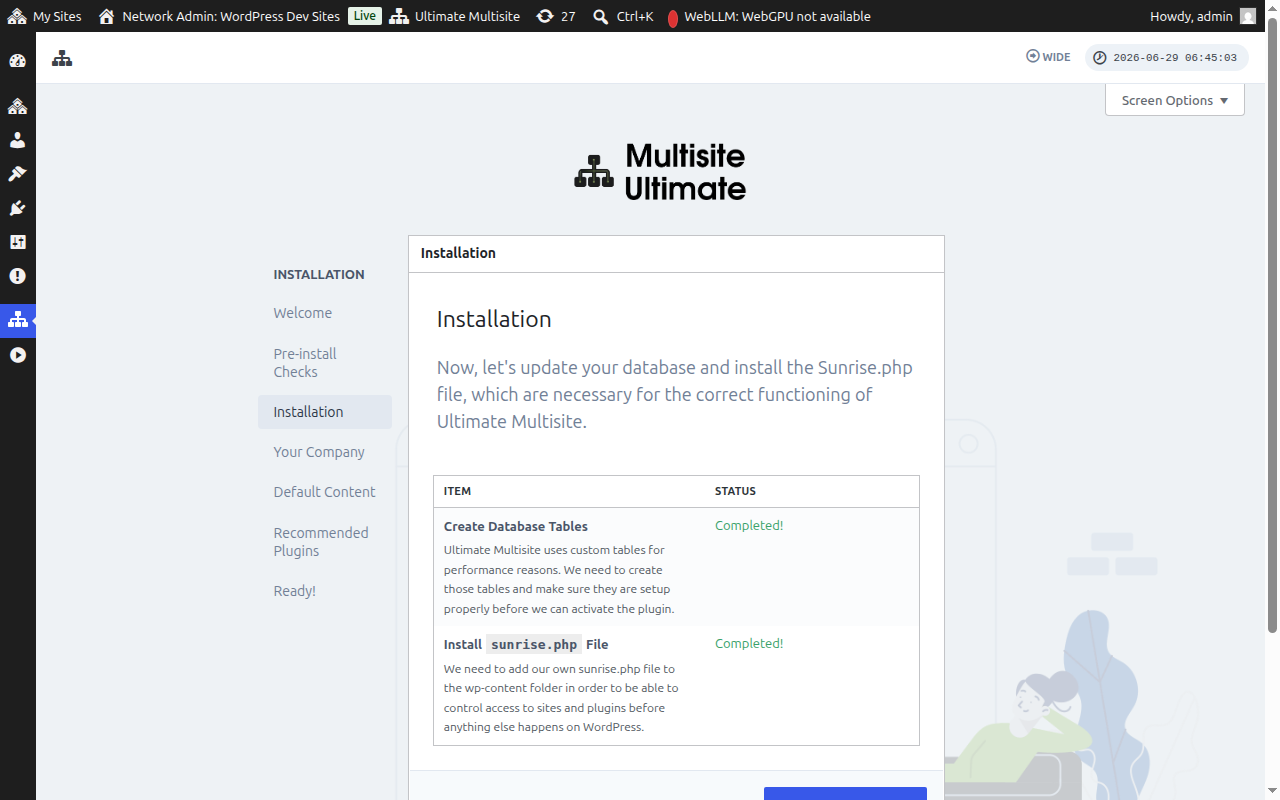
Pag-instalar
Ang installer maghimo sa gikinahanglang mga lamesa sa database ug i-install ang sunrise.php file nga gikinahanglan sa Ultimate Multisite aron mahimong magamit. I-klik ang Install aron magpadayon.
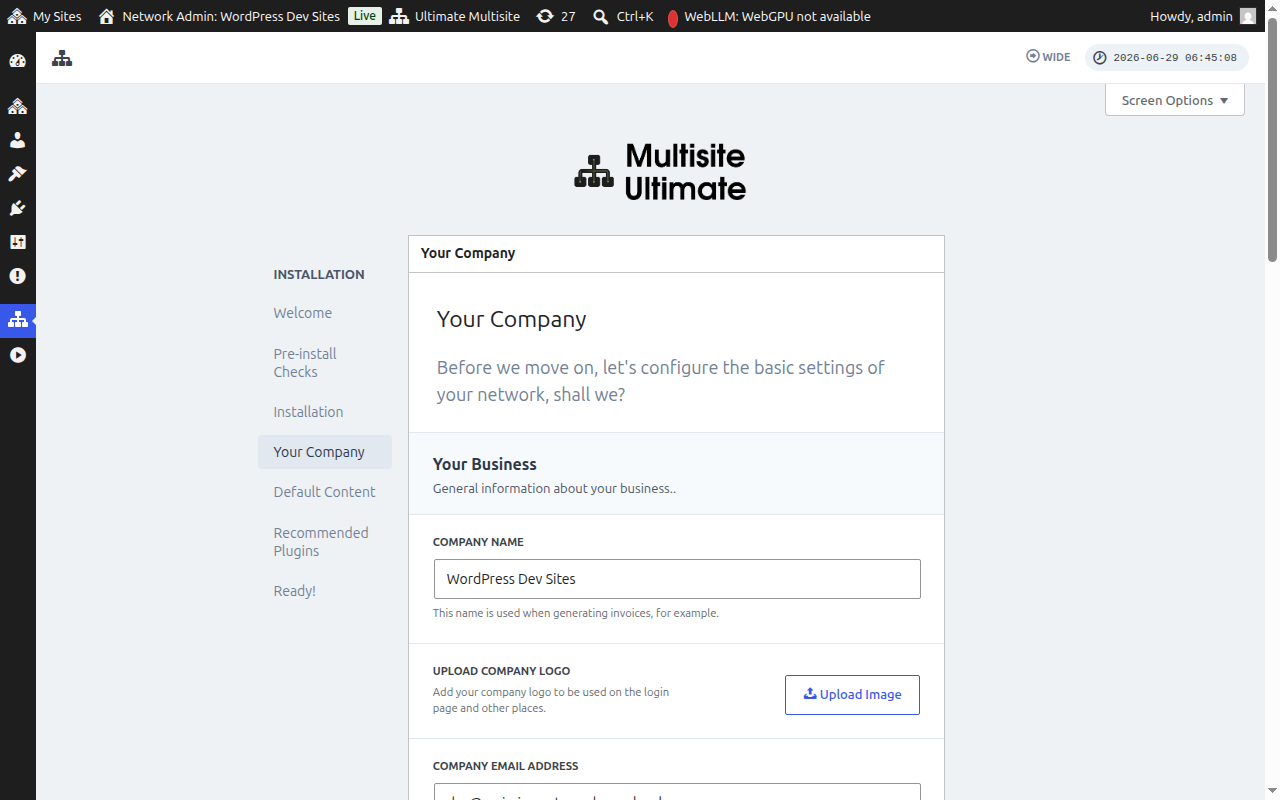
Ang Imong Kompanya
Punoa ang impormasyon sa imong kompanya ug itakda ang imong default nga currency. Gamiton kini nga impormasyon sa tibuok mong WaaS platform. I-klik ang Continue kung nahuman na.
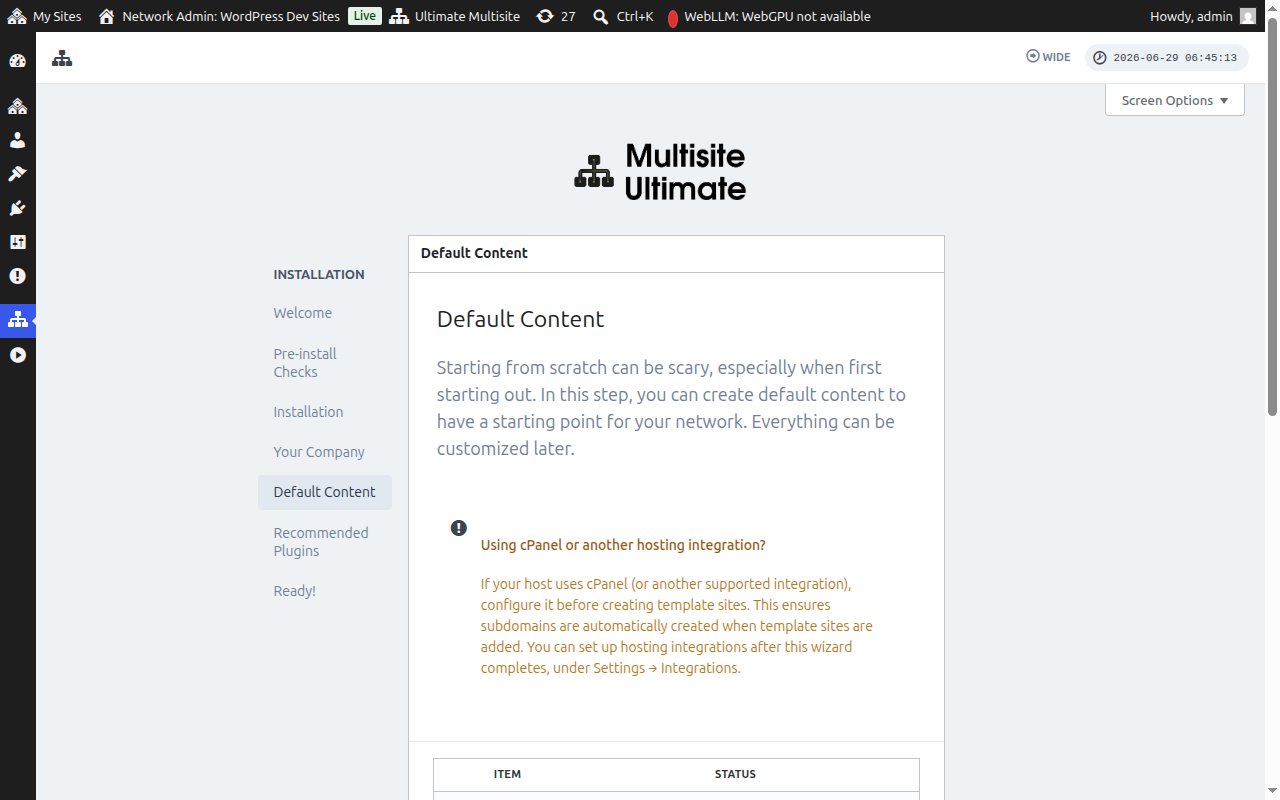
Default Content
Gitugutan ka niini nga lakang sa pag-instalar sa mga predefined templates, produkto, ug uban pang starter content. Maayo kini aron makaila ka sa mga feature sa Ultimate Multisite. I-klik ang Install aron idugang ang default content, o laktawan kini nga lakang kung gusto nimo magsugod gikan sa wala.
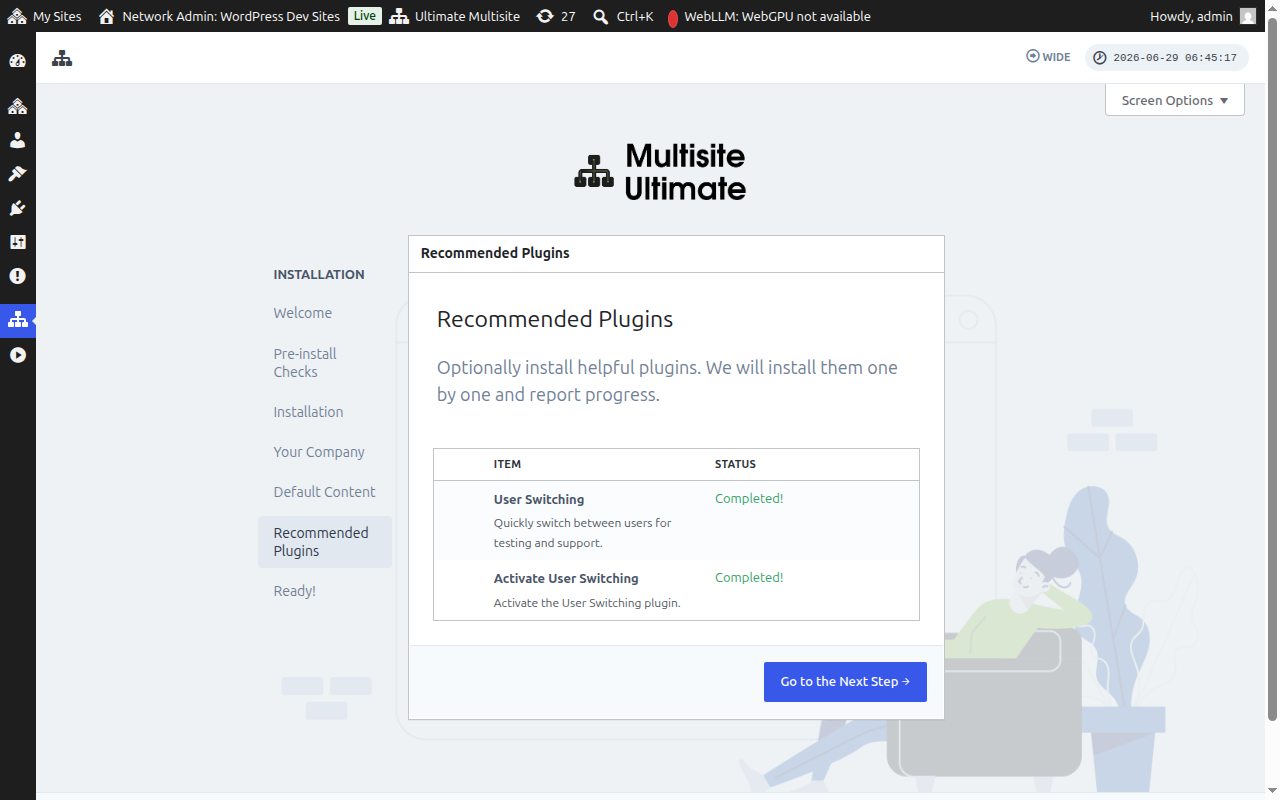
Girekomenda nga mga Plugin
Opsyonal nga i-install ang girekomenda nga mga kauban nga plugin. I-klik ang Install aron idugang kini o laktawan aron magpadayon.
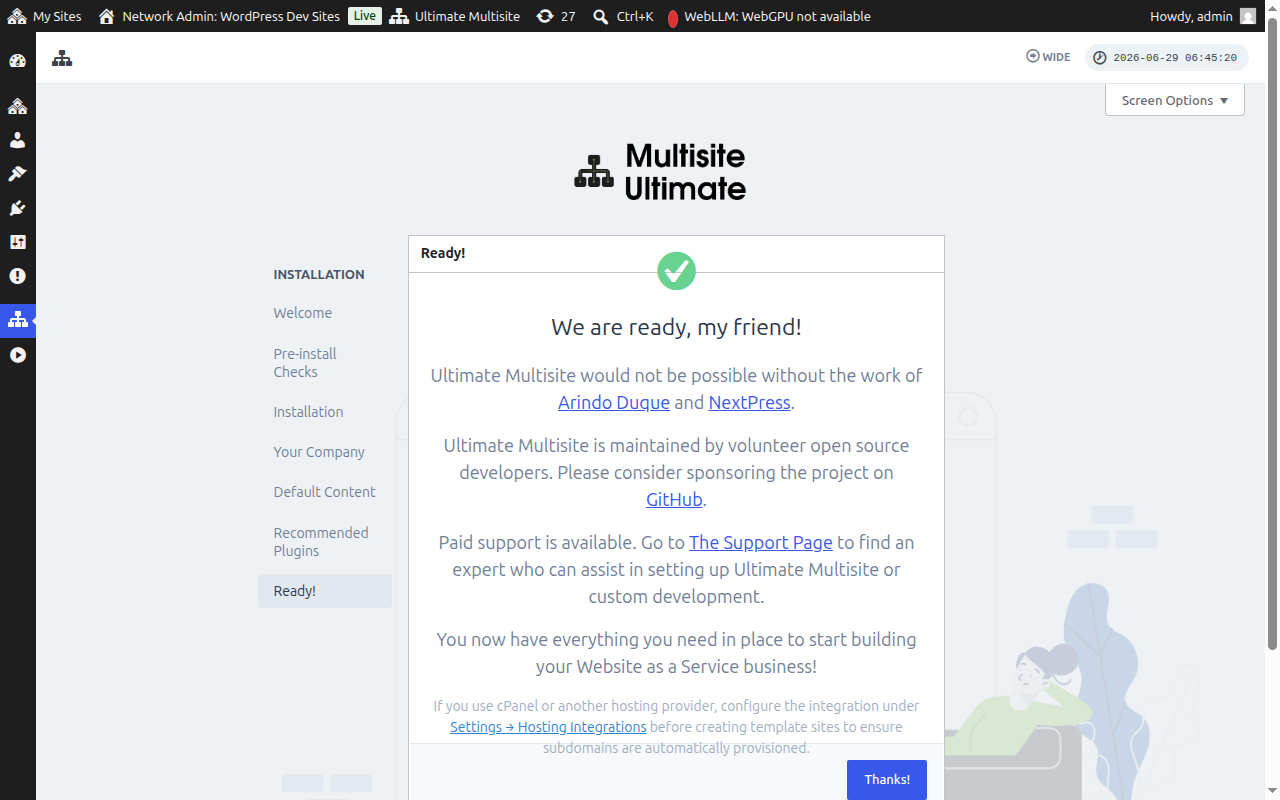
Andam na!
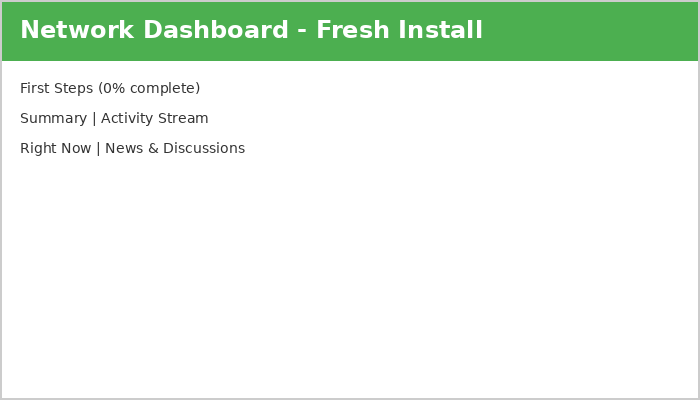
Kana ra! Nahuman na ang imong pag-instalar sa Ultimate Multisite. Mahimo ka karon magsugod sa paghimo sa imong Website as a Service platform gikan sa Network Admin Dashboard.
Maglingaw!