আল্টিমেট মাল্টিসাইট ইনস্টল করা
এই টিউটোরিয়ালটি ধরে নেয় যে আপনার কাছে ইতিমধ্যেই ওয়ার্ডপ্রেস মাল্টিসাইট ইনস্টল এবং কনফিগার করা আছে। কীভাবে এটি করতে হয় তা জানতে, ডব্লিউপি বিগিনার-এর এই টিউটোরিয়ালটি দেখুন।
প্লাগইন ইনস্টল করা
আল্টিমেট মাল্টিসাইট বিনামূল্যে [WordPress.org]-এ পাওয়া যায় (https://wordpress.org/plugins/ultimate-multisite/)।
আপনার নেটওয়ার্ক অ্যাডমিন ড্যাশবোর্ড থেকে, প্লাগইন → নতুন প্লাগইন যোগ করুন এ যান।
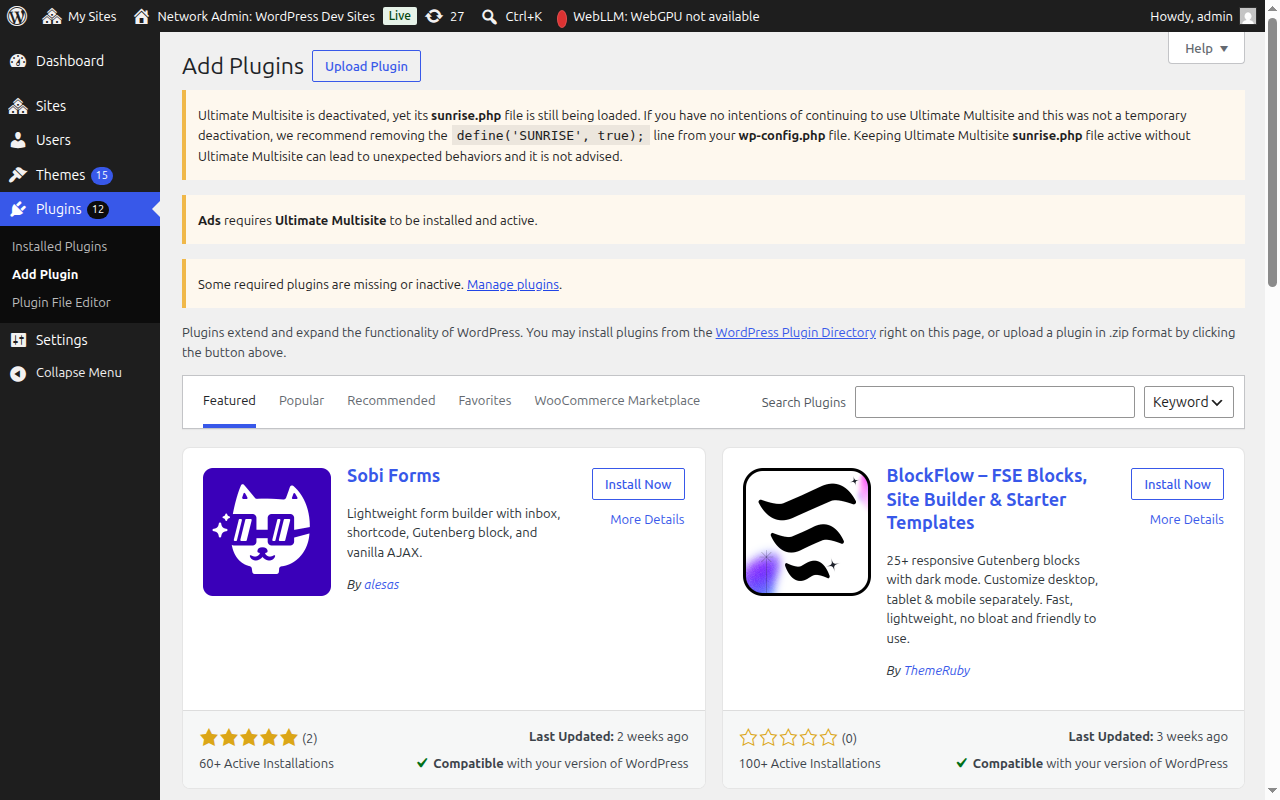
"আল্টিমেট মাল্টিসাইট" (একটি সঠিক মিলের জন্য উদ্ধৃতি চিহ্নের মধ্যে) লিখে অনুসন্ধান করুন এবং এটি প্রথম ফলাফল হিসাবে প্রদর্শিত হবে। এখনই ইনস্টল করুন ক্লিক করুন।
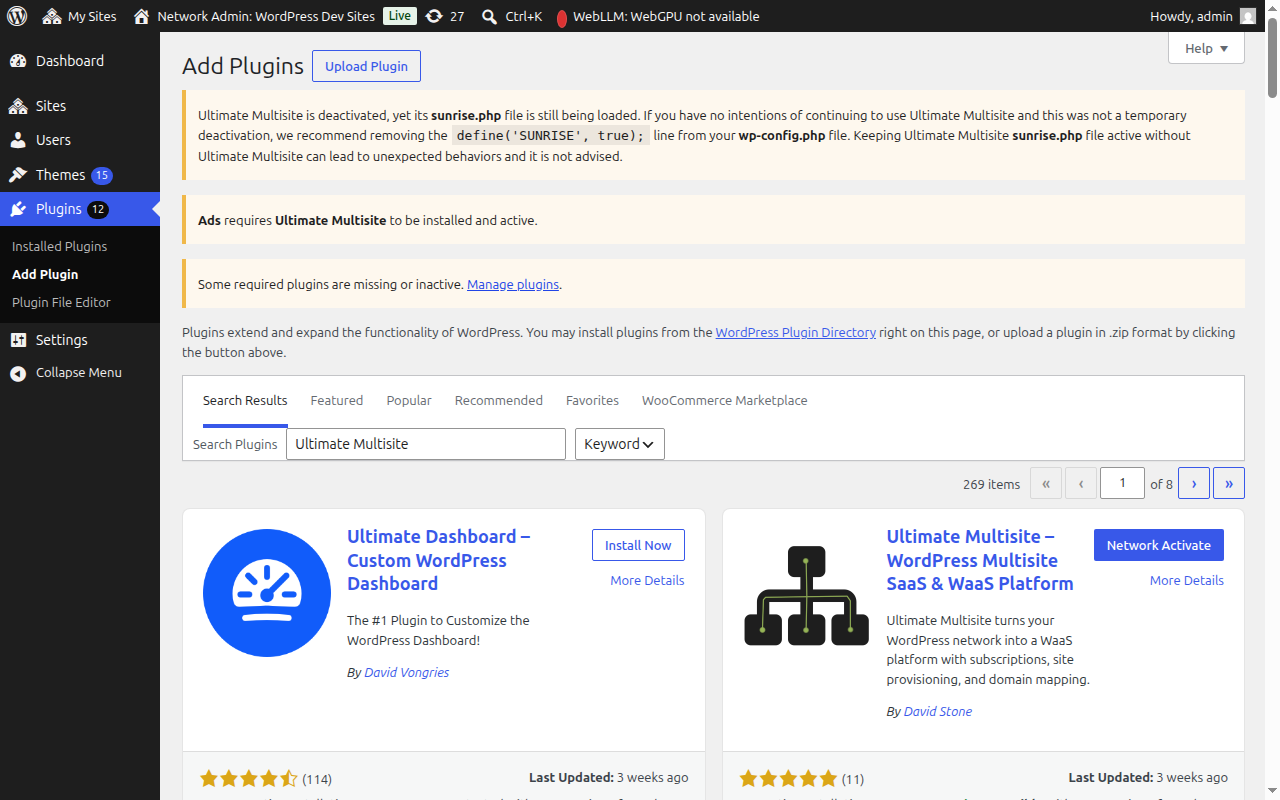
ইনস্টল করার পরে, আপনার সম্পূর্ণ নেটওয়ার্কে প্লাগইনটি সক্রিয় করতে নেটওয়ার্ক অ্যাক্টিভেট করুন ক্লিক করুন।
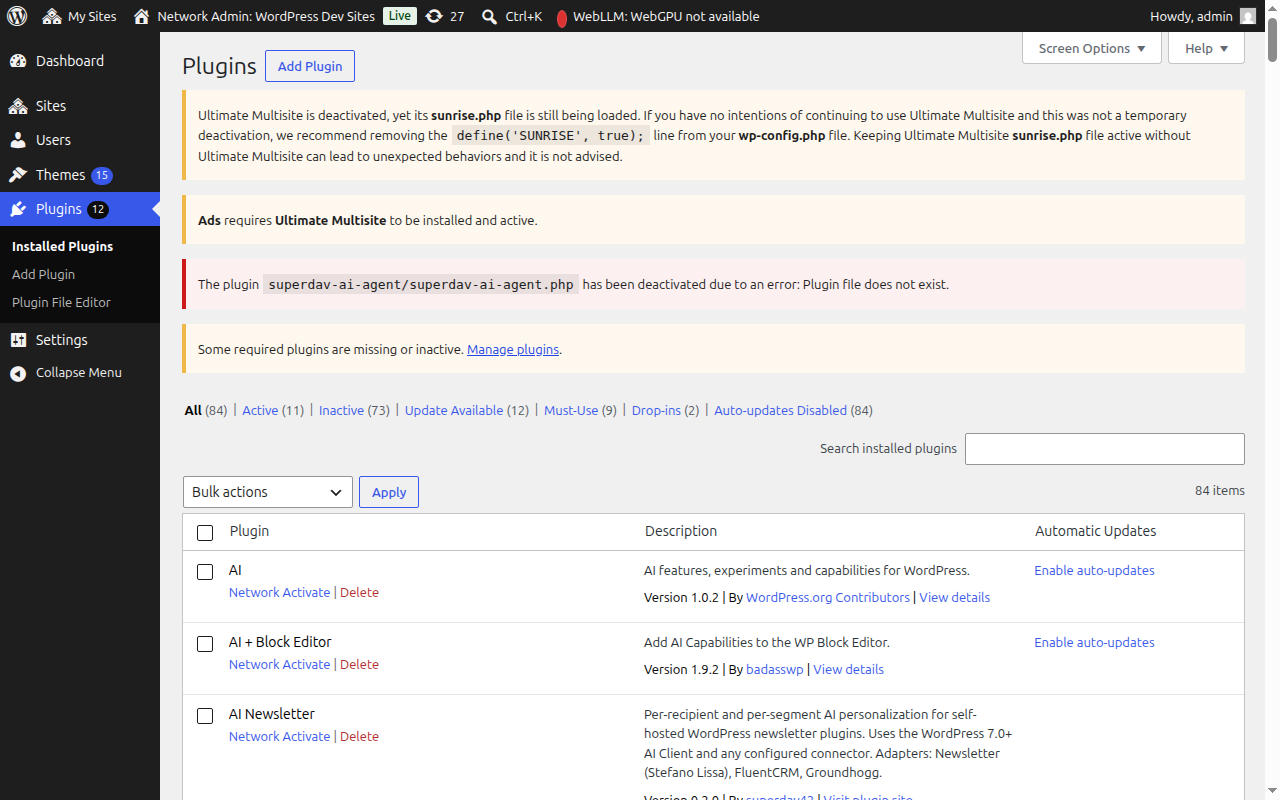
সক্রিয় করার পরে, আপনাকে স্বয়ংক্রিয়ভাবে সেটআপ উইজার্ডে পুনঃনির্দেশিত করা হবে।
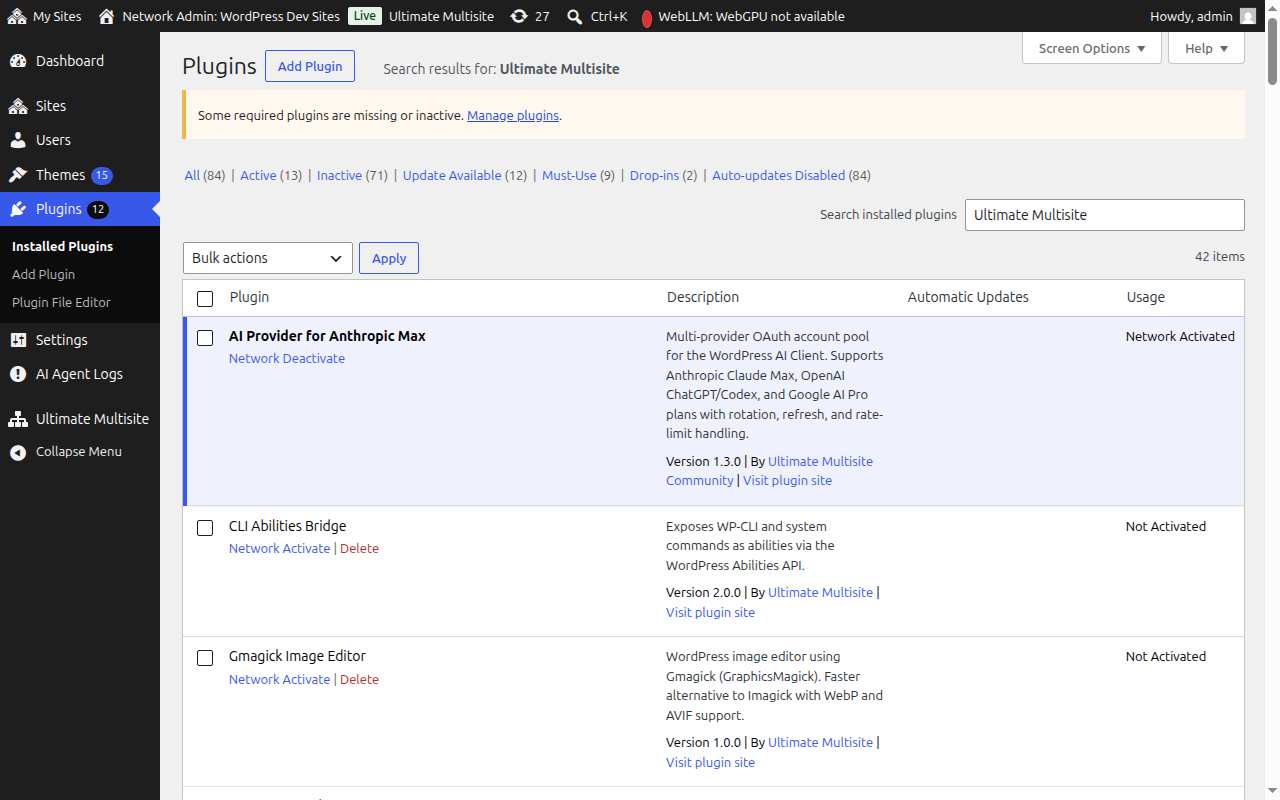
সেটআপ উইজার্ড
সেটআপ উইজার্ড আপনাকে প্রায় ১০ মিনিটের মধ্যে আল্টিমেট মাল্টিসাইট কনফিগার করার মাধ্যমে গাইড করবে।
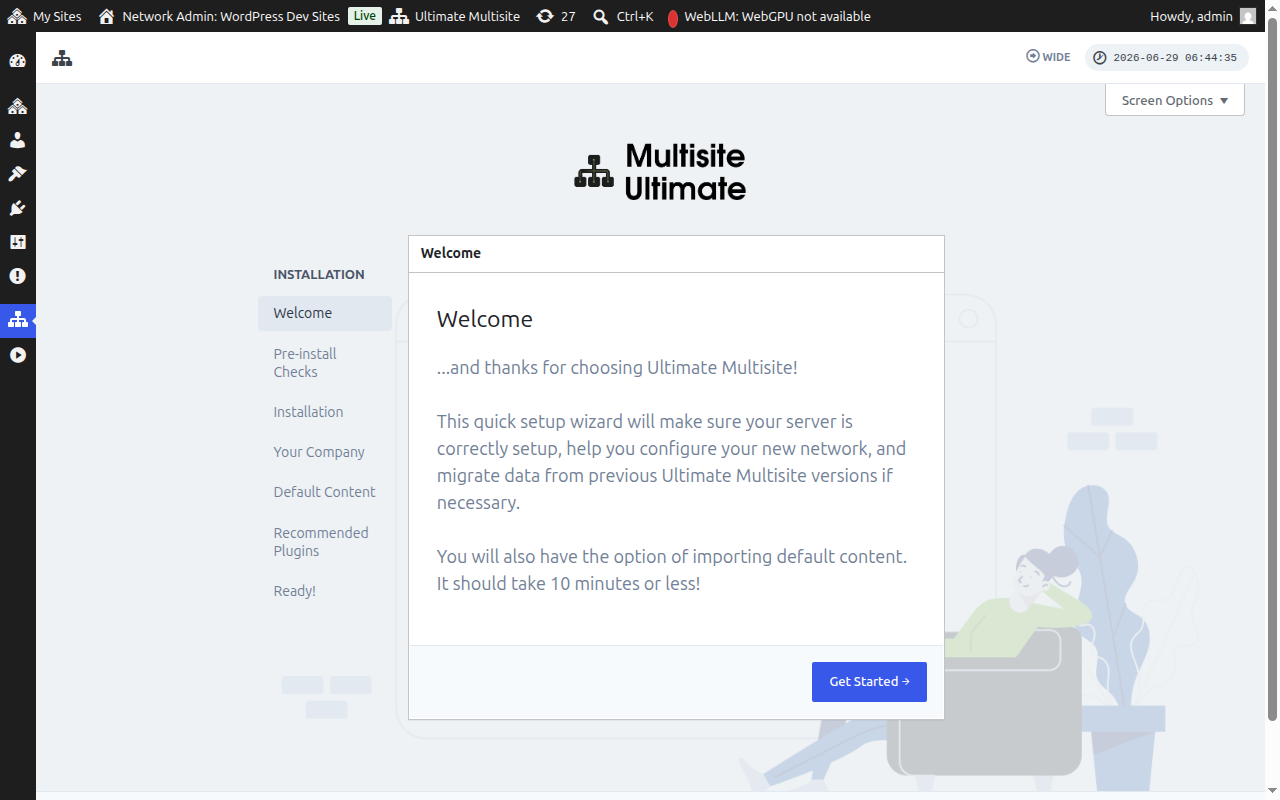
স্বাগতম
শুরু করতে "শুরু করুন" ক্লিক করুন।
প্রি-ইনস্টল চেকস
এই ধাপে আপনার সিস্টেমের তথ্য এবং ওয়ার্ডপ্রেস ইনস্টলেশন পরীক্ষা করা হয় যাতে এটি আল্টিমেট মাল্টিসাইটের প্রয়োজনীয়তা পূরণ করে। যদি সবকিছু ঠিক থাকে, তাহলে "পরবর্তী ধাপে যান" ক্লিক করুন।
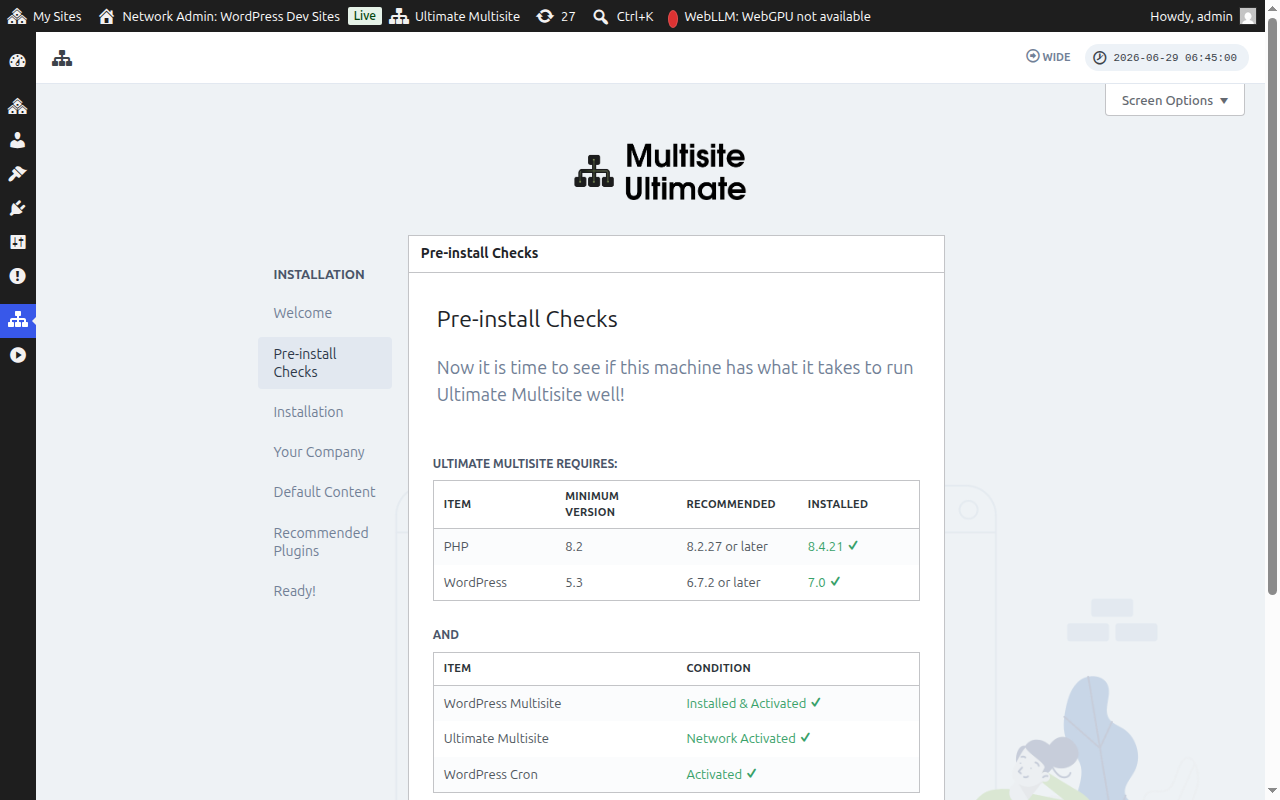
যদি আল্টিমেট মাল্টিসাইট ইনস্টল করা হয় কিন্তু এখনও নেটওয়ার্ক-সক্রিয় করা হয়নি - উদাহরণস্বরূপ, যদি আপনি নেটওয়ার্ক প্লাগইন স্ক্রীন থেকে "অ্যাক্টিভেট করুন" (একক সাইট) এর পরিবর্তে "নেটওয়ার্ক অ্যাক্টিভেট করুন" ক্লিক করেন - তাহলে প্রি-ইনস্টল চেকগুলি এটি সনাক্ত করবে এবং একটি "নেটওয়ার্ক অ্যাক্টিভেট করুন" বোতাম প্রদর্শন করবে।
"নেটওয়ার্ক অ্যাক্টিভেট করুন" ক্লিক করলে প্লাগইনটি স্বয়ংক্রিয়ভাবে আপনার সম্পূর্ণ মাল্টিসাইট নেটওয়ার্কে সক্রিয় হয়ে যাবে। সক্রিয় করার পরে, উইজার্ডটি স্বাভাবিকভাবে ইনস্টলেশন ধাপে এগিয়ে যাবে। আপনাকে অ্যাক্টিভেশন অবস্থা ঠিক করতে উইজার্ড থেকে বের হওয়ার দরকার নেই।
ইনস্টলেশন
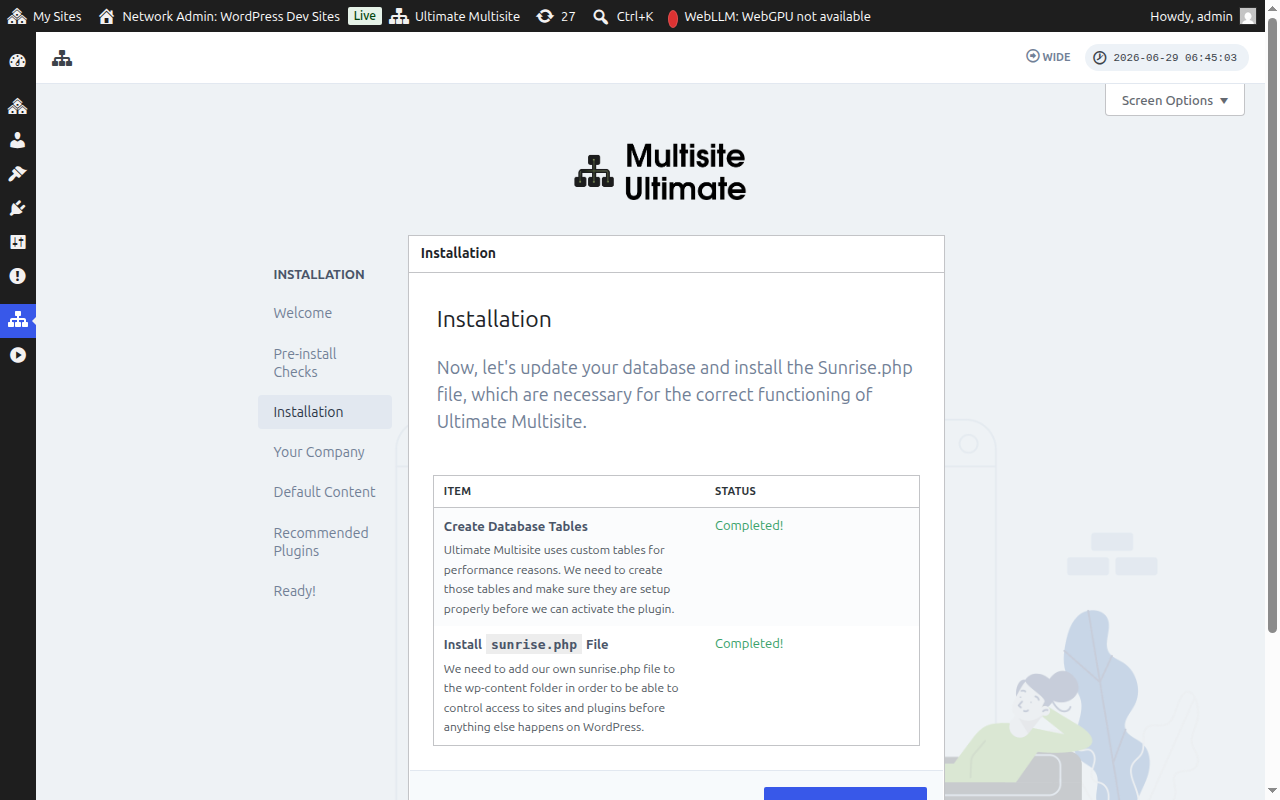
ইনস্টলার প্রয়োজনীয় ডাটাবেস টেবিল তৈরি করবে এবং sunrise.php ফাইলটি ইনস্টল করবে যা আল্টিমেট মাল্টিসাইটের কার্যকারিতার জন্য প্রয়োজন। এগিয়ে যেতে "ইনস্টল করুন" ক্লিক করুন।
আপনার কোম্পানি
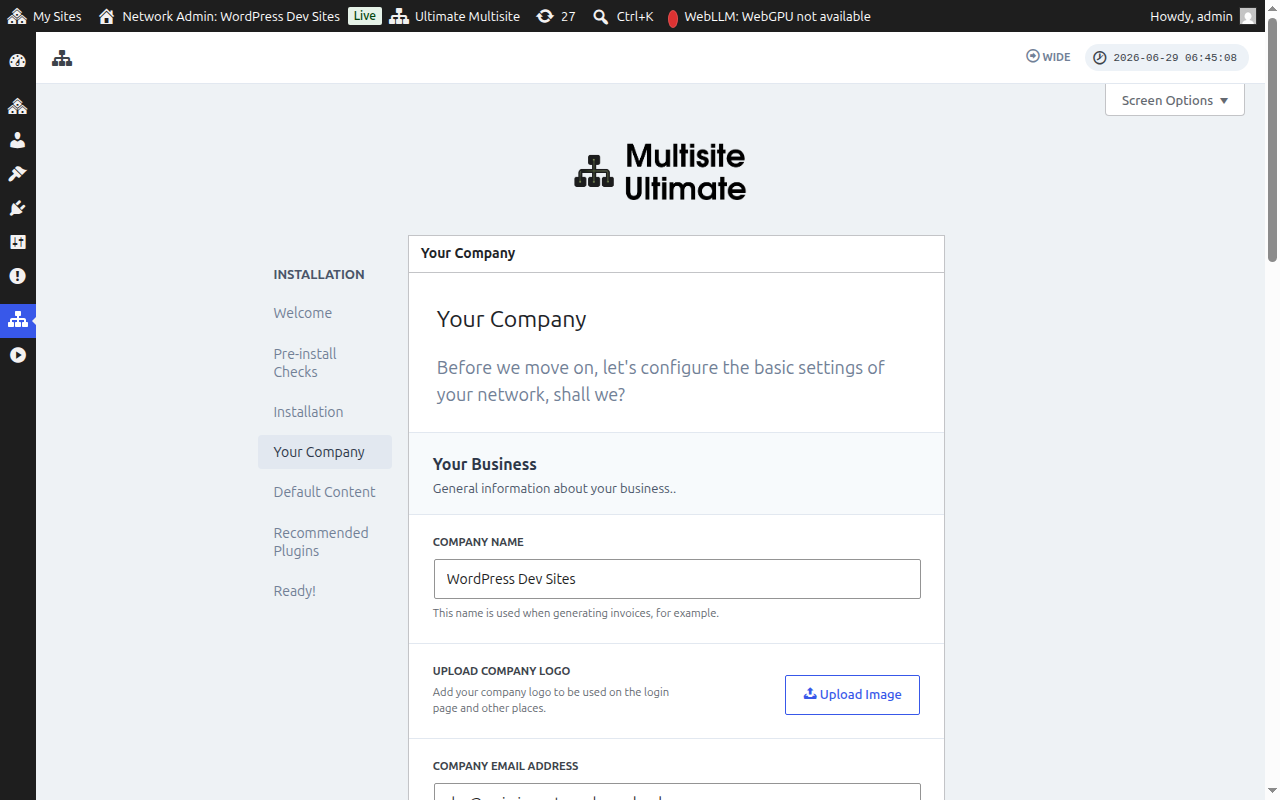
আপনার কোম্পানির তথ্য পূরণ করুন এবং আপনার ডিফল্ট মুদ্রা সেট করুন। এই তথ্যটি আপনার WaaS প্ল্যাটফর্ম জুড়ে ব্যবহৃত হবে। হয়ে গেলে "চালিয়ে যান" ক্লিক করুন।
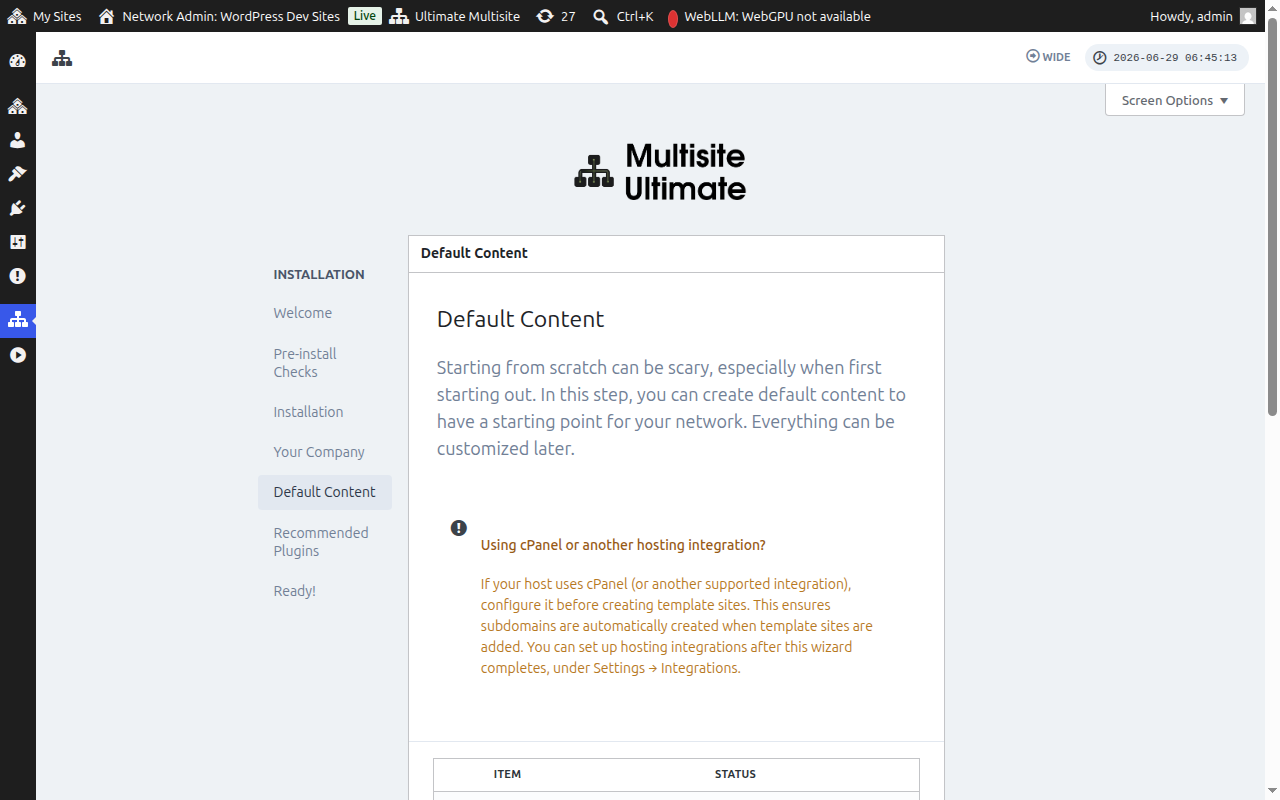
ডিফল্ট বিষয়বস্তু
এই ধাপে আপনি পূর্বনির্ধারিত টেমপ্লেট, পণ্য এবং অন্যান্য স্টার্টার সামগ্রী ইনস্টল করতে পারেন। এটি আল্টিমেট মাল্টিসাইটের বৈশিষ্ট্যগুলির সাথে পরিচিত হওয়ার একটি দুর্দান্ত উপায়। ডিফল্ট সামগ্রী যোগ করতে "ইনস্টল করুন" ক্লিক করুন অথবা আপনি যদি স্ক্র্যাচ থেকে শুরু করতে চান তবে এই ধাপটি এড়িয়ে যান।
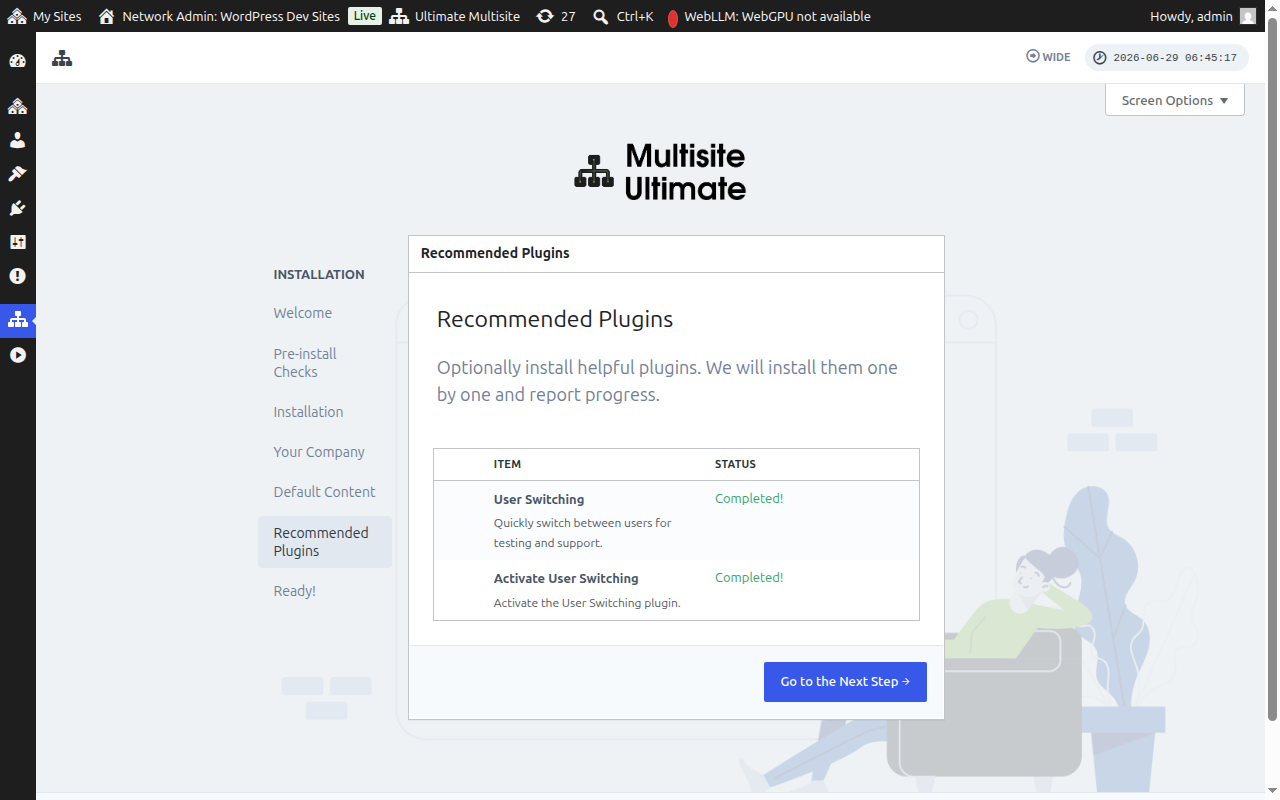
প্রস্তাবিত প্লাগইন
ঐচ্ছিকভাবে প্রস্তাবিত সহায়ক প্লাগইনগুলি ইনস্টল করুন। সেগুলি যোগ করতে "ইনস্টল করুন" ক্লিক করুন অথবা চালিয়ে যেতে এটি এড়িয়ে যান।
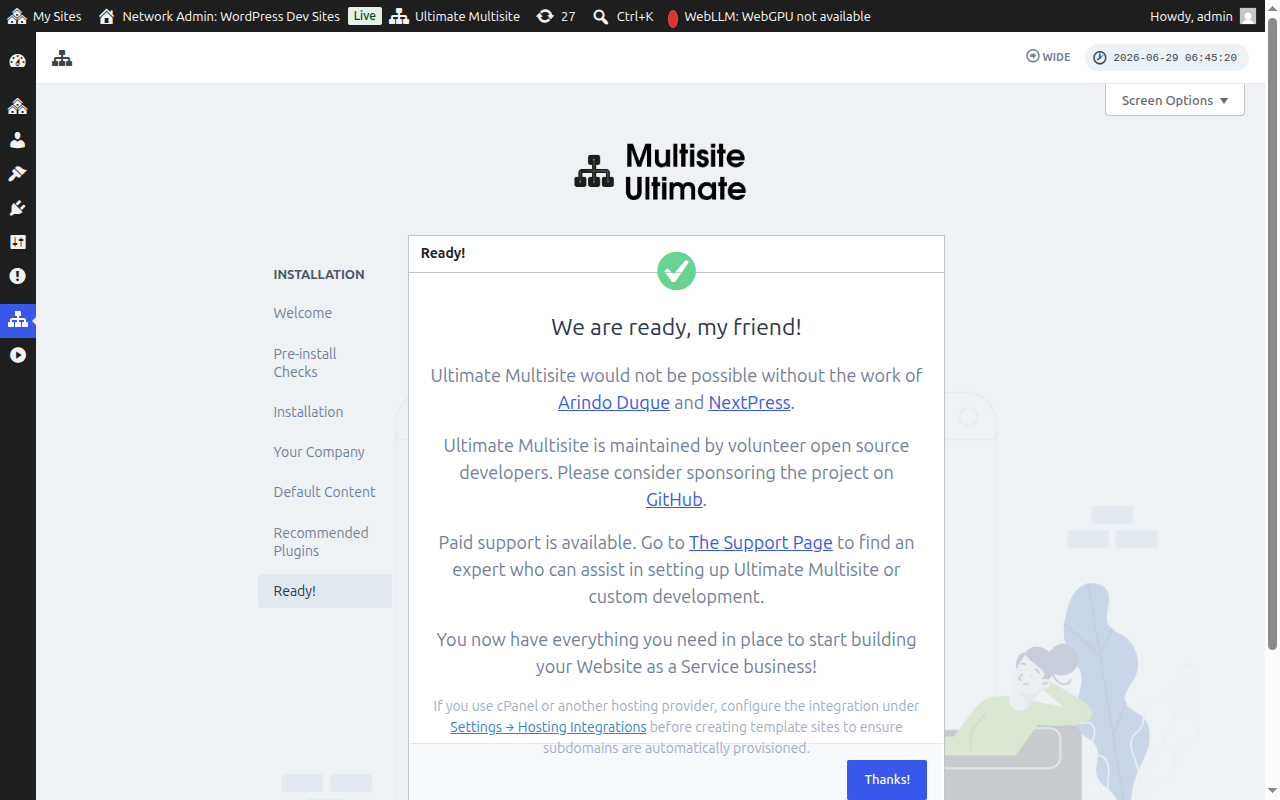
প্রস্তুত!
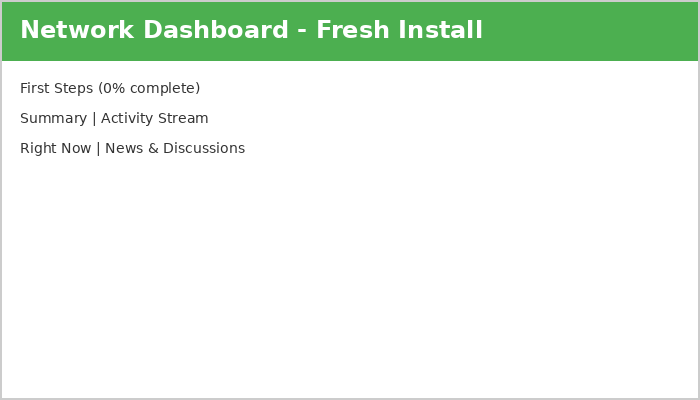
এইতো! আপনার আল্টিমেট মাল্টিসাইট ইনস্টলেশন সম্পন্ন হয়েছে। এখন আপনি নেটওয়ার্ক অ্যাডমিন ড্যাশবোর্ড থেকে আপনার ওয়েবসাইট অ্যাজ এ সার্ভিস প্ল্যাটফর্ম তৈরি করা শুরু করতে পারেন।
এখন মজা করুন!