تثبيت Ultimate Multisite
يفترض هذا البرنامج التعليمي أن لديك بالفعل WordPress Multisite مثبتًا ومُعدًا. لمعرفة كيفية القيام بذلك، تحقق من هذا البرنامج التعليمي بواسطة WP Beginner.
تثبيت المكون الإضافي
يتوفر Ultimate Multisite مجانًا على WordPress.org.
من لوحة تحكم مسؤول الشبكة، انتقل إلى المكونات الإضافية ← إضافة مكون إضافي جديد.
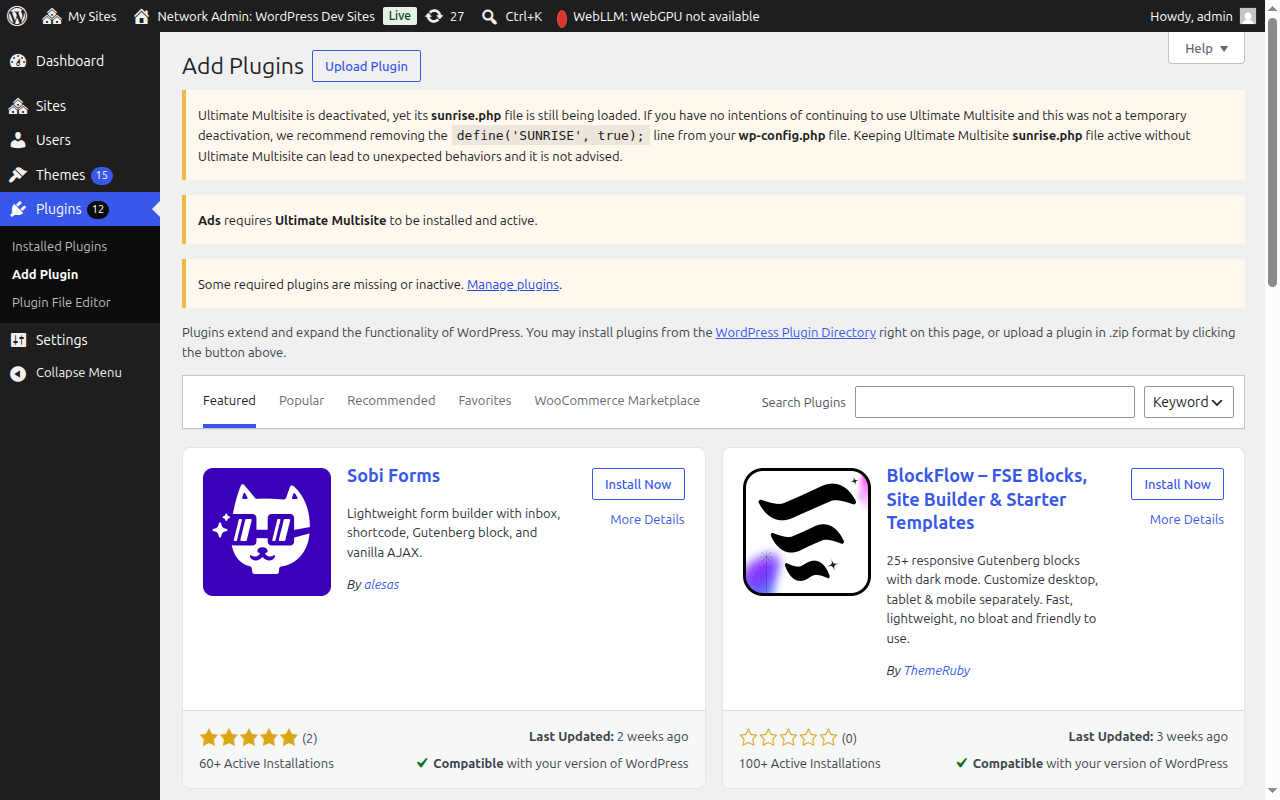
ابحث عن "Ultimate Multisite" (مع علامات الاقتباس للحصول على تطابق تام)، وسيظهر كأول نتيجة. انقر فوق تثبيت الآن.
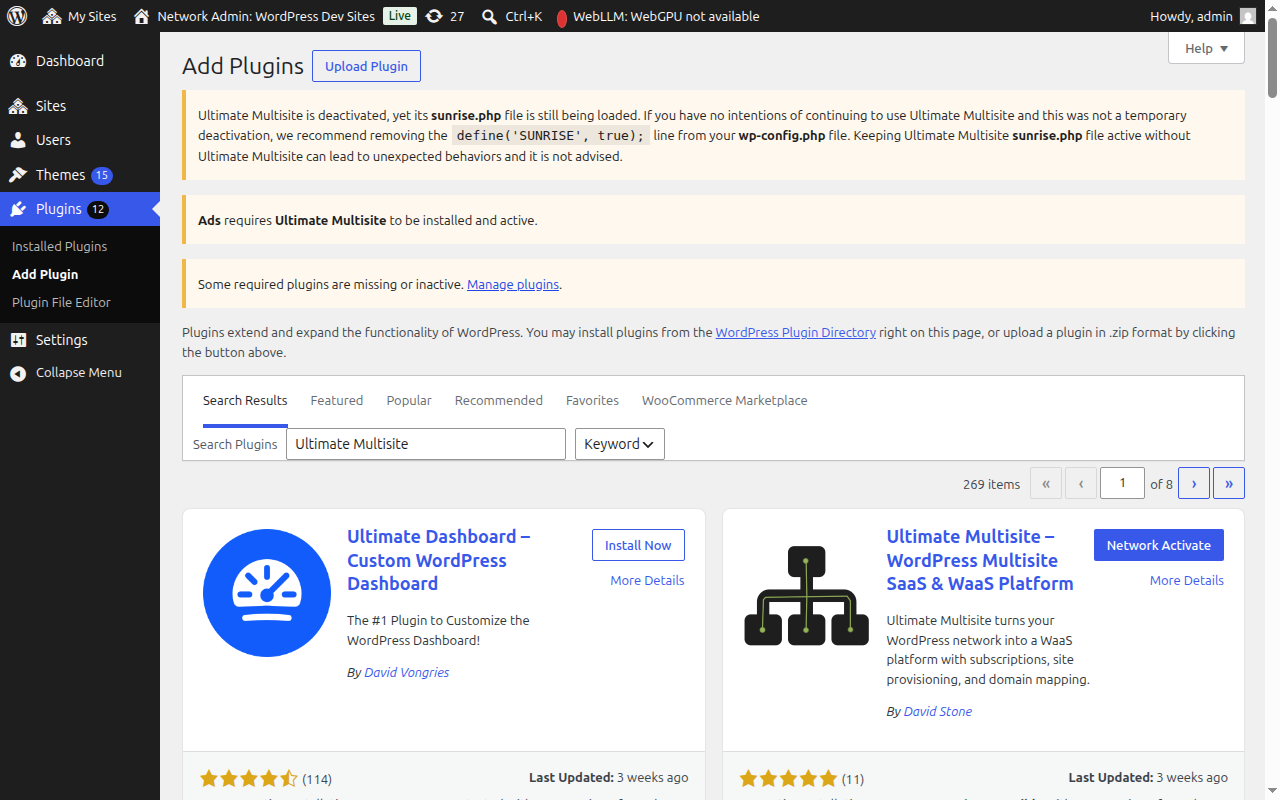
بمجرد التثبيت، انقر فوق تفعيل الشبكة لتفعيل المكون الإضافي عبر شبكتك بأكملها.
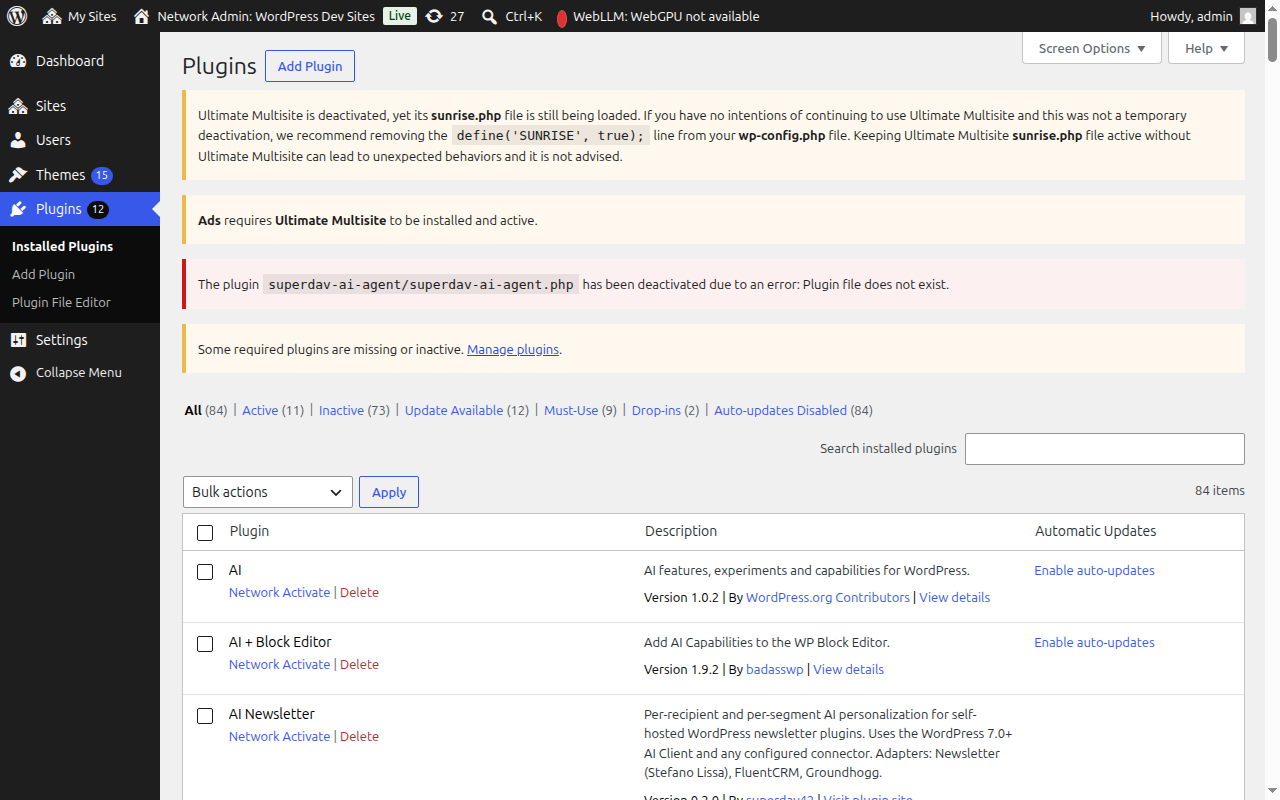
بعد التفعيل، سيتم توجيهك تلقائيًا إلى معالج الإعداد.
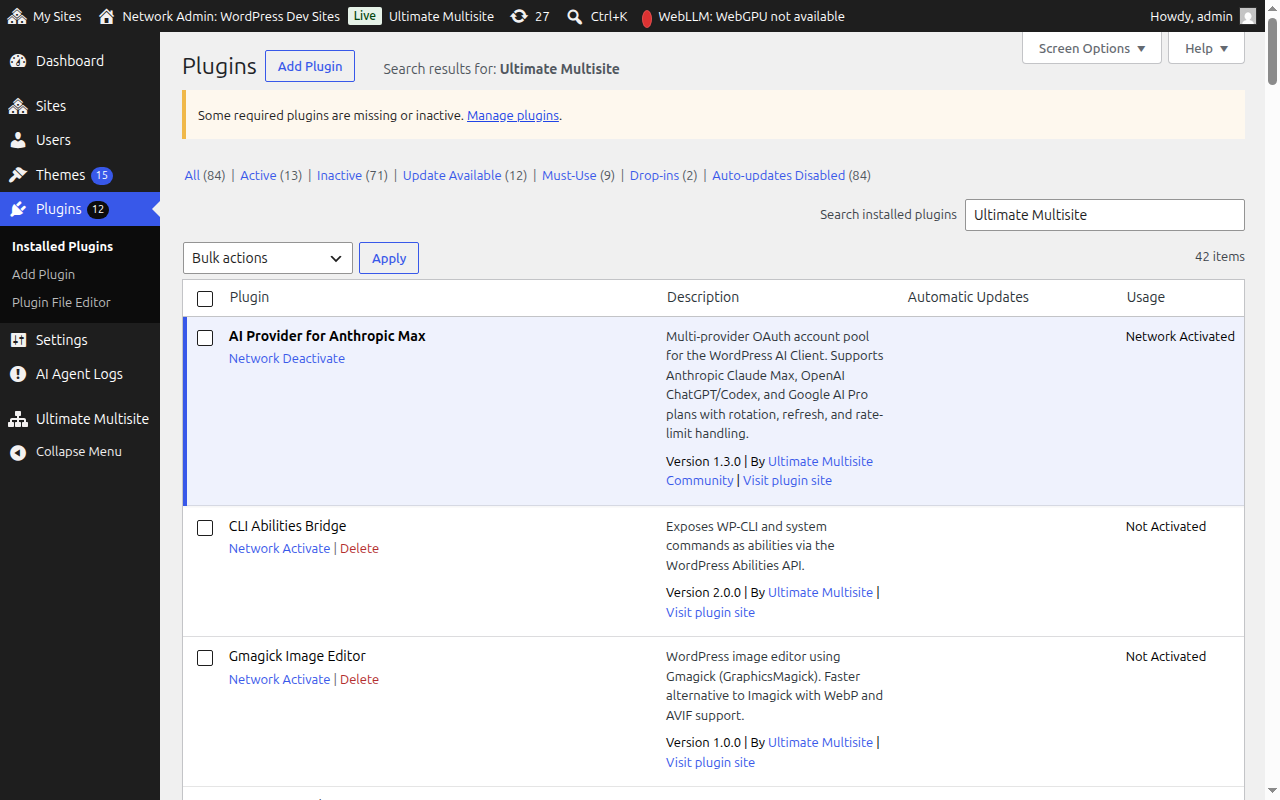
معالج الإعداد
سيرشدك معالج الإعداد خلال عملية إعداد Ultimate Multisite في حوالي 10 دقائق.
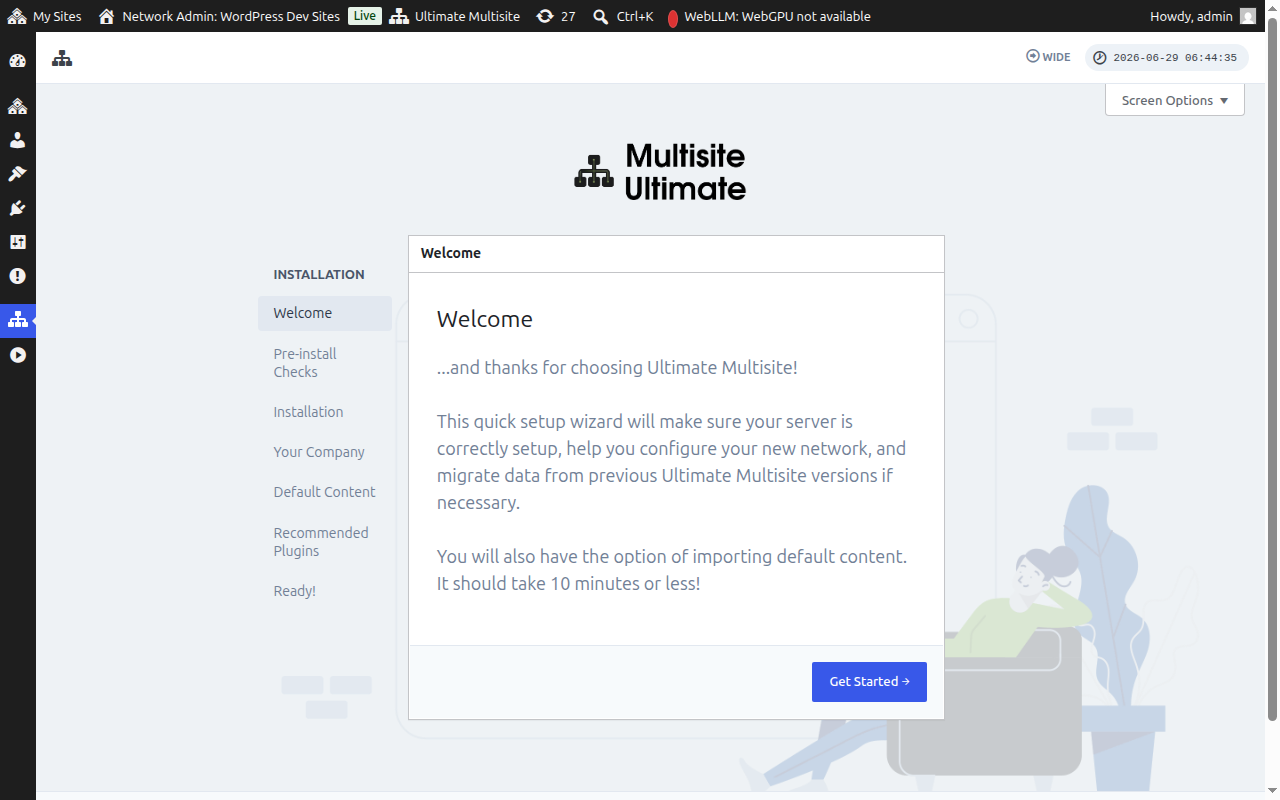
مرحبًا
انقر فوق ابدأ للبدء.
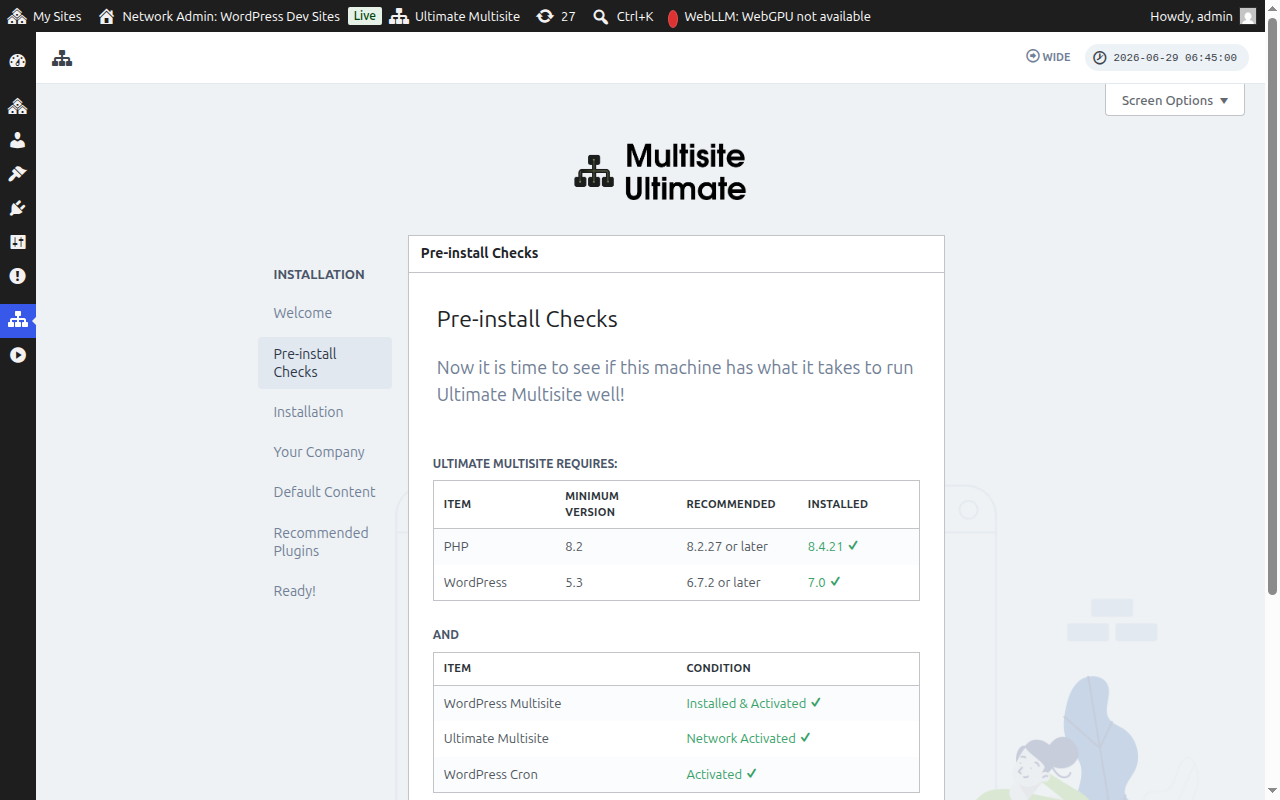
فحوصات ما قبل التثبيت
تتحقق هذه الخطوة من معلومات النظام وتثبيت WordPress للتأكد من أنها تلبي متطلبات Ultimate Multisite. إذا كان كل شيء يبدو جيدًا، فانقر فوق الانتقال إلى الخطوة التالية.
إذا تم تثبيت Ultimate Multisite ولكن لم يتم تفعيله على مستوى الشبكة بعد - على سبيل المثال، إذا نقرت فوق تفعيل (موقع واحد) بدلاً من تفعيل الشبكة من شاشة مكونات الشبكة الإضافية - فستكتشف خطوة فحوصات ما قبل التثبيت ذلك وستعرض زر تفعيل الشبكة.
سيؤدي النقر فوق تفعيل الشبكة إلى تفعيل المكون الإضافي عبر شبكة المواقع المتعددة بأكملها تلقائيًا. بمجرد التفعيل، يستمر المعالج بشكل طبيعي في خطوة التثبيت. لست بحاجة إلى مغادرة المعالج لإصلاح حالة التفعيل.
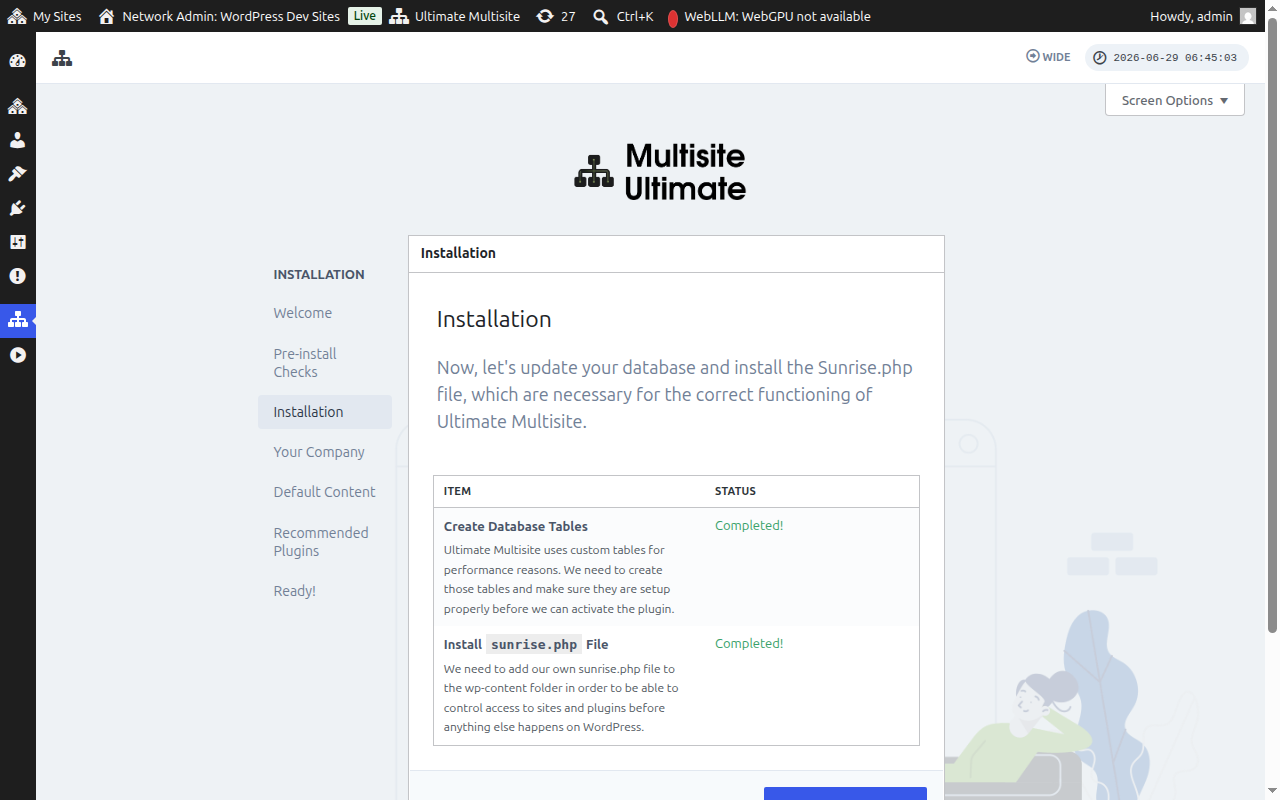
التثبيت
سيقوم المثبت بإنشاء جداول قاعدة البيانات الضرورية وتثبيت ملف sunrise.php الذي يحتاجه Ultimate Multisite للعمل. انقر فوق تثبيت للمتابعة.
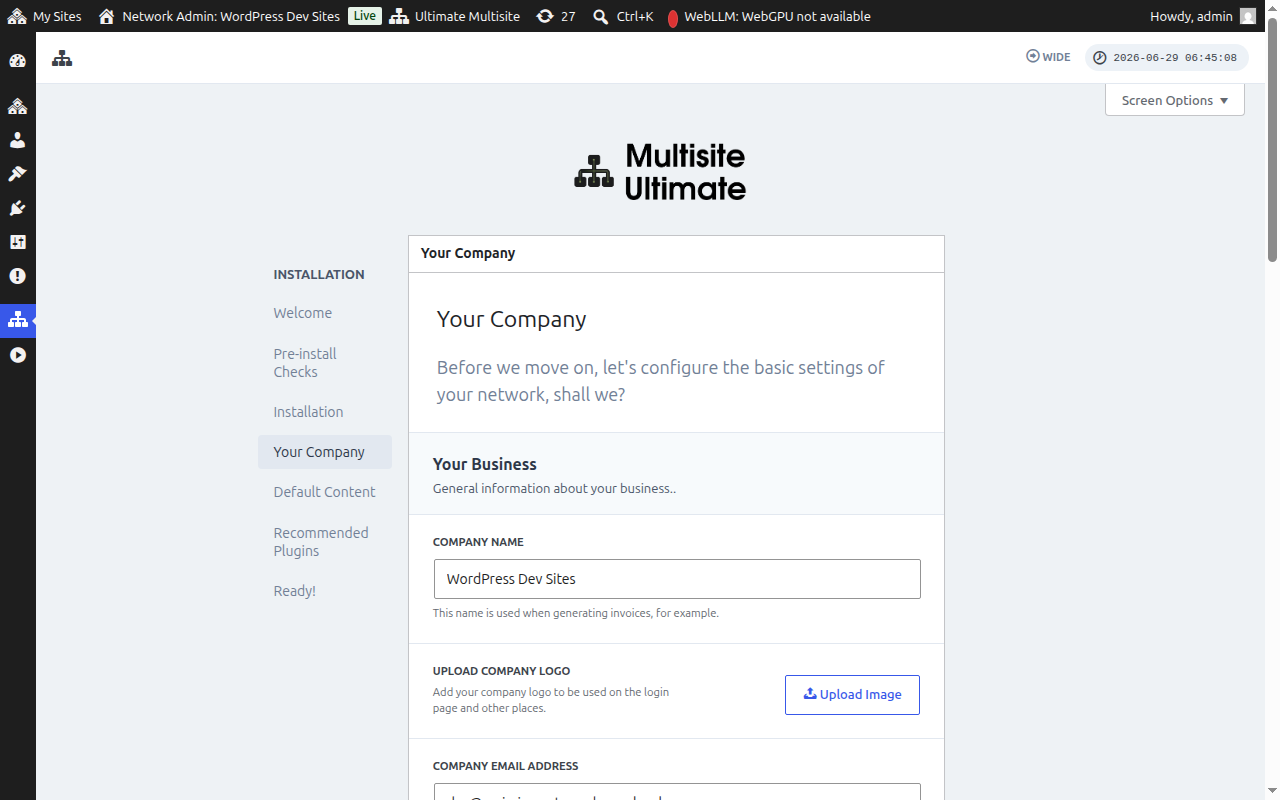
شركتك
املأ معلومات شركتك وحدد عملتك الافتراضية. سيتم استخدام هذه المعلومات في جميع أنحاء منصة WaaS الخاصة بك. انقر فوق متابعة عند الانتهاء.
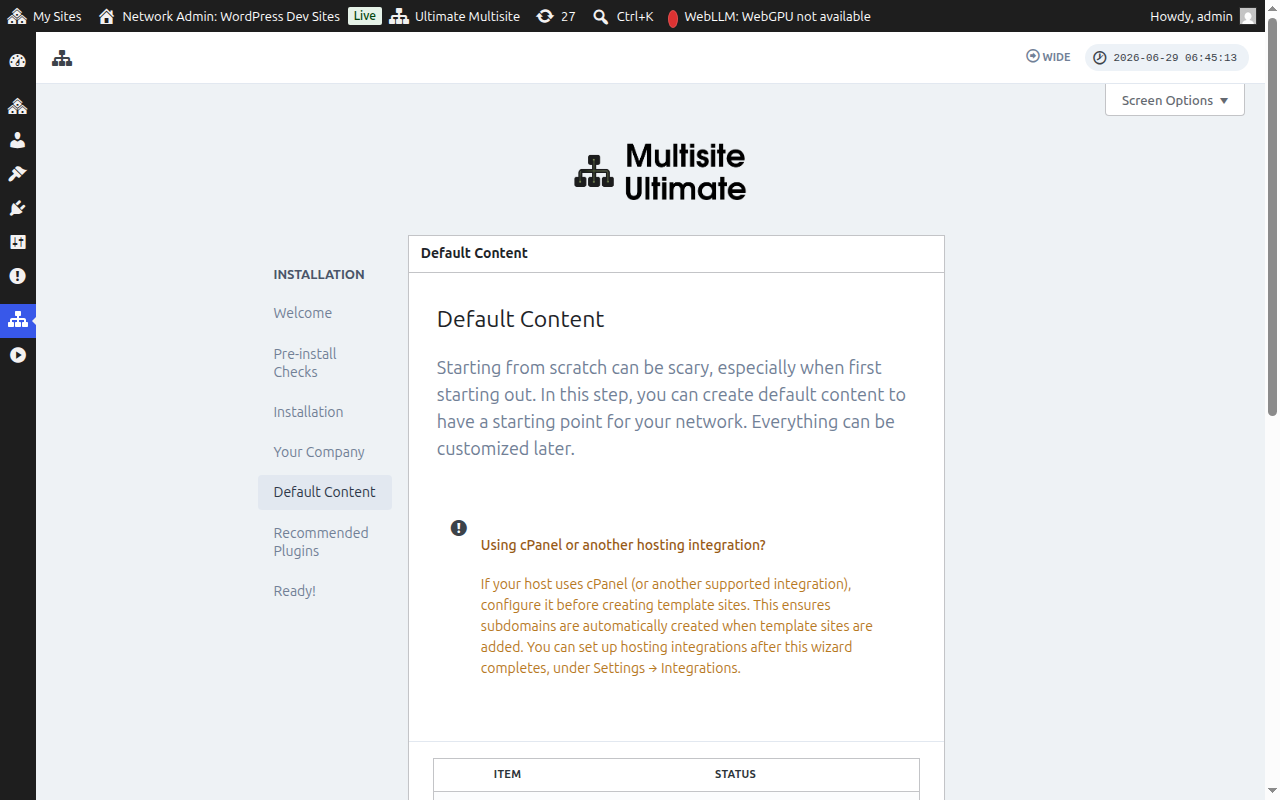
المحتوى الافتراضي
تتيح لك هذه الخطوة تثبيت قوالب محددة مسبقًا ومنتجات ومحتوى بدء تشغيل آخر. إنها طريقة رائعة للتعرف على ميزات Ultimate Multisite. انقر فوق تثبيت لإضافة المحتوى الافتراضي، أو تخطى هذه الخطوة إذا كنت تفضل البدء من الصفر.
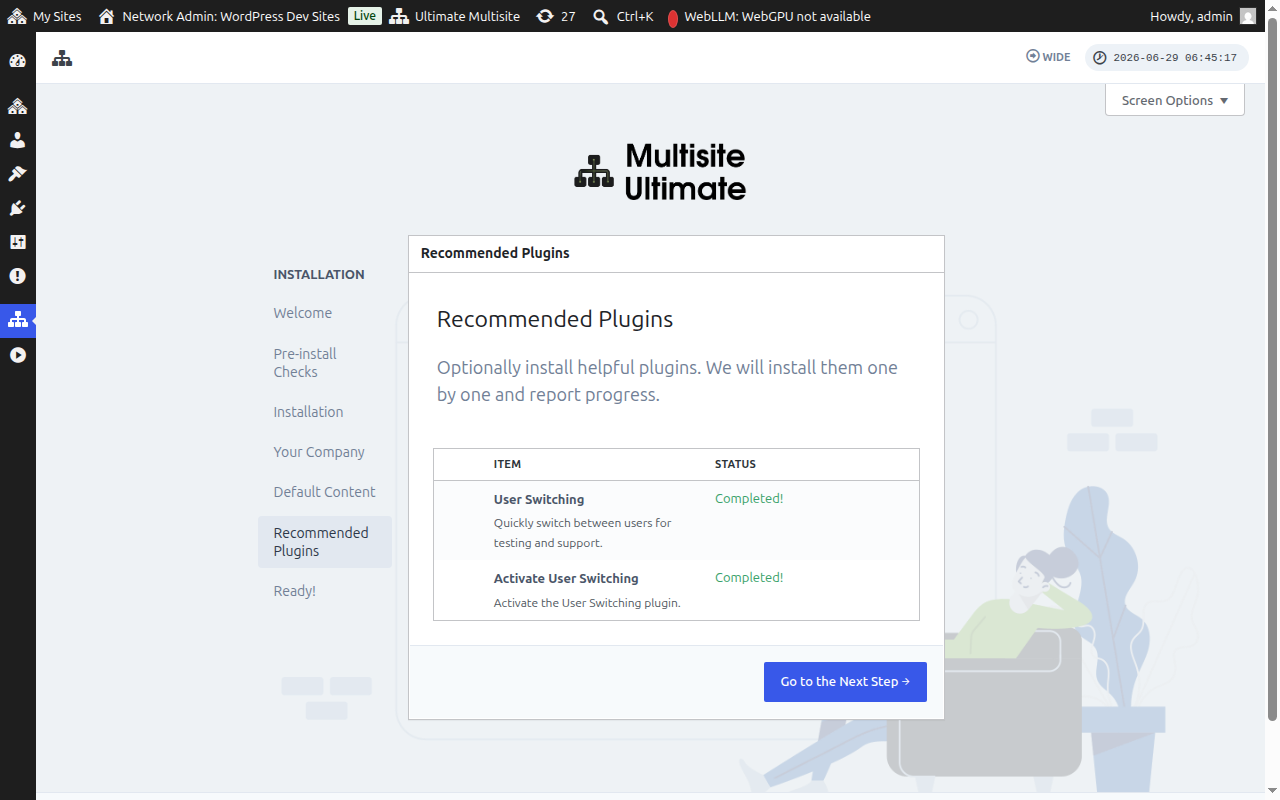
المكونات الإضافية الموصى بها
قم بتثبيت المكونات الإضافية المصاحبة الموصى بها اختياريًا. انقر فوق تثبيت لإضافتها أو تخط هذه الخطوة للمتابعة.
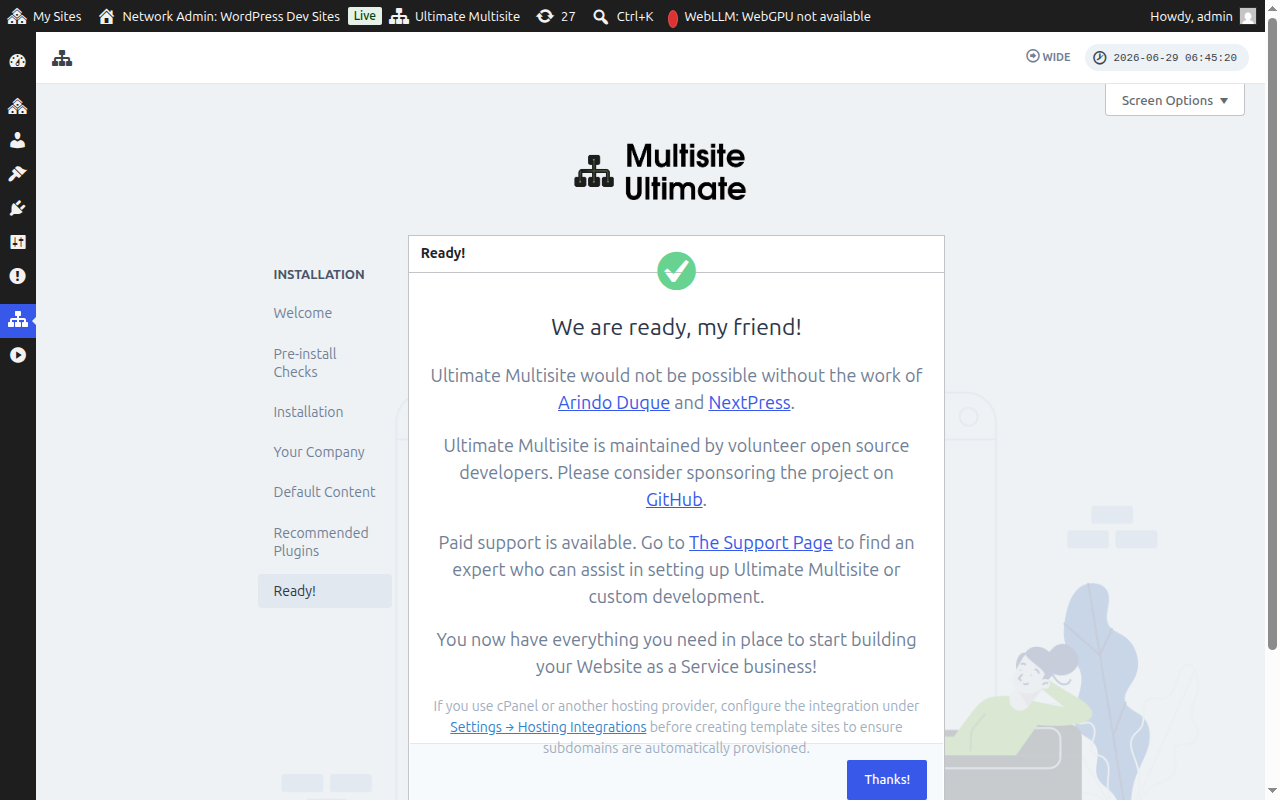
جاهز!
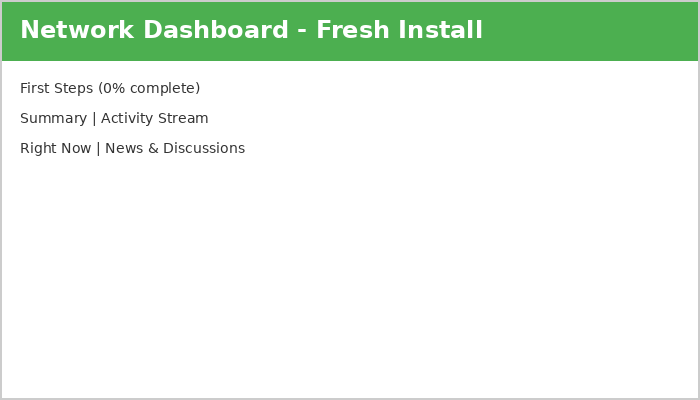
هذا كل شيء! اكتمل تثبيت Ultimate Multisite الخاص بك. يمكنك الآن البدء في بناء منصة "الموقع كخدمة" الخاصة بك من لوحة تحكم مسؤول الشبكة.
استمتع!