Ultimate Multisite نىڭ قۇرۇلۇشى
بۇ يېتەكچىدە سىز WordPress Multisite نىڭ ئالدىنلا قۇرۇلغانلىقىنى بىلدۈرىدۇ. ئۇنىڭ قېتىپ قېلىشنى بىلىش ئۈچۈن، WP Beginner تەرەپىدىن تارقاق قىلىنغان بۇ يېتەكچىنى كۆرۈڭ.
پلاگىننىڭ قۇرۇلۇشى
Ultimate Multisite WordPress.orgدا بېپۇل تەمىنلىنىدۇ.
تارماق باشقارغۇچ داشبوردىڭىزدىن، Plugins → Add New Pluginغا بارىڭ.
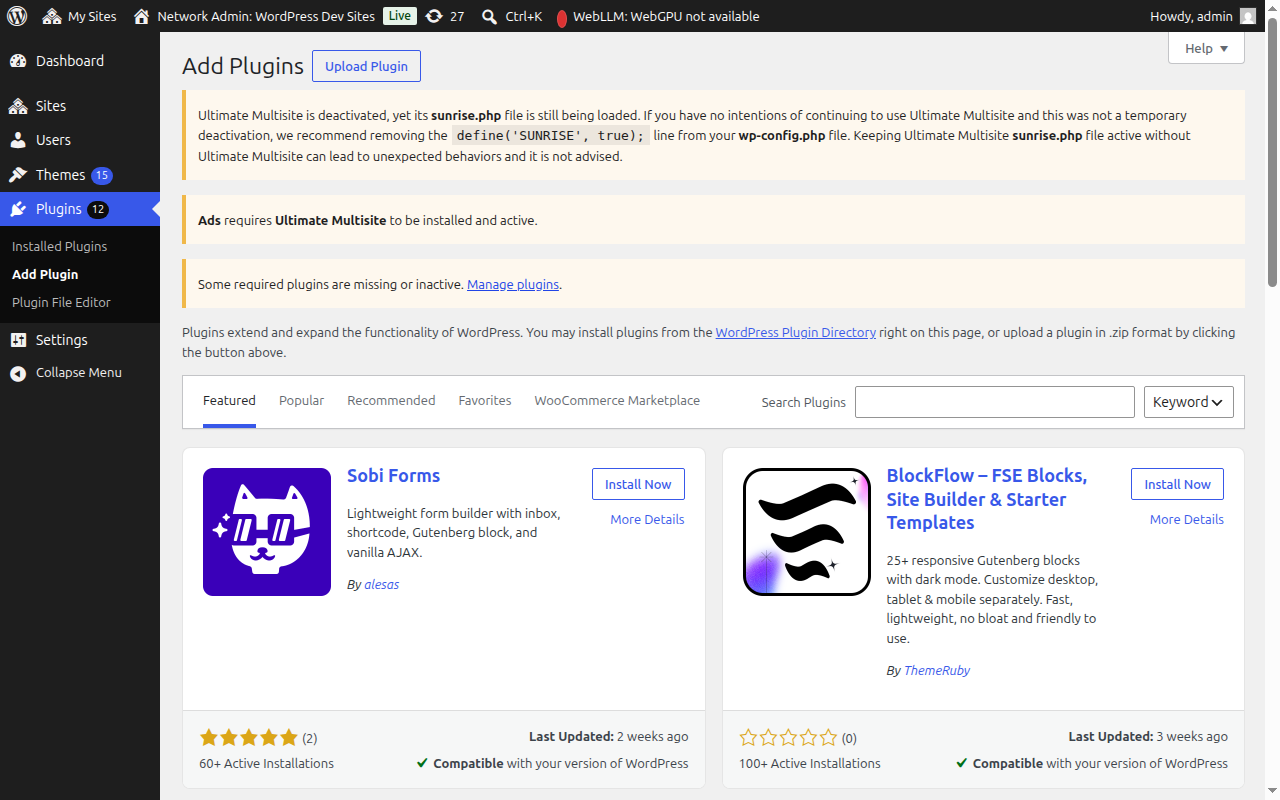
**"Ultimate Multisite"**نى (ئەينى تۈركۈشتە) ئىزدەڭ، ئۇ بىرىنچى نەتىجە سۈپىتىدە كۆرۈنۈپ چىقىدۇ. Install Now نى چېكىڭ.
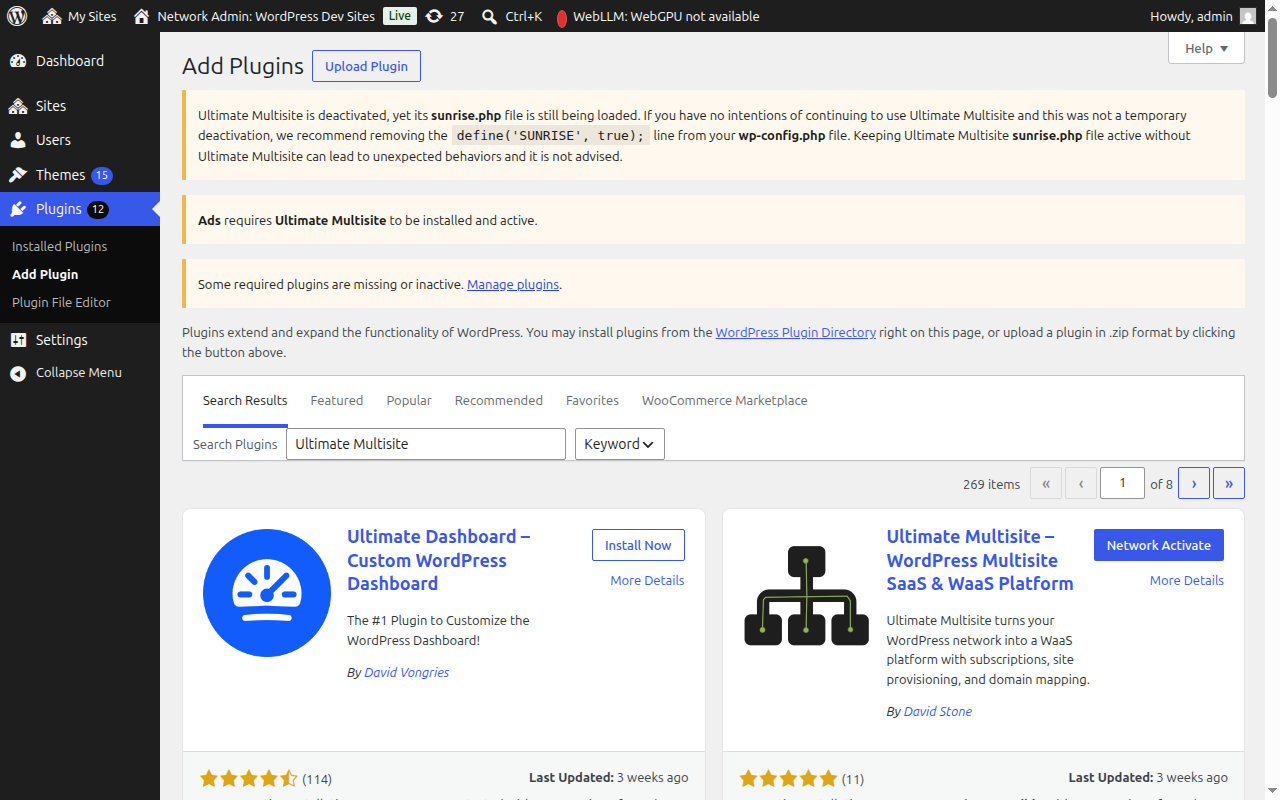
قۇرۇلغاندىن كېيىن، پلاگىننى تارماقىڭىزنىڭ بارلىق بىر قىسىمىدا ئېچىش ئۈچۈن Network Activate نى چېكىڭ.
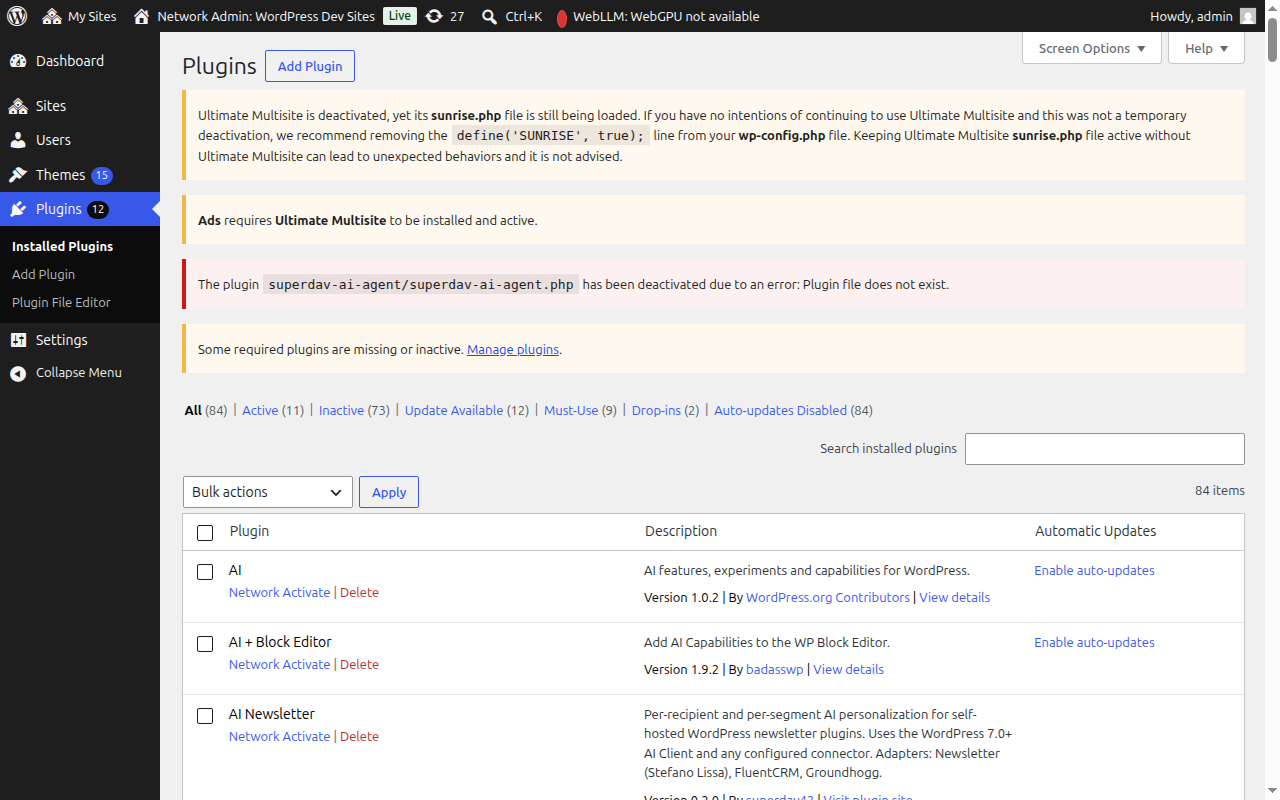
ئېچىلغاندىن كېيىن، سىز ئوتوماتىك ھالدا قۇرۇلۇش يۆلەكچىسىگە يۆتكىلىسىز.
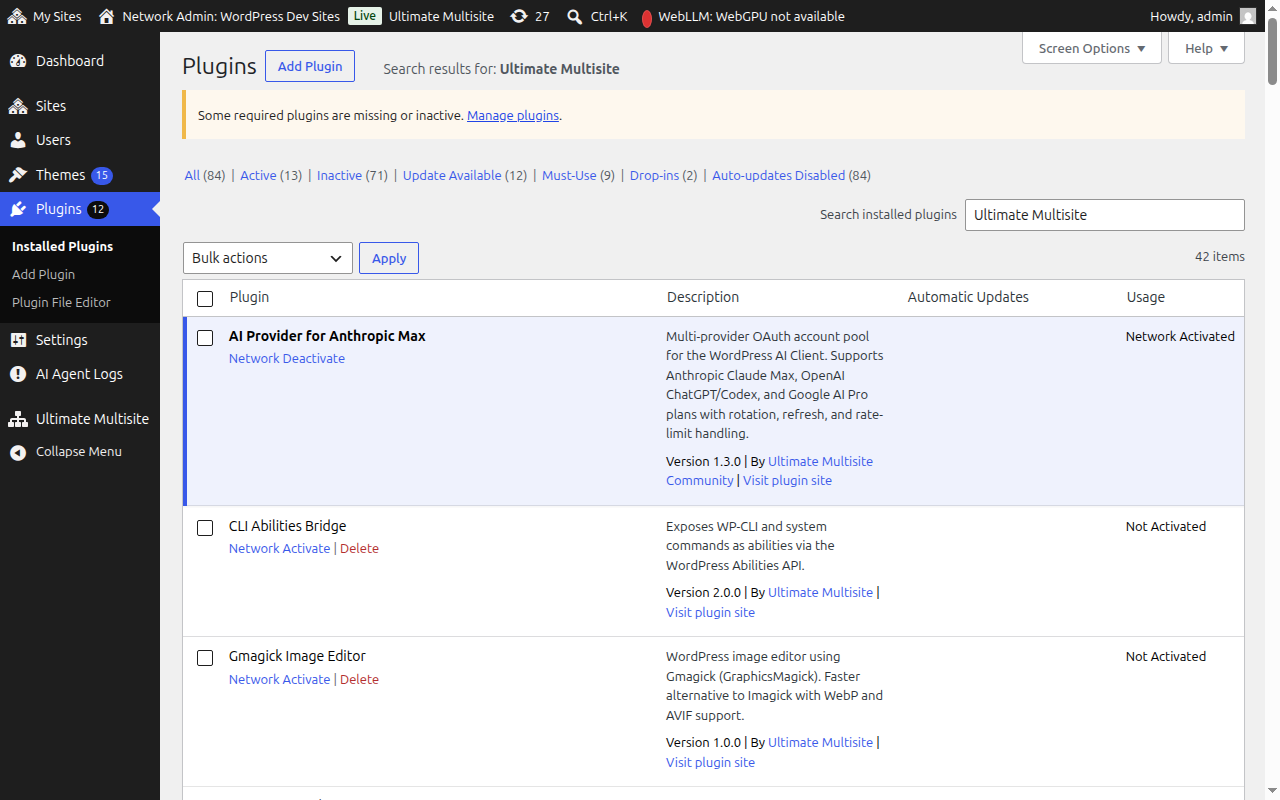
قۇرۇلۇش يۆلەكچىسى
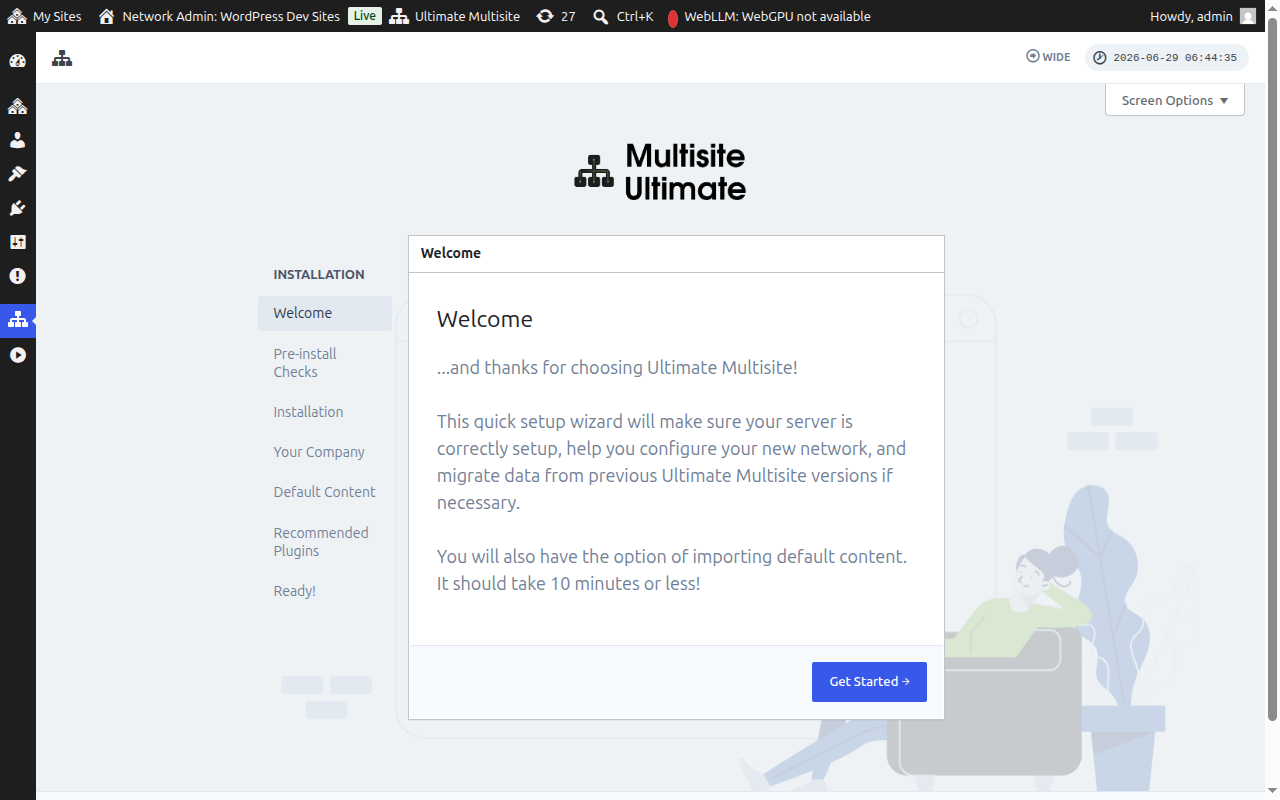
قۇرۇلۇش يۆلەكچىسى سىزگە Ultimate Multisite نىڭ تەڭشىلىشىدە 10 مىنۇت ئىچىدە ياردەم بېرىدۇ.
باشلاش
باشلىغىچە Get Started نى چېكىڭ.
ئالدىن تەكشۈرۈش
بۇ قەدەم سىزنىڭ سېستىمە ئۇچۇرلىرىڭىز ۋە WordPress قۇرۇلۇشىڭىزنى Ultimate Multisite نىڭ تەۋسەنلىرىگە ئۇيغۇن كېلىپ كەلمىدىمۇ دەپ تەكشۈرۈدۇ. ھەممىسى ياخشى بولسا، Go to the Next Step نى چېكىڭ.
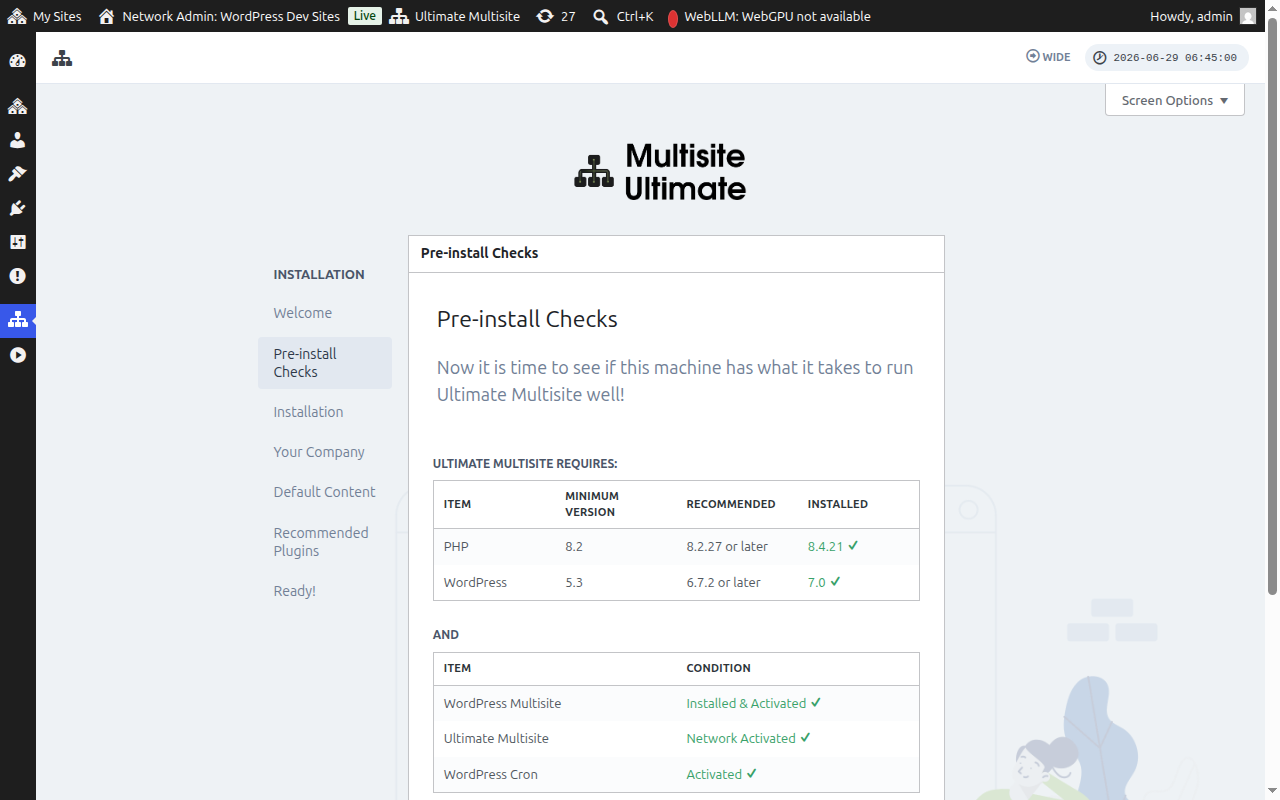
Ultimate Multisite قۇرۇلغان بولسىمۇ، لېكىن يەنىلا تارماقتا ئېچىلمىغان بولسا - مەسىلەن، سىز تارماق پلاگىنلىرىدىن تېخىمىچىلىك (single-site) قاچىلاش ئورنىغا Activate نى چېكتىڭىز - ئالدىن تەكشۈرۈش قەدەملىرى بۇنىڭنى بايقىپ، Network Activate تۇتمىقىنى كۆرسىتىدۇ.
Network Activate نى چېكىڭ، ئۇ پلاگىننى تارماقتا ئوتوماتىك ھالدا ئېچىدۇ. ئېچىلغاندىن كېيىن، يۆلەكچى قۇرۇلۇش قەدەملىرىگە نورمال تەرىقىدىن داۋاملىشىدۇ. سىزنىڭ بۇنى تۈزىتىش ئۈچۈن يۆلەكچىدىن چىقىپ كېتىشىڭىز شارت ئەمەس.
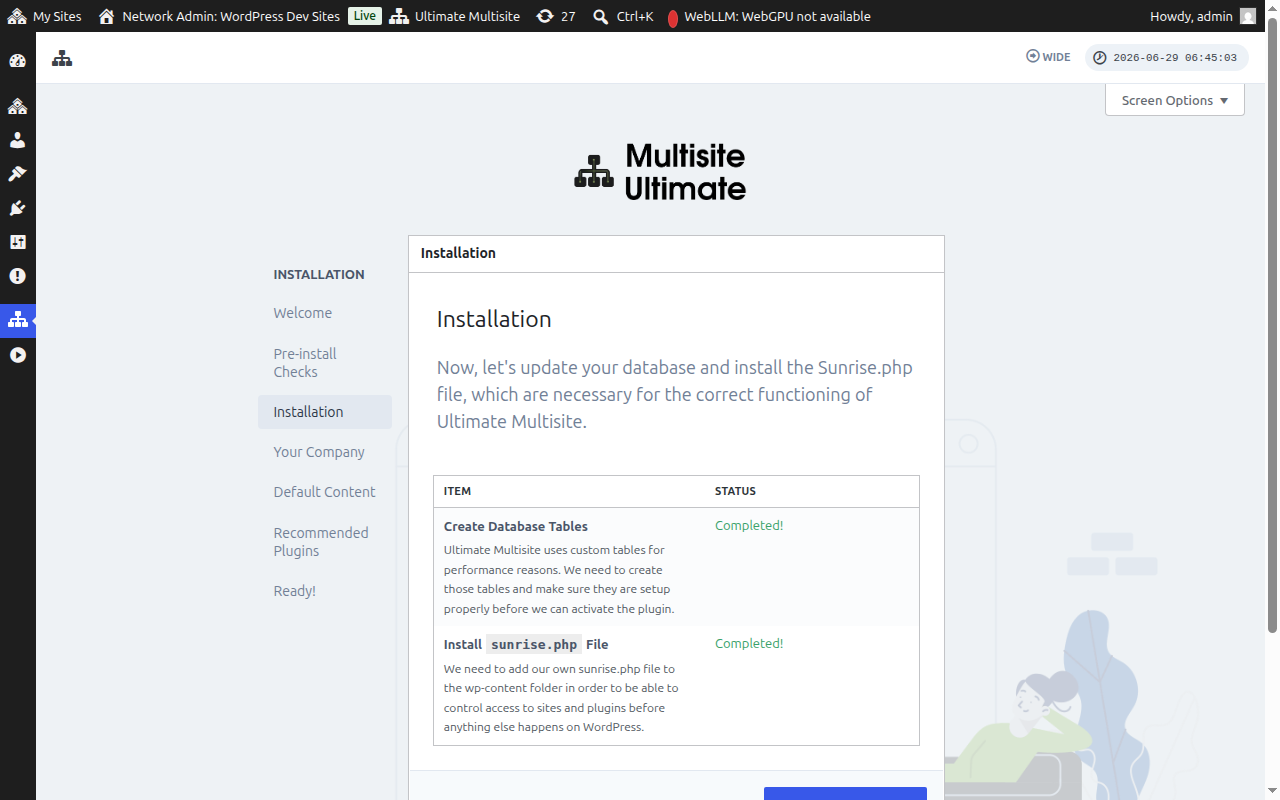
قۇرۇلۇش
قۇرۇلما، زۆرۈر بولغان ماھىيەتلىك قائىدە ۋە Ultimate Multisite نىڭ ئىشتىن قىلىشى ئۈچۈن كېرەك بولغان sunrise.php پەيلنى ياسايدۇ. داۋاملاشتۇرۇش ئۈچۈن Install نى چېكىڭ.
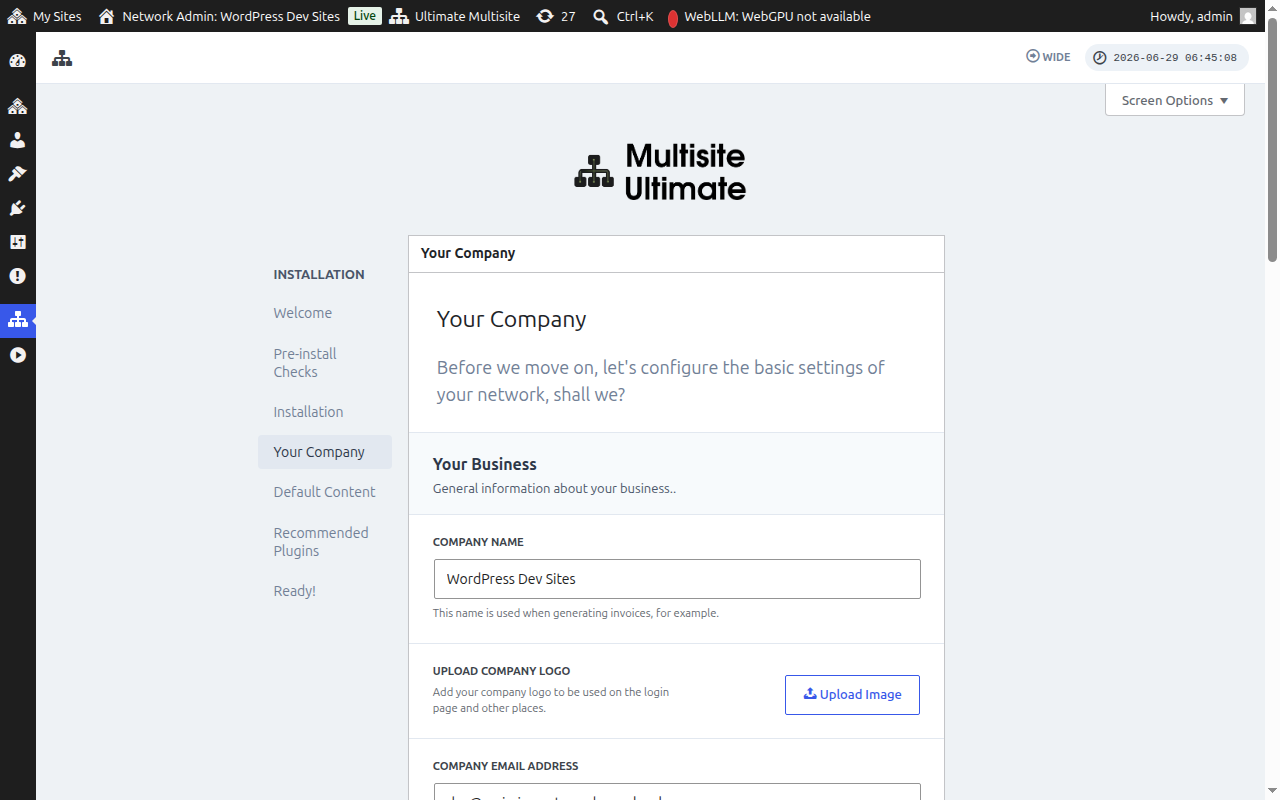
سىزنىڭ شىركىتىىڭىز
شىركىتىڭىز ھەققىدىكى ئۇچۇرلارنى تولدۇرۇڭ ۋە ئادەتتىكى پۇل بېلىمىنى بەلگىلىڭ. بۇ ئۇچۇر سىزنىڭ WaaS پلاتفورماڭىزدا ئىشلىتىلىدۇ. بولغاندىن كېيىن Continue نى چېكىڭ.
ئادەتتىكى ئۇقۇم
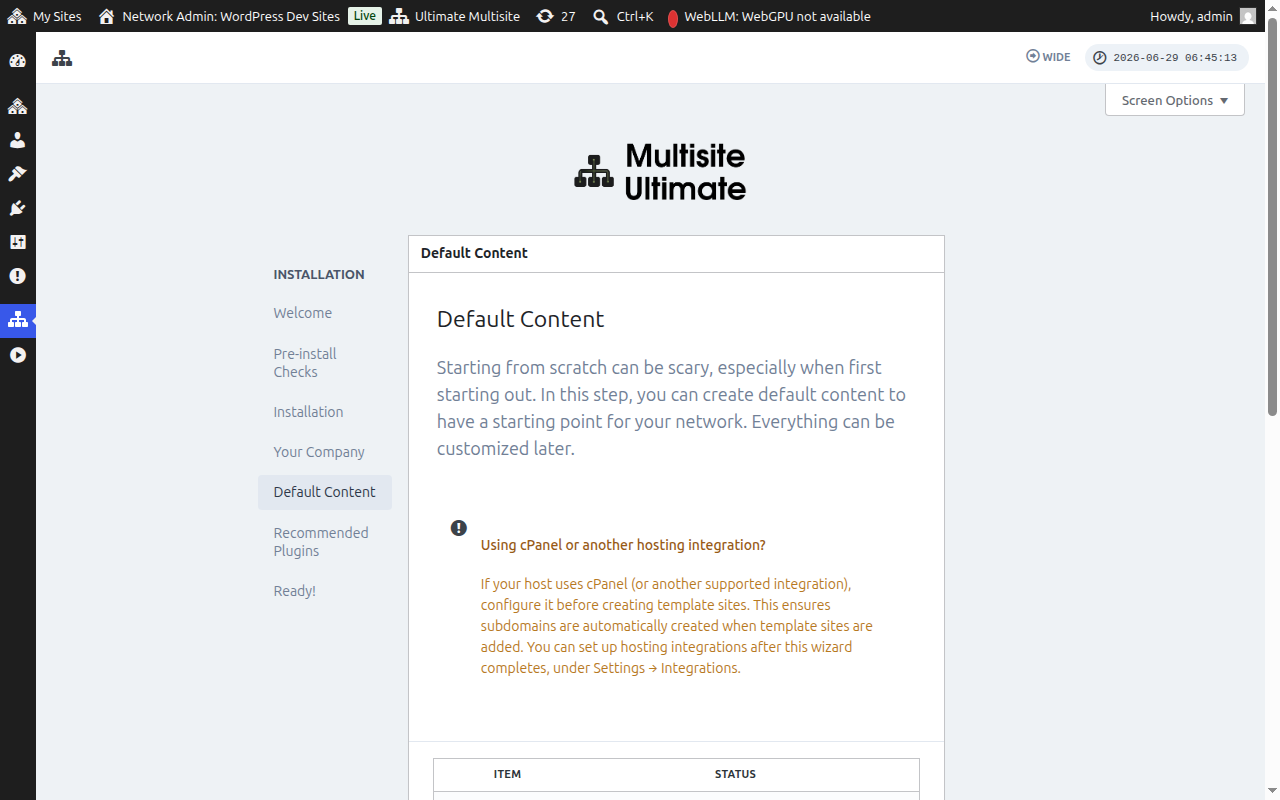
بۇ قەدەم سىزگە ئالدىن بېلىگىلەنگەن تېمپلاتلار، مەھسۇللار ۋە باشقا باشلانغۇچ ئۇقۇملارنى قۇرۇشقا ياردەم بېرىدۇ. بۇ Ultimate Multisite نىڭ ئىقتىدارلىقى بىلەن تونۇشىشنىڭ ياخشى ۋاسىتەسىدۇر. ئادەتتىكى ئۇقۇمنى قوشۇش ئۈچۈن Install نى چېكىڭ، يەكى ئەگەر سىز باشقا تۇرتۇم قۇرماقچى بولسىڭىز، بۇ قەدەمگە ئۆتۈپ كېتىڭ.
تەۋسىيە قىلىنغان پلاگىنلار
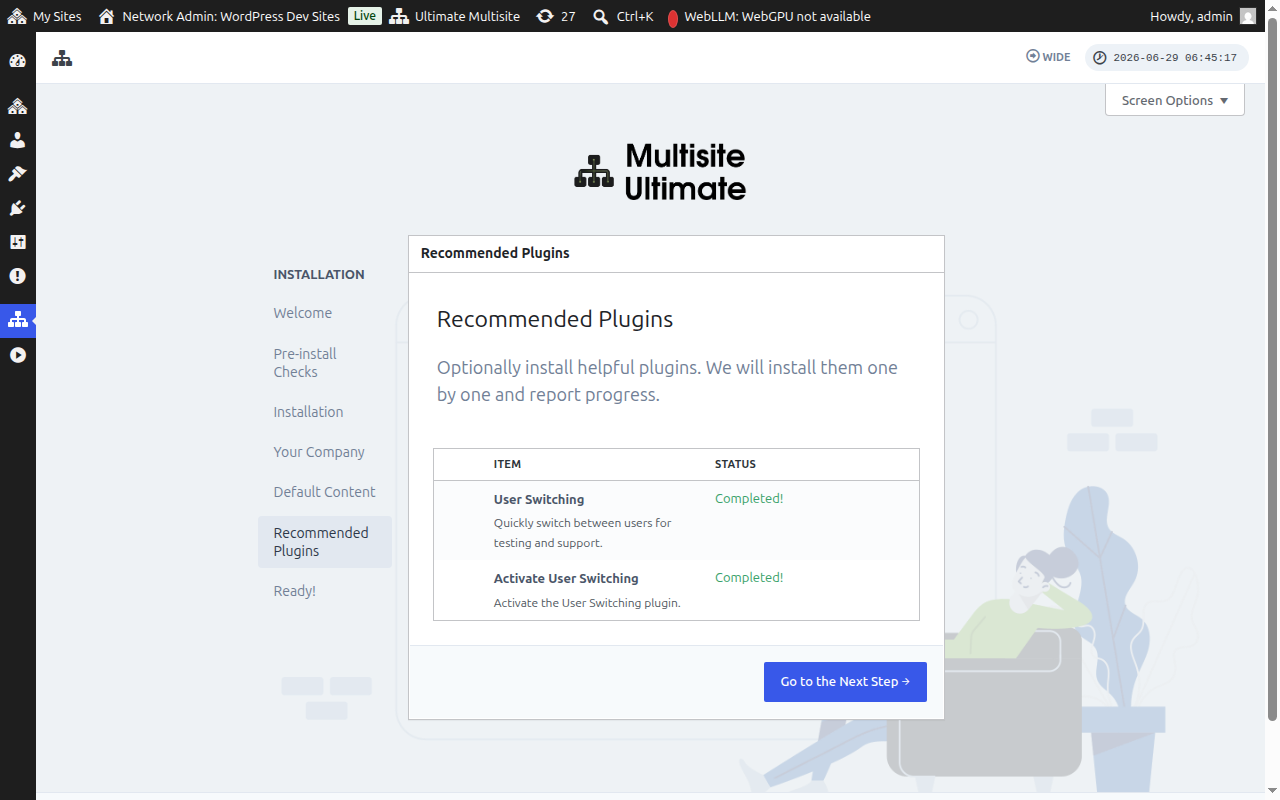
ئىختىيارلىق ھالدا، تەۋسىيە قىلىنغان ياردەمچى پلاگىنلارنى قۇرۇڭ. ئۇلارنى قوشۇش ئۈچۈن Install نى چېكىڭ ياكى داۋاملاشتۇرۇڭ.
تەييار!
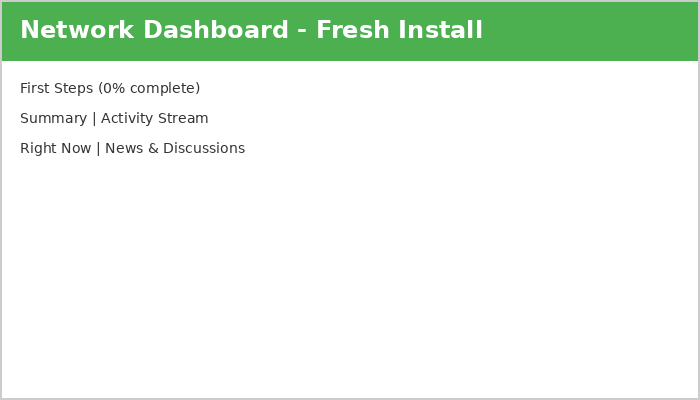
شۇنىڭ بىلەن بولدى! سىزنىڭ Ultimate Multisite قۇرۇلۇشى توغرىلىدى. ھېزىڭىزنى Network Admin Dashboardتىن Website as a Service پلاتفورماڭىزنى ياساشقا باشلايسىز.

ئۆزىڭىزنىڭ قىزىقىشىڭىزنى ئىزدەپ كۆرۈڭ!