Ultimate Multisite instalēšana
Šī apmācība pieņem, ka jums jau ir instalēts un konfigurēts WordPress Multisite. Lai uzzinātu, kā to izdarīt, apskatiet šo WP Beginner apmācību: https://www.wpbeginner.com/glossary/multisite/.
Spraudņa instalēšana
Ultimate Multisite ir pieejams bez maksas vietnē WordPress.org.
No jūsu Tīkla administratora informācijas panelī, dodieties uz Spraudņi → Pievienot jaunu spraudni.
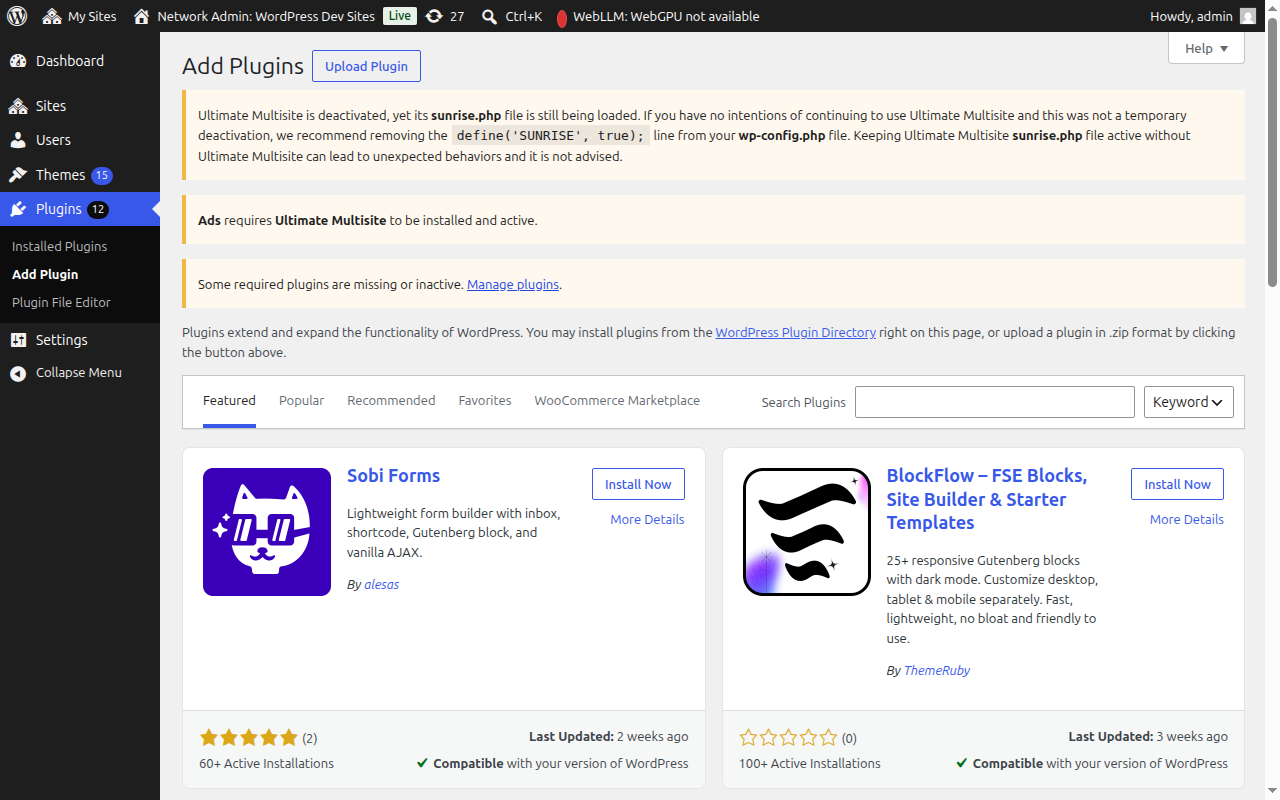
Meklējiet "Ultimate Multisite" (ar dubļiem, lai iegūtu precīzu atbilstību), un tas parādīsies kā pirmais rezultāts. Noklikšķiniet uz Instalēt tagad.
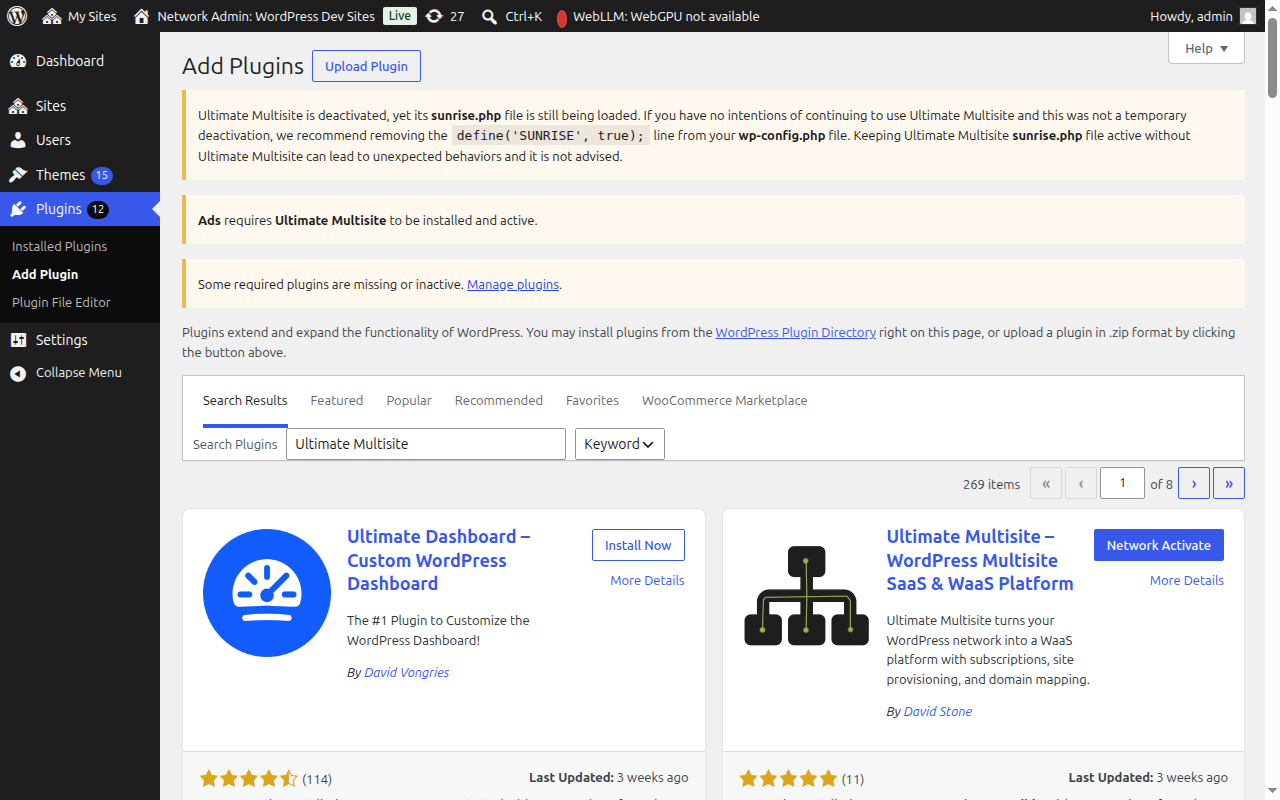
Pēc instalēšanas noklikšķiniet uz Aktivizēt visā tīklā, lai aktivizētu spraudni visā jūsu tīklā.
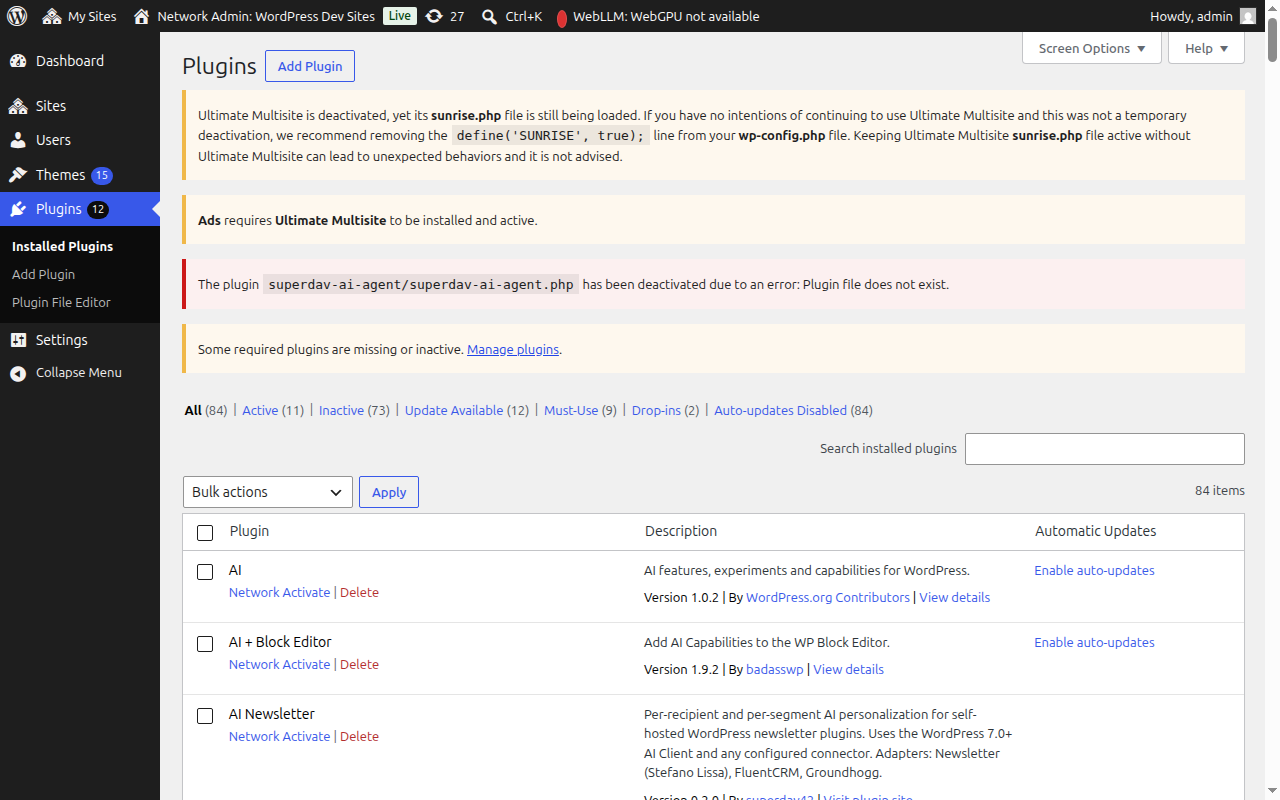
Pēc aktivizācijas jūs automātiski tiksiet novirzīts uz iestatīšanas vedni.
Iestatīšanas vednis
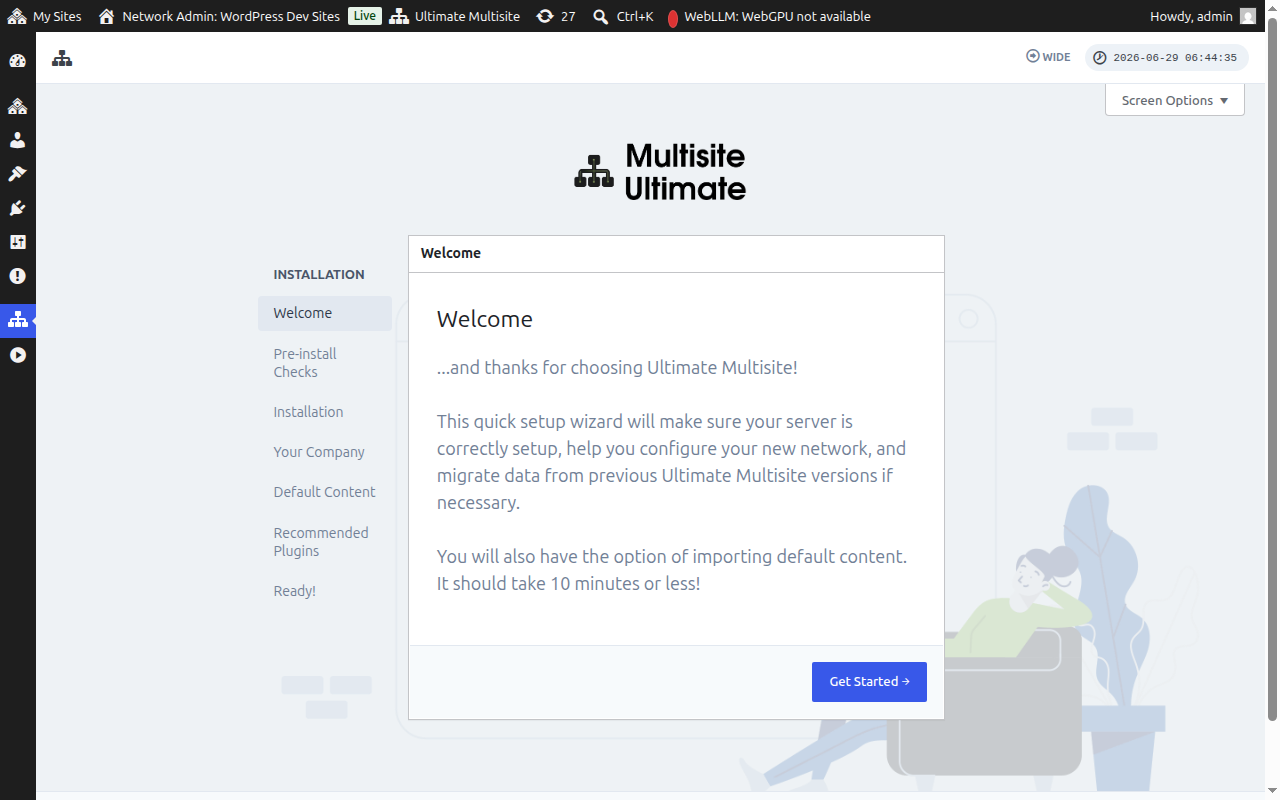
Iestatīšanas vednis palīdzēs jums konfigurēt Ultimate Multisite aptuveni 10 minūšu laikā.
Sākums
Noklikšķiniet uz Sākt, lai sāktu.
Pirmsinstalēšanas pārbaudes
Šajā solī tiek pārbaudīta jūsu sistēmas informācija un WordPress instalācija, lai pārliecinātos, ka tā atbilst Ultimate Multisite prasībām. Ja viss izskatās labi, noklikšķiniet uz Doties uz nākamo soli.
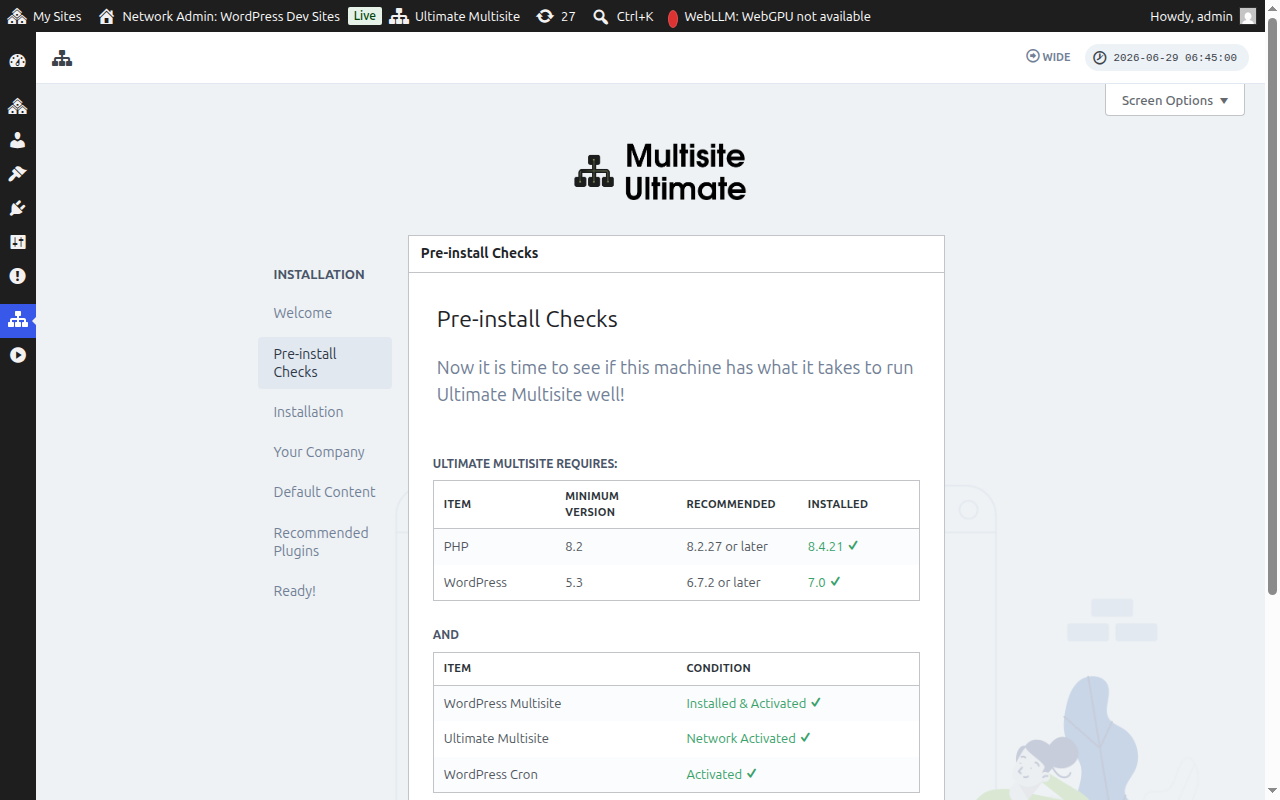
Ja Ultimate Multisite ir instalēts, bet vēl nav aktivizēts visā tīklā — piemēram, ja no spraudņu ekrāna esat noklikšķinājis uz Aktivizēt (vienvietes vietnei), nevis uz Aktivizēt visā tīklā —, pirmsinstalēšanas pārbaudes solis to atklās un parādīs pogu Aktivizēt visā tīklā.
Noklikšķinot uz Aktivizēt visā tīklā, spraudnis automātiski tiek aktivizēts visā jūsu daudzvietņu tīklā. Pēc aktivizācijas vednis turpina darboties kā parasti, pārejot pie instalēšanas soļa. Jums nav jāpamet vedni, lai labotu aktivizācijas statusu.
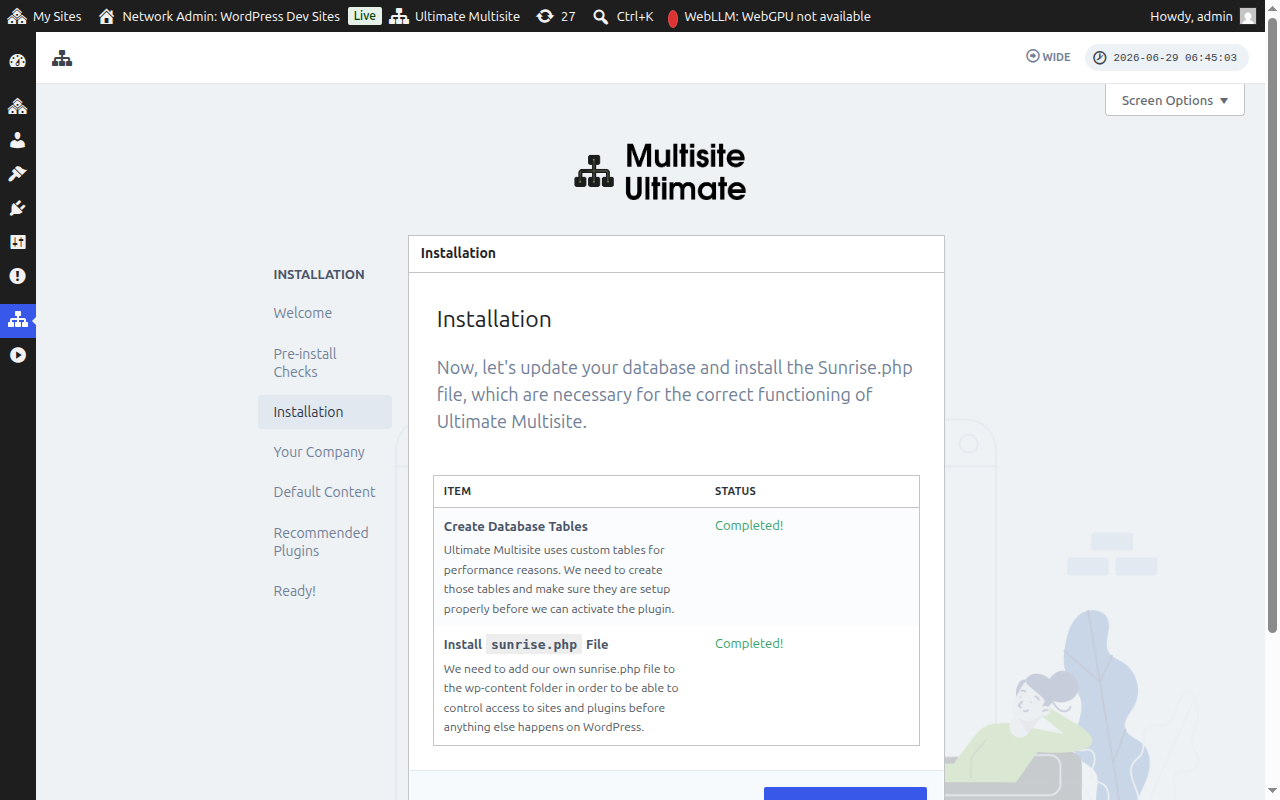
Instalēšana
Instalētājs izveidos nepieciešamās datubāzes tabulas un instalēs failu sunrise.php, kas Ultimate Multisite darbībai ir nepieciešams. Noklikšķiniet uz Instalēt, lai turpinātu.
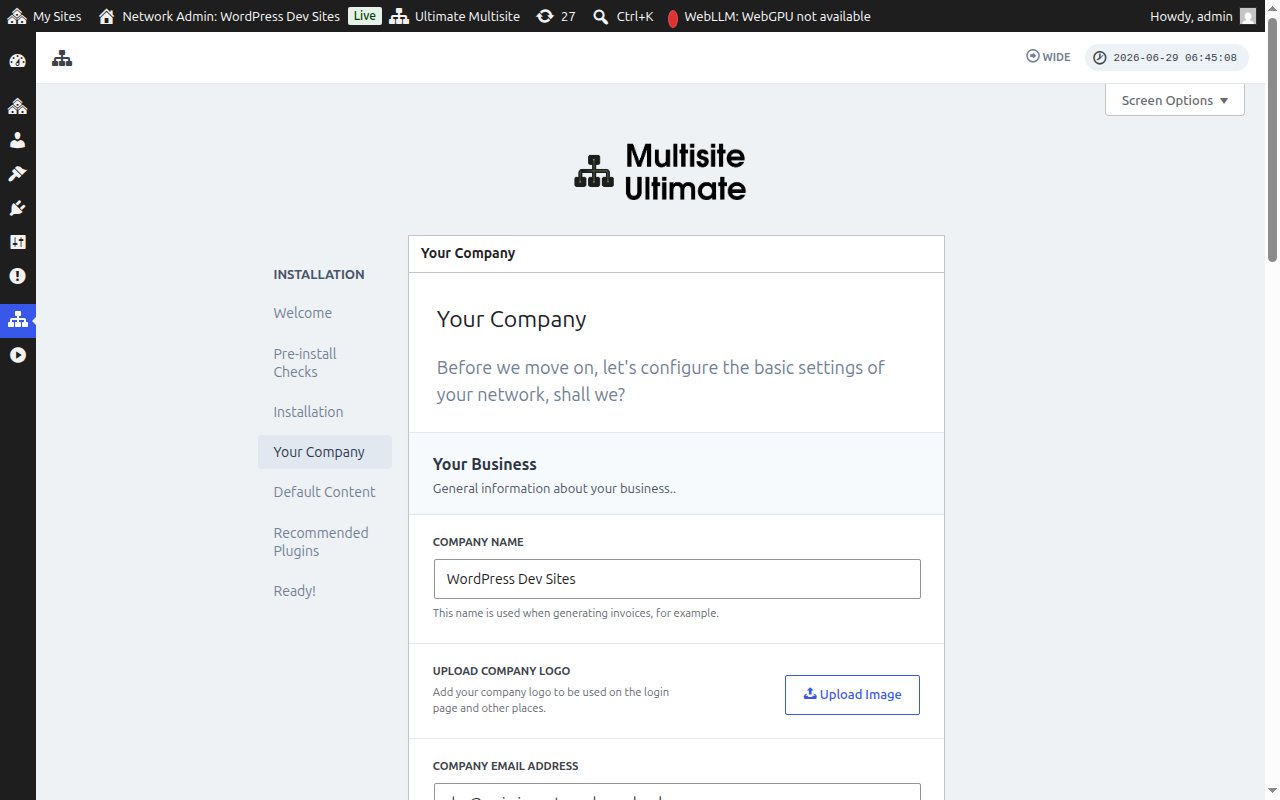
Jūsu uzņēmums
Aizpildiet savu uzņēmuma informāciju un iestatiet noklusējumu valūtu. Šī informācija tiks izmantota visā jūsu WaaS platformā. Kad esat pabeidzis, noklikšķiniet uz Turpināt.
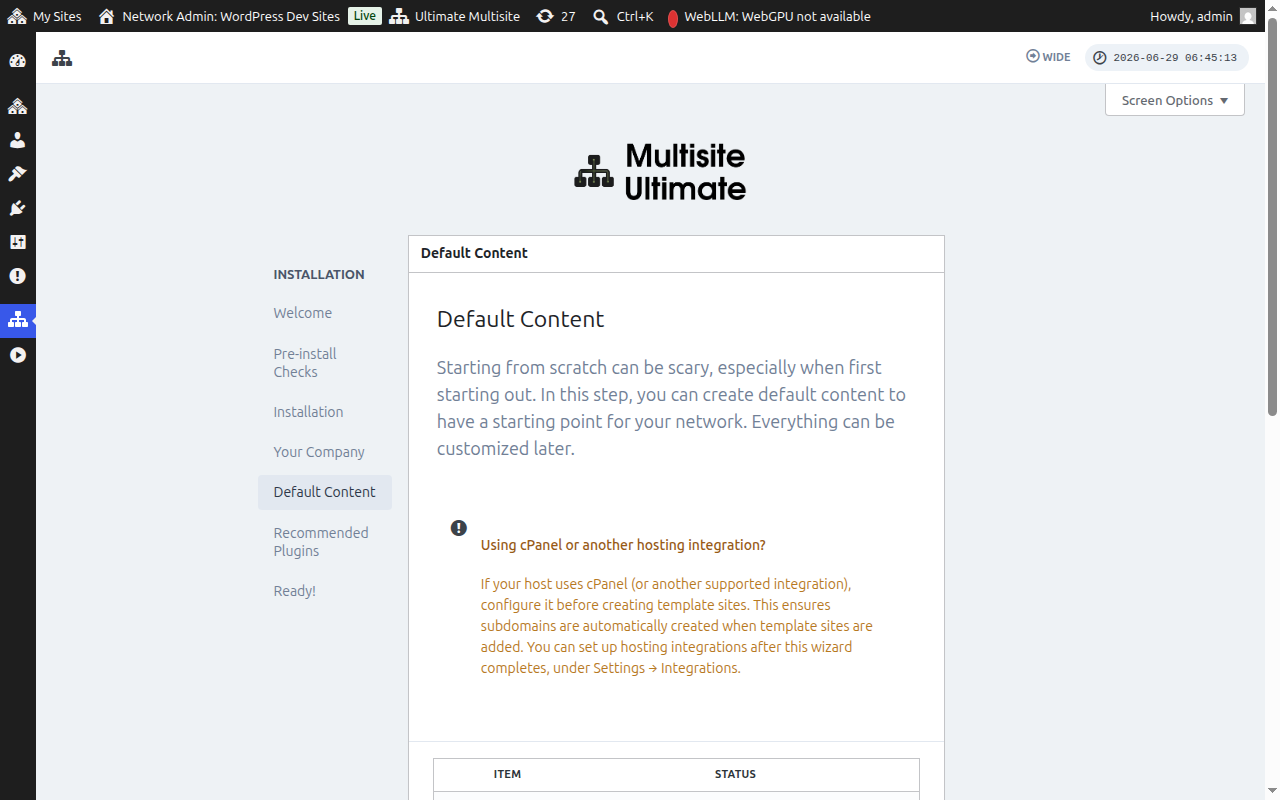
Noklusējums saturs
Šajā solī var instalēt iepriekš definētas veidnes, produktus un citu sākuma saturu. Tas ir lielisks veids, kā iepazīties ar Ultimate Multisite funkcijām. Noklikšķiniet uz Instalēt, lai pievienotu noklusējumu saturu, vai izlaidiet šo soli, ja vēlaties sākt no nulles.
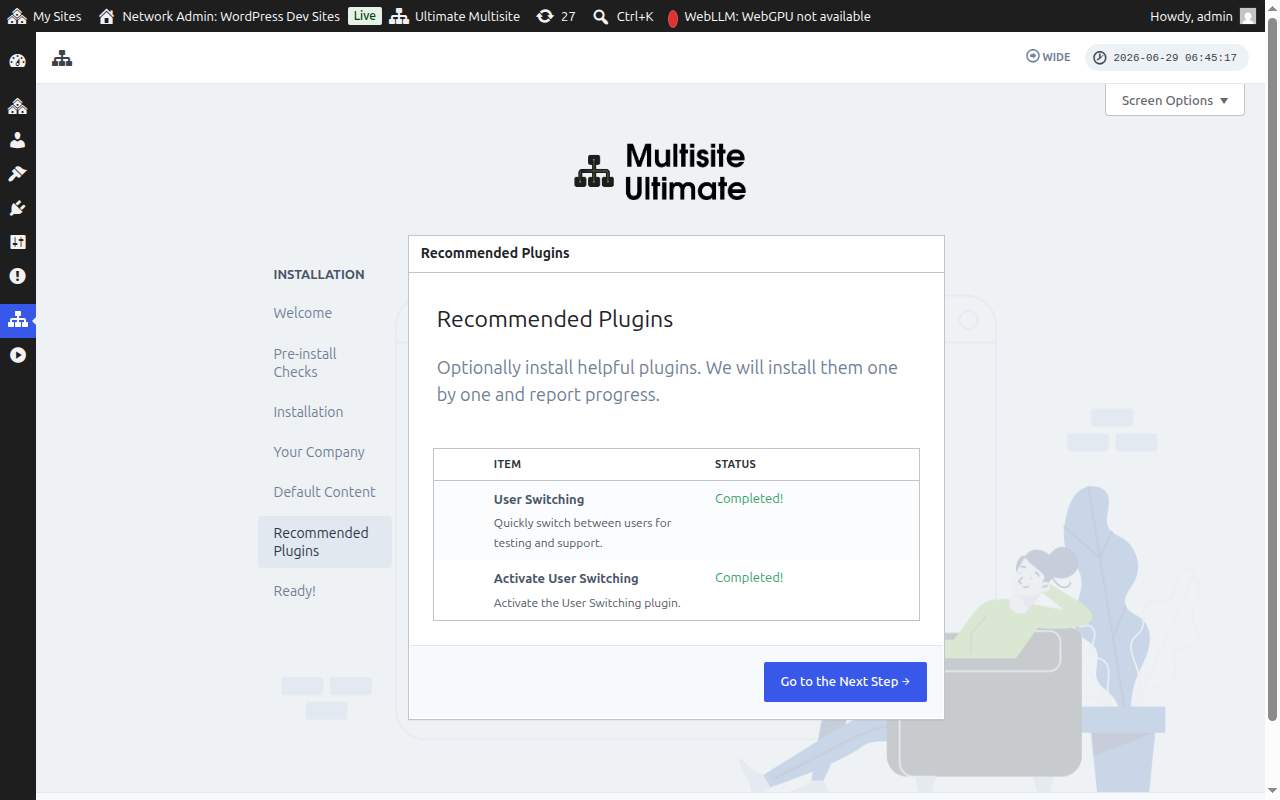
Ieteicamie spraudņi
Pēc izvēles instalējiet ieteiktos papildspraudņus. Noklikšķiniet uz Instalēt, lai tos pievienotu, vai pārejiet tālāk.
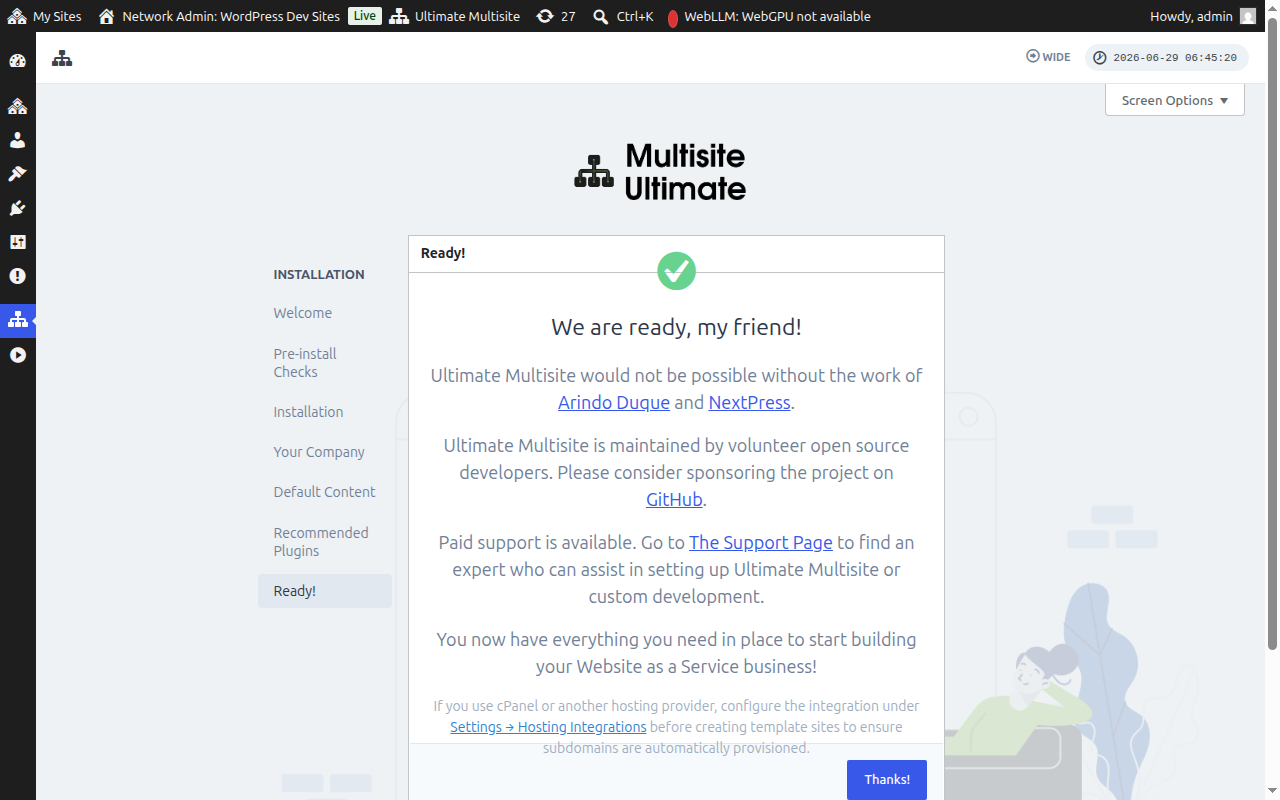
Gatavs!
Tas viss! Jūsu Ultimate Multisite instalēšana ir pabeigta. Tagad varat sākt izveidot savu Website as a Service platformu no Tīkla administratora informācijas panelī.
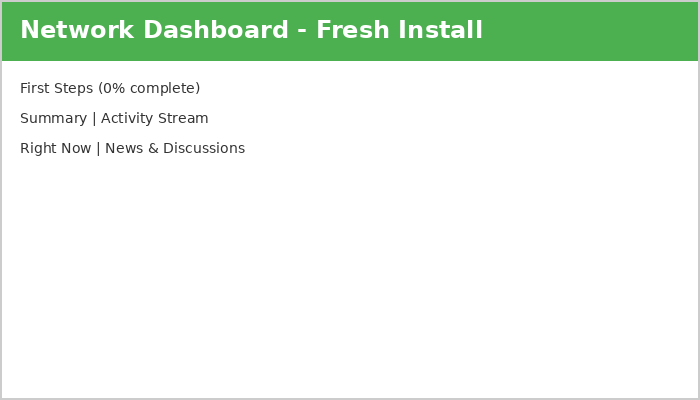
Dodieties un izklaidējieties!