Ultimate Multisite のインストール
このチュートリアルでは、WordPress Multisite がすでにインストールおよび設定されていることを前提としています。手順については、WP Beginner の こちらのチュートリアル を参照してください。
プラグインのインストール
Ultimate Multisite は、WordPress.org で無料で利用できます。
ネットワーク管理者ダッシュボードから、プラグイン → 新しいプラグインを追加に移動します。
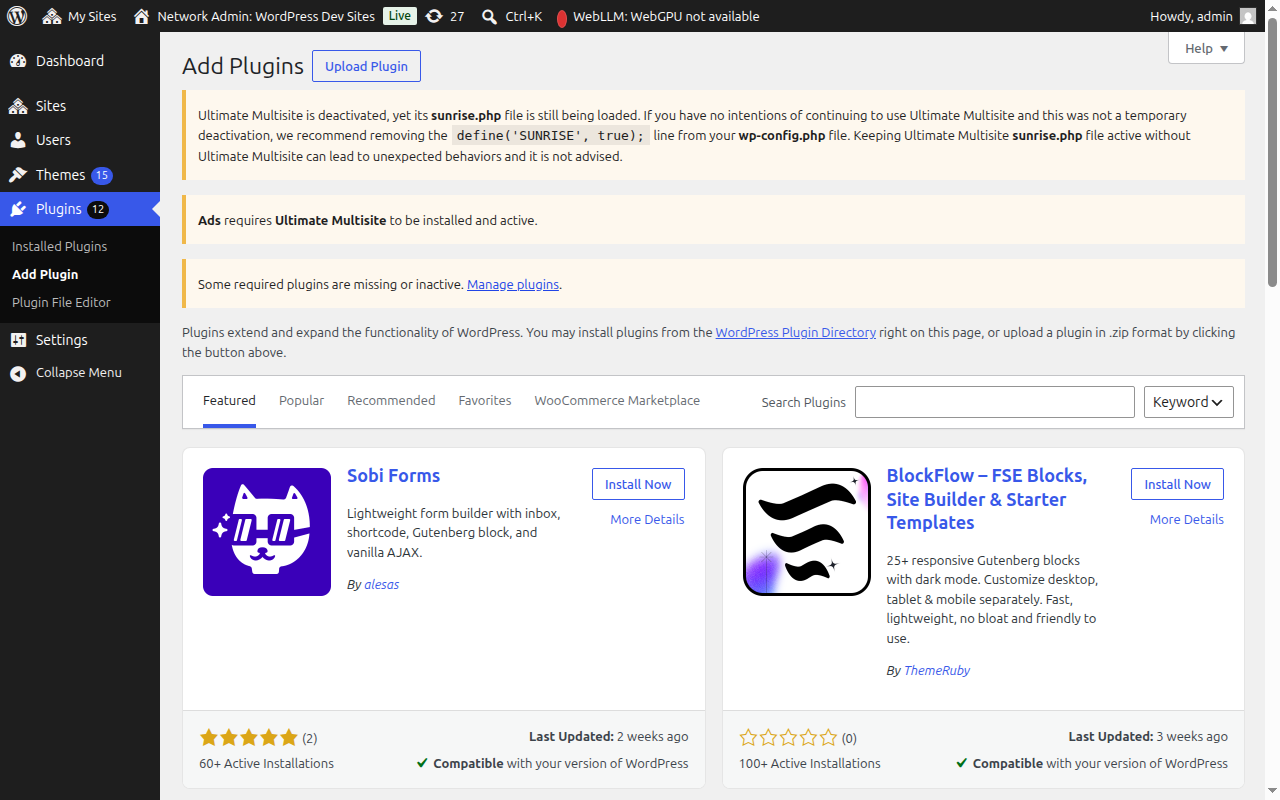
「Ultimate Multisite」(引用符で囲んで正確な一致を検索) を検索すると、最初の結果として表示されます。インストールをクリックします。
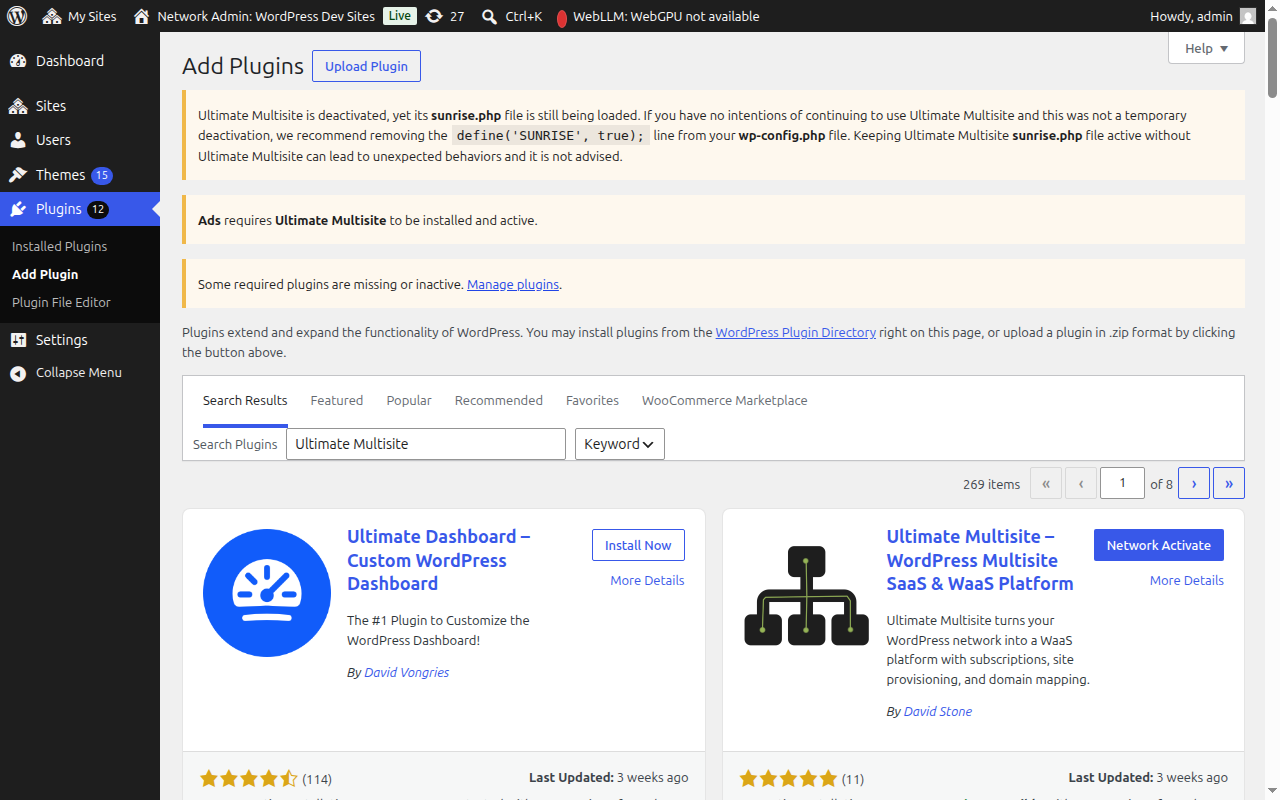
インストールが完了したら、ネットワーク全体で有効化をクリックして、プラグインをネットワーク全体で有効にします。
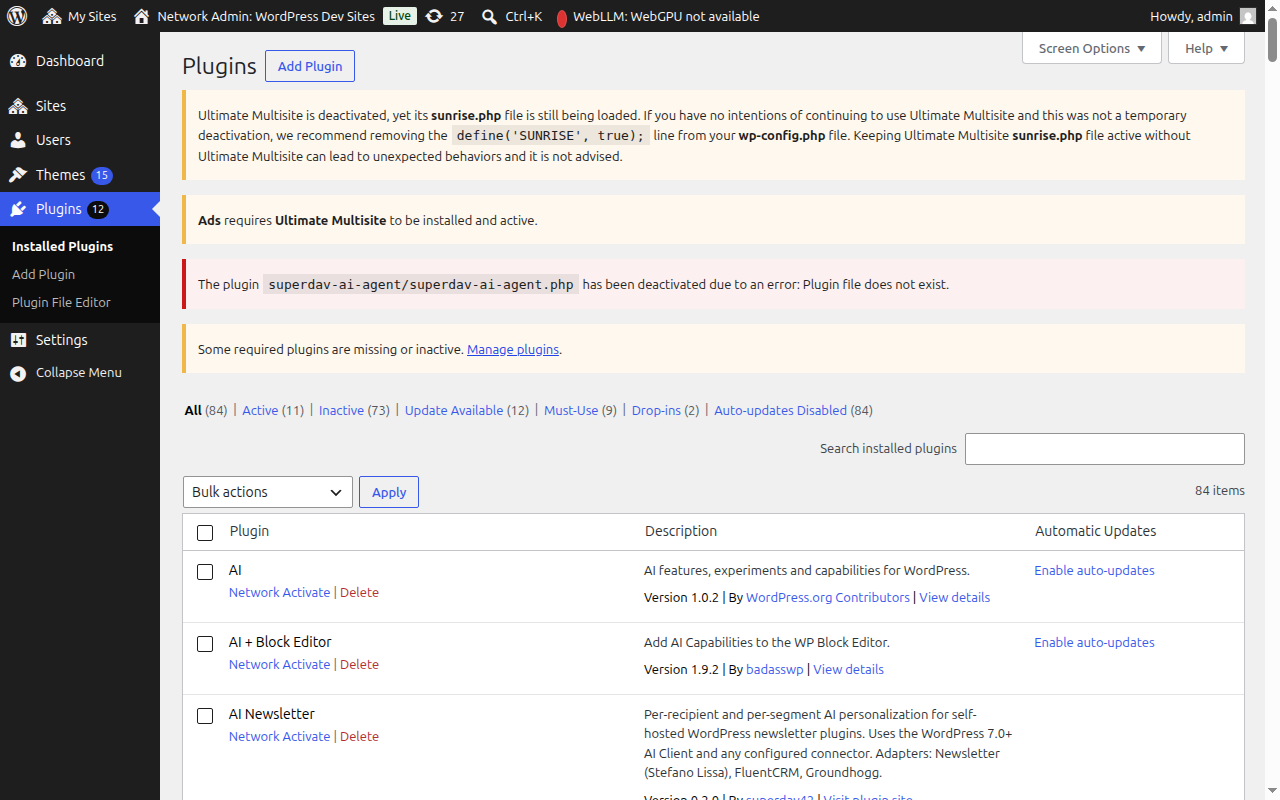
有効化後、自動的にセットアップウィザードにリダイレクトされます。
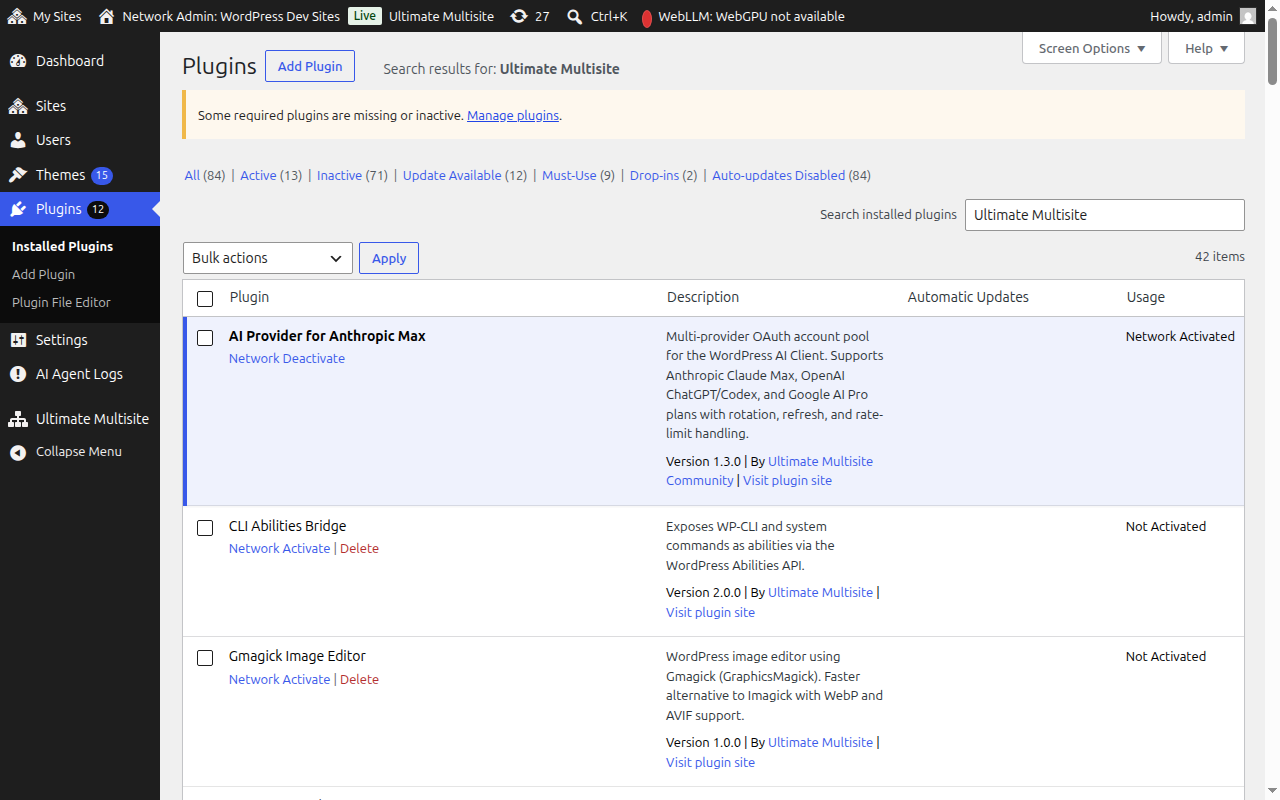
セットアップウィザード
セットアップウィザードは、Ultimate Multisite の設定を約 10 分でガイドします。
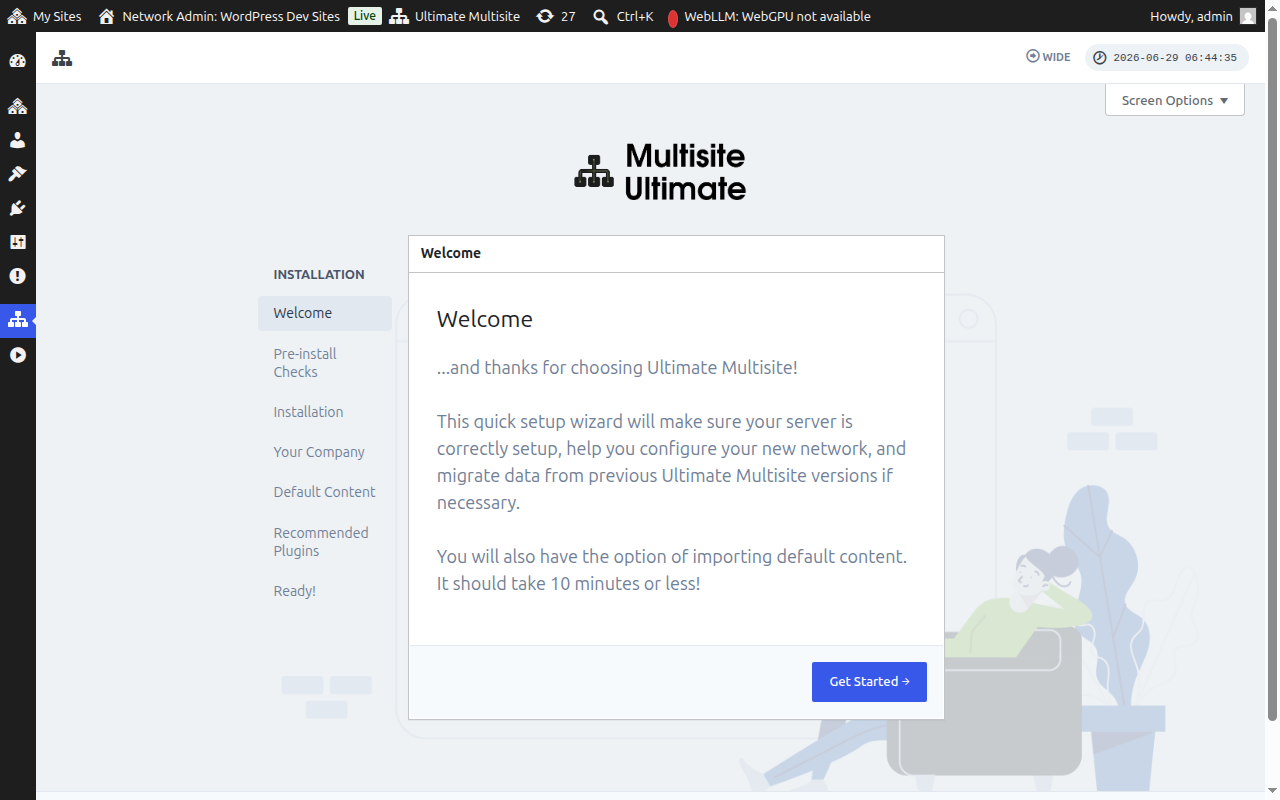
ようこそ
開始をクリックして始めます。
事前チェック
このステップでは、システム情報と WordPress インストールを確認し、Ultimate Multisite の要件を満たしているかどうかを検証します。すべて問題がなければ、次のステップに進むをクリックします。
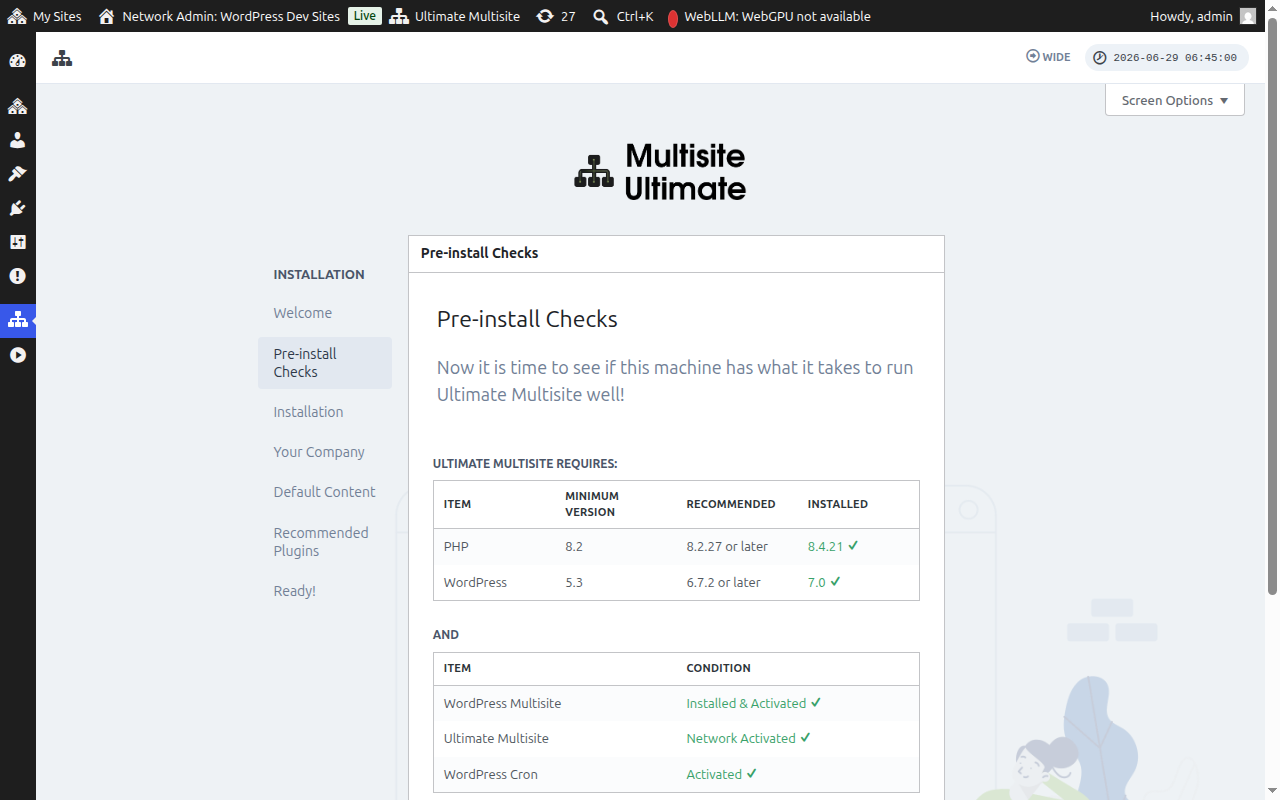
Ultimate Multisite がインストールされたものの、まだネットワーク全体で有効化されていない場合(たとえば、ネットワークプラグイン画面から有効化(単一サイト) をクリックした代わりに、ネットワーク全体で有効化をクリックした場合)、事前チェックのステップでこの状態が検出され、ネットワーク全体で有効化ボタンが表示されます。
ネットワーク全体で有効化をクリックすると、プラグインがネットワーク全体で自動的に有効になります。有効化されると、ウィザードは通常どおりインストールステップに進みます。ウィザードを終了して有効化の状態を修正する必要はありません。
インストール
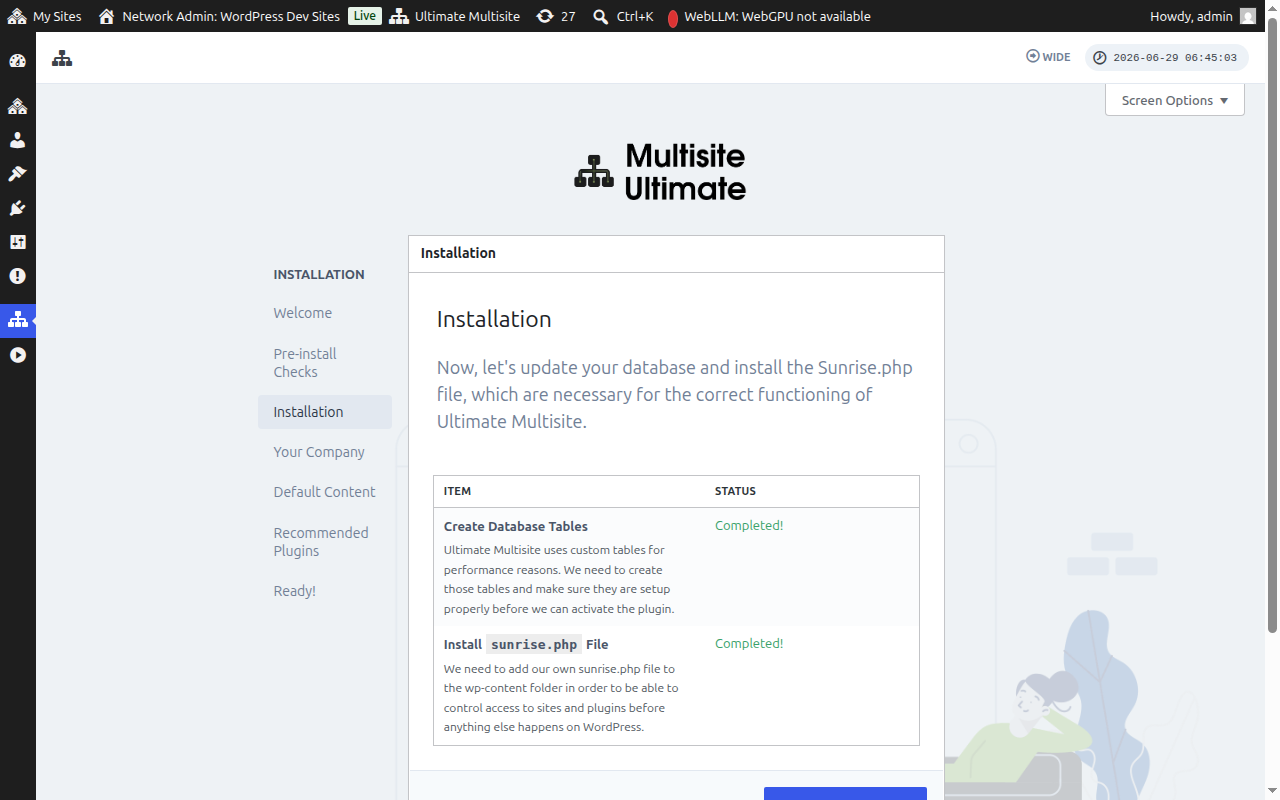
インストーラーは、必要なデータベーステーブルを作成し、Ultimate Multisite が機能するために必要な sunrise.php ファイルをインストールします。インストールをクリックして続行します。
会社情報
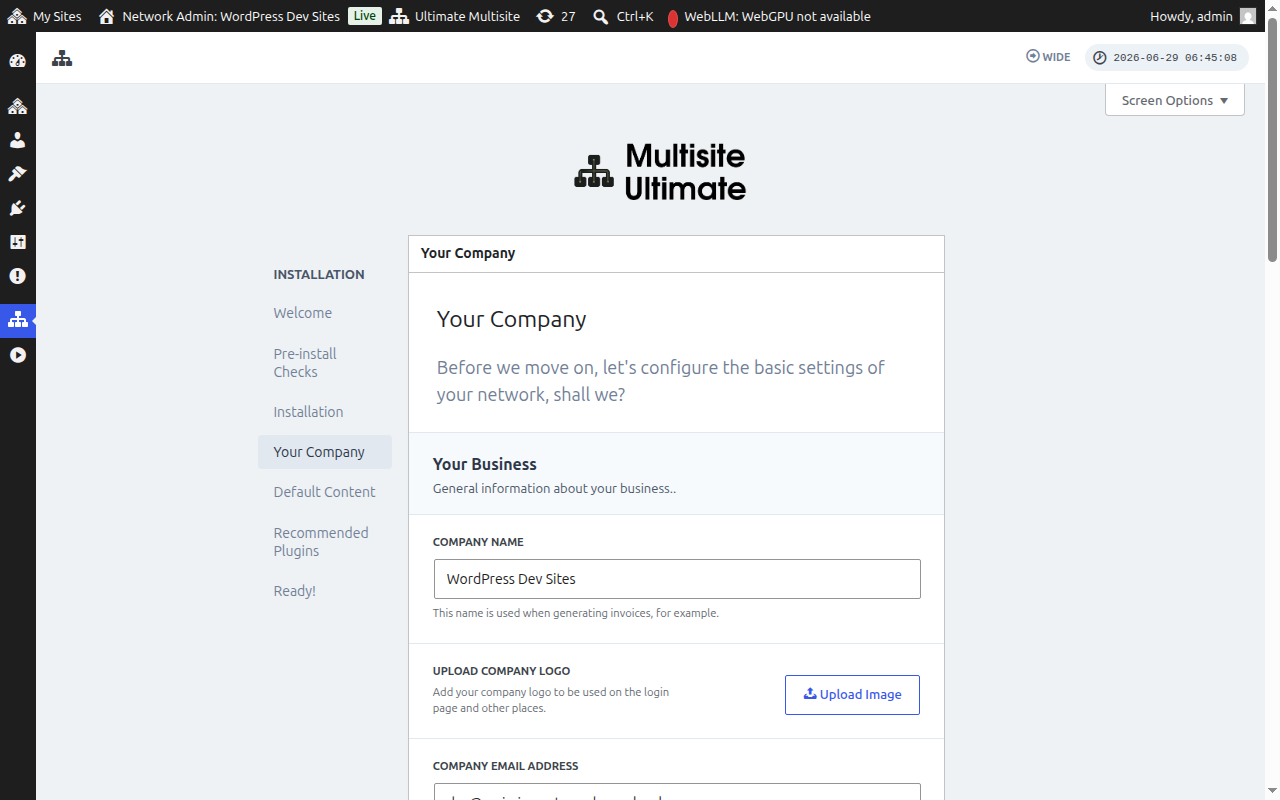
会社情報を入力し、デフォルトの通貨を設定します。この情報は、WaaS プラットフォーム全体で使用されます。完了したら、次へをクリックします。
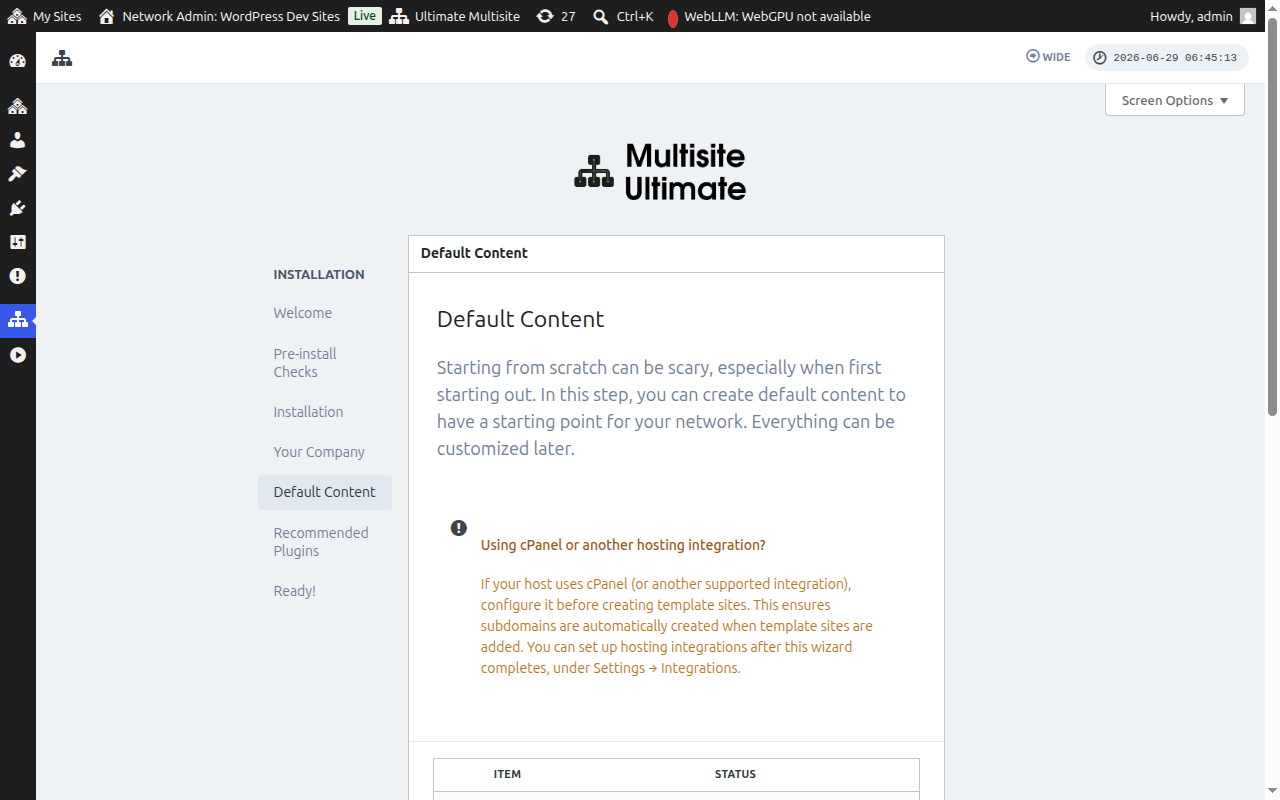
デフォルトコンテンツ
このステップでは、定義済みのテンプレート、製品、その他のスターターコンテンツをインストールできます。これは、Ultimate Multisite の機能に慣れるための優れた方法です。デフォルトのコンテンツを追加するにはインストールをクリックするか、最初から開始する場合はこのステップをスキップします。
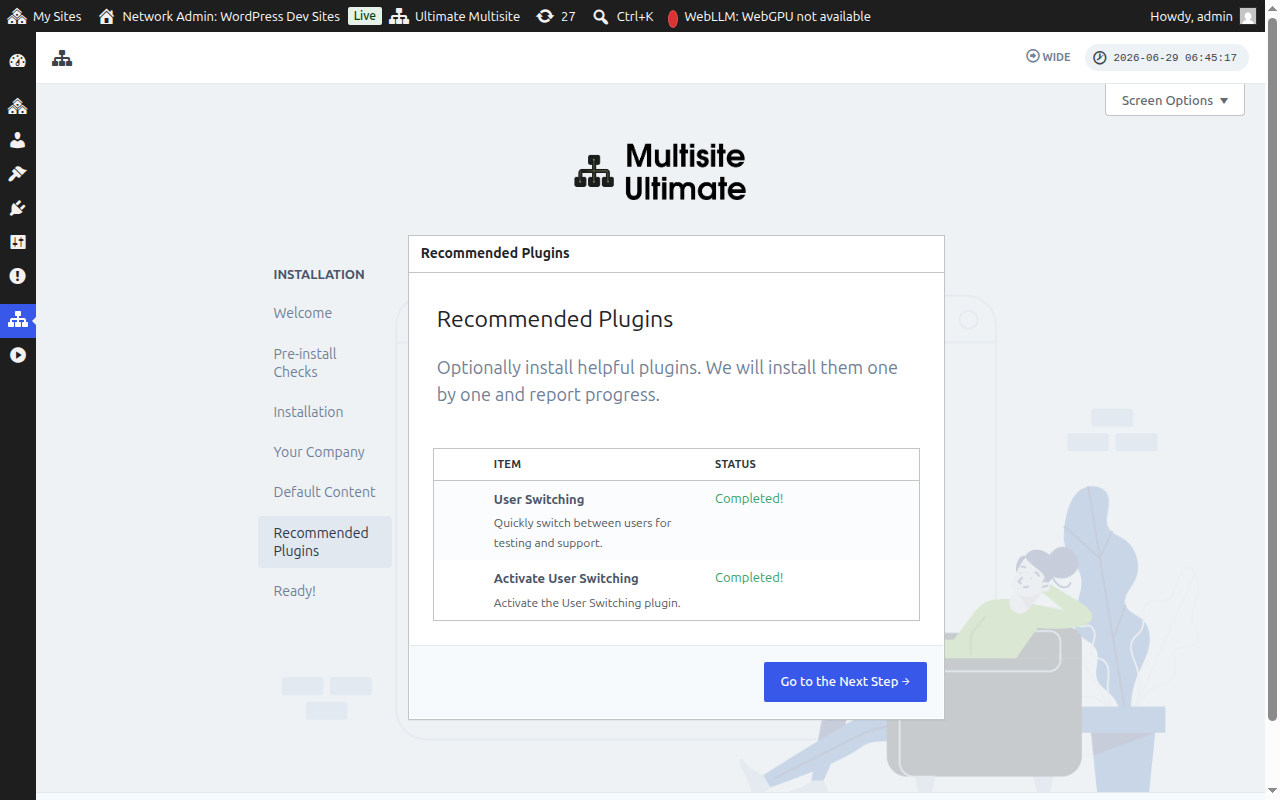
推奨プラグイン
オプションで、推奨されるコンパニオンプラグインをインストールできます。追加するにはインストールをクリックするか、続行するにはスキップします。
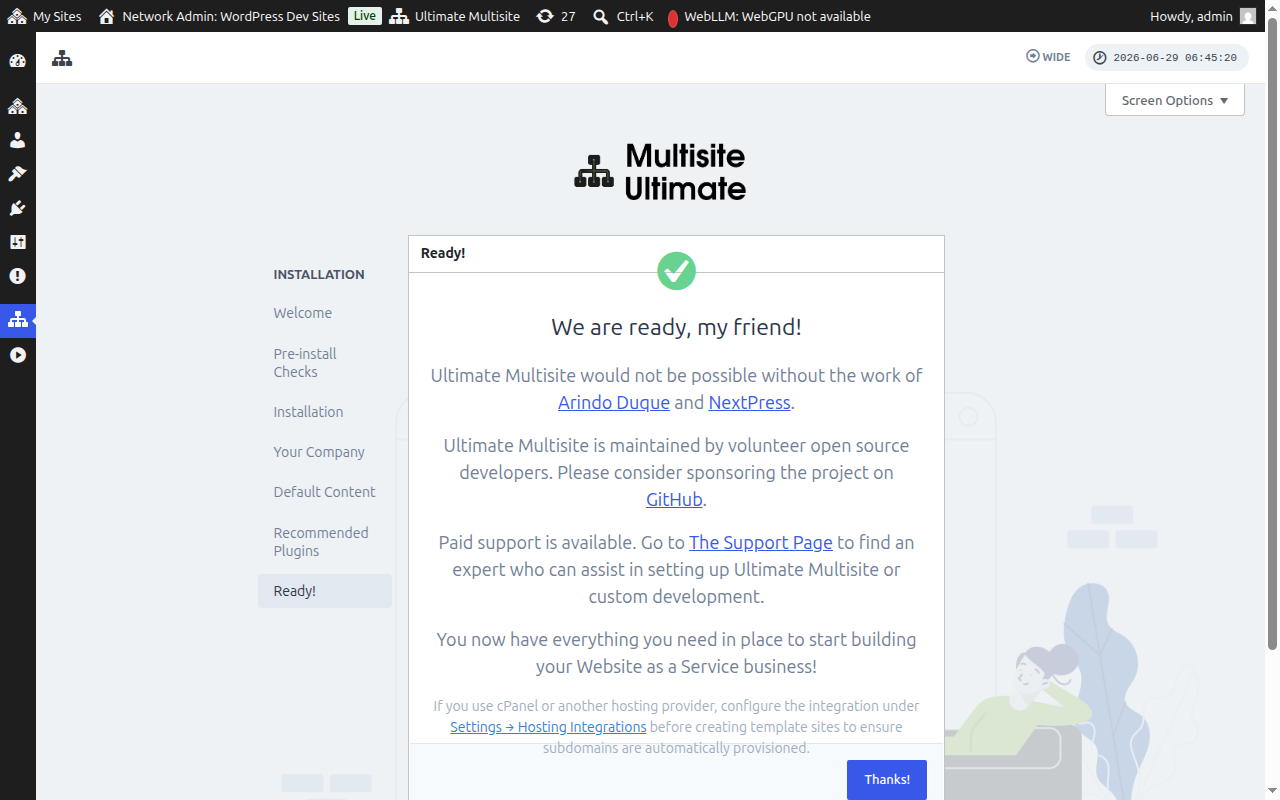
完了!
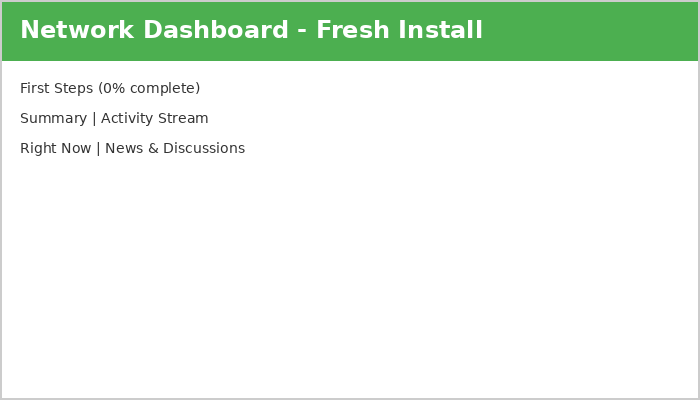
以上です!Ultimate Multisite のインストールが完了しました。これで、ネットワーク管理者ダッシュボードから Website as a Service プラットフォームの構築を開始できます。
さあ、楽しんでください!