Ultimate Multisite орнату
Бұл оқулықта сізде WordPress Multisite жүйесі орнатылған және конфигурацияланған деп есәптеледі. Қалай жасау керектігін білу үшін WP Beginner-дің осы оқулығын қараңыз.
Плагинді орнату
Ultimate Multisite плагині WordPress.org сайтында тегін қол жетімді.
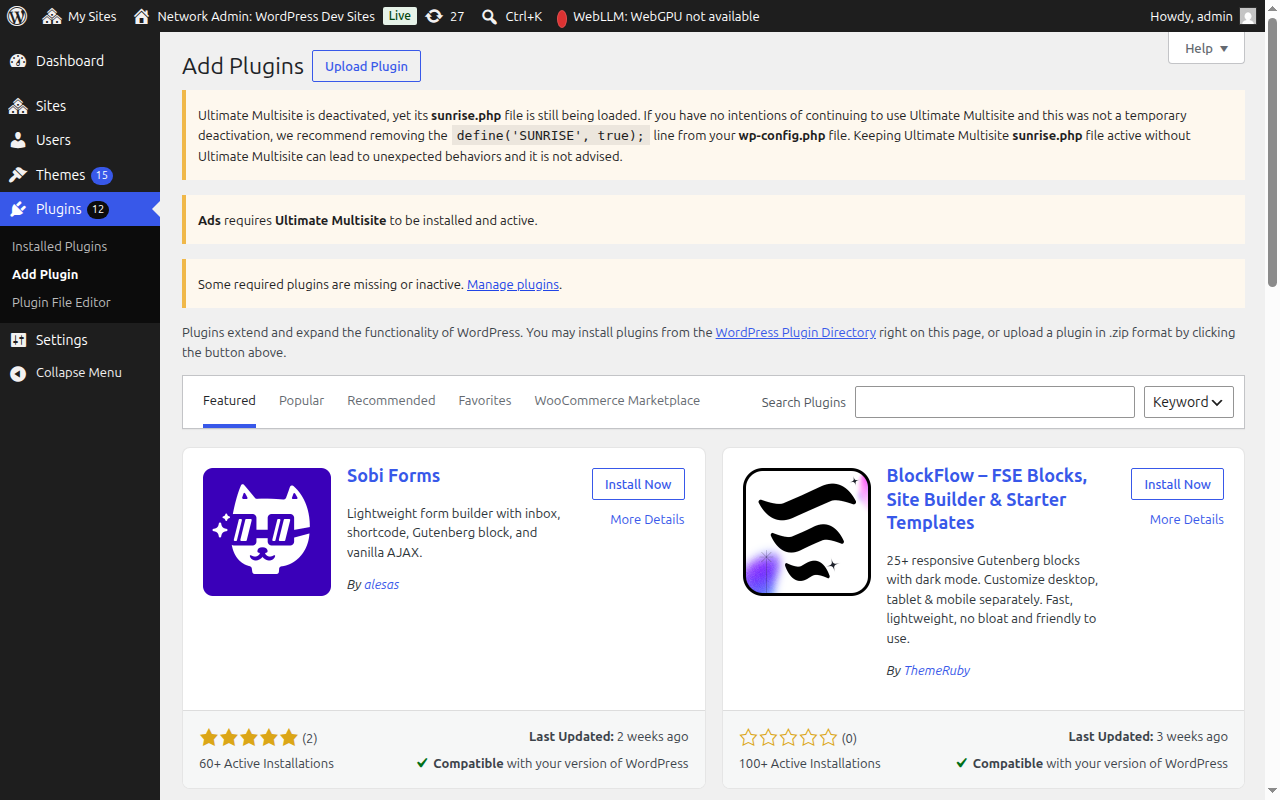
Желілік әкімші панелінен Плагиндер → Жаңа плагин қосу бөліміне өтіңіз.
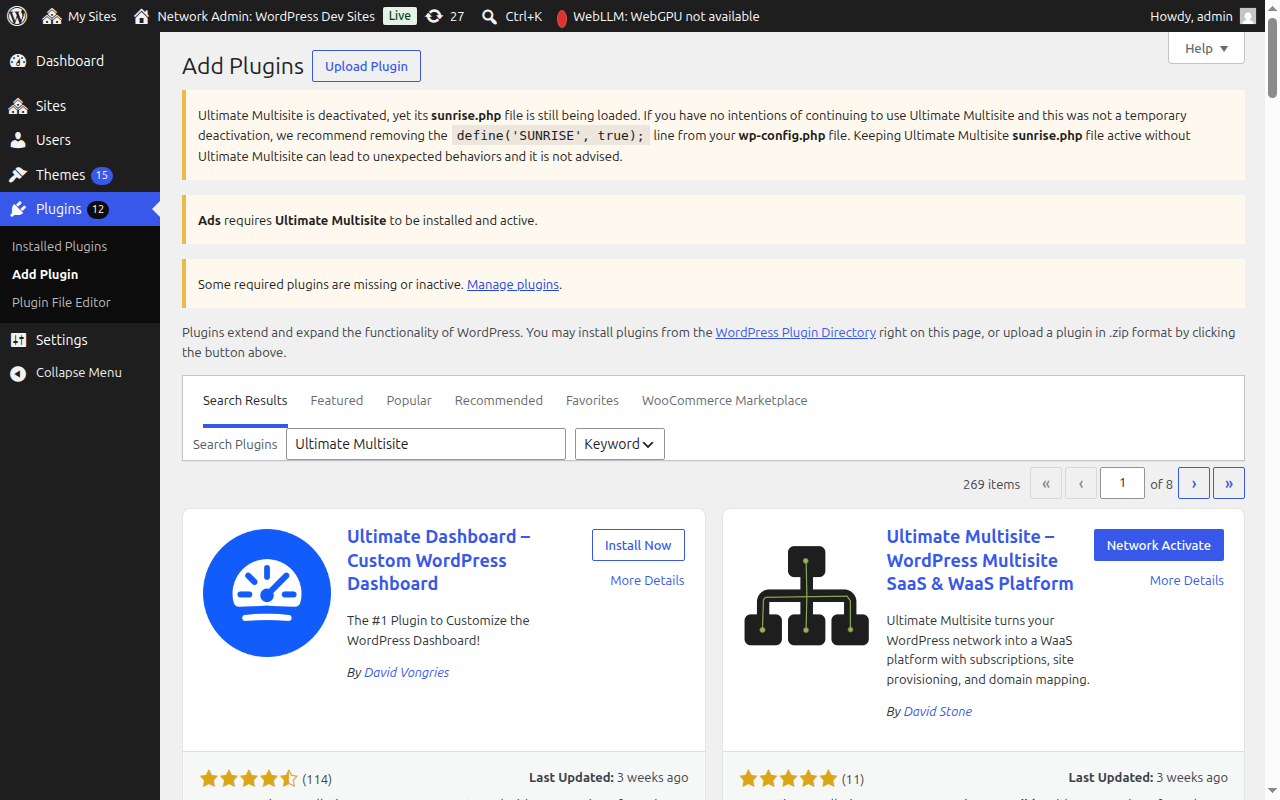
"Ultimate Multisite" сөзін іздеңіз (нақты сәйкестіру үшін тырнақшалармен), ол бірінші нәтиже ретінде пайда болады. Қазір орнату түймесін басыңыз.
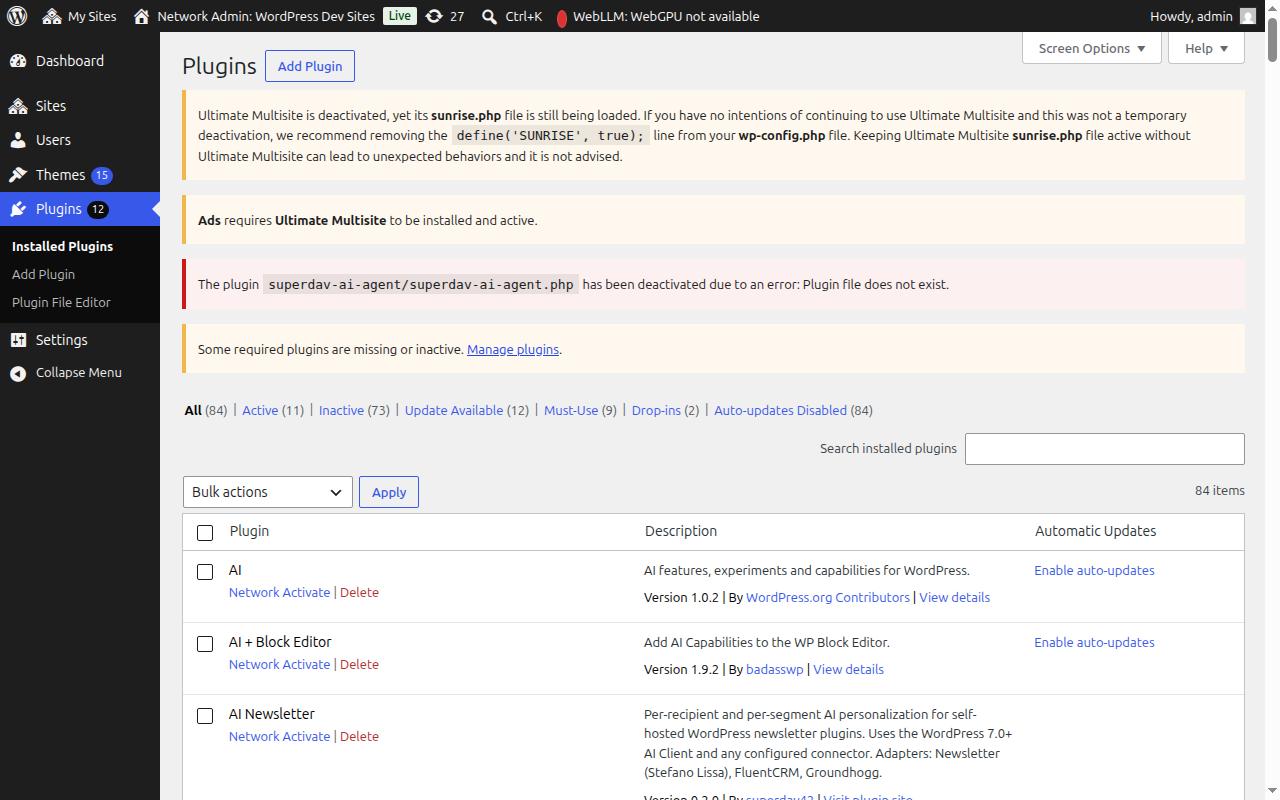
Орнатылғаннан кейін, плагинді бүкіл желіңізде белсенді ету үшін Желілік белсендіру түймесін басыңыз.
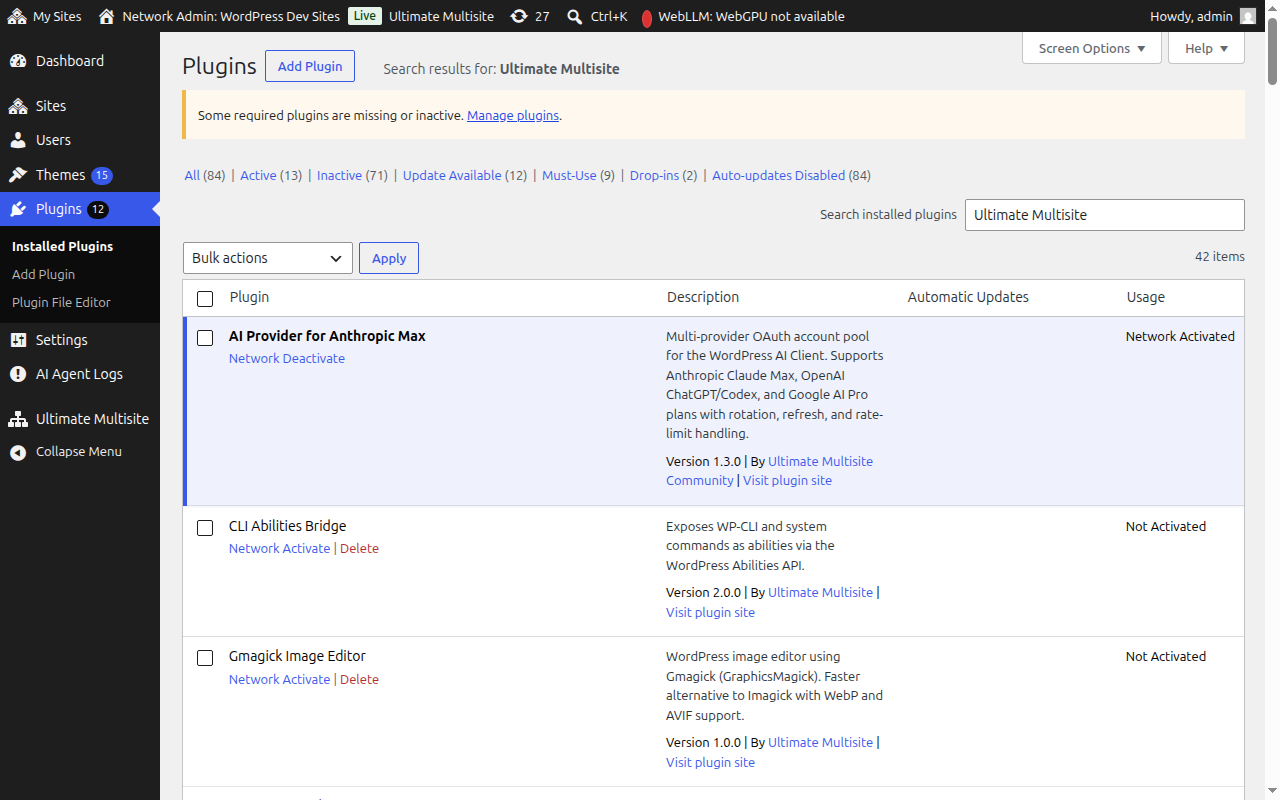
Белсенді еткеннен кейін, сіз автоматты түрде орнату сипаттамасына қайтарыласыз.
Орнату сипаттамасы
Орнату сипаттамасы сізге Ultimate Multisite жүйесін конфигурациялауда шамамен 10 минут көмектеседі.
Құттықтаймыз
Бастау үшін Бастау түймесін басыңыз.
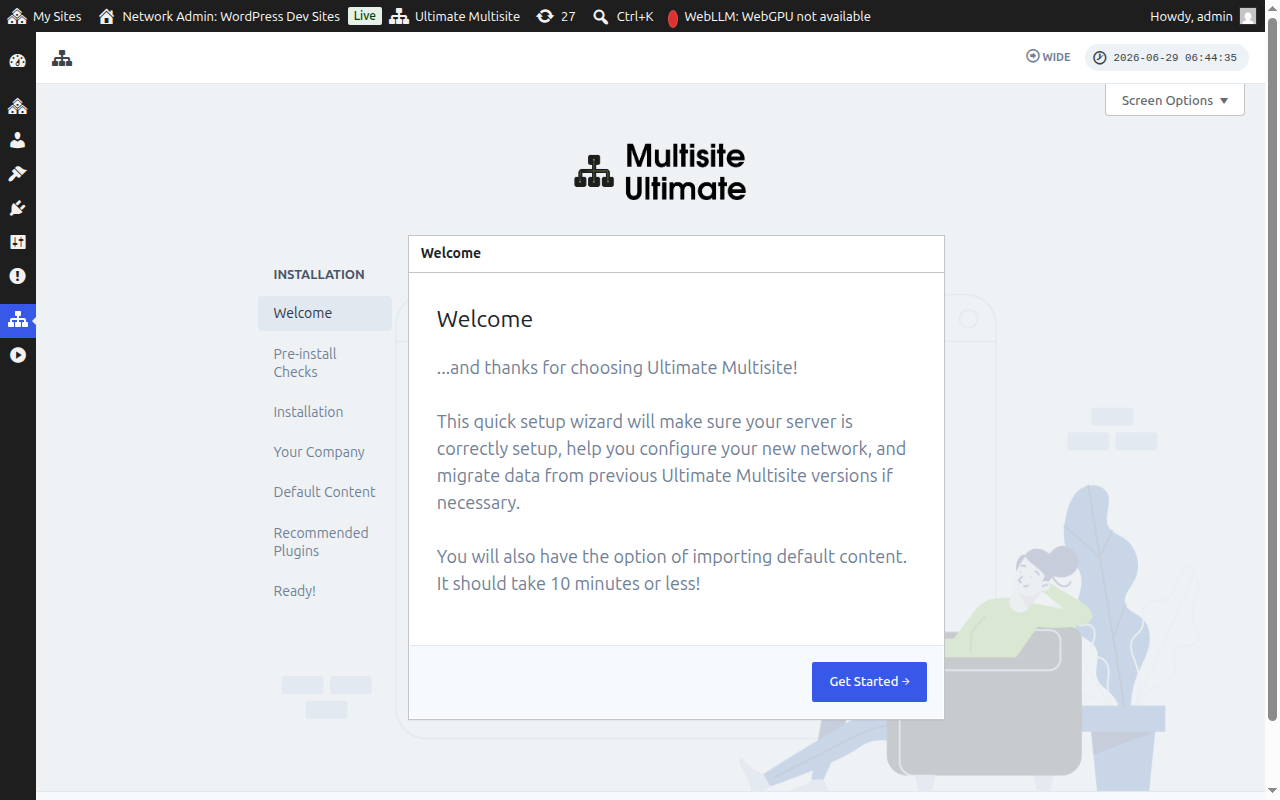
Алдын ала тексерулер
Бұл қадам сіздің жүйелік ақпаратыңызды және WordPress орнатуын тексереді, олар Ultimate Multisite талаптарына сәйкес келе ме, жоқ па. Егер бәрі жақсы болса, Келесі қадамға өту түймесін басыңыз.
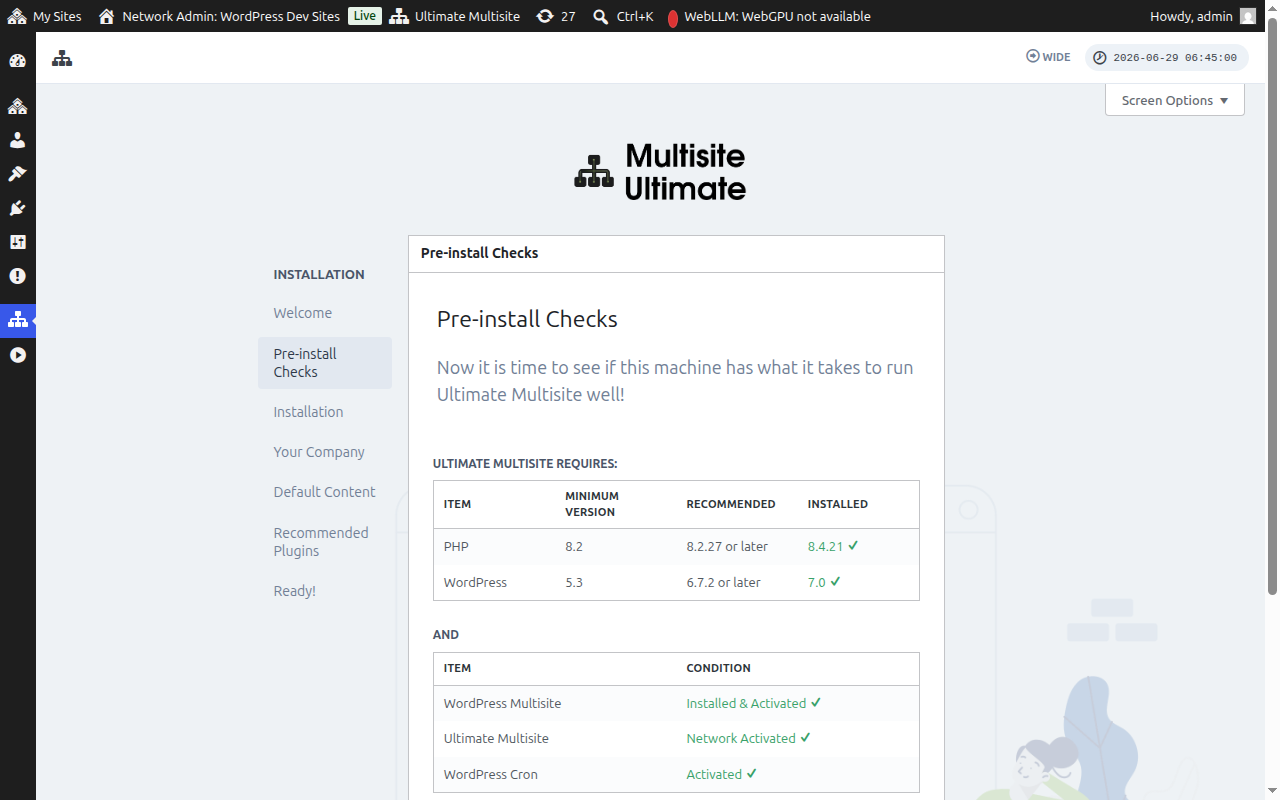
Егер Ultimate Multisite плагині орнатылған, бірақ әлі желілік деңгейде белсендірілмеген болса — мысалы, егер сіз желілік плагиндер экранынан Белсендіру (бір сайт үшін) түймесін бассаңыз, одан кейін Желілік белсендіру түймесін басыңыз.
Желілік белсендіру түймесін басу арқылы плагин бүкіл мультисайт желіңізде автоматты түрде белсендіріледі. Белсендірілгеннен кейін, сипаттама әдеттегідей орнату қадамына өтеді. Сізге белсендіру күйін түзету үшін сипаттамадан шығудың қажеті жоқ.
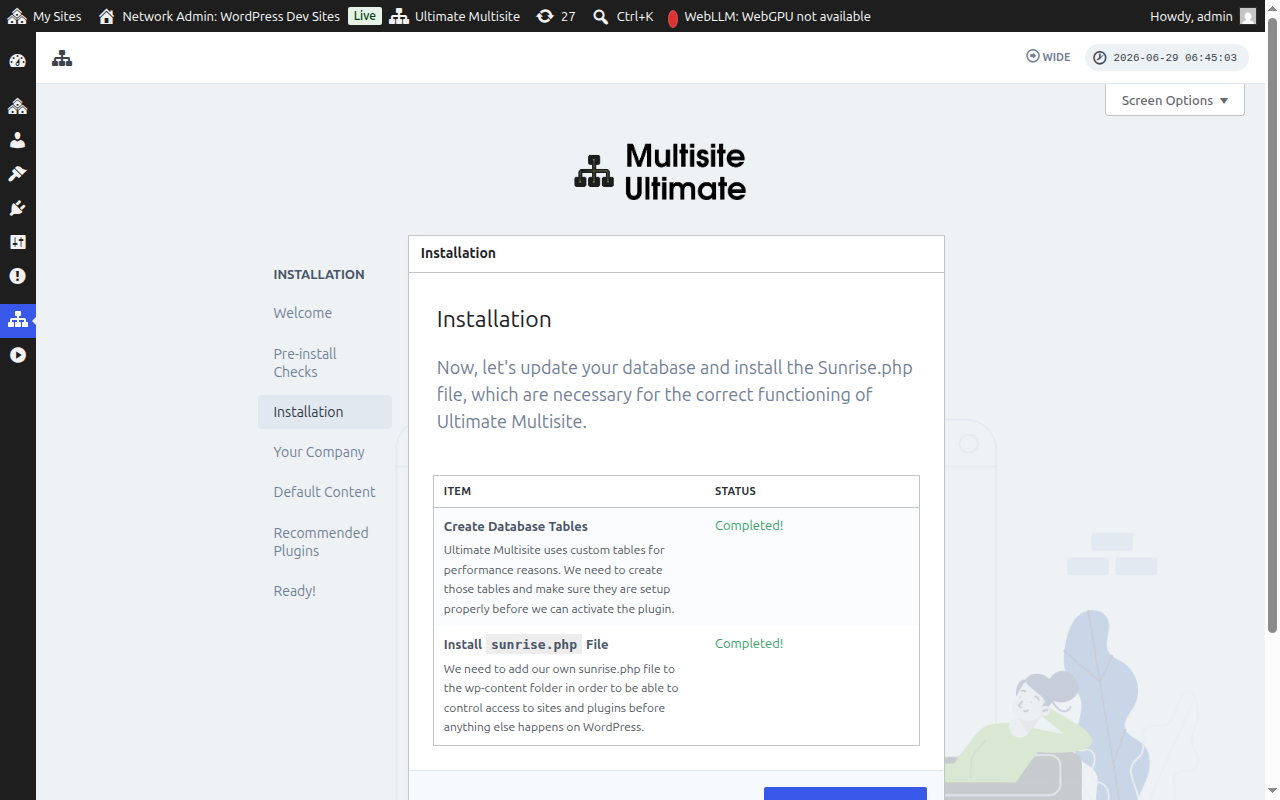
Орнату
Орнату бағдарламасы қажетті дерекқойма кестелерін жасайды және Ultimate Multisite жұмыс істеуі үшін қажет болған sunrise.php файлын орнатады. Процесті жалғастыру үшін Орнату түймесін басыңыз.
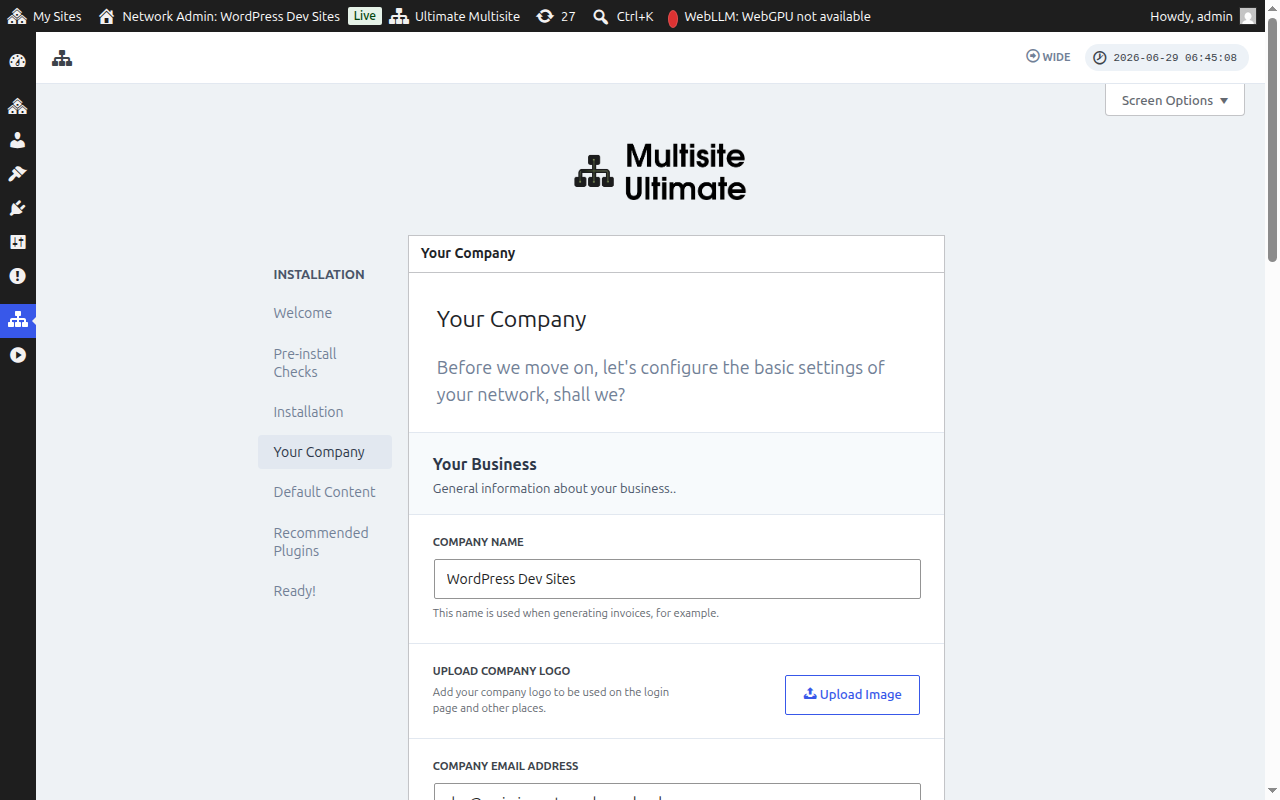
Сіздің компанияңыз
Компания туралы ақпаратыңызды енгізіңіз және әдепкі валютаңызды белгілеңіз. Бұл ақпарат сіздің WaaS платформаңызда қолданылады. Аяқтағаннан кейін Жалғастыру түймесін басыңыз.
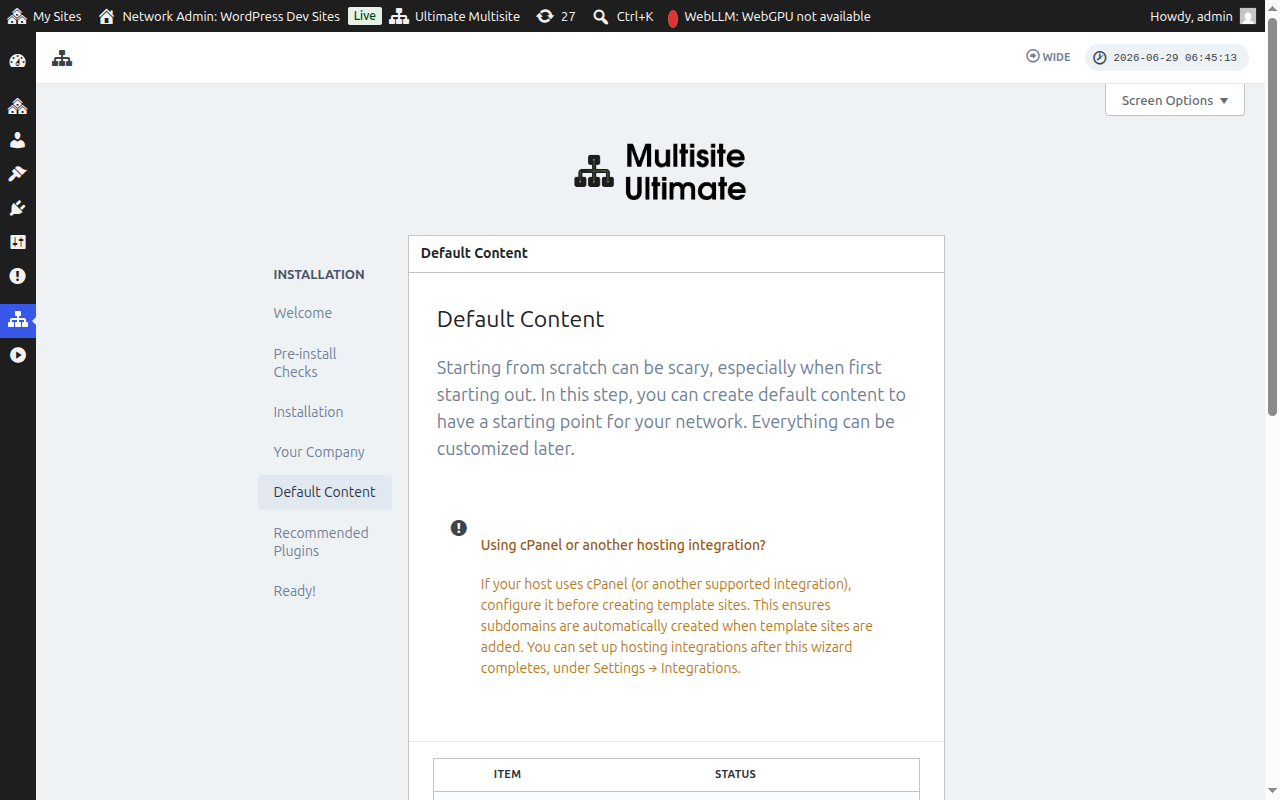
Әдепкі мазмұн
Бұл қадам сізге алдын ала анықталған үлгілерді, өнімдерді және басқа бастапқы мазмұнды орнатуға мүмкіндік береді. Бұл Ultimate Multisite мүмкіндіктерімен танысудың ғажайып тәсілі. Әдепкі мазмұнды қосу үшін Орнату түймесін басыңыз немесе бастапқыдағыдан бастауды қаласаңыз, бұл қадамды жіберіп өтіңіз.
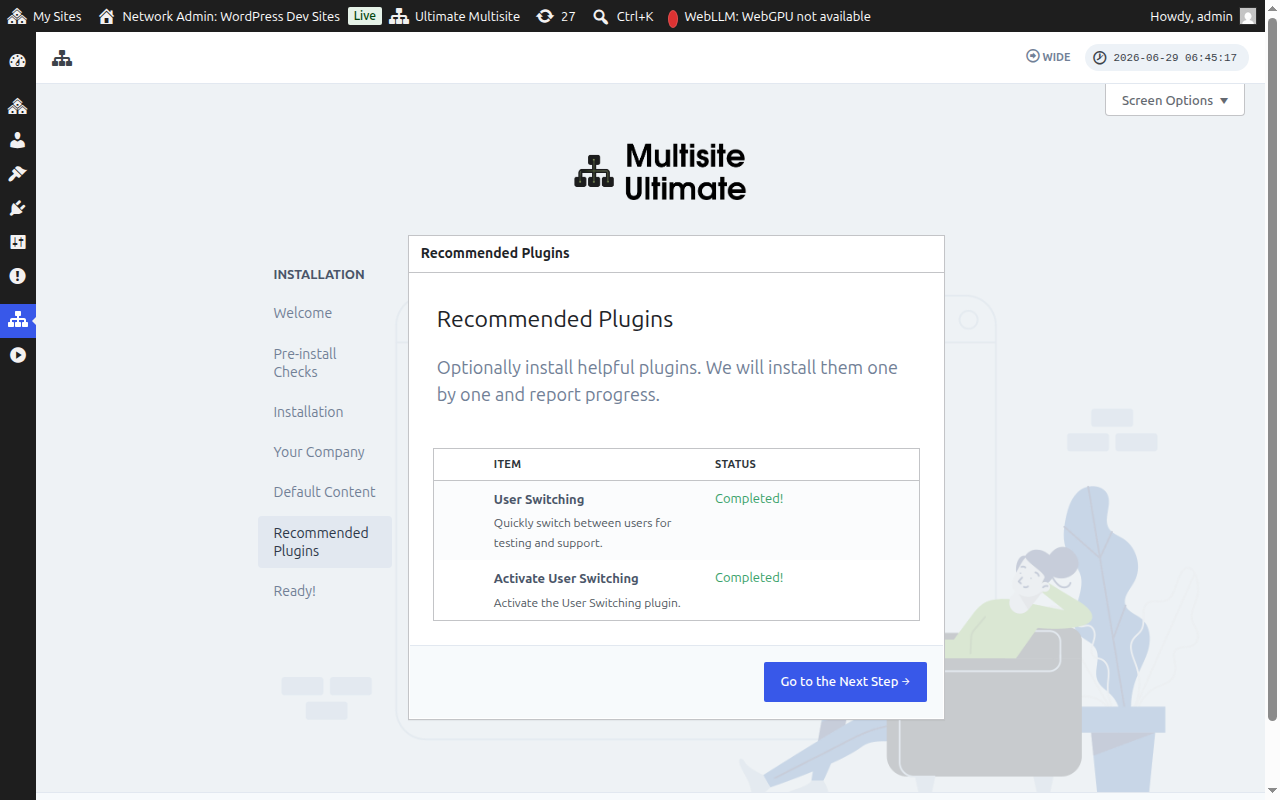
Ұсынылған плагиндер
Қосымша ұсынылатын плагиндерді орнатыңыз. Оларды қосу үшін Орнату түймесін басыңыз немесе жалғастыру үшін осы қадамды жіберіп өтіңіз.
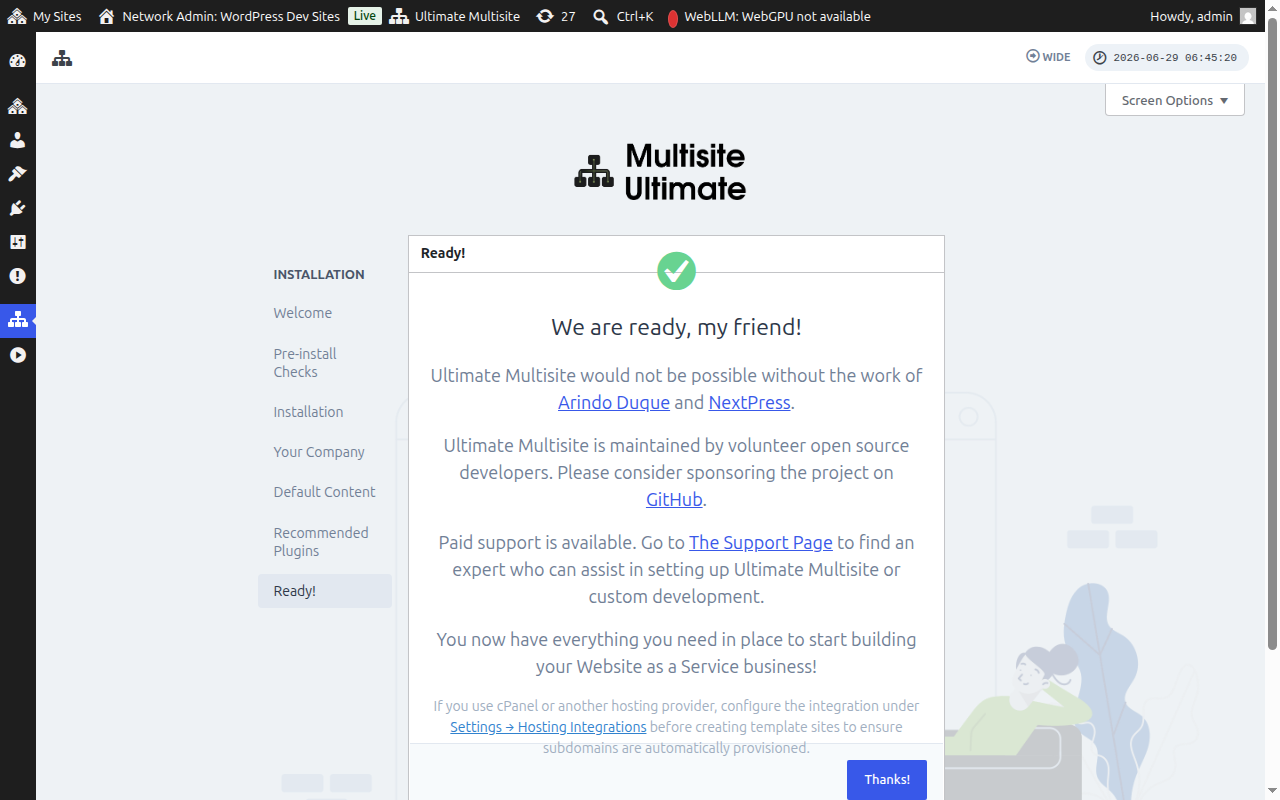
Дайын!
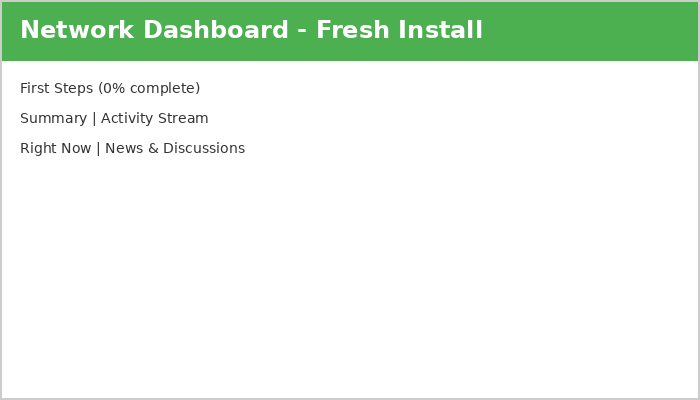
Міне, барлық нәрсе аяқталды! Сіздің Ultimate Multisite орнатуыңыз аяқталды. Енді сіз Желілік әкімші панелінен өзіңіздің «Қызмет ретінде веб-сайт» платформаңызды құруға көше аласыз.
Енді көңіл көтеріңіз!