WordPress Multisite-ты қалай орнатуға болады?
WordPress Multisite арқылы бір орнатуда сайттардың желісін құруға боласыз. Бұл стандартты функция, бірақ ол боджетінен қосылмаған.
Ultimate Multisite-та бұл барлық процесті автоматтандыратын built-in Multisite Setup Wizard бар. Егер сізде Ultimate Multisite орнатылса, төмендегі қолмен жасалатын қадамдарды орындаудың орнына осы wizard-ды пайдалануды ұсынамыз.
Ultimate Multisite желіге арналған плагин болғандықтан, бұл нұсқаулықта WordPress Multisite-ты қолмен орнату және құру туралы үйренесіз. Бұл мәтін WPBeginner-ден How to Install and Setup WordPress Multisite Network мақаласынан алынды.
Multisite желіңізді жасау алдында ескеруге тиіс нәрселер:
-
Жақсы WordPress хостингті алыңыз! Желідегі сайттар бір сервер ресурстарын бөліседі.
-
Егер сізде тек аз трафикті бар бірнеше сайт болса, ортақ хостинг сізге ыңғайлы болуы мүмкін.
-
Көптеген Managed WordPress hosting providers Multisite-ты дайын күйінде ұсынады (олар WordPress-ті бұрыннан іске қосылған және сіз үшін конфигурацияланған Multisite-пен орнатып береді). Бұл WP Engine, Closte, Cloudways сияқты хостинг провайдерлері үшін осы. Хостинг провайдериңіз үшін бұл мәселені білмейтін болса, бұл нұсқаулықты бастамас бұрын олармен байланысыңыз.
-
Сонымен қатар FTP арқылы WordPress орнату және файлдарды өңдеуді үйрену пайдалы болады.
МАҢЫЗДЫ : Егер сіз бар WordPress сайтында Multisite желісін құрып жатсаңыз, мыналарды ұмытпаңыз:
-
WordPress сайттың толық резерв копиін жасаңыз.
-
Сайттағы барлық плагиндерді плагиндер бетіне өтіп, bulk actions (жоғары көлемдегі әрекеттер) арқылы Deactivate (өшіру) опциясын таңдап, содан кейін Apply (Қолдану) батырмасын басыңыз.
Чтобы включить Multisite, сначала подключитесь к вашему сайту с помощью FTP-клиента или файлового менеджера cPanel и откройте ваш файл wp-config.php для редактирования.
Перед строкой Вот и всё, прекратите редактировать! Удачного блоггинга. добавьте следующий фрагмент кода:
define('WP_ALLOW_MULTISITE', true);
Сохраните и загрузите ваш файл wp-config.php обратно на сервер.
После включения функции Multisite на вашем сайте пришло время настроить вашу сеть.
Перейдите в Tools » Network Setup (Инструменты » Настройка сети)
Теперь вам нужно сказать WordPress, какую структуру доменов вы будете использовать для сайтов в вашей сети: поддомены или подкаталоги.
Если вы выбираете поддомены, вы должны изменить настройки DNS для сопоставления доменов и убедиться, что настроено wildcard subdomains (поддомены-заглушки) для вашей Multisite сети.
Вернитесь в Настройку сети, дайте название своей сети и убедитесь, что адрес электронной почты в письме администратора сети правильный. Нажмите Install (Установить), чтобы продолжить.
Добавьте этот код, предоставленный WordPress, в ваш файл wp-config.php:
define('MULTISITE', true); define('SUBDOMAIN_INSTALL', true); define('DOMAIN_CURRENT_SITE', 'multisite.local'); define('PATH_CURRENT_SITE', '/'); define('SITE_ID_CURRENT_SITE', 1); define('BLOG_ID_CURRENT_SITE', 1);
А этот код, также предоставленный WordPress, в ваш файл .htaccess:
RewriteEngine On RewriteBase / RewriteRule ^index.php$ - [L]
добавить завершающий слэш к /wp-admin
RewriteRule ^wp-admin$ wp-admin/ [R=301,L]
RewriteCond %{REQUEST_FILENAME} -f [OR] RewriteCond %{REQUEST_FILENAME} -d RewriteRule ^ - [L] RewriteRule ^(wp-(content|admin|includes).) $1 [L] RewriteRule ^(..php)$ $1 [L] RewriteRule . index.php [L]
Кодты: RewriteCond %{REQUEST_FILENAME} -f [OR] RewriteCond %{REQUEST_FILENAME} -d RewriteRule ^ - [L] RewriteRule ^(wp-(content|admin|includes).) $1 [L] RewriteRule ^(..php)$ $1 [L] RewriteRule . index.php [L]
FTP клиентін немесе файл менеджерін (мысалы, cPanel сия пайдалансаңыз) қолданып, бұл екі файлға кодты көшіріп қойыңыз.
Соңында, Ultimate Multisite-қа қол жеткізу үшін WordPress сайтыңызға қайта кіріңіз.
Ultimate Multisite-ты орнату алдында WordPress Multisite орнатылымызда субсайт құру мүмкіндігін тексеріп, оны жасауға болатынын қамтамасыз ету өте маңызды.
Субсайт құру үшін:
-
Сайттарыңыздың wp-admin-ін ашыңыз
-
My Sites > Sites (/wp-admin/network/sites.php) жолына өтіңіз
-
Жоғарғы жақтан Add New (Жаңасын қосу) батырмасын басыңыз
-
Барлық өрістерді толтырыңыз:
-
Site Address — "www" ни ешқашан қолданбаңыз
-
Subdomain: siteaddress.yourdomain.com
-
Subdirectory: yourdomain.com/siteaddress
-
Site Title — Сайттың атауы, кейін өзгертуге болады
-
Admin Email — Субсайт үшін бастапқы администратор пайдалану ретінде орнатыңыз
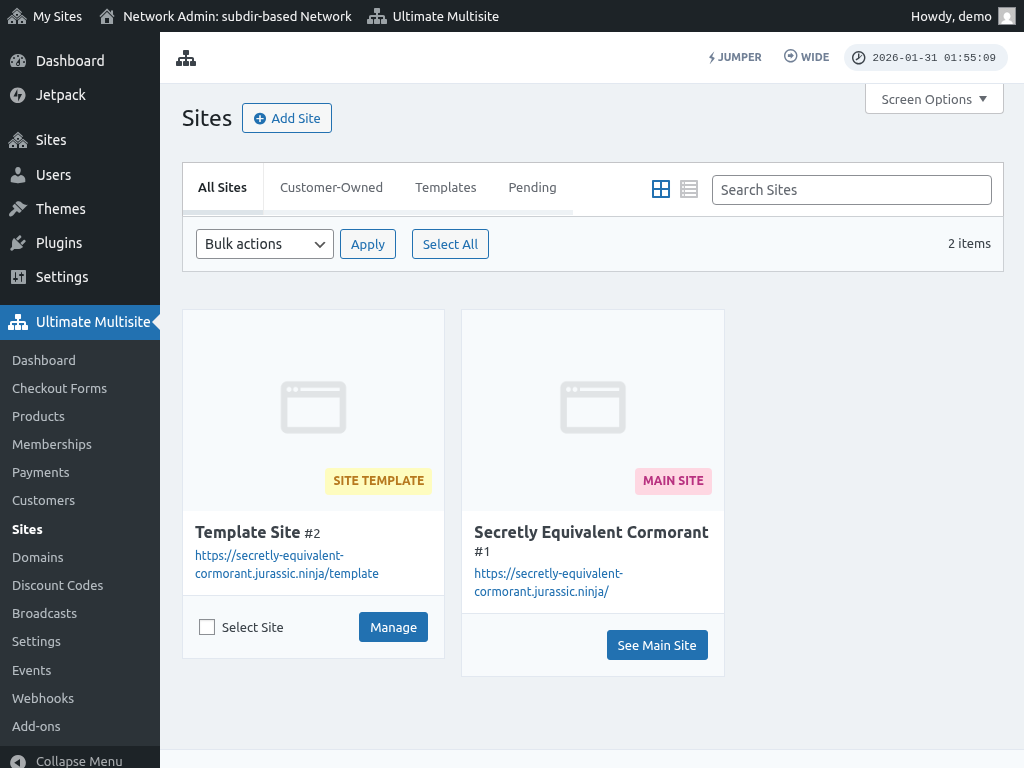
Өрістерді толтырғаннан кейін, "Add site" (Сайт қосу) батырмасын басыңыз. Жаңа субсайт жасалғаннан кейін, оның жұмыс істеп тұрғанын тексеру үшін оған кіріп көріңіз.
Көрінеті мәселелер:
1. Мен жаңа сайттар құра аламын, бірақ олар қол жетімсіз.
Егер сіз субдомендерді таңдасаңыз, Multisite желіңіз үшін вайлд-субдомендерді де орнату қажет болады.
Бұл үшін хостингтегі веб-сайттың басқару панелінің (мысалы cPanel/Plesk/Direct Admin хостинг провайдеушыңызға байланысты) дашбордына өтіңіз.
"Domains" (Домендер) немесе "Subdomains" (Субдомендер) деген опцияны табыңыз. Кейбір басқару панельдерде ол "Domain administration" (Доменді басқару) деп аталады.
Subdomain өрісіне жұлды (*) енгізіңіз. Содан кейін, сізге бұл дээрдің қай жеріне қосуға тілектесіңіз деген сұрақ қойылады.
Таңдалған домен атының негізгі құжат көзі автоматты түрде анықталады. Вайлдайд (wildcard) дээрді қосу үшін Create немесе Save батырмасына басыңыз. Кіріс " *.mydomain.com" сияқты көрінуі керек.