ฉันจะติดตั้ง WordPress Multisite ได้อย่างไร?
WordPress Multisite ช่วยให้คุณมีเครือข่ายเว็บไซต์หลายเว็บในการติดตั้งเดียว ฟีเจอร์นี้มีอยู่ในตัวอยู่แล้ว แต่ไม่ได้เปิดใช้งานโดยอัตโนมัติ
Ultimate Multisite มี ตัวช่วยตั้งค่า Multisite ในตัว ที่ทำขั้นตอนทั้งหมดนี้ให้อัตโนมัติ หากคุณติดตั้ง Ultimate Multisite ไว้แล้ว เราแนะนำให้ใช้ตัวช่วยนี้แทนการทำตามขั้นตอนแบบ manual ด้านล่าง
เนื่องจาก Ultimate Multisite เป็น plugin ที่ใช้งานได้เฉพาะบนเครือข่ายเท่านั้น ในบทแนะนำนี้ คุณจะได้เรียนรู้วิธีติดตั้งและตั้งค่า WordPress Multisite ด้วยตนเอง เนื้อหานี้อ้างอิงจาก How to Install and Setup WordPress Multisite Network จาก WPBeginner
สิ่งที่ควรพิจารณาก่อนสร้างเครือข่าย multisite ของคุณ:
-
เลือกใช้ WordPress hosting ที่ดี! เว็บไซต์ทุกเว็บในเครือข่ายจะใช้ทรัพยากรเซิร์ฟเวอร์ร่วมกัน
-
หากคุณมีเว็บไซต์แค่ไม่กี่เว็บและมี traffic ไม่มาก shared hosting น่าจะเพียงพอสำหรับคุณ
-
ผู้ให้บริการ Managed WordPress hosting ส่วนใหญ่รองรับ Multisite ได้ทันที (พวกเขาติดตั้ง WordPress พร้อมเปิดใช้งานและตั้งค่า Multisite ให้คุณเรียบร้อยแล้ว) ตัวอย่างเช่น WP Engine, Closte, Cloudways เป็นต้น หากคุณไม่แน่ใจว่าผู้ให้บริการ hosting ของคุณรองรับหรือไม่ ให้ติดต่อฝ่ายสนับสนุนของพวกเขาก่อนดำเนินการตามบทแนะนำนี้
-
ควรคุ้นเคยกับการติดตั้ง WordPress และการแก้ไขไฟล์ผ่าน FTP ด้วย
สำคัญ : หากคุณกำลังตั้งค่าเครือข่าย multisite บนเว็บไซต์ WordPress ที่มีอยู่แล้ว อย่าลืม:
-
สร้าง backup เว็บไซต์ WordPress ของคุณให้ครบถ้วน
-
ปิดใช้งาน plugin ทั้งหมดบนเว็บไซต์ของคุณโดยไปที่หน้า plugins แล้วเลือก Deactivate จากการดำเนินการแบบกลุ่ม จากนั้นคลิก Apply
ในการเปิดใช้งาน Multisite ก่อนอื่นให้เชื่อมต่อกับเว็บไซต์ของคุณโดยใช้ FTP client หรือ cPanel file manager แล้วเปิดไฟล์ wp-config.php เพื่อแก้ไข
ก่อนบรรทัด That's all, stop editing! Happy blogging. ให้เพิ่มโค้ดต่อไปนี้:
define('WP_ALLOW_MULTISITE', true);
บันทึกและอัปโหลดไฟล์ wp-config.php กลับไปยังเซิร์ฟเวอร์
เมื่อเปิดใช้งานฟีเจอร์ multisite บนเว็บไซต์ของคุณแล้ว ตอนนี้ก็ถึงเวลาตั้งค่าเครือข่ายของคุณ
ไปที่ Tools » Network Setup
ตอนนี้คุณต้องบอก WordPress ว่าจะใช้โครงสร้างโดเมนแบบไหนสำหรับเว็บไซต์ในเครือข่ายของคุณ: subdomain หรือ subdirectory
หากคุณเลือก subdomain คุณต้องเปลี่ยนการตั้งค่า DNS สำหรับ domain mapping และตั้งค่า wildcard subdomains สำหรับเครือข่าย multisite ของคุณด้วย
กลับมาที่ Network Setup ตั้งชื่อให้เครือข่ายของคุณและตรวจสอบว่าที่อยู่อีเมลใน Network admin email ถูกต้อง คลิก Install เพื่อดำเนินการต่อ
เพิ่มโค้ดนี้ที่ WordPress ให้มา ลงในไฟล์ wp-config.php ของคุณ:
define('MULTISITE', true); define('SUBDOMAIN_INSTALL', true); define('DOMAIN_CURRENT_SITE', 'multisite.local'); define('PATH_CURRENT_SITE', '/'); define('SITE_ID_CURRENT_SITE', 1); define('BLOG_ID_CURRENT_SITE', 1);
และเพิ่มโค้ดนี้ที่ WordPress ให้มาเช่นกัน ลงในไฟล์ .htaccess ของคุณ:
RewriteEngine On RewriteBase / RewriteRule ^index.php$ - [L]
เพิ่ม trailing slash ให้ /wp-admin
RewriteRule ^wp-admin$ wp-admin/ [R=301,L]
RewriteCond %{REQUEST_FILENAME} -f [OR] RewriteCond %{REQUEST_FILENAME} -d RewriteRule ^ - [L] RewriteRule ^(wp-(content|admin|includes).) $1 [L] RewriteRule ^(..php)$ $1 [L] RewriteRule . index.php [L]
ใช้ FTP client หรือ file manager (หากคุณใช้ cPanel เป็นต้น) เพื่อคัดลอกและวางโค้ดลงในไฟล์ทั้งสองนี้
สุดท้าย ล็อกอินเข้าเว็บไซต์ WordPress ของคุณอีกครั้งเพื่อเข้าถึงเครือข่าย multisite ของคุณ
สิ่งสำคัญคือต้องทดสอบและตรวจสอบว่าคุณสามารถสร้าง subsite บน WordPress Multisite ของคุณได้ก่อนที่จะติดตั้ง Ultimate Multisite
ในการสร้าง subsite:
-
เปิด wp-admin ของเว็บไซต์คุณ
-
ไปที่ My Sites > Sites (/wp-admin/network/sites.php)
-
คลิก Add New ที่ด้านบน
-
กรอกข้อมูลในทุกช่อง:
-
Site Address — อย่าใช้ "www"
-
Subdomain: siteaddress.yourdomain.com
-
Subdirectory: yourdomain.com/siteaddress
-
Site Title — ชื่อของเว็บไซต์ สามารถเปลี่ยนได้ภายหลัง
-
Admin Email — ตั้งเป็นผู้ใช้ admin เริ่มต้นสำหรับ subsite
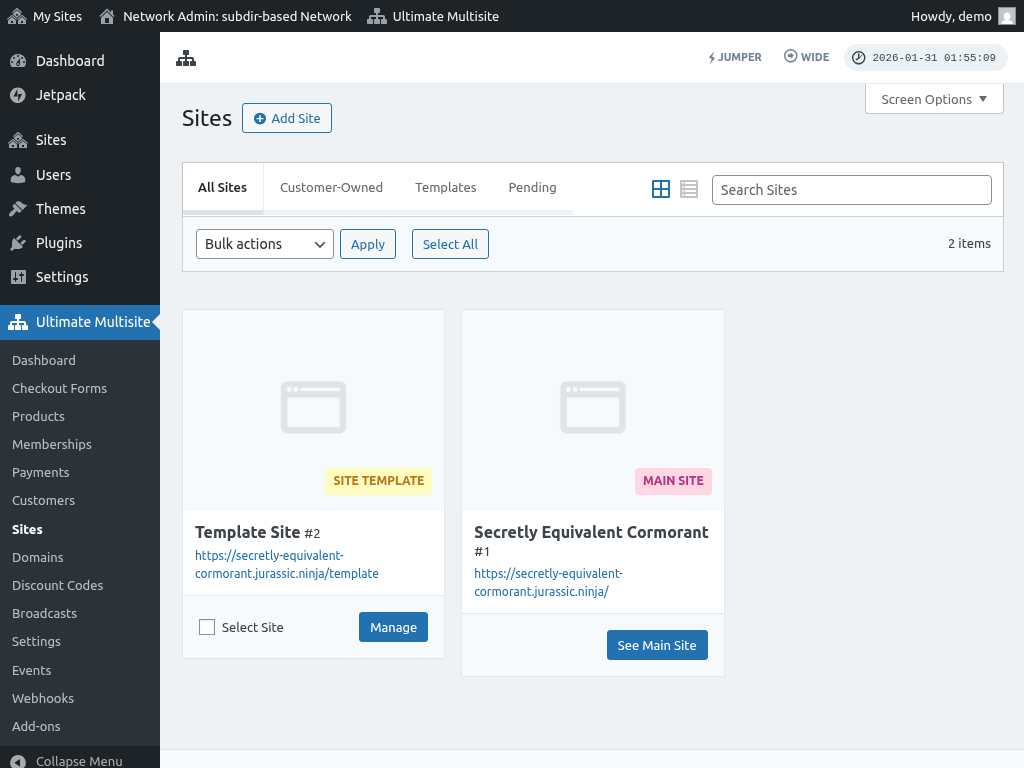
หลังจากกรอกข้อมูลครบแล้ว คลิกปุ่ม "Add site" เมื่อสร้าง subsite ใหม่เสร็จแล้ว ให้เข้าไปดูเพื่อตรวจสอบว่า subsite ใช้งานได้ปกติ
ปัญหาที่พบบ่อย:
1. ฉันสามารถสร้างเว็บไซต์ใหม่ได้ แต่เข้าถึงไม่ได้
หากคุณเลือก subdomain คุณต้องตั้งค่า wildcard subdomains สำหรับเครือข่าย multisite ของคุณด้วย
ในการทำเช่นนั้น ให้ไปที่แผงควบคุมบัญชี hosting ของเว็บไซต์คุณ (เช่น cPanel/Plesk/Direct Admin ขึ้นอยู่กับผู้ให้บริการ hosting ของคุณ)
หาตัวเลือกสำหรับ "Domains" หรือ "Subdomains" ในแผงควบคุมบางที่อาจเรียกว่า "Domain administration"
ในช่อง subdomain ให้ใส่เครื่องหมายดอกจัน (*) จากนั้นระบบจะให้คุณเลือกชื่อโดเมนที่ต้องการเพิ่ม subdomain
document root สำหรับชื่อโดเมนที่เลือกจะถูกตรวจจับโดยอัตโนมัติ คลิกปุ่ม Create หรือ Save เพื่อเพิ่ม wildcard subdomain ของคุณ รายการควรแสดงเป็น "*.mydomain.com"