Hogyan telepítsem a WordPress Multisite-ot?
A WordPress Multisite lehetővé teszi, hogy egyetlen telepítésen belül egy teljes webhelyhálózatot működtess. Ez egy beépített funkció, de alapértelmezetten nincs bekapcsolva.
Az Ultimate Multisite tartalmaz egy beépített Multisite beállítási varázslót, amely automatizálja a teljes folyamatot. Ha az Ultimate Multisite már telepítve van, javasoljuk, hogy az alábbi kézi lépések helyett használd inkább a varázslót.
Mivel az Ultimate Multisite egy csak hálózati szinten működő plugin, ebben az útmutatóban megtanulod, hogyan telepítsd és állítsd be kézzel a WordPress Multisite-ot. Ez a szöveg a WPBeginner How to Install and Setup WordPress Multisite Network című cikkén alapul.
Mire figyelj, mielőtt létrehozod a multisite hálózatodat:
-
Válassz jó WordPress tárhelyet! A hálózaton lévő webhelyek ugyanazokat a szervererőforrásokat használják.
-
Ha csak néhány alacsony forgalmú webhelyed van, az osztott tárhely valószínűleg megfelelő lesz számodra.
-
A legtöbb menedzselt WordPress tárhelyszolgáltató készen kínálja a Multisite-ot (már aktivált és konfigurált Multisite-tal telepítik a WordPress-t). Ilyen például a WP Engine, a Closte, a Cloudways stb. Ha nem vagy biztos benne, hogy a te tárhelyszolgáltatód is így működik, az útmutató folytatása előtt vedd fel a kapcsolatot az ügyfélszolgálatukkal.
-
Hasznos, ha jártas vagy a WordPress telepítésében és a fájlok FTP-vel történő szerkesztésében.
FONTOS : Ha egy már meglévő WordPress webhelyen állítasz be multisite hálózatot, ne felejtsd el:
-
Készíts teljes biztonsági mentést a WordPress webhelyedről
-
Kapcsold ki az összes plugint a webhelyeden: menj a bővítmények oldalra, válaszd ki a Deaktiválás lehetőséget a tömeges műveletek menüből, majd kattints az Alkalmaz gombra
A Multisite engedélyezéséhez először csatlakozz a webhelyedhez FTP klienssel vagy cPanel fájlkezelővel, és nyisd meg szerkesztésre a wp-config.php fájlt.
A That's all, stop editing! Happy blogging. sor elé add hozzá a következő kódrészletet:
define('WP_ALLOW_MULTISITE', true);
Mentsd el, és töltsd vissza a wp-config.php fájlt a szerverre.
Most, hogy a multisite funkció engedélyezve van a webhelyeden, ideje beállítani a hálózatot.
Menj az Eszközök » Hálózat beállítása menüpontra
Most meg kell adnod a WordPress-nek, hogy milyen domain-struktúrát szeretnél használni a hálózatod webhelyeihez: aldomaineket vagy alkönyvtárakat.
Ha az aldomaineket választod, módosítanod kell a DNS-beállításaidat a domain-leképezéshez, és be kell állítanod a wildcard aldomaineket a multisite hálózatodhoz.
Visszatérve a Hálózat beállításához, adj egy címet a hálózatodnak, és győződj meg róla, hogy a Hálózati adminisztrátor e-mail cím mezőben a helyes cím szerepel. Kattints a Telepítés gombra a folytatáshoz.
Add hozzá ezt a WordPress által generált kódot a wp-config.php fájlodhoz:
define('MULTISITE', true); define('SUBDOMAIN_INSTALL', true); define('DOMAIN_CURRENT_SITE', 'multisite.local'); define('PATH_CURRENT_SITE', '/'); define('SITE_ID_CURRENT_SITE', 1); define('BLOG_ID_CURRENT_SITE', 1);
És ezt a kódot, szintén a WordPress-től, a .htaccess fájlodhoz:
RewriteEngine On RewriteBase / RewriteRule ^index.php$ - [L]
add a trailing slash to /wp-admin
RewriteRule ^wp-admin$ wp-admin/ [R=301,L]
RewriteCond %{REQUEST_FILENAME} -f [OR] RewriteCond %{REQUEST_FILENAME} -d RewriteRule ^ - [L] RewriteRule ^(wp-(content|admin|includes).) $1 [L] RewriteRule ^(..php)$ $1 [L] RewriteRule . index.php [L]
Használj FTP klienst vagy fájlkezelőt (ha például cPanel-t használsz) a kód bemásolásához és beillesztéséhez ebbe a két fájlba.
Végül jelentkezz be újra a WordPress webhelyedre, hogy hozzáférj a multisite hálózatodhoz.
Fontos, hogy teszteld és győződj meg róla, hogy létre tudsz hozni egy alwebhelyet a WordPress Multisite telepítéseden, mielőtt telepíted az Ultimate Multisite-ot.
Alwebhely létrehozásához:
-
Nyisd meg a webhelyed wp-admin felületét
-
Navigálj a Saját webhelyek > Webhelyek menüpontra (/wp-admin/network/sites.php)
-
Kattints a tetején az Új hozzáadása gombra
-
Töltsd ki az összes mezőt:
-
Webhely címe — Soha ne használj "www"-t
-
Aldomain: webhelycim.tedomained.com
-
Alkönyvtár: tedomained.com/webhelycim
-
Webhely címe — A webhely címe, később módosítható
-
Admin e-mail — Ez lesz az alwebhely kezdeti admin felhasználója
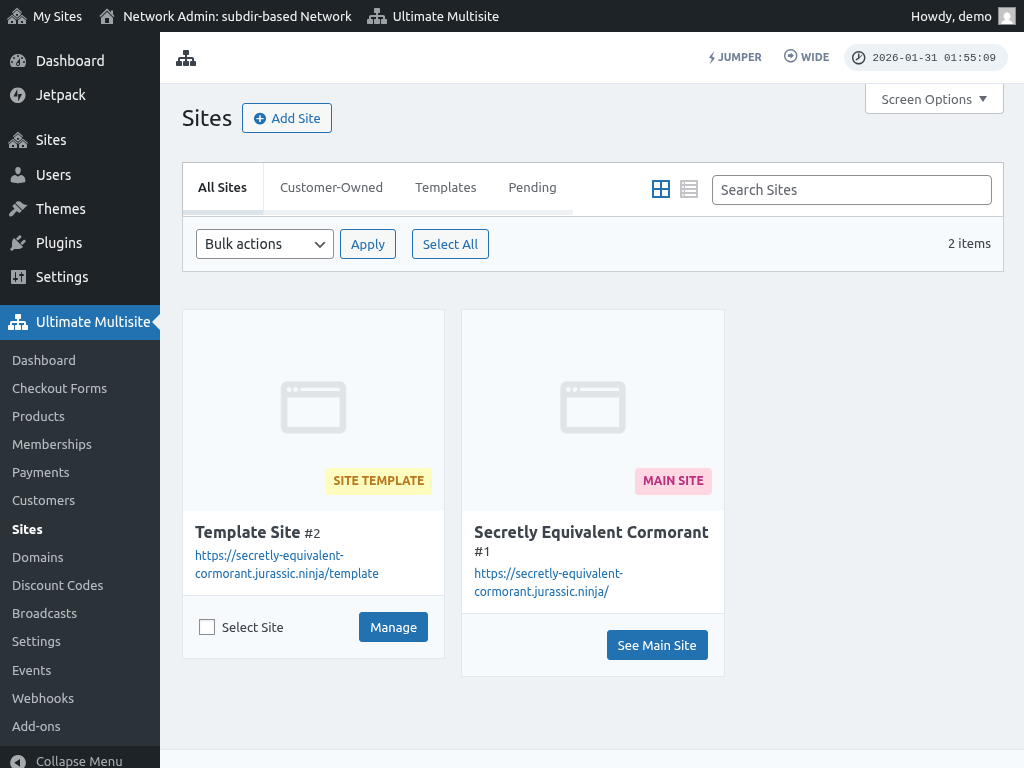
A mezők kitöltése után kattints a „Webhely hozzáadása" gombra. Miután az új alwebhely létrejött, nyisd meg, és győződj meg róla, hogy megfelelően működik.
Gyakori problémák:
1. Létre tudok hozni új webhelyeket, de nem érhetők el.
Ha aldomaineket választottál, be kell állítanod a wildcard aldomaineket is a multisite hálózatodhoz.
Ehhez menj a webhelyed tárhelyfiókjának vezérlőpult felületére (pl. cPanel/Plesk/Direct Admin a tárhelyszolgáltatódtól függően).
Keresd meg a „Domainek" vagy „Aldomainek" opciót. Egyes vezérlőpultokon „Domain adminisztráció" néven található.
Az aldomain mezőbe írj be egy csillagot (*). Ezután ki kell választanod azt a domain nevet, amelyhez az aldomaint hozzá szeretnéd adni.
A kiválasztott domain név dokumentumgyökere automatikusan felismerésre kerül. Kattints a Létrehozás vagy Mentés gombra a wildcard aldomain hozzáadásához. A bejegyzésnek így kell kinéznie: "*.sajatdomained.com"