Paano Ko Ito I-install ang WordPress Multisite?
Ang WordPress Multisite ay nagbibigay-daan sa iyo na magkaroon ng network ng mga site sa isang installation lamang. Ito ay built-in na feature, pero hindi ito aktibo bilang default.
Kasama sa Ultimate Multisite ang built-in Multisite Setup Wizard na awtomatikong gagawin ang buong prosesong ito. Kung naka-install na ang Ultimate Multisite sa iyo, inirerekomenda naming gamitin ang wizard sa halip na sundin ang mga manual na hakbang sa ibaba.
Dahil ang Ultimate Multisite ay isang network-only na plugin, sa tutorial na ito, matututunan mo kung paano i-install at i-setup ang WordPress Multisite nang manual. Ang tekstong ito ay base sa How to Install and Setup WordPress Multisite Network, mula sa WPBeginner.
Mga dapat tandaan bago gumawa ng iyong multisite network:
-
Kumuha ng magandang WordPress hosting! Ang mga website sa isang network ay nagbabahagi ng parehong server resources.
-
Kung mayroon ka lamang ilang mga site na may mababang traffic, malamang na gagana ang shared hosting para sa iyo.
-
Karamihan sa mga Managed WordPress hosting provider ay nag-aalok ng Multisite na out-of-the-box (ini-install nila ang WordPress na may Multisite na aktibo at naka-configure na para sa iyo). Ganito ang WP Engine, Closte, Cloudways, atbp. Kung hindi ka sigurado kung ganito rin ang iyong host provider, makipag-ugnayan sa kanilang support bago magpatuloy sa tutorial na ito.
-
Maganda rin na pamilyar ka sa pag-install ng WordPress at pag-edit ng mga file gamit ang FTP.
MAHALAGA : Kung nagse-setup ka ng multisite network sa isang umiiral na WordPress website, huwag kalimutang:
-
Gumawa ng kumpletong backup ng iyong WordPress site
-
I-deactivate ang lahat ng plugins sa iyong site sa pamamagitan ng pagpunta sa iyong plugins page at piliin ang Deactivate mula sa bulk actions at pagkatapos ay i-click ang Apply
Para i-enable ang Multisite, una ay kumonekta sa iyong site gamit ang FTP client o cPanel file manager, at buksan ang iyong wp-config.php file para i-edit.
Bago ang linya na That's all, stop editing! Happy blogging., idagdag ang sumusunod na code snippet:
define('WP_ALLOW_MULTISITE', true);
I-save at i-upload ang iyong wp-config.php file pabalik sa server.
Kapag na-enable na ang multisite feature sa iyong site, oras na para i-setup ang iyong network.
Pumunta sa Tools » Network Setup
Ngayon ay kailangan mong sabihin sa WordPress kung anong uri ng domain structure ang gagamitin mo para sa mga site sa iyong network: subdomains o subdirectories.
Kung pipiliin mo ang subdomains, kailangan mong baguhin ang iyong DNS settings para sa domain mapping at siguraduhing naka-setup ang wildcard subdomains para sa iyong multisite network.
Balik sa Network Setup, magbigay ng title para sa iyong network at siguraduhing tama ang email address sa Network admin email. I-click ang Install para magpatuloy.
Idagdag ang code na ito, na ibinigay ng WordPress, sa iyong wp-config.php :
define('MULTISITE', true); define('SUBDOMAIN_INSTALL', true); define('DOMAIN_CURRENT_SITE', 'multisite.local'); define('PATH_CURRENT_SITE', '/'); define('SITE_ID_CURRENT_SITE', 1); define('BLOG_ID_CURRENT_SITE', 1);
At ang code na ito, na ibinigay din ng WordPress, sa iyong .htaccess file:
RewriteEngine On RewriteBase / RewriteRule ^index.php$ - [L]
magdagdag ng trailing slash sa /wp-admin
RewriteRule ^wp-admin$ wp-admin/ [R=301,L]
RewriteCond %{REQUEST_FILENAME} -f [OR] RewriteCond %{REQUEST_FILENAME} -d RewriteRule ^ - [L] RewriteRule ^(wp-(content|admin|includes).) $1 [L] RewriteRule ^(..php)$ $1 [L] RewriteRule . index.php [L]
Gumamit ng FTP client o file manager (kung gumagamit ka ng tulad ng cPanel, halimbawa) para i-copy at i-paste ang code sa dalawang file na ito.
Sa wakas, mag-login ulit sa iyong WordPress site para ma-access ang iyong multisite network.
Mahalagang i-test at siguraduhing makakagawa ka ng subsite sa iyong WordPress Multisite installation bago mo i-install ang Ultimate Multisite.
Para gumawa ng subsite:
-
Buksan ang wp-admin ng iyong website
-
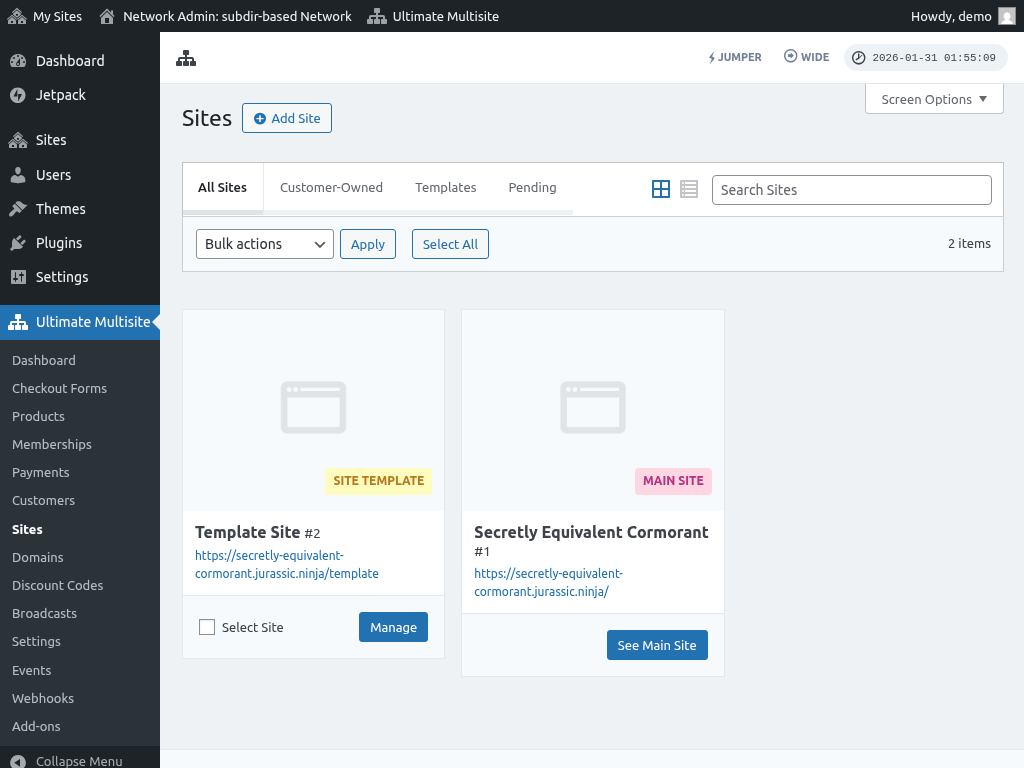
Pumunta sa My Sites > Sites (/wp-admin/network/sites.php)
-
I-click ang Add New sa itaas
-
Punan ang lahat ng fields:
-
Site Address — Huwag kailanman gumamit ng "www"
-
Subdomain: siteaddress.yourdomain.com
-
Subdirectory: yourdomain.com/siteaddress
-
Site Title — Title ng site, maaaring baguhin sa ibang pagkakataon
-
Admin Email — Itatakda bilang unang admin user para sa subsite
Pagkatapos punan ang mga fields, i-click ang "Add site" button. Kapag nagawa na ang bagong subsite, pumunta at i-access ito para siguraduhing gumagana ang subsite.
Mga Karaniwang Problema:
1. Nakakagawa ako ng mga bagong site pero hindi sila ma-access.
Kung pinili mo ang subdomains, kailangan mo ring mag-setup ng wildcard subdomains para sa iyong multisite network.
Para gawin ito, pumunta sa control panel dashboard ng hosting account ng iyong Website (hal. cPanel/Plesk/Direct Admin depende sa iyong hosting provider).
Maghanap ng option para sa "Domains" o "Subdomains". Sa ilang control panels, naka-label ito bilang "Domain administration".
Sa subdomain field, maglagay ng asterisk (*). Pagkatapos, hihilingin nitong pumili ka ng domain name kung saan mo gustong idagdag ang subdomain.
Ang document root para sa piniling domain name ay awtomatikong made-detect. I-click ang Create o Save button para idagdag ang iyong wildcard subdomain. Ang entry ay dapat magmukhang "*.mydomain.com"