Чӣ тавр WordPress Multisite-ро намоиш додаред?
WordPress Multisite иҷозат медиҳад ки шумо дар як намунаи инсталлят, шабакаи сайтҳо дошта бошед. Ин хусусияти воқеӣ аст, аммо ба таври дифолт (default) фаъол намешавад.
Ultimate Multisite як роҳнамои сохтори Multisite-и воқеӣ-ро дар бар мегирад, ки ин тамоми равиёти ин корро автоматизат мекунад. Агар шумо Ultimate Multisite-ро намоиш додаед, мо тавсия медиҳем, ки аз пайваст кардани қадамҳои рушди пасттар истифода баред ва аз пайваст кардани роҳнамоӣ истифода баред.
Аз он ки Ultimate Multisite як плагини фақат барои шабака аст, дар ин дарс шумо меомӯзед, ки чӣ тавр WordPress Multisite-ро худатон бо рушди мустақилона намоиш додаред ва сохтори онро таъмин мекунед. Ин матн аз Чӣ тавр WordPress Multisite Network-ро намоиш додаред ва сохторӣ месозед, аз WPBeginner, оварда шудааст.
Шеро бояд дар навиштани шабакаи Multisite-и худ диққат доред:
-
Ҳостинг хуби WordPress-ро ба даст оред! Сайтҳо дар шабака як манбаи серверӣ (server resources)-ро дорои мебошанд.
-
Агар шумо фақат парой аз сайтҳо бо ҳаҷми равшан кам дошта бошед, хостингҳои муштарак (shared hosting) барои шумо кор мекунанд.
-
Аксари пайвандагони хостингҳои WordPress Multisite-ро омода мегиранд (онҳо WordPress-ро бо Multisite фаъол ва сохторӣ карда метавонанд иҷозат диҳанд). Ин ҳолат барои WP Engine, Closte, Cloudways ва ғайра аст. Агар шумо нешино набошад ки ин ба хостинг-и худ меояд ё нешино бошед, пеш аз рушди ин дарс бо дастгирии онҳое пайваст шавед.
-
Инчунин, шинос шудан бо намоиши WordPress ва тасвир кардани файлҳо бо FTP лозим аст.
МУҲИМ : Агар шумо шабакаи Multisite-ро дар вебсайти WordPress-и мавҷуда сохтор кард соедине, ин корро нафоҳшед:
-
Қарнамои мукаммали (complete backup) аз сайти WordPress-и худ созед.
-
Ҳамаи плагиниҳоро дар сайти худ бефаоли кардани онҳоро тасвир кунед, бо равед ба саҳифаи плагинҳо ва интихоби Deactivate аз амалҳои гумир (bulk actions) ва пас аз фиристодани Apply.
Чтобы включить Multisite, сначала подключитесь к своему сайту с помощью FTP-клиента или файлового менеджера cPanel и откройте ваш файл wp-config.php для редактирования.
Перед строкой Всё, закончили редактирование! Удачного ведения блога. добавьте следующий фрагмент кода:
define('WP_ALLOW_MULTISITE', true);
Сохраните и загрузите ваш файл wp-config.php обратно на сервер.
После включения функции Multisite на вашем сайте пришло время настроить вашу сеть.
Перейдите в Tools » Network Setup (Инструменты » Настройка сети)
Теперь вам нужно сказать WordPress, какую структуру доменов вы будете использовать для сайтов в вашей сети: поддомены или подкаталоги.
Если вы выбираете поддомены, вы должны изменить настройки DNS для сопоставления доменов и убедиться, что настройка поддоменов-заглушек (wildcard subdomains) для вашей Multisite сети выполнена.
Вернитесь к Настройке сети, дайте название своей сети и убедитесь, что адрес электронной почты в письме администратора сети правильный. Нажмите Install (Установить), чтобы продолжить.
Добавьте этот код, предоставленный WordPress, в ваш файл wp-config.php:
define('MULTISITE', true); define('SUBDOMAIN_INSTALL', true); define('DOMAIN_CURRENT_SITE', 'multisite.local'); define('PATH_CURRENT_SITE', '/'); define('SITE_ID_CURRENT_SITE', 1); define('BLOG_ID_CURRENT_SITE', 1);
А этот код, также предоставленный WordPress, в ваш файл .htaccess:
RewriteEngine On RewriteBase / RewriteRule ^index.php$ - [L]
добавить завершающий слэш к /wp-admin
RewriteRule ^wp-admin$ wp-admin/ [R=301,L]
RewriteCond %{REQUEST_FILENAME} -f [OR] RewriteCond %{REQUEST_FILENAME} -d RewriteRule ^ - [L] RewriteRule ^(wp-(content|admin|includes).) $1 [L] RewriteRule ^(..php)$ $1 [L] RewriteRule . index.php [L]
Имконишии (FTP) клиент ё файли менеджерро истифода кунед (агар шумо чӣ гуна cPanel, масалан, истифода кунед), барои кӯпи кардан ва иҷро кардани ин код дар ин ду файл.
Ниҳоят, бо саҳифаи WordPress-и худ дигар бор шавед ба он ворид шуд, то ба шабака Multisite-и худ дастрасӣ пайдо кунед.
Муҳим аст, ки пеш аз намоиши Ultimate Multisite, таҷриба кунед ва иҷро кунед, ки шумо метавонед дар инкили WordPress Multisite-и худ подсайт (subsite) созед.
Барои созеи подсайт:
-
Саҳифаҳои wp-admin-и худ-ро кушонед.
-
Ба My Sites > Sites (/wp-admin/network/sites.php) равед ба.
-
Дар болои саҳифа "Add New" (Дохил кардани навба) клик кунед.
-
Ҳамаи майдонҳоро пур кунед:
-
Site Address — Ҳеҷ гоҳ аз “www” истифода накунед.
-
Subdomain: siteaddress.yourdomain.com
-
Subdirectory: yourdomain.com/siteaddress
-
Site Title — Номи саҳифа, метавонад баъди он тағйир дода шавад.
-
Admin Email — Барои истифодаи аввали администратор подсайт танзим кунед.
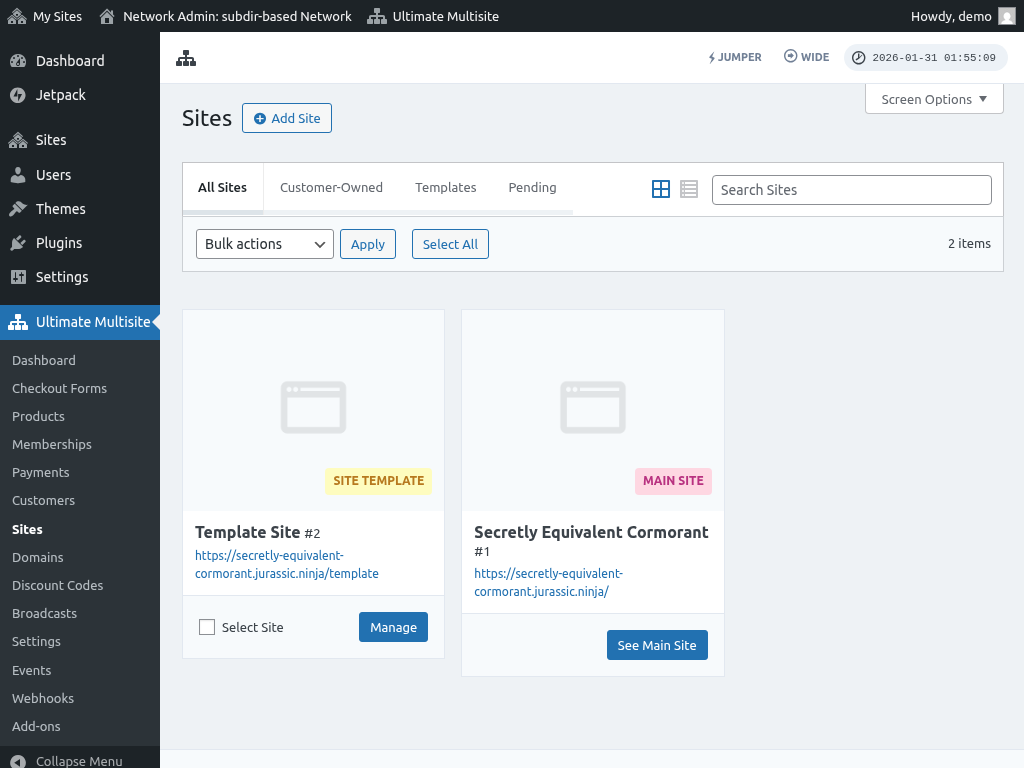
Баъди пур кардани майдонҳо, ба тугмаи "Add site" (Дохил кардан) клик кунед. Вақте ки подсайтии нав сохта шуд, ба он дастрасӣ пайдо кунед, то таъмин кунед, ки подсайт кор мекунад.
Мушкилоти маъмул:
1. Ман метавонам саҳифаҳои нав созам ва онҳо дастрас нест.
Агар шумо subdomain-ҳоро интихоб карда باشید, шумо бояд барои шабака Multisite-и худ subdomain-ҳои wildcard (мавжуда) низ танзим кунед.
Барои ин, ба дашбор панели хостии вебсайти худ равед (масалан cPanel/Plesk/Direct Admin вобаста аз провайдери хостинг).
Ба ҷойронии "Domains" ё "Subdomains" (Доменҳо) ё онро дар баъзе панелҳо ҳамчун "Domain administration" (Идоракуни домен) номдорад.
Дар фаҳристи поддомини (subdomain field), як астериск (*) воргиред. Баъд, аз шумо хоҳиш мекунад, ки номи домениро интихоб кунед, ки поддомини ба он дар паси он илова карда шавад.
Раковии ҳуҷҷат (document root) барои номи домени дорои интихобшуда автоматик муайян карда мешавад. Барои илова кардани поддомини холанда (wildcard subdomain), ба дафтори "Create" ё "Save" клик кунед. Намуди воргирӣ бояд чунин намояд: “*.mydomain.com”