WordPress Multisite-ஐ எப்படி நிறுவுவது?
WordPress Multisite ஒரே நிறுவலில் பல தளங்களின் நெட்வொர்க்கை உருவாக்க அனுமதிக்கிறது. இது உள்ளமைக்கப்பட்ட அம்சம், ஆனால் இயல்பாக இயக்கப்பட்டிருக்காது.
Ultimate Multisite-ல் உள்ளமைக்கப்பட்ட Multisite Setup Wizard உள்ளது, இது இந்த முழு செயல்முறையையும் தானியங்கியாக்குகிறது. உங்களிடம் Ultimate Multisite நிறுவப்பட்டிருந்தால், கீழே உள்ள கைமுறை படிகளைப் பின்பற்றுவதற்குப் பதிலாக wizard-ஐ பயன்படுத்துவதை நாங்கள் பரிந்துரைக்கிறோம்.
Ultimate Multisite ஒரு network-only plugin என்பதால், இந்த டுடோரியலில் WordPress Multisite-ஐ கைமுறையாக நிறுவி அமைப்பது எப்படி என்று கற்றுக்கொள்ளப் போகிறீர்கள். இந்த உரை WPBeginner-ன் How to Install and Setup WordPress Multisite Network அடிப்படையில் எழுதப்பட்டது.
உங்கள் multisite நெட்வொர்க்கை உருவாக்குவதற்கு முன் கவனிக்க வேண்டிய விஷயங்கள்:
-
நல்ல WordPress hosting பெறுங்கள்! நெட்வொர்க்கில் உள்ள தளங்கள் அதே சர்வர் வளங்களைப் பகிர்ந்து கொள்கின்றன.
-
குறைந்த traffic கொண்ட ஒரு சில தளங்கள் மட்டுமே உங்களிடம் இருந்தால், shared hosting உங்களுக்கு வேலை செய்யும்.
-
பெரும்பாலான Managed WordPress hosting வழங்குநர்கள் Multisite-ஐ உடனடியாக வழங்குகின்றனர் (அவர்கள் WordPress-ஐ Multisite ஏற்கனவே செயல்படுத்தப்பட்டு கட்டமைக்கப்பட்ட நிலையில் நிறுவுகின்றனர்). WP Engine, Closte, Cloudways போன்றவை இதற்கு உதாரணங்கள். உங்கள் host provider-க்கு இது பொருந்துமா என்று தெரியாவிட்டால், இந்த டுடோரியலைத் தொடர்வதற்கு முன் அவர்களின் support-ஐ தொடர்பு கொள்ளுங்கள்.
-
WordPress நிறுவுவது மற்றும் FTP பயன்படுத்தி கோப்புகளை திருத்துவது பற்றிய அறிவும் நல்லது.
முக்கியம் : ஏற்கனவே உள்ள WordPress தளத்தில் multisite நெட்வொர்க்கை அமைக்கிறீர்கள் என்றால் மறக்காமல்:
-
உங்கள் WordPress தளத்தின் முழுமையான backup உருவாக்குங்கள்
-
உங்கள் plugins பக்கத்திற்குச் சென்று bulk actions-ல் Deactivate தேர்ந்தெடுத்து Apply கிளிக் செய்து அனைத்து plugins-ஐயும் முடக்குங்கள்
Multisite-ஐ இயக்க, முதலில் FTP client அல்லது cPanel file manager பயன்படுத்தி உங்கள் தளத்துடன் இணைந்து, உங்கள் wp-config.php கோப்பைத் திருத்துவதற்குத் திறக்கவும்.
That's all, stop editing! Happy blogging. வரிக்கு முன், பின்வரும் code snippet-ஐ சேர்க்கவும்:
define('WP_ALLOW_MULTISITE', true);
உங்கள் wp-config.php கோப்பைச் சேமித்து சர்வருக்கு மீண்டும் upload செய்யவும்.
உங்கள் தளத்தில் multisite அம்சம் இயக்கப்பட்டுள்ளதால், இப்போது உங்கள் நெட்வொர்க்கை அமைக்க வேண்டிய நேரம்.
Tools » Network Setup க்குச் செல்லவும்
இப்போது உங்கள் நெட்வொர்க்கில் உள்ள தளங்களுக்கு என்ன வகையான domain அமைப்பைப் பயன்படுத்தப் போகிறீர்கள் என்று WordPress-க்குச் சொல்ல வேண்டும்: subdomains அல்லது subdirectories.
நீங்கள் subdomains தேர்வு செய்தால், domain mapping-க்கு உங்கள் DNS settings-ஐ மாற்ற வேண்டும், மேலும் உங்கள் multisite நெட்வொர்க்கிற்கு wildcard subdomains அமைக்க வேண்டும்.
Network Setup-க்குத் திரும்பி, உங்கள் நெட்வொர்க்கிற்கு ஒரு தலைப்பு கொடுங்கள், Network admin email-ல் உள்ள மின்னஞ்சல் முகவரி சரியானதா என்பதை உறுதிப்படுத்துங்கள். தொடர Install கிளிக் செய்யவும்.
WordPress வழங்கிய இந்த code-ஐ உங்கள் wp-config.php-ல் சேர்க்கவும்:
define('MULTISITE', true); define('SUBDOMAIN_INSTALL', true); define('DOMAIN_CURRENT_SITE', 'multisite.local'); define('PATH_CURRENT_SITE', '/'); define('SITE_ID_CURRENT_SITE', 1); define('BLOG_ID_CURRENT_SITE', 1);
இந்த code-ஐயும், WordPress வழங்கியது, உங்கள் .htaccess கோப்பில் சேர்க்கவும்:
RewriteEngine On RewriteBase / RewriteRule ^index.php$ - [L]
/wp-admin-க்கு trailing slash சேர்க்கவும்
RewriteRule ^wp-admin$ wp-admin/ [R=301,L]
RewriteCond %{REQUEST_FILENAME} -f [OR] RewriteCond %{REQUEST_FILENAME} -d RewriteRule ^ - [L] RewriteRule ^(wp-(content|admin|includes).) $1 [L] RewriteRule ^(..php)$ $1 [L] RewriteRule . index.php [L]
FTP client அல்லது file manager (நீங்கள் cPanel போன்றது பயன்படுத்தினால்) பயன்படுத்தி இந்த இரண்டு கோப்புகளிலும் code-ஐ copy and paste செய்யவும்.
இறுதியாக, உங்கள் multisite நெட்வொர்க்கை அணுக உங்கள் WordPress தளத்தில் மீண்டும் login செய்யவும்.
Ultimate Multisite நிறுவுவதற்கு முன் உங்கள் WordPress Multisite நிறுவலில் ஒரு subsite உருவாக்க முடிகிறது என்பதைச் சோதித்து உறுதிப்படுத்துவது முக்கியம்.
Subsite உருவாக்க:
-
உங்கள் தளத்தின் wp-admin-ஐ திறக்கவும்
-
My Sites > Sites (/wp-admin/network/sites.php) க்கு செல்லவும்
-
மேலே Add New கிளிக் செய்யவும்
-
அனைத்து fields-ஐயும் நிரப்புங்கள்:
-
Site Address — "www" பயன்படுத்த வேண்டாம்
-
Subdomain: siteaddress.yourdomain.com
-
Subdirectory: yourdomain.com/siteaddress
-
Site Title — தளத்தின் தலைப்பு, பின்னர் மாற்றலாம்
-
Admin Email — subsite-க்கான ஆரம்ப admin பயனராக அமைக்கப்படும்
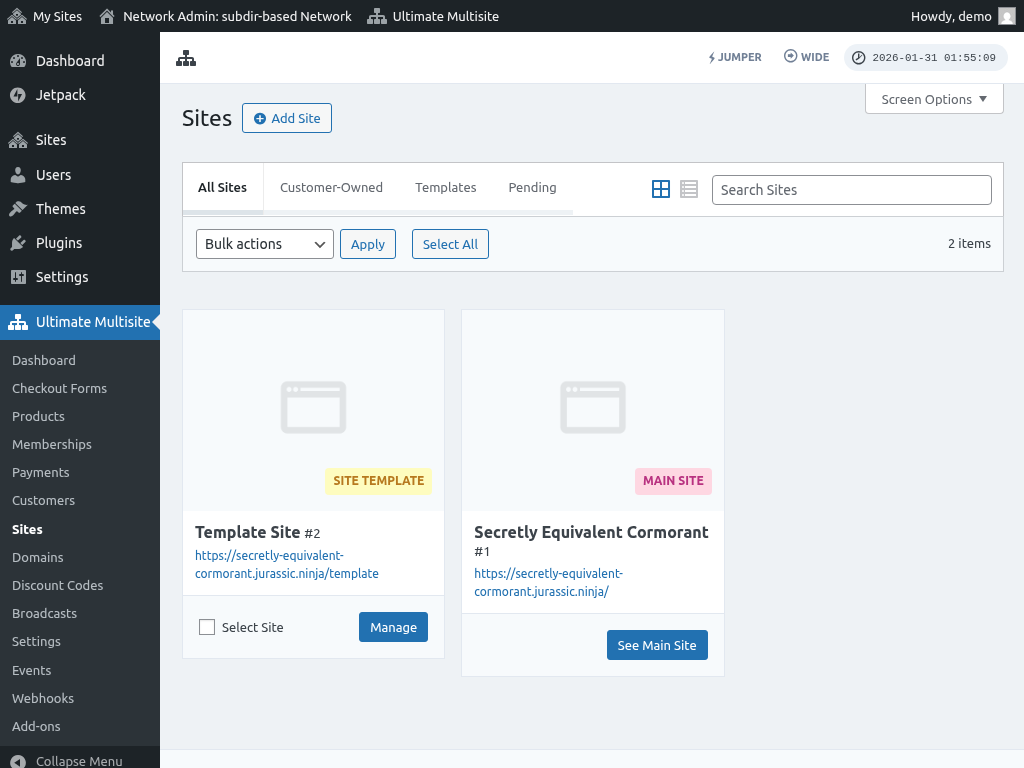
Fields-ஐ நிரப்பிய பிறகு, "Add site" பொத்தானை கிளிக் செய்யவும். புதிய subsite உருவாக்கப்பட்டவுடன், subsite சரியாக வேலை செய்கிறதா என்பதை உறுதிப்படுத்த அதை அணுகவும்.
பொதுவான பிரச்சனைகள்:
1. புதிய தளங்களை உருவாக்க முடிகிறது ஆனால் அவற்றை அணுக முடியவில்லை.
நீங்கள் subdomains தேர்வு செய்திருந்தால், உங்கள் multisite நெட்வொர்க்கிற்கு wildcard subdomains-ஐயும் அமைக்க வேண்டும்.
அதைச் செய்ய, உங்கள் தளத்தின் hosting account-ன் control panel dashboard-க்குச் செல்லவும் (உங்கள் hosting provider-ஐ பொறுத்து cPanel/Plesk/Direct Admin).
"Domains" அல்லது "Subdomains" என்ற option-ஐ கண்டுபிடிக்கவும். சில control panels-ல் இது "Domain administration" என்று குறிப்பிடப்பட்டிருக்கும்.
Subdomain field-ல், ஒரு asterisk (*) உள்ளிடவும். பின்னர், subdomain எந்த domain name-ன் கீழ் சேர்க்கப்பட வேண்டும் என்று தேர்ந்தெடுக்கச் சொல்லும்.
தேர்ந்தெடுக்கப்பட்ட domain name-க்கான document root தானாகவே கண்டறியப்படும். உங்கள் wildcard subdomain-ஐ சேர்க்க Create அல்லது Save பொத்தானை கிளிக் செய்யவும். Entry "*.mydomain.com" என்று இருக்க வேண்டும்