Conas an WordPress Multisite?
Leine WordPress Multisite leat faoi bhealach chun siomraithe (network) de shailte ar chuid isteach. Is éifeacht is éifeacht a bhí ag curtha go léir, ach níl é an-aontaithe go dtí.
Tá built-in Multisite Setup Wizard sa Ultimate Multisite ar fáil a bheith leat chun an tairiscint an tús a dhéanamh ar an gualchas seo. Má tá Ultimate Multisite ar fáil, is uraimid an gualchas a úsáid go cnagmha eile a bheith ag curtha an tairiscint seo a dhéanamh.
Nuair a bhíonn Ultimate Multisite ag curtha ar chuid siomraithe (network) ach an-aontaithe, ag iarraidh a bheith ag curtha agus a chur ar fáil WordPress Multisite go cnagmha eile. Is iarrchlaim seo ag cur isteach ar How to Install and Setup WordPress Multisite Network, ó WPBeginner.
Céad ag cur isteach ar an chéad chun do siomraithe (multisite network) a chur ar fáil:
-
Déan ghrá WordPress go maith! Tá na shailte ar chuid siomraithe (network) ag cur isteach réimse servera idir.
-
Má tá tú le caithfidh seacht shailte le traic beag, is féidir le hosting shared a bheith agat.
-
Déan cinnte go bhfuil tú ag cur ar fáil Managed WordPress hosting providers (hosting ar chuid curtha) an tairiscint Multisite ar fáil (curtha WordPress le Multisite ar fáil agus ar fáil ar fáil). Is é sin an cas a bhí ar WP Engine, Closte, Cloudways, etc. Má níl tú cinnte má tá sé seo ar fáil do curtha hosting, tapaidh leis an tairiscint a dhéanamh go dtí an tairiscint seo.
-
Is freagúil chun WordPress a chur ar fáil agus leat a bhaint ar na fáil (FTP) a bheith agat.
IMPORTANT : Má tá tú ag cur ar fáil multisite network ar chuid siomraithe WordPress atá ar fáil, níl tú an-aontaithe:
-
Déan gach seacht (backup) de do site WordPress go léir.
-
Deáint an gcothairt (plugins) ar do site ag cur isteach ar fáil leat a bheith agat ar chuid na seachtanna, agus déan Deactivate ó chuid ábhairte (bulk actions) agus tapaidh ar Apply.
Leat a fáil! Chunntas leat an Multisite, cur leat ar chuid site agat tríd FTP client nó cPanel file manager, agus lán an t-file wp-config.php duit chun é a athrú.
Ar dtús, ar an líne a bhaineann le Tá sé seo, stop an athrú! Go raibh maith agat an blog., add an code snippet seo:
define('WP_ALLOW_MULTISITE', true);
Lán agus upload an t-file wp-config.php duit ar an server.
Le Multisite fada ar do site, anois tá an am a thaispeáidt do ngrú.
Go dtí Tools » Network Setup
Ar an sin, rud éigin leat ag cur ar WordPress conas a bheith agat ar chuid struchtúr domain atá agat chun sites i do ngrú: subdomains nó subdirectories.
Má thug tú ar subdomains, leat ag athrú do ríomhphostais DNS para marbhú domain agus cinnte go bhfuil an setup wildcard subdomains fada ar do Multisite network.
Ar ais ar Network Setup, cur tairm (title) ar do ngrú agus cinnte go bhfuil an chuid email i an email admin na ngrú cuimhneachúil. Cliom ar Install chun é a thaispeáidt.
Add an code seo, a bhaineann le WordPress, ar do wp-config.php:
define('MULTISITE', true); define('SUBDOMAIN_INSTALL', true); define('DOMAIN_CURRENT_SITE', 'multisite.local'); define('PATH_CURRENT_SITE', '/'); define('SITE_ID_CURRENT_SITE', 1); define('BLOG_ID_CURRENT_SITE', 1);
Agus an code seo, a bhaineann le do .htaccess file:
RewriteEngine On RewriteBase / RewriteRule ^index.php$ - [L]
add an slash deiridh ar /wp-admin
RewriteRule ^wp-admin$ wp-admin/ [R=301,L]
RewriteCond %{REQUEST_FILENAME} -f [OR] RewriteCond %{REQUEST_FILENAME} -d RewriteRule ^ - [L] RewriteRule ^(wp-(content|admin|includes).) $1 [L] RewriteRule ^(..php)$ $1 [L] RewriteRule . index.php [L]
Use an FTP client nórraithe file manager (if you are using something like cPanel, for example) chun copy agus paste an code seo iad do chuid lán.
Ansin, dhéan ath-logáil ar do site WordPress chun cur isteach i do ngrúin multisite.
Is féidir linn a shonrachadh agus a fháil ar an t-aistriú go bhfuil tú ag cur isteach subsite ar do càiinnte WordPress Multisite prima caillte a chur isteach.
Chun cur isteach subsite:
- Lán do websites wp-admin
- Déan cur isteach i My Sites > Sites (/wp-admin/network/sites.php)
- Cliom Add New ar an uair is déan
- Bhraoigh go léir na fáil:
-
Site Address — Ná raibh tú ag úsáid “www” aon phointe
-
Subdomain: siteaddress.yourdomain.com
-
Subdirectory: yourdomain.com/siteaddress
-
Site Title — Taisc an site, is féidir é a thaispeáint go dtí leat
-
Admin Email — Déan é mar úsáid admin prima do subsite
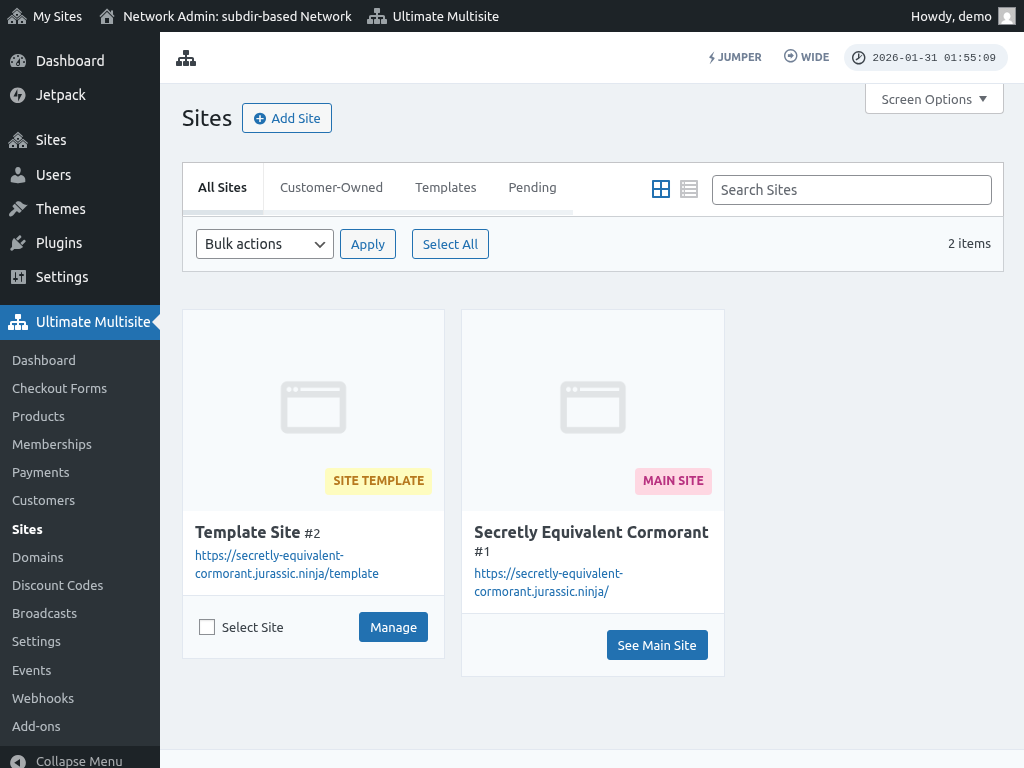
Tar éis an fáil iad na fáil, cliom ar an nútinn "Add site". Tar éis a bhcreodú an subsite nua, cur isteach go bhfuil sé ag déanamh cinnte go bhfuil an subsite ag déanamh díriú.
Probleanna Comhthabhairta:
1. Is féidir liom cur isteach nugaiteacha ach níl iad ag cur isteach.
Má bhí tú ag cur isteach subdomains, rud éigin leat a chur isteach ar an gréine wildcard subdomains do do ngrúin multisite.
Chun é sin a dhéanamh, dhéan cur isteach i do dashboard control panel do chontacht an website (e.g cPanel/Plesk/Direct Admin ag accaite ar do chontacht).
Fháil ar oiriúnas chun “Domains” nó “Subdomains”. I gcuid control panels, is féidir é a leanúint mar “Domain administration”.
Ar an áit na fáil (subdomain field), cur isteach astirsk (*). Ansin, cheana féin ag iarraidh a chur i bhfeicimn an domáin a bhfuil tú ag cur an subdomain sin ar an domán a bheith ag cur.
Beidh an ríomhpháirt (document root) do chuid domán atá sceitheadh go dtí. Cliom ar an nútair Create nó Save chun an subdomain wildcard seo a chur i bhfeicimn. Beidh an cur chuig an t-aonacht ag cur: “*.mydomain.com”