WordPress Multisite-ты кантип орнотум?
WordPress Multisite сизге бир эле орнотууда көптөгөн сайттарды (сетьди) сактоого мүмкүндүк берет. Бул стандарттык функция, бирок ал дефолtdа активдүү эмес.
Ultimate Multisite-та built-in Multisite Setup Wizard бар, ал бүтүндөй бул процессти автоматтык түрдө аткарат. Эгер сизде Ultimate Multisite орнотулган болсо, биз төмөндөгү колдонуучу кадамдарды аткаруудан сактап, ошол wizardди колдонууну сунуштайбыз.
Ultimate Multisite сеть-га гана арналган плагин болгондуктан, бул окутууда сиз WordPress Multisite-ты колдонуучу кадамдар менен кантип орнотуп жана даярдап керектигин үйрөнөсүз. Бул текст WPBeginnerдин How to Install and Setup WordPress Multisite Network маалымдарына негизделген.
Multisite сеть куруудан мурун көңүл бурушу керек нерселер:
-
Жакшы WordPress хостингди тандаңыз! Сетьдеги сайттар бир эле сервер ресурстарын бөлүшөт.
-
Эгер сизде жөн гана аз трафикий менен бир нече сайт болсо, shared hosting (бөлүштүрүлгөн хостинг) сизге ылайыктуу болушу мүмкүн.
-
Көптөгөн Managed WordPress хостинг провайдерлери Multisite-ты даяр hali менен сунуштайт (алар сиз үчүн Multisite активдүү жана конфигурацияланган WordPress орнотуп беришет). Бул WP Engine, Closte, Cloudways ж.б. үчүн алат. Эгерде хостинг провайдериңиз үчүн бул туурабы эмес экенине эчти кормосуз болсо, бул окутууга өтө алдында алардын колдоо кызматы менен байланышыңыз.
-
Ошондой эле FTP аркылуу WordPress орнотууну жана файлдарды редакциялоонун да үйрөнүү жакшы болот.
МААЛЫМДЫ : Эгер сиз бар WordPress сайтына Multisite сеть курууну даярдап жатсаңыз, төмөнкүлөрдү унутуп болбоңуз:
-
WordPress сайтыңыздын толук резерлөөсүн (backup) жасаңыз.
-
Сайттагы бардык плагиндерди плагинлердин баракчасына өтүп, bulk actions (бир жироктордо аткаруулар) аркылуу Deactivate (активдүү эмес кылууну) тандап, андан кийин Apply (Колдонууну) басыңыз.
Мультисайт функциясын иштетүү үчүн, биринчиден FTP программасы же cPanel файл менеджери аркылуу сайтыңызга тутасып, wp-config.php файлына кирүү үчүн ачыңыз.
`Ошол болгону, редактоону токтотуңуз! Баалуу блог жазыңыз. деген саптан мурункудай код кучулуп коюңуз:
define('WP_ALLOW_MULTISITE', true);
wp-config.php файлына сактап, серверге кайра жүктөңүз.
Сайтыңызда мультисайт функциясы активдүү болсо, азыр тармагыңызды куруу убагы келди.
Tools » Network Setup (Инструменттер » Тармактын курулушу) баракчасына кириңиз.
Азыр WordPress-ке тармакңыздагы сайттар үчүн кандай домен структурасын колдоно турганыңызды айтып беришиңиз керек: субдомендер же поддиректориялар.
Эгер сиз субдомендерди тансаңыз, домен картасы үчүн DNS жөндөөлөрүңүздү өзгөртүшүңүз жана мультисайт тармагыңыз үчүн wildcard subdomains (айрыктуу субдомендер) орнотушуңузду текшеришиңиз керек.
Тармактын курулушуна кайтып, тармагыңызга аталыш бериңиз жана Тармак администратордун ээлик дареги туура экенин камсызданыңыз. Улантуу үчүн Install (Орнотуу) баскычын басыңыз.
WordPress тарабынан берилген бул кодду wp-config.php файлына кошуңуз:
define('MULTISITE', true); define('SUBDOMAIN_INSTALL', true); define('DOMAIN_CURRENT_SITE', 'multisite.local'); define('PATH_CURRENT_SITE', '/'); define('SITE_ID_CURRENT_SITE', 1); define('BLOG_ID_CURRENT_SITE', 1);
Ал эми WordPress тарабынан берилген бул кодду **.htaccess** файлына да кошуңуз:
RewriteEngine On RewriteBase / RewriteRule ^index.php$ - [L]
wp-admin үчүн аяктоочу сызык кошуу
RewriteRule ^wp-admin$ wp-admin/ [R=301,L]
RewriteCond %{REQUEST_FILENAME} -f [OR] RewriteCond %{REQUEST_FILENAME} -d RewriteRule ^ - [L] RewriteRule ^(wp-(content|admin|includes).) $1 [L] RewriteRule ^(..php)$ $1 [L] RewriteRule . index.php [L]
Бутафориялык файл өткөрүүчү программаны же файл менеджерди (мисалы, cPanel сыяктуу нерсени колдонуп жатсаңыз) колдонуп, бул эки файлга кодду көчүрүп, чаптаңыз.
Акырында, Ultimate Multisite-ты орнотуудан мурун WordPress мультисайт тармагыңызга кирүү үчүн кайра кириңиз.
Ultimate Multisite-ты орнотуудан мурун WordPress Multisite орнотумдо астык сайт түзө алганыңызды текшерип, аны иштете ала турганыңызды камсыз кылуу маанилүү.
Астык сайт түзүү үчүн:
-
wp-admin сайтыңызды ачыңыз
-
My Sites > Sites (/wp-admin/network/sites.php) багытынан өтүңүз
-
Жогорудагы "Add New" (Жаңысын кошуу) баскычын басыңыз
-
Бардык талааларды толтуруңуз:
-
Site Address — Эч качан “www” колдонуп болбойт
-
Subdomain: siteaddress.yourdomain.com
-
Subdirectory: yourdomain.com/siteaddress
-
Site Title — Сайттын аталышы, кийинчерээ толтурууга болот
-
Admin Email — Астык сайт үчүн баштапкы администратор колдонушу катары коюңуз
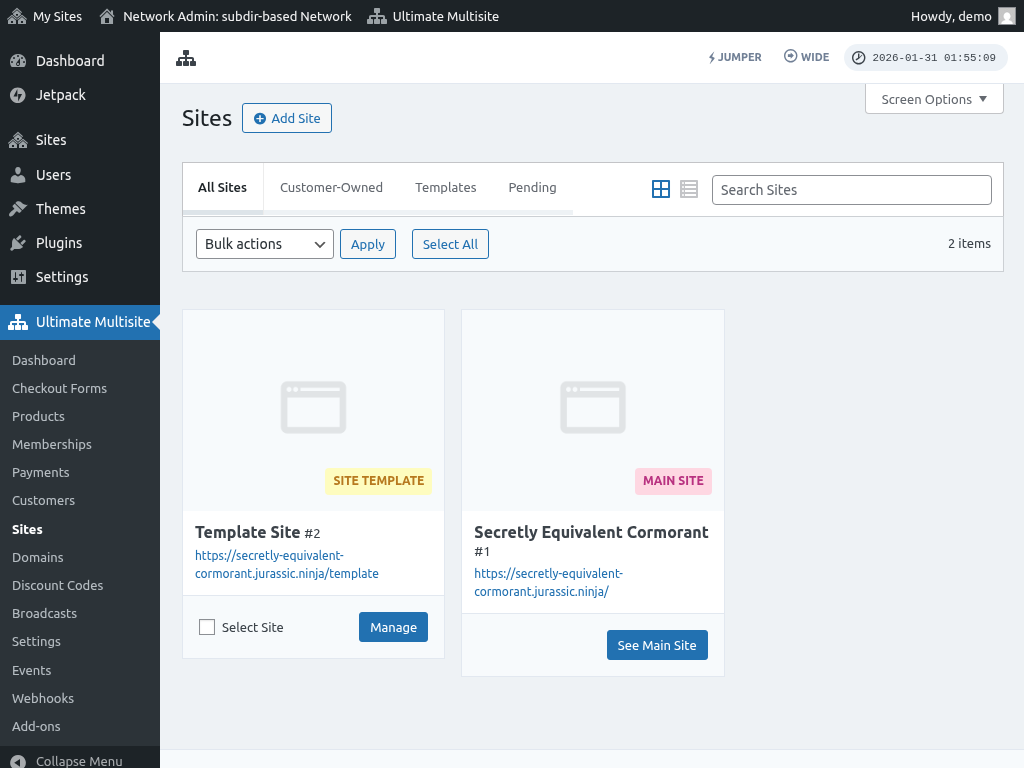
Талаларды толтуруп бүтүргөндөн sonra "Add site" (Сайт кошуу) баскычын басыңыз. Жаңы астык сайт түзүлгөндөн кийин, ал иштеп жатканын текшерүү үчүн аны киргизип көрүңүз.
Көргөн көйгөйлөр:
1. Мен жаңы сайттарды түзө алам бирок алар жеткиликтүү эмес.
Эгер сиз поддомендерди тандасаңыз, мультисайт тармагыңыз үчүн айрыкча "wildcard subdomains" (айырмаланган поддомендер) да орнотуу керек болот.
Бул үчүн, хостинг аккаунтуңуздун контрол панелиндеги (мисалы cPanel/Plesk/Direct Admin сиздин хостинг көрсөтүүчүңүздүн чечимине жараша) "Domains" (Домендер) же "Subdomains" (Поддомендер) деген опцияны табыңыз. Кээ бир контрол панелдерде ал "Domain administration" (Домен администрациясы) деп аталат.
Субдомен (subdomain) талаасына ачык белгиси (*). Андан кийин, сиз субдомендү кайсы домен астына кошууну калтыргыңыз келгенин тандашыңыз керек.
Тандалган домендин документ түпкү жолу автоматтык түрдө аныкталат. Вайлдай (wildcard) субдоменү кошуу үчүн Create же Save баскычын басыңыз. Кирмелеги «*.mydomain.com» сыяктуу көрүнөт.