Installazione di Ultimate Multisite
Questo tutorial presuppone che tu abbia già installato e configurato WordPress Multisite. Per scoprire come fare, consulta questo tutorial di WP Beginner.
Installazione del plugin
Ultimate Multisite è disponibile gratuitamente su WordPress.org.
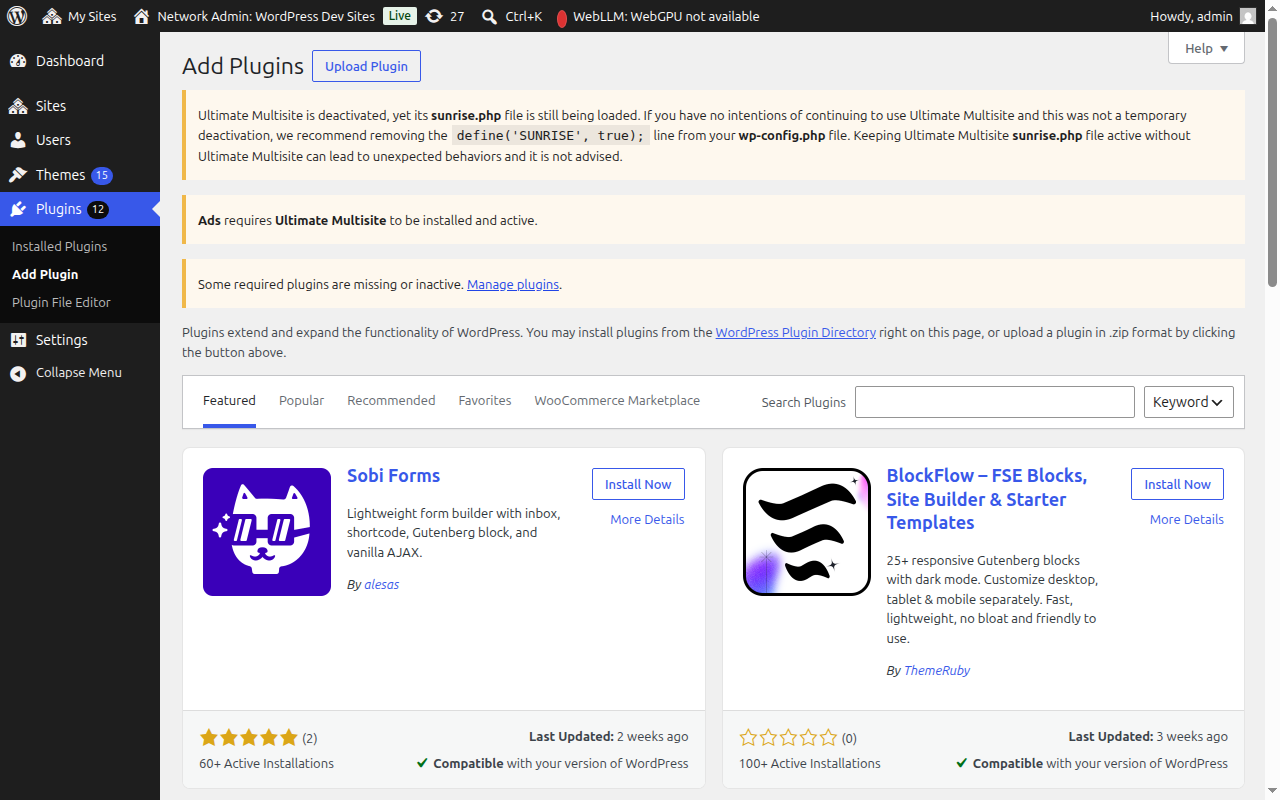
Dal tuo Pannello di amministrazione della rete, vai a Plugin → Aggiungi nuovo plugin.
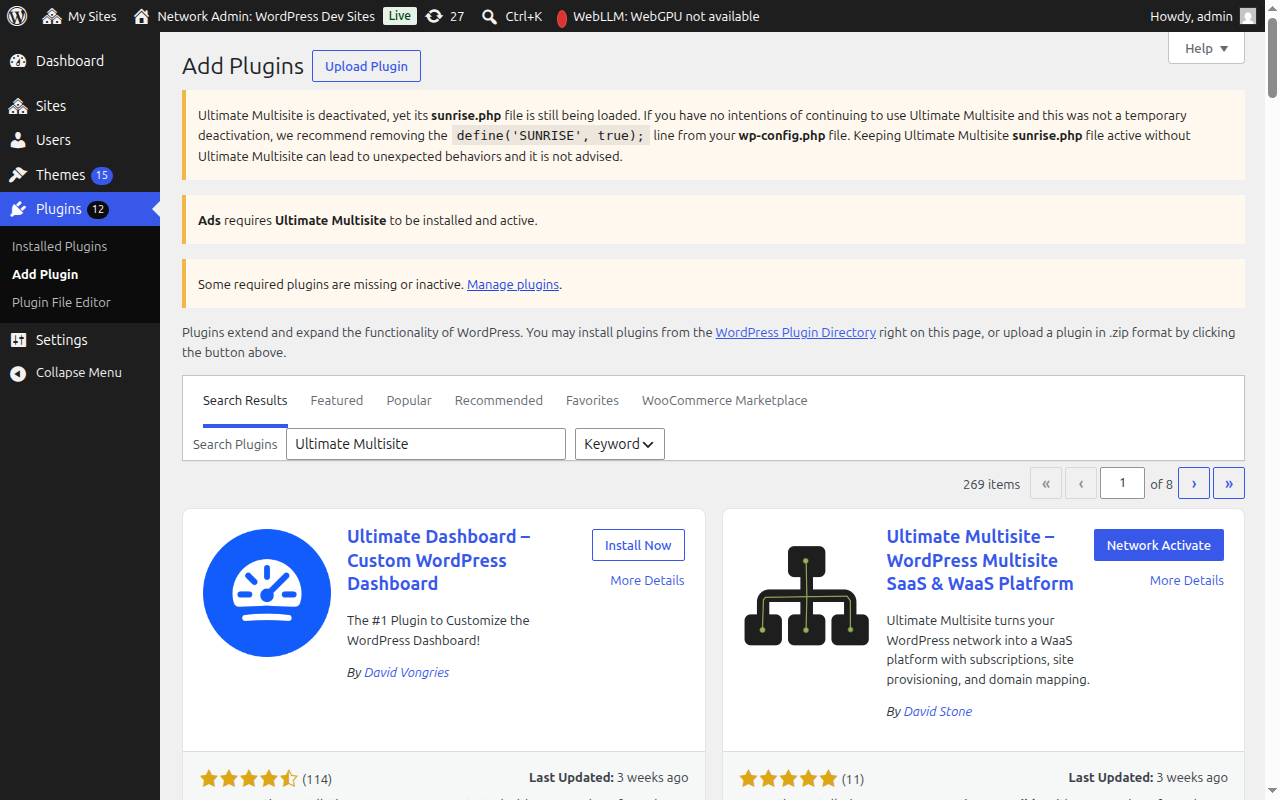
Cerca "Ultimate Multisite" (con le virgolette per una corrispondenza esatta) e apparirà come primo risultato. Clicca su Installa ora.
Una volta installato, clicca su Attiva nella rete per attivare il plugin in tutta la tua rete.
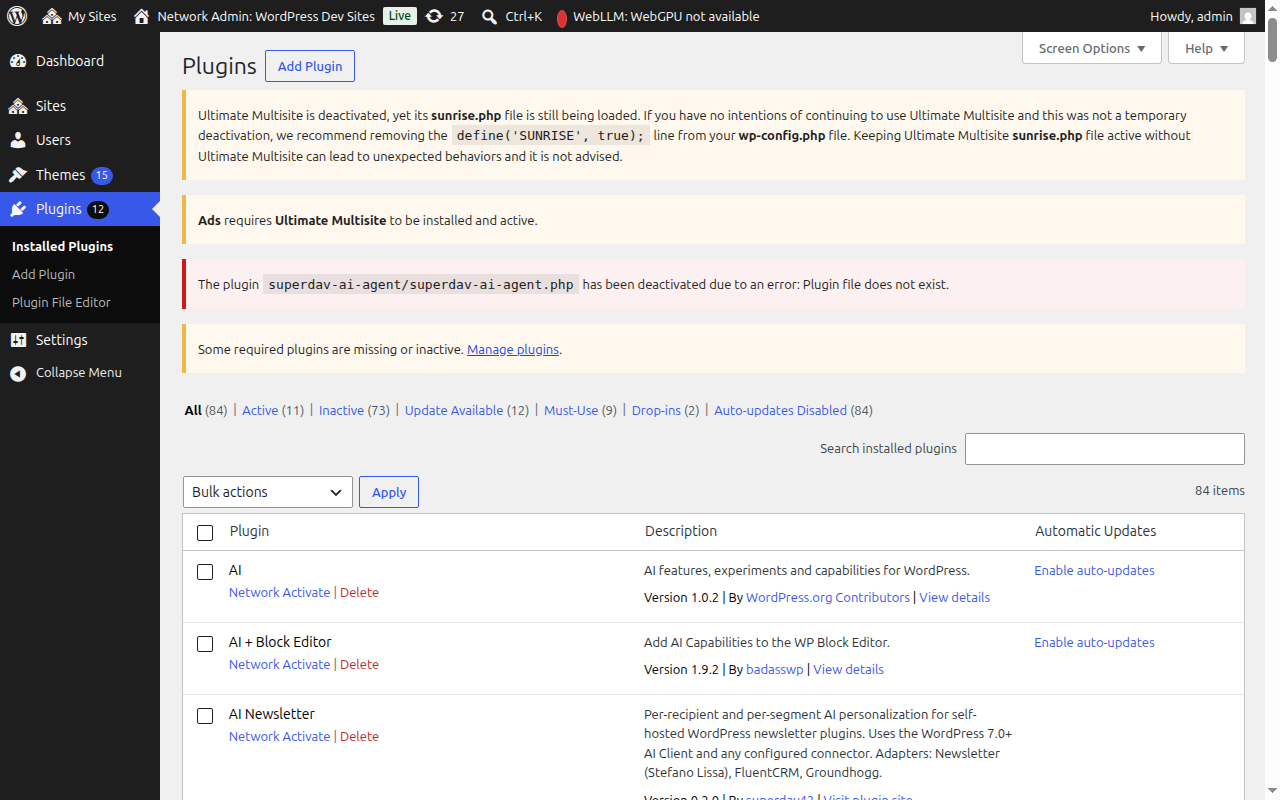
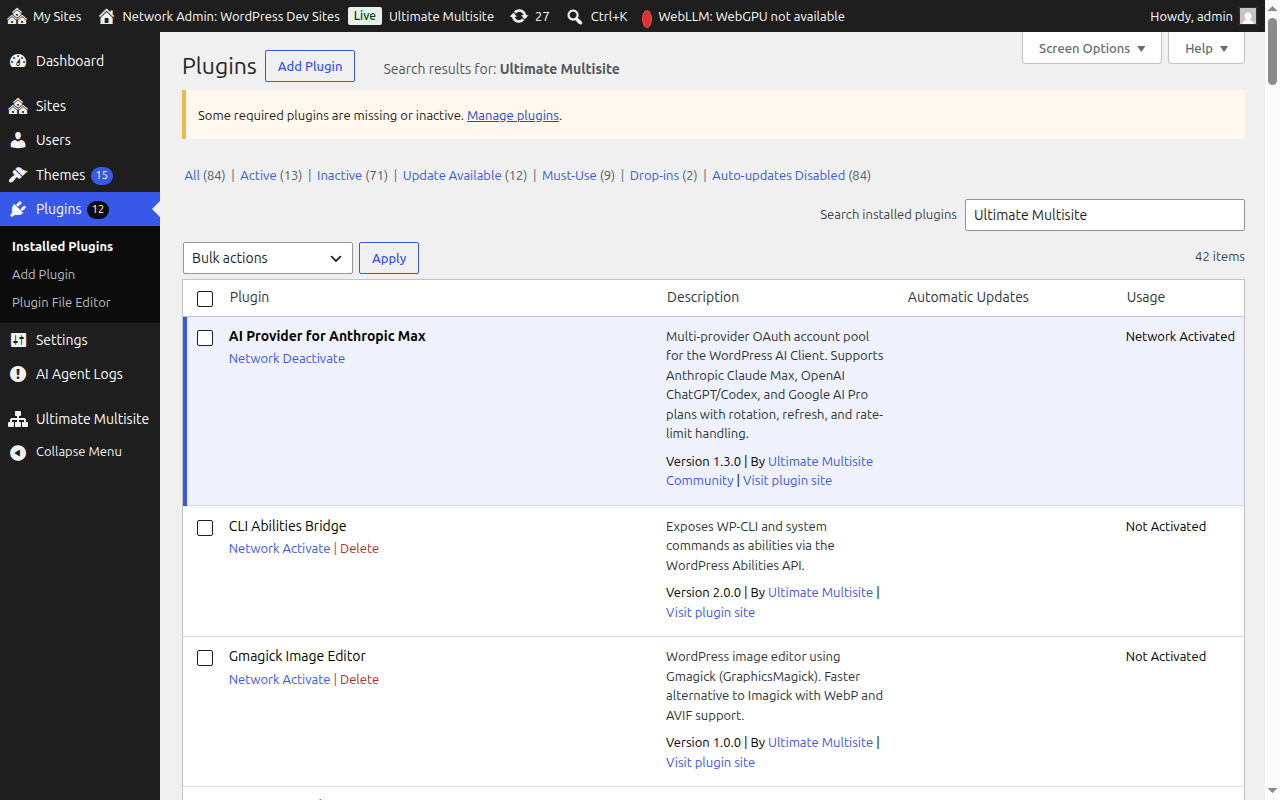
Dopo l'attivazione, sarai automaticamente reindirizzato alla procedura guidata di configurazione.
Procedura guidata di configurazione
La procedura guidata ti guiderà nella configurazione di Ultimate Multisite in circa 10 minuti.
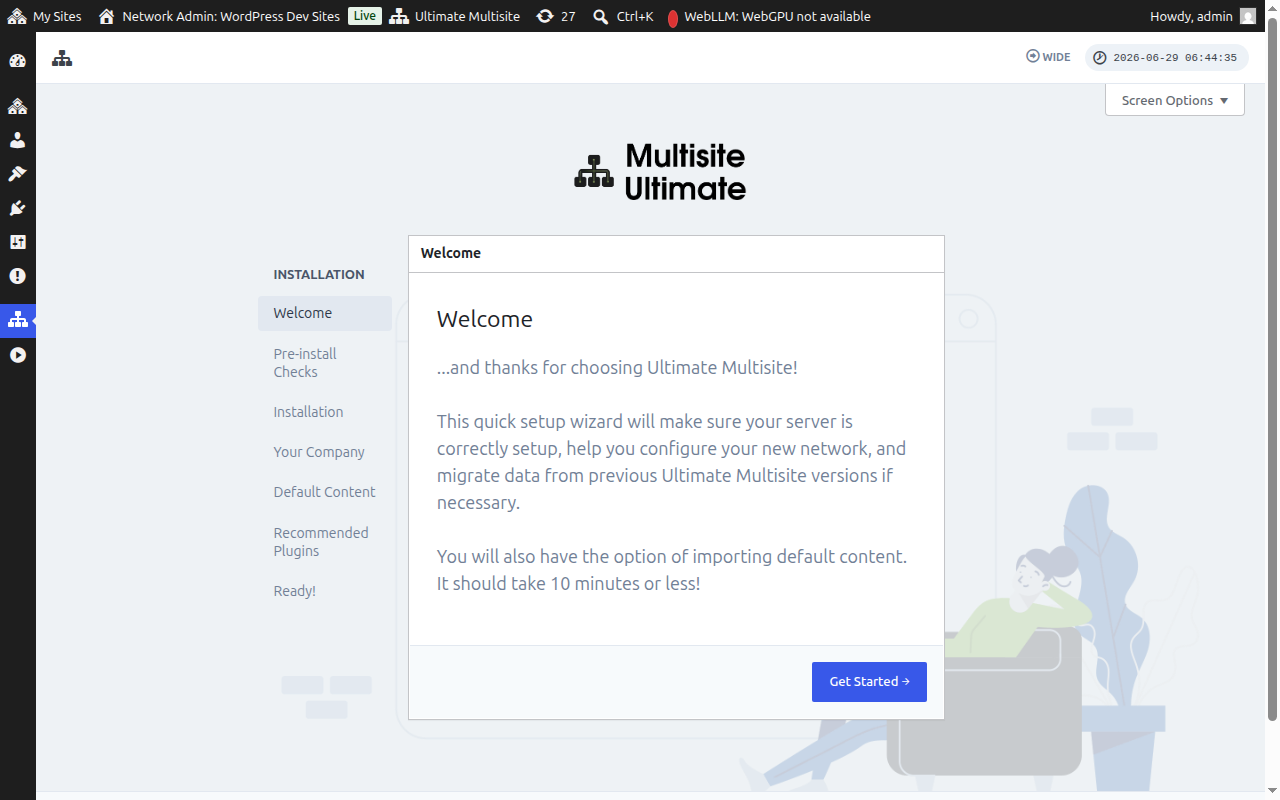
Benvenuto
Clicca su Inizia per iniziare.
Controlli pre-installazione
Questo passaggio controlla le informazioni del tuo sistema e l'installazione di WordPress per assicurarsi che soddisfi i requisiti di Ultimate Multisite. Se tutto sembra a posto, clicca su Vai al passaggio successivo.
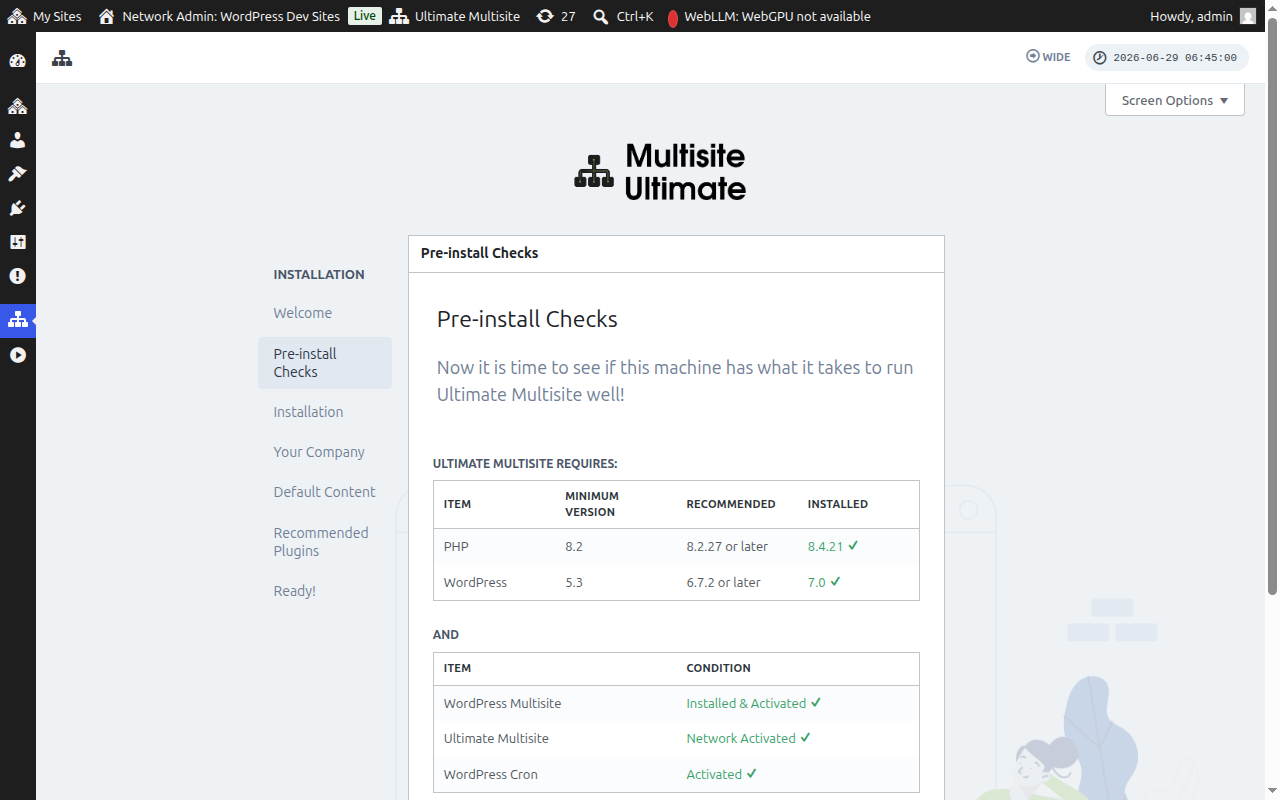
Se Ultimate Multisite è stato installato ma non ancora attivato a livello di rete — ad esempio, se hai cliccato su Attiva (sito singolo) invece di Attiva nella rete dalla schermata dei plugin della rete — il passaggio dei controlli pre-installazione lo rileverà e visualizzerà un pulsante Attiva nella rete.
Cliccando su Attiva nella rete, il plugin verrà attivato automaticamente in tutta la tua rete multisito. Una volta attivato, la procedura guidata continuerà normalmente al passaggio di installazione. Non è necessario uscire dalla procedura guidata per correggere lo stato di attivazione.
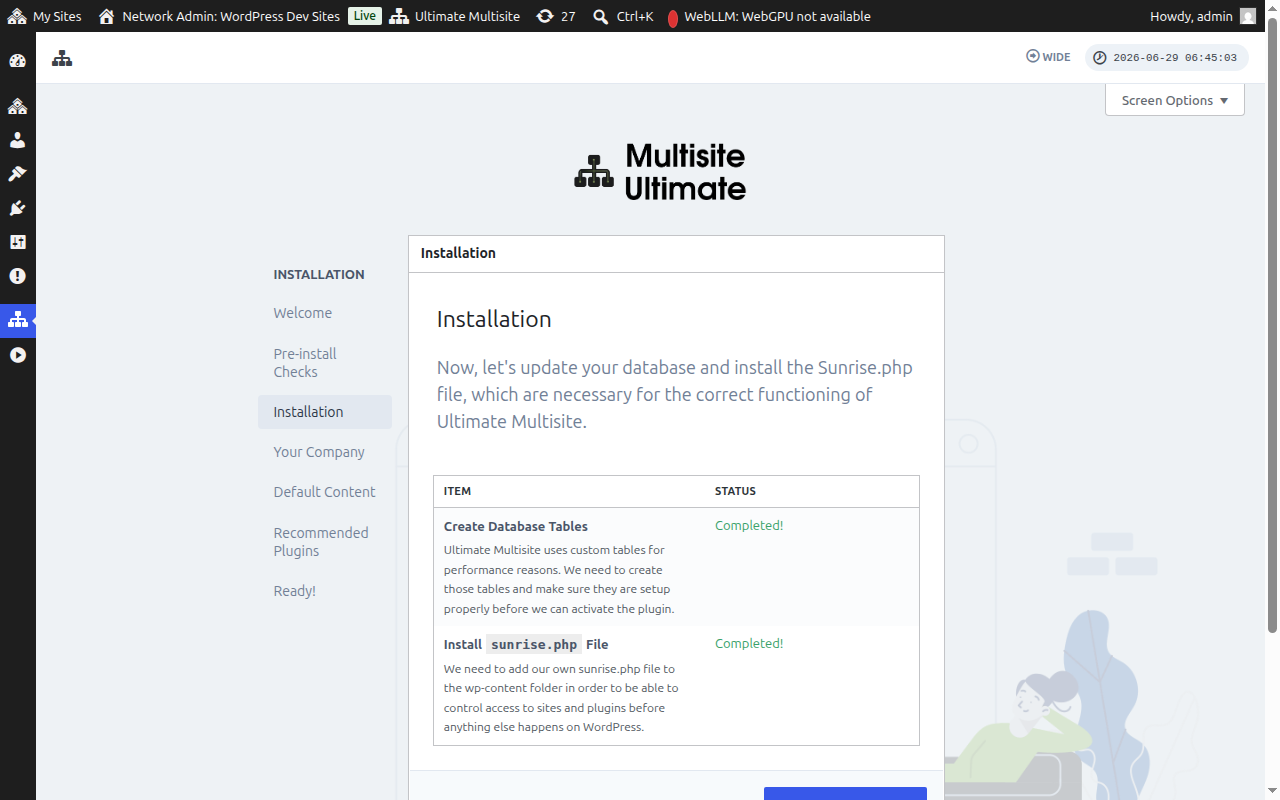
Installazione
L'installer creerà le tabelle del database necessarie e installerà il file sunrise.php di cui Ultimate Multisite ha bisogno per funzionare. Clicca su Installa per procedere.
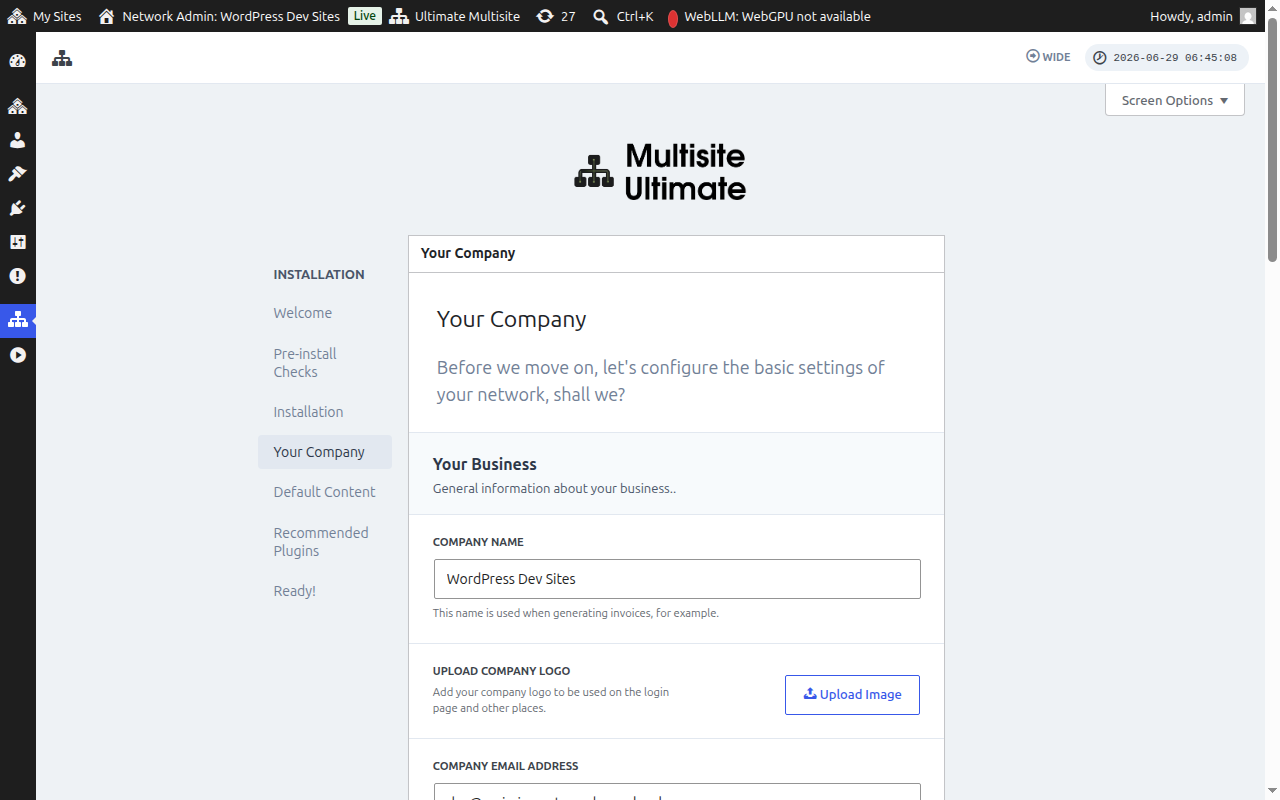
La tua azienda
Inserisci le informazioni sulla tua azienda e imposta la valuta predefinita. Queste informazioni verranno utilizzate in tutta la tua piattaforma WaaS. Clicca su Continua quando hai finito.
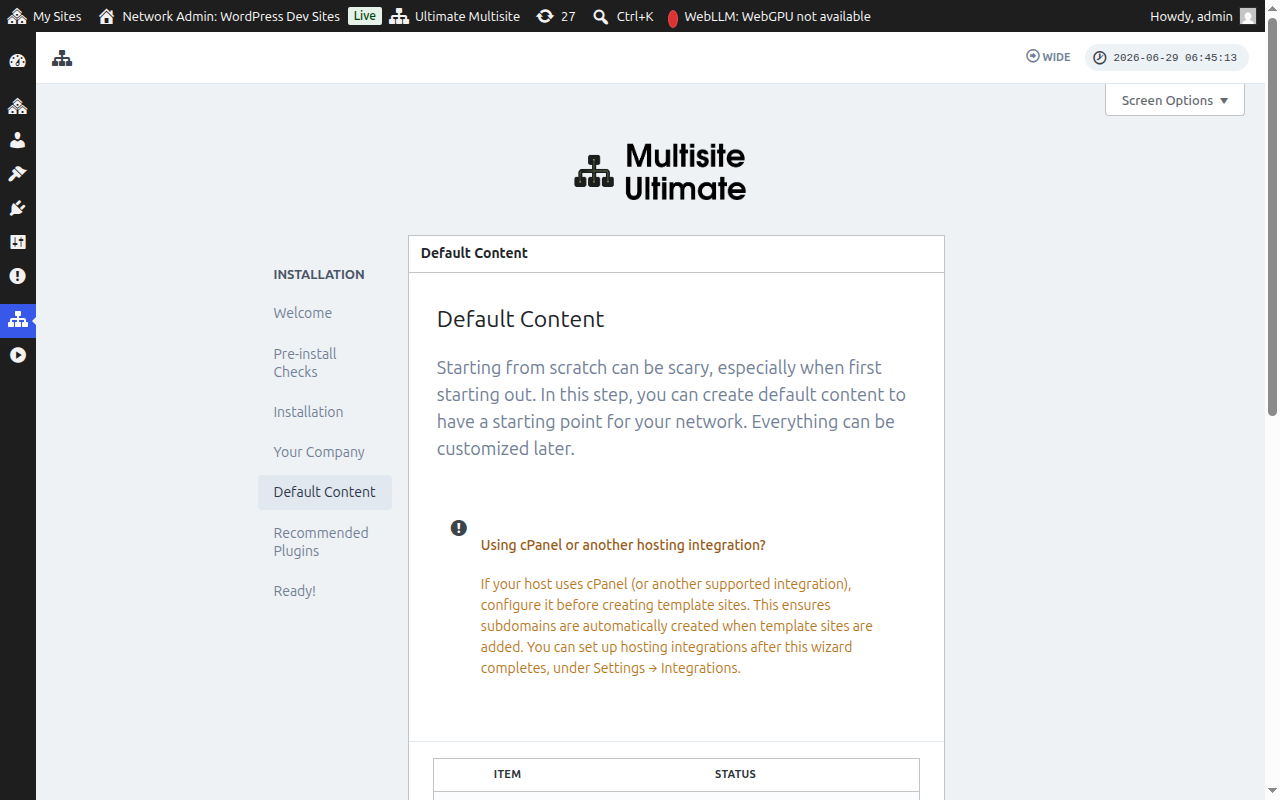
Contenuti predefiniti
Questo passaggio ti consente di installare modelli predefiniti, prodotti e altri contenuti iniziali. Questo è un ottimo modo per familiarizzare con le funzionalità di Ultimate Multisite. Clicca su Installa per aggiungere i contenuti predefiniti o salta questo passaggio se preferisci iniziare da zero.
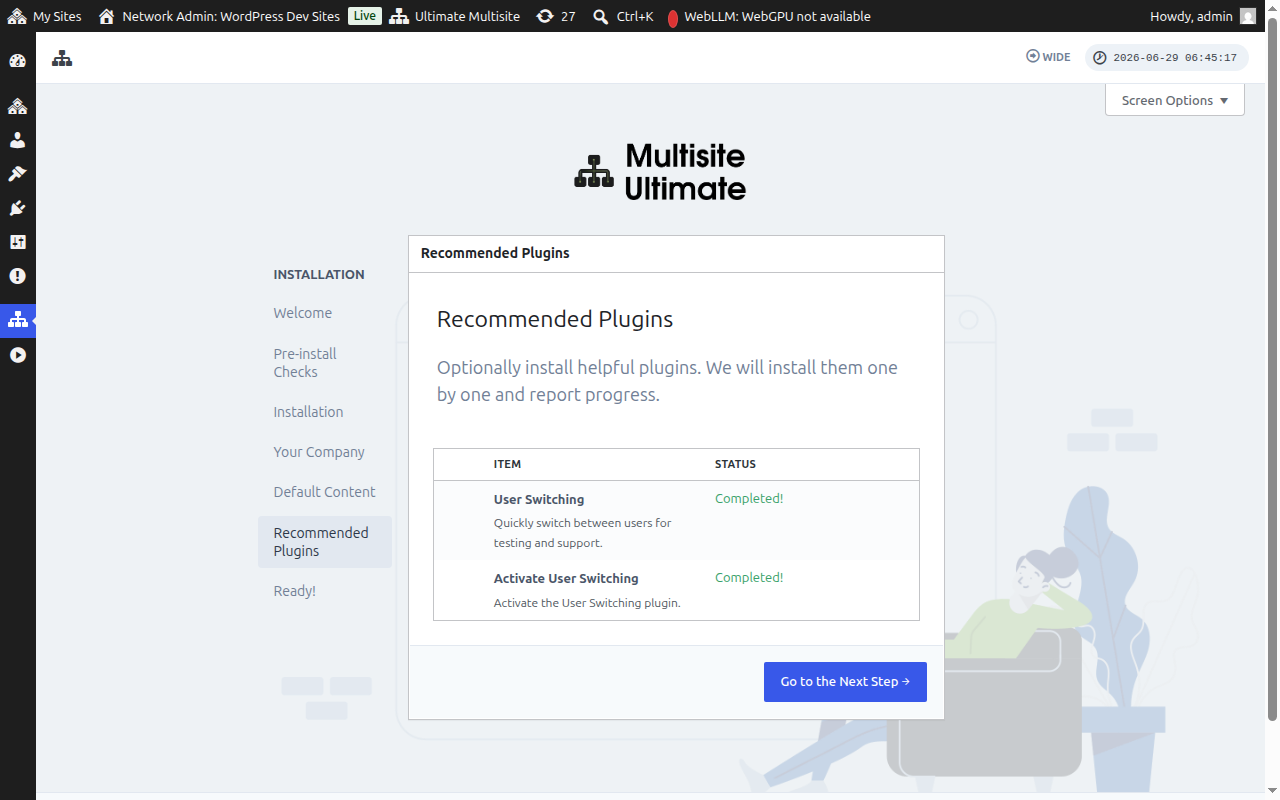
Plugin consigliati
Installa facoltativamente i plugin complementari consigliati. Clicca su Installa per aggiungerli o salta per continuare.
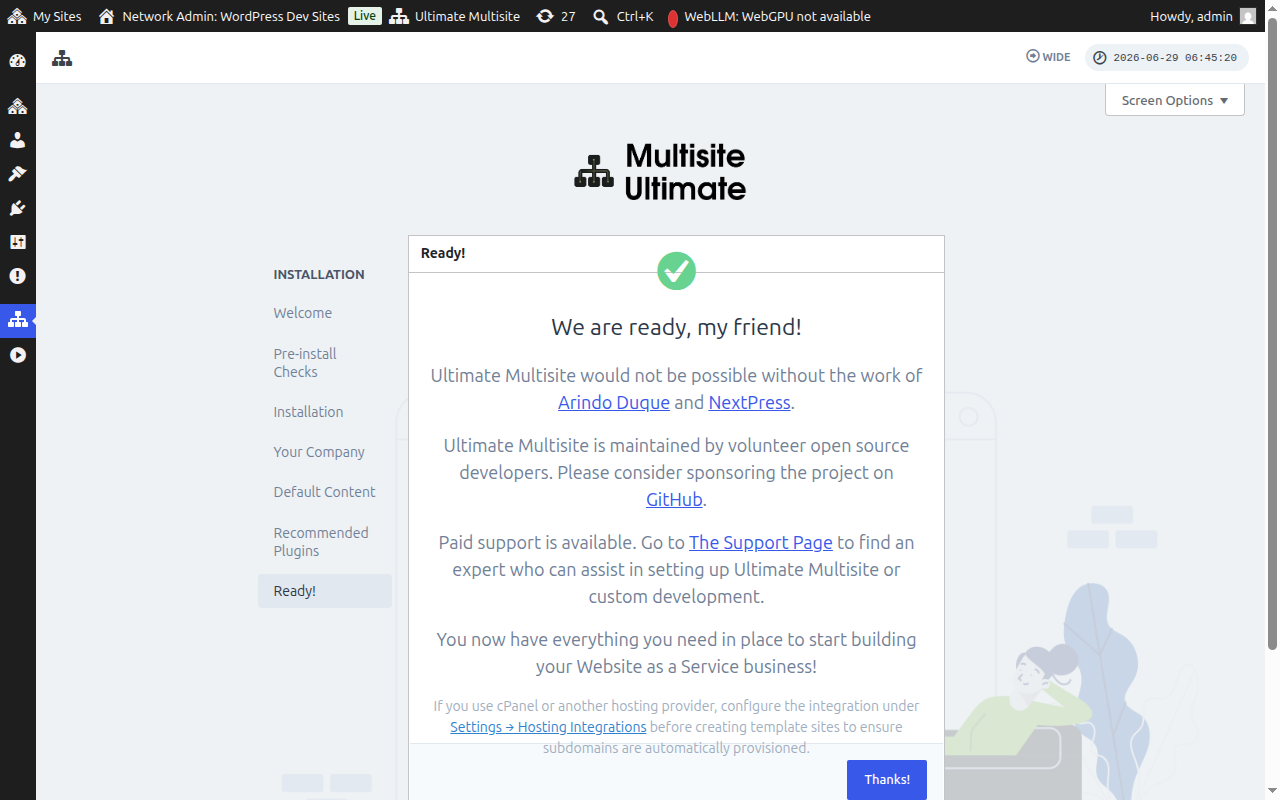
Pronto!
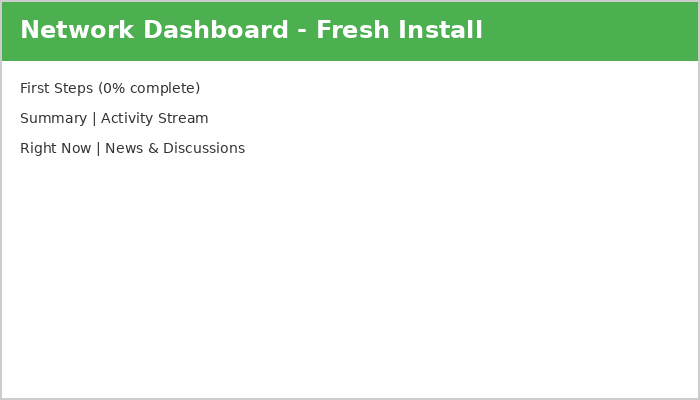
Fatto! L'installazione di Ultimate Multisite è completa. Ora puoi iniziare a creare la tua piattaforma Website as a Service dal Pannello di amministrazione della rete.
Divertiti!