Ultimate Multisite'in Kurulumu
Bu eğitim, WordPress Multisite'ın zaten kurulu ve yapılandırılmış olduğunu varsayar. Nasıl yapılacağını öğrenmek için WP Beginner tarafından hazırlanan bu eğitime göz atın.
Eklentinin Kurulumu
Ultimate Multisite, WordPress.org adresinde ücretsiz olarak mevcuttur.
Ağ Yöneticisi Paneli'nden, Eklentiler → Yeni Eklenti Ekle bölümüne gidin.
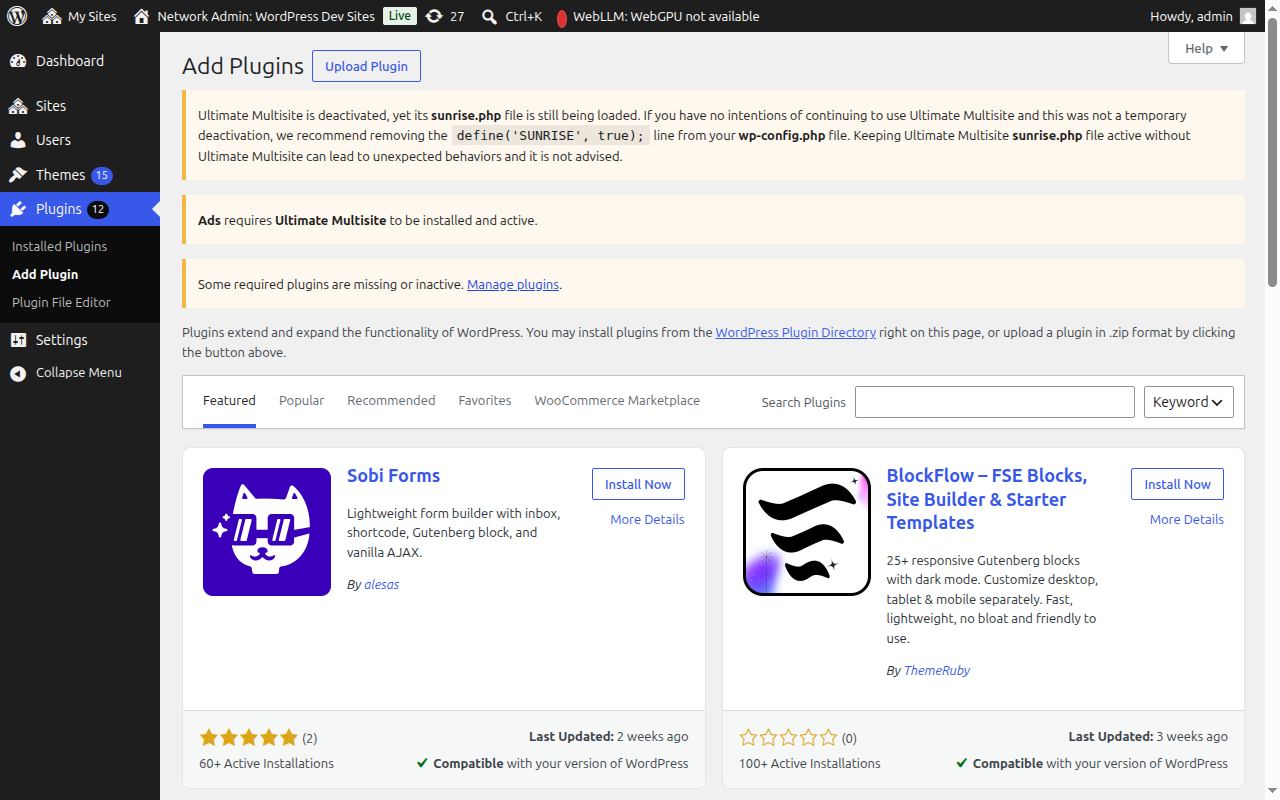
"Ultimate Multisite" (tam eşleşme için tırnak işaretleri içinde) araması yapın; ilk sonuç olarak görünecektir. Şimdi Kurun'a tıklayın.
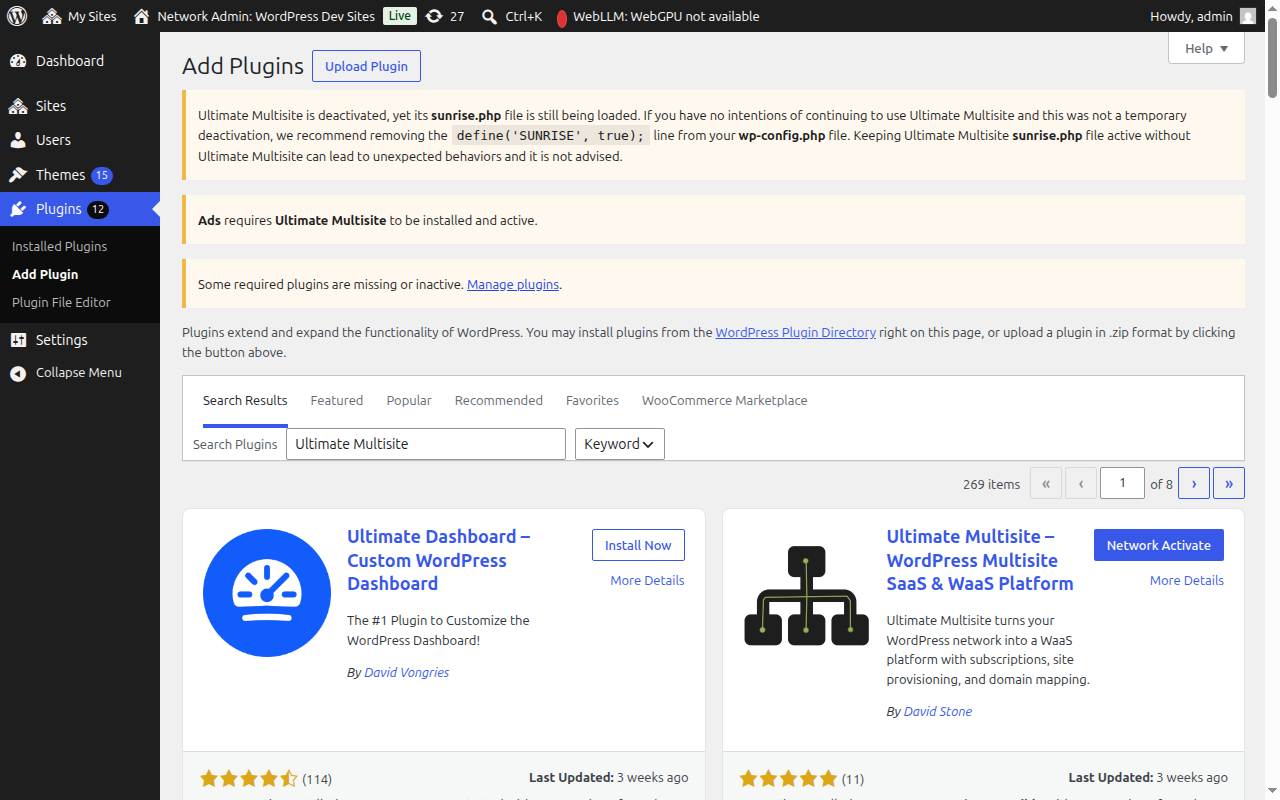
Kurulduktan sonra, eklentiyi tüm ağınızda etkinleştirmek için Ağ Üzerinde Etkinleştir'e tıklayın.
Etkinleştirdikten sonra otomatik olarak Kurulum Sihirbazı'na yönlendirileceksiniz.
Kurulum Sihirbazı
Kurulum Sihirbazı, Ultimate Multisite'ı yaklaşık 10 dakika içinde yapılandırmanız için size yol gösterecektir.
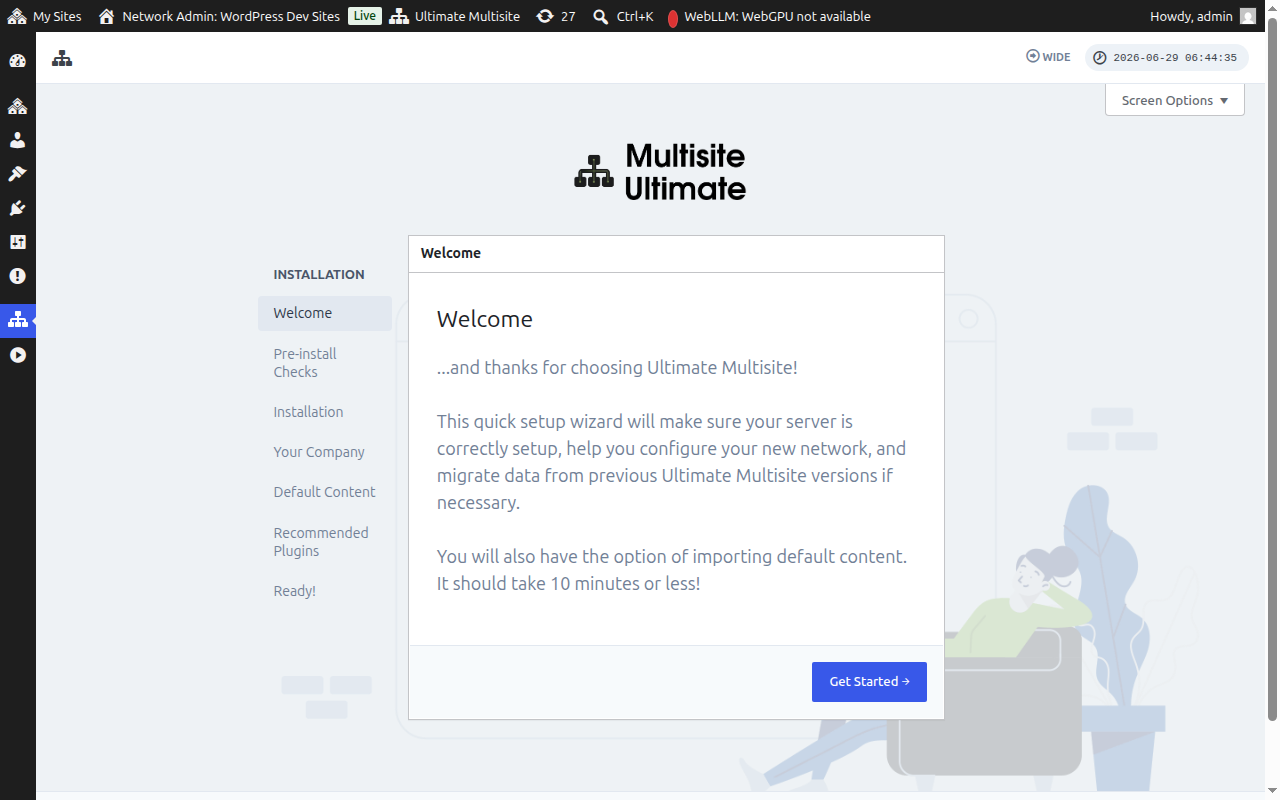
Hoş Geldiniz
Başlamak için Başla'ya tıklayın.
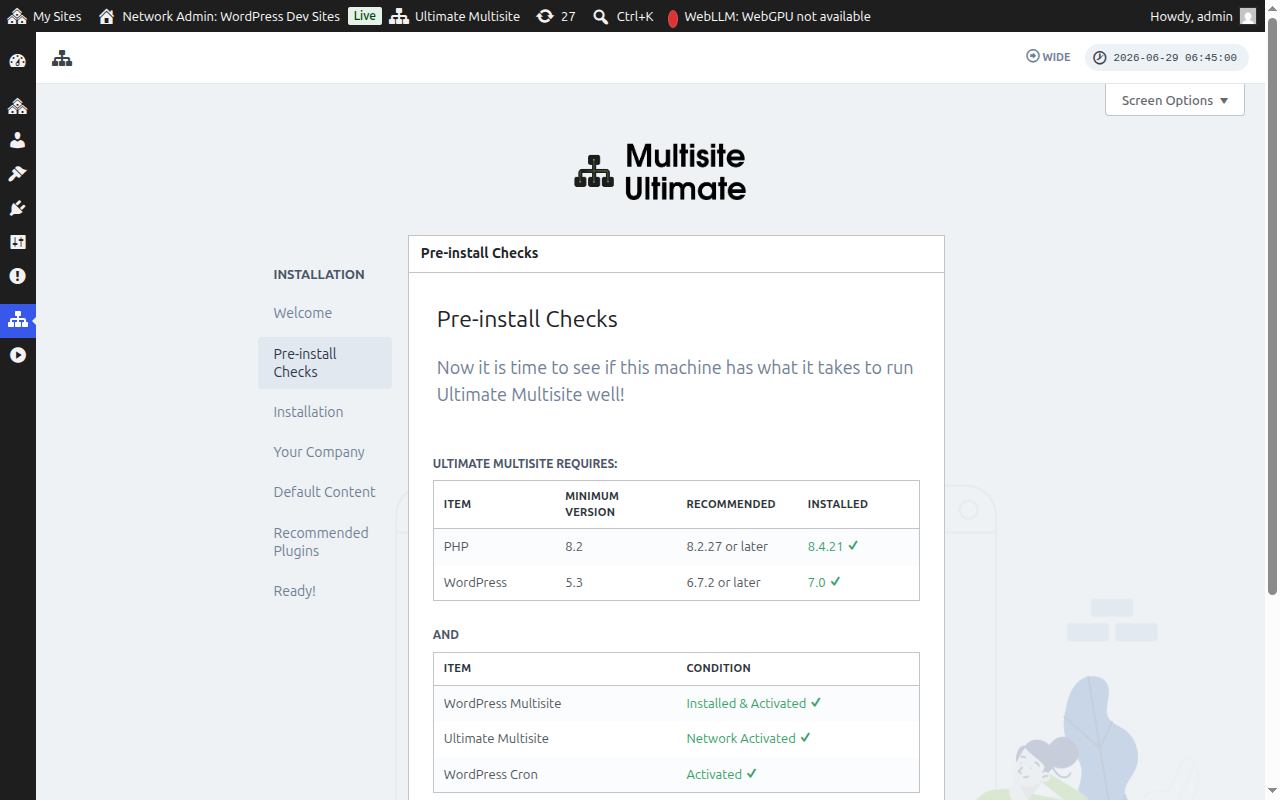
Ön Kurulum Kontrolleri
Bu adım, sistem bilgilerinizin ve WordPress kurulumunuzun Ultimate Multisite'ın gereksinimlerini karşılayıp karşılamadığını kontrol eder. Her şey yolundaysa Sonraki Adıma Git'e tıklayın.
Ultimate Multisite kuruldu ancak henüz ağ üzerinde etkinleştirilmediyse (örneğin, ağ eklentileri ekranından Etkinleştir'e (tek site için) tıkladıysanız), Ön Kurulum Kontrolleri adımı bunu algılayacak ve bir Ağ Üzerinde Etkinleştir düğmesi görüntüleyecektir.
Ağ Üzerinde Etkinleştir'e tıklamak, eklentiyi tüm çoklu sitenizin ağında otomatik olarak etkinleştirir. Etkinleştirdikten sonra sihirbaz normal şekilde kurulum adımına devam eder. Etkinleştirme durumunu düzeltmek için sihirbazdan ayrılmanız gerekmez.
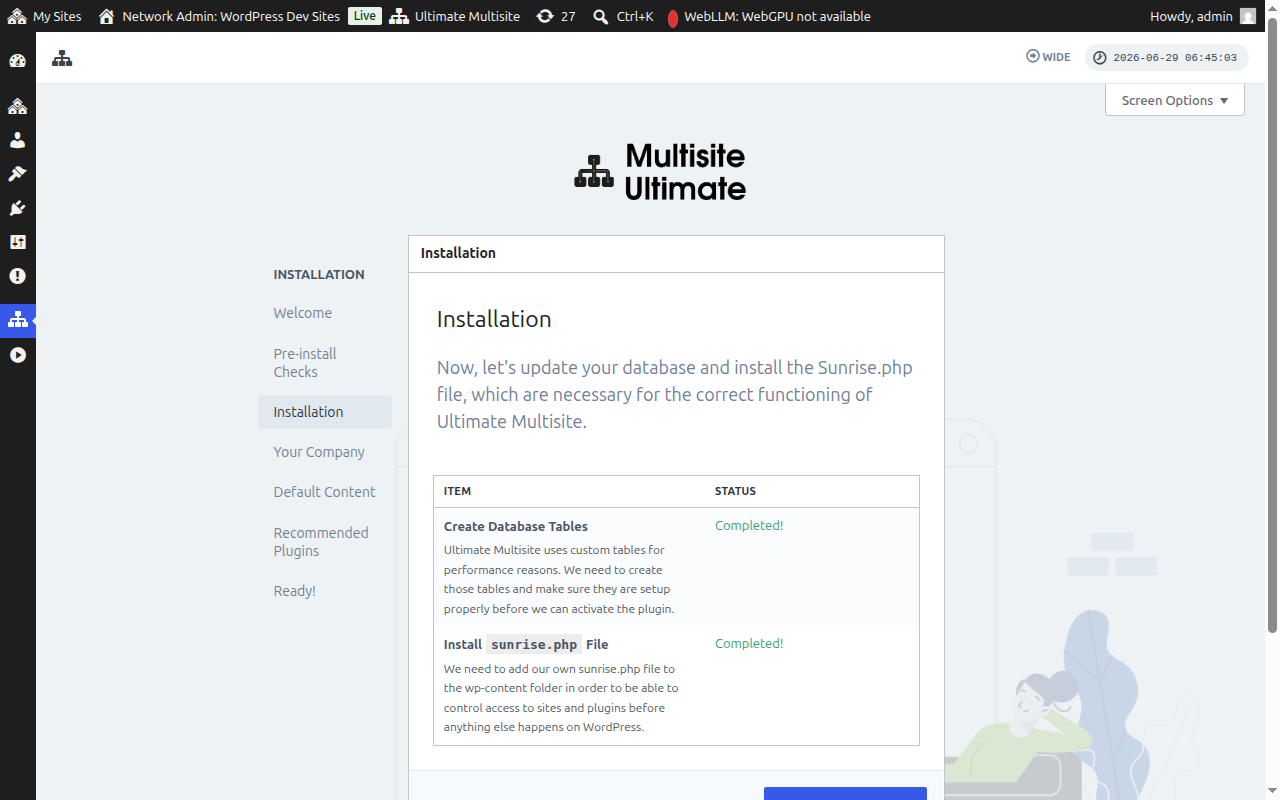
Kurulum
Kurulum aracı, gerekli veritabanı tablolarını oluşturacak ve Ultimate Multisite'ın çalışması için ihtiyaç duyduğu sunrise.php dosyasını yükleyecektir. Devam etmek için Yükle'ye tıklayın.
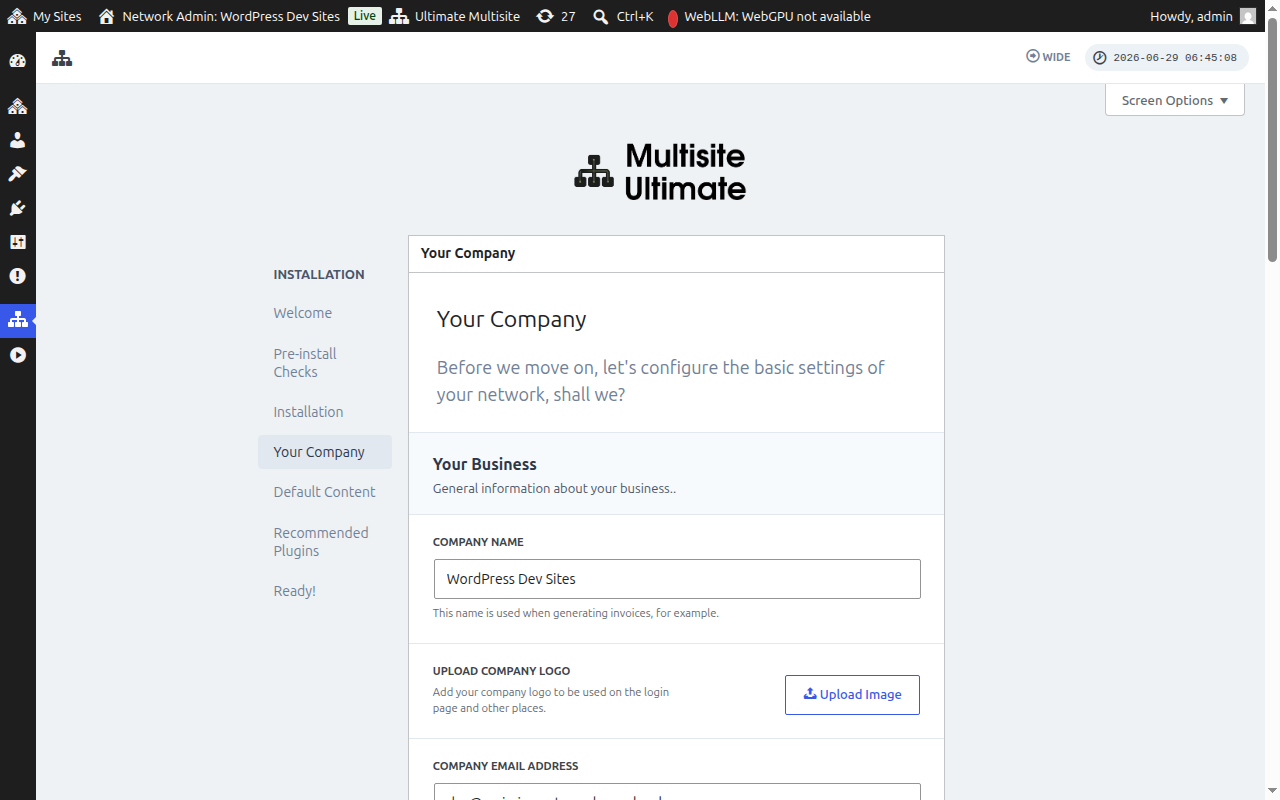
Şirketiniz
Şirket bilgilerini girin ve varsayılan para biriminizi ayarlayın. Bu bilgiler WaaS platformunuzun her yerinde kullanılacaktır. İşlemi tamamladığınızda Devam Et'e tıklayın.
Varsayılan İçerik
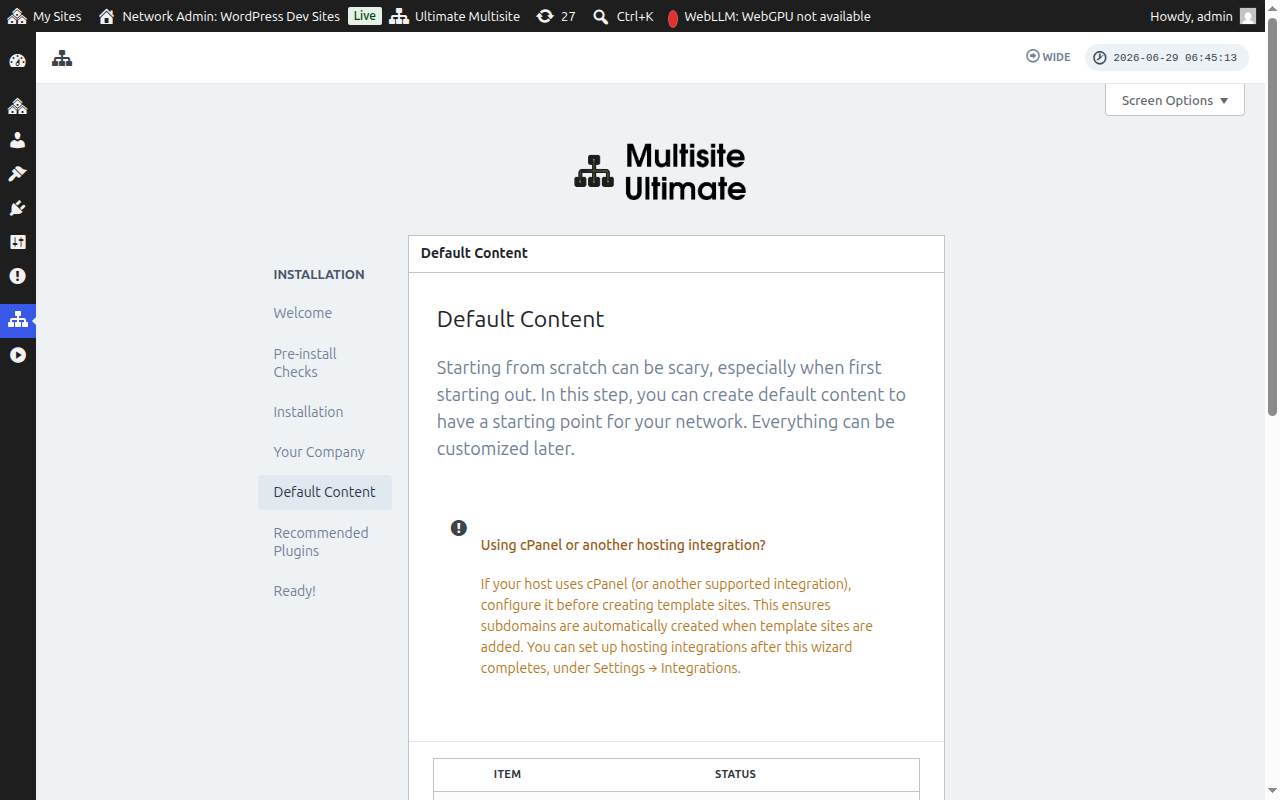
Bu adım, önceden tanımlanmış şablonları, ürünleri ve diğer başlangıç içeriğini yüklemenize olanak tanır. Bu, Ultimate Multisite'ın özelliklerine aşina olmanın harika bir yoludur. Varsayılan içeriği eklemek için Yükle'ye tıklayın veya tercih ederseniz bu adımı atlayın.
Önerilen Eklentiler
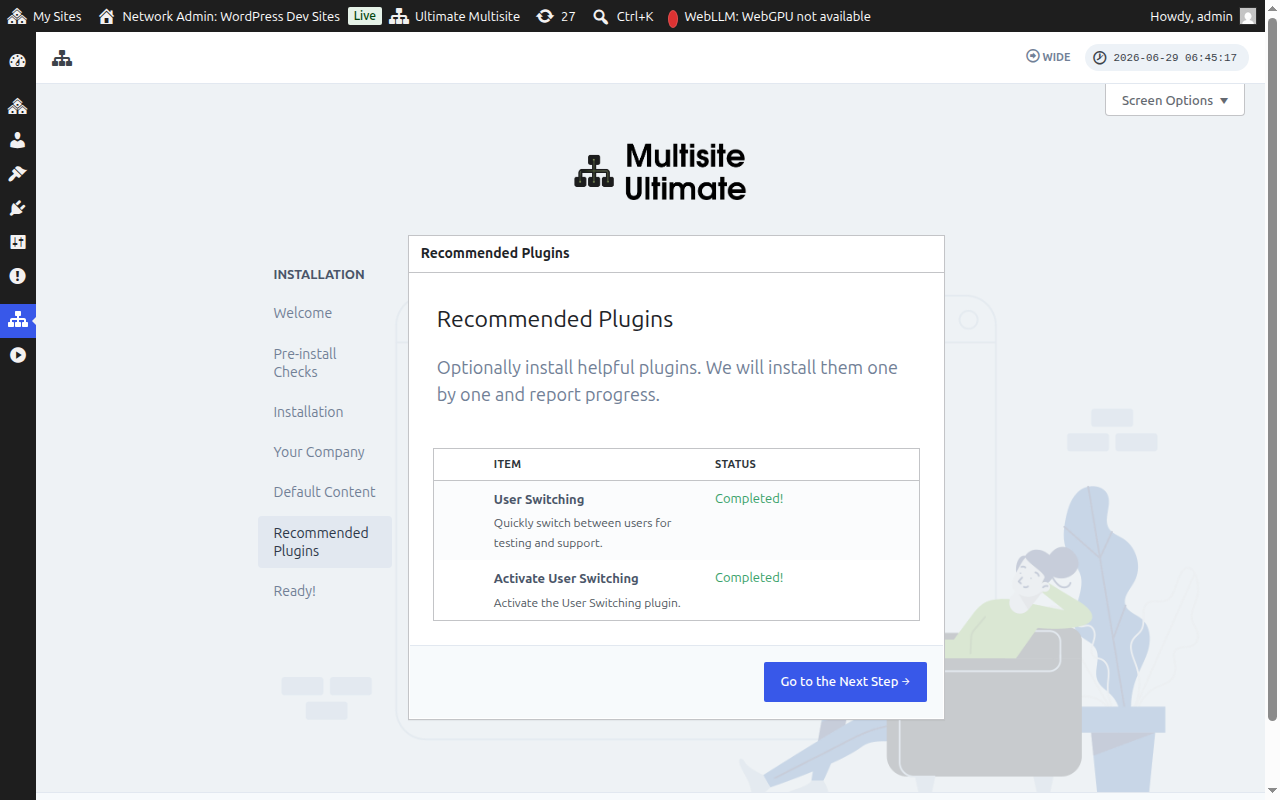
İsteğe bağlı olarak önerilen tamamlayıcı eklentileri yükleyin. Bunları eklemek için Yükle'ye tıklayın veya devam etmek için atlayın.
Hazır!
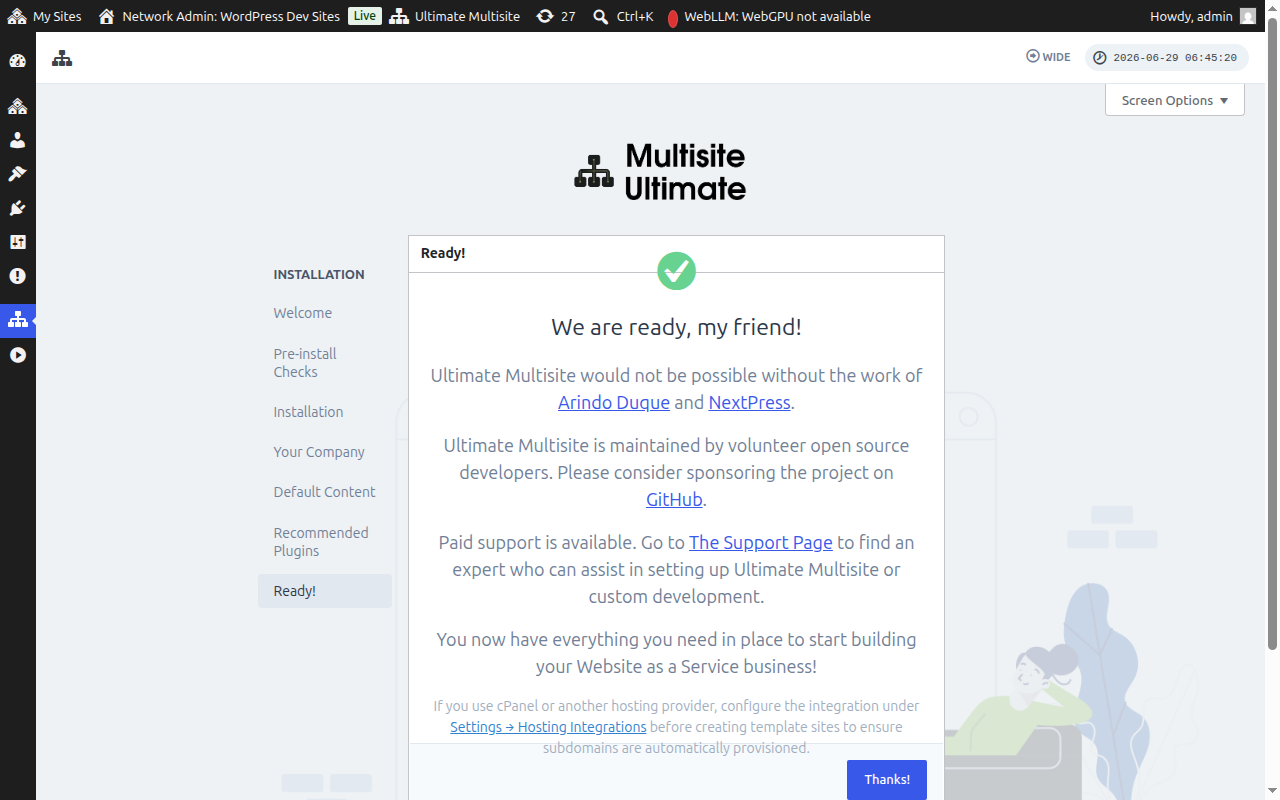
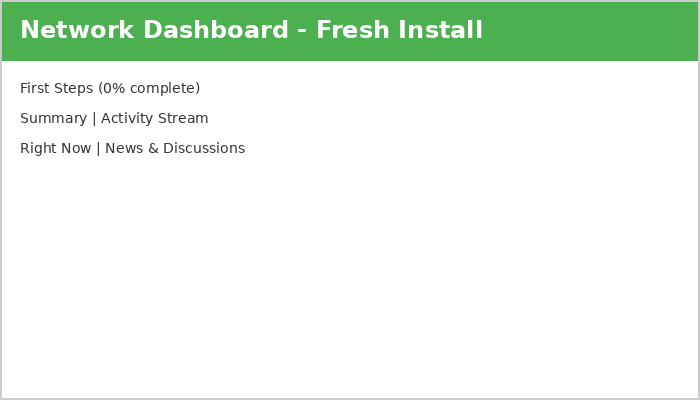
İşte bu kadar! Ultimate Multisite kurulumunuz tamamlandı. Artık Ağ Yöneticisi Paneli'nden Web Sitesi olarak Hizmet platformunuzu oluşturmaya başlayabilirsiniz.
Haydi eğlenin!