ਅਲਟੀਮੇਟ ਮਲਟੀਸਾਈਟ ਇੰਸਟਾਲ ਕਰਨਾ
ਇਹ ਟਿਊਟੋਰੀਅਲ ਮੰਨਦਾ ਹੈ ਕਿ ਤੁਹਾਡੇ ਕੋਲ ਪਹਿਲਾਂ ਤੋਂ ਹੀ ਵਰਡਪ੍ਰੈੱਸ ਮਲਟੀਸਾਈਟ ਇੰਸਟਾਲ ਅਤੇ ਕੌਂਫਿਗਰ ਕੀਤੀ ਹੋਈ ਹੈ। ਇਸ ਬਾਰੇ ਜਾਣਨ ਲਈ, WP Beginner ਦੁਆਰਾ ਇਹ ਟਿਊਟੋਰੀਅਲ ਦੇਖੋ।
ਪਲੱਗਇਨ ਇੰਸਟਾਲ ਕਰਨਾ
ਅਲਟੀਮੇਟ ਮਲਟੀਸਾਈਟ WordPress.org ‘ਤੇ ਮੁਫ਼ਤ ਉਪਲਬਧ ਹੈ।
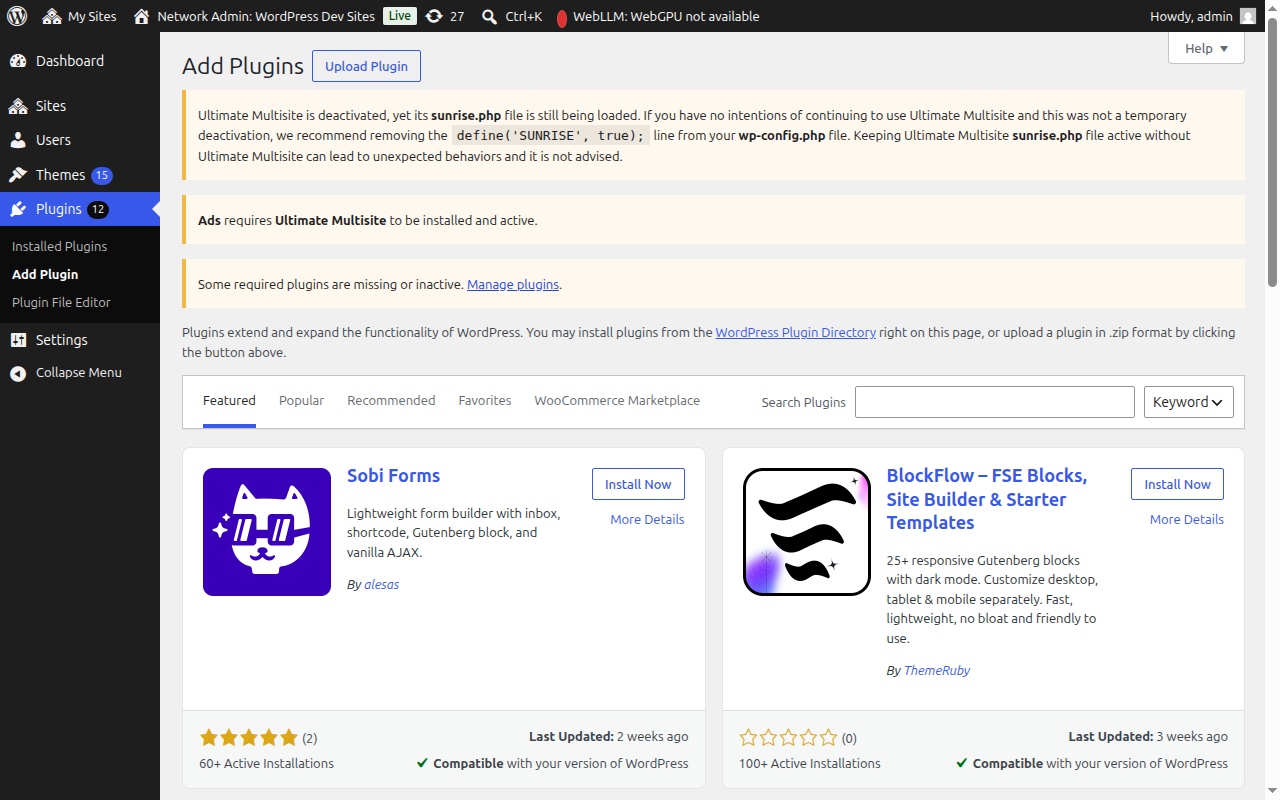
ਆਪਣੇ ਨੈੱਟਵਰਕ ਐਡਮਿਨ ਡੈਸ਼ਬੋਰਡ ਤੋਂ, ਪਲੱਗਇਨ → ਨਵਾਂ ਪਲੱਗਇਨ ਜੋੜੋ ‘ਤੇ ਜਾਓ।
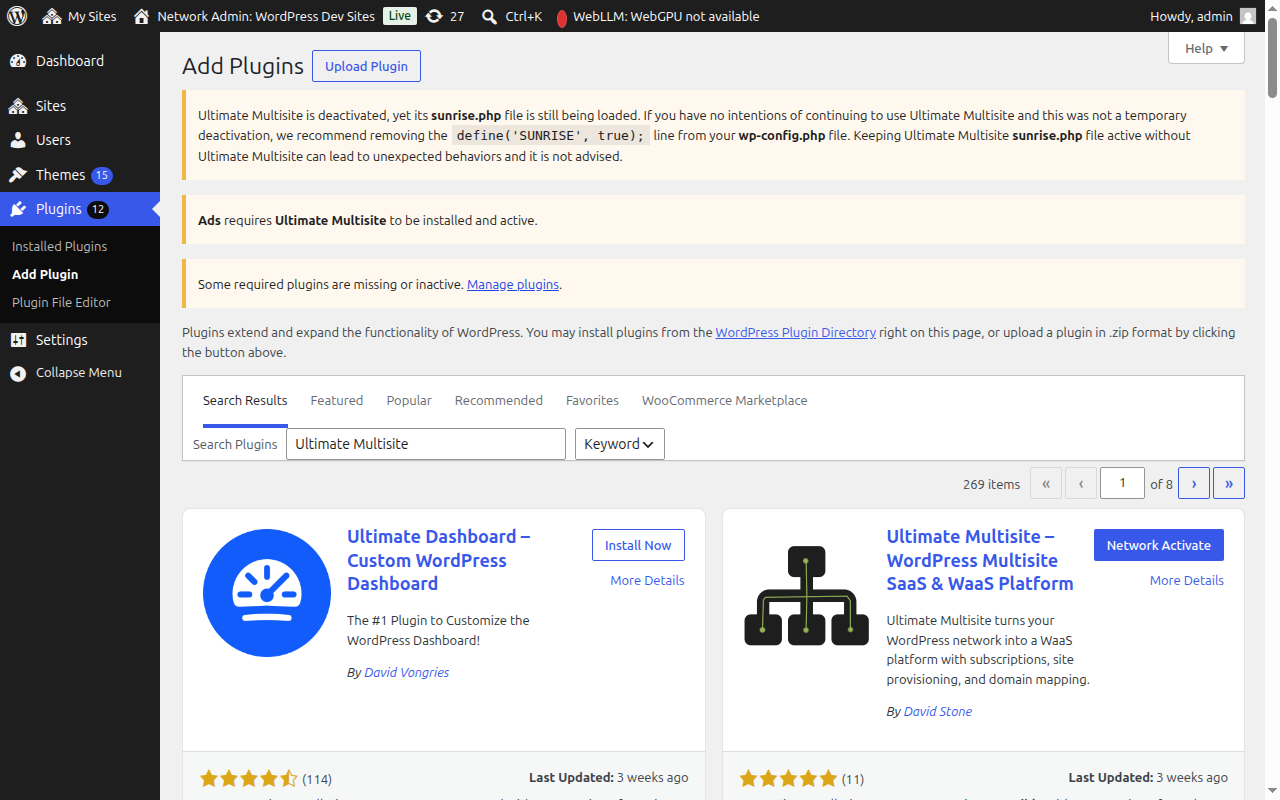
"ਅਲਟੀਮੇਟ ਮਲਟੀਸਾਈਟ" (ਬਿਲਕੁਲ ਮਿਲਾਨ ਲਈ ਕੋਟ ਵਿੱਚ) ਦੀ ਖੋਜ ਕਰੋ ਅਤੇ ਇਹ ਪਹਿਲੇ ਨਤੀਜੇ ਵਜੋਂ ਦਿਖਾਈ ਦੇਵੇਗਾ। ਹੁਣੇ ਇੰਸਟਾਲ ਕਰੋ ‘ਤੇ ਕਲਿੱਕ ਕਰੋ।
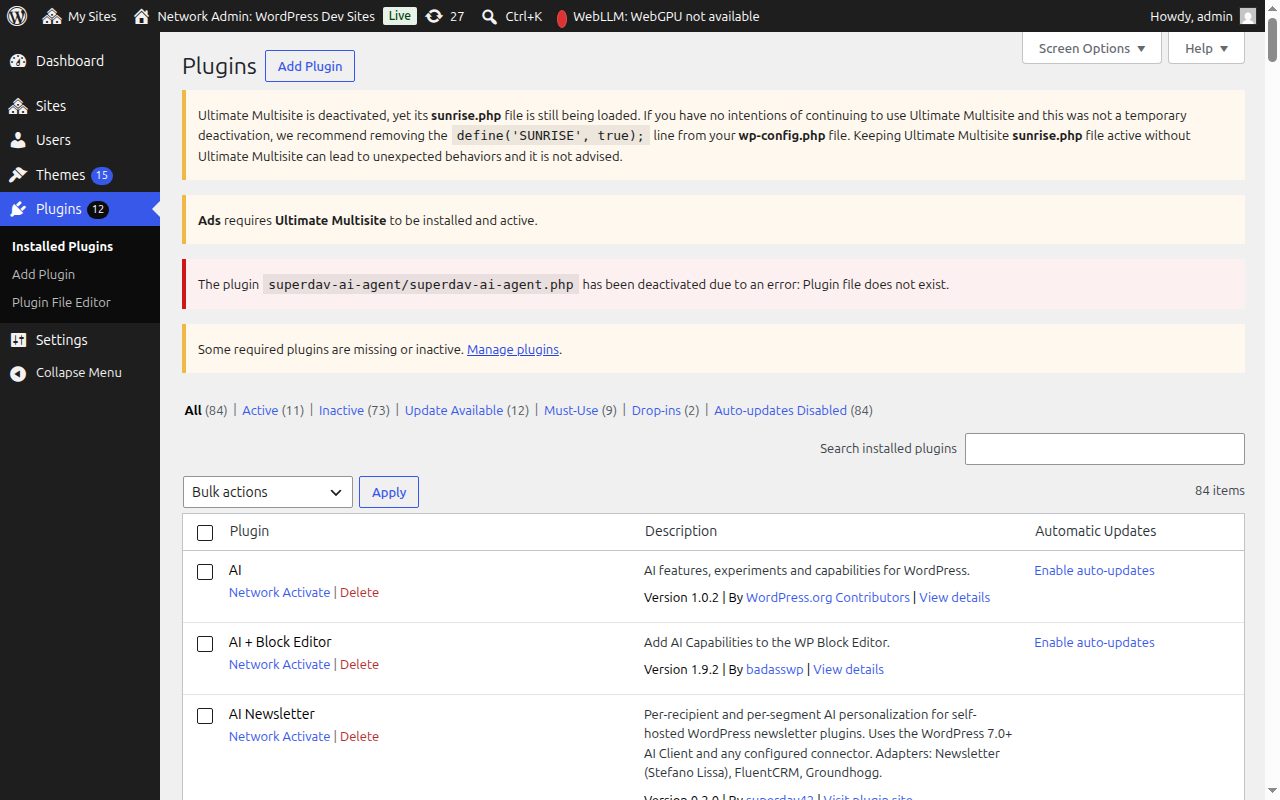
ਇੱਕ ਵਾਰ ਇੰਸਟਾਲ ਕਰਨ ਤੋਂ ਬਾਅਦ, ਆਪਣੇ ਪੂਰੇ ਨੈੱਟਵਰਕ ਵਿੱਚ ਪਲੱਗਇਨ ਨੂੰ ਐਕਟੀਵੇਟ ਕਰਨ ਲਈ ਨੈੱਟਵਰਕ ਐਕਟੀਵੇਟ ‘ਤੇ ਕਲਿੱਕ ਕਰੋ।
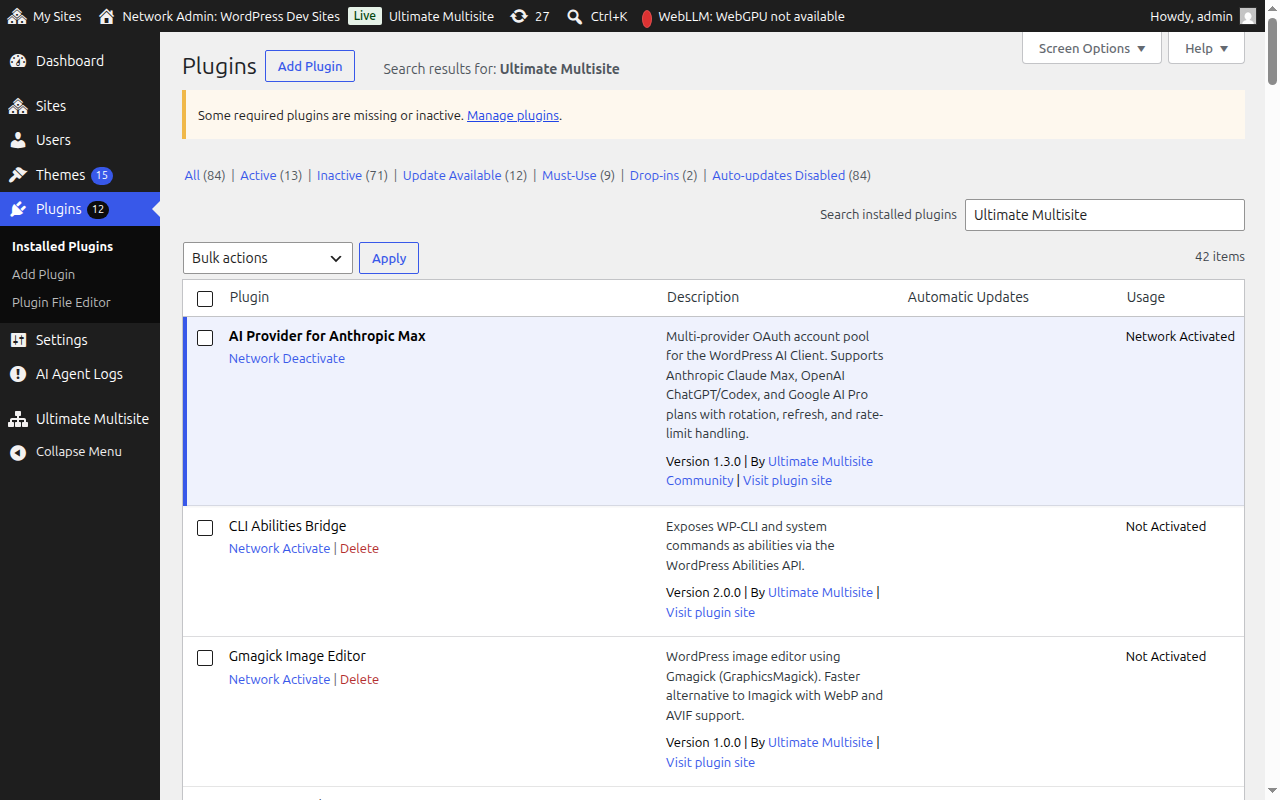
ਐਕਟੀਵੇਸ਼ਨ ਤੋਂ ਬਾਅਦ, ਤੁਹਾਨੂੰ ਆਪਣੇ ਆਪ ਹੀ ਸੈੱਟਅੱਪ ਵਿਜ਼ਾਰਡ ‘ਤੇ ਰੀਡਾਇਰੈਕਟ ਕੀਤਾ ਜਾਵੇਗਾ।
ਸੈੱਟਅੱਪ ਵਿਜ਼ਾਰਡ
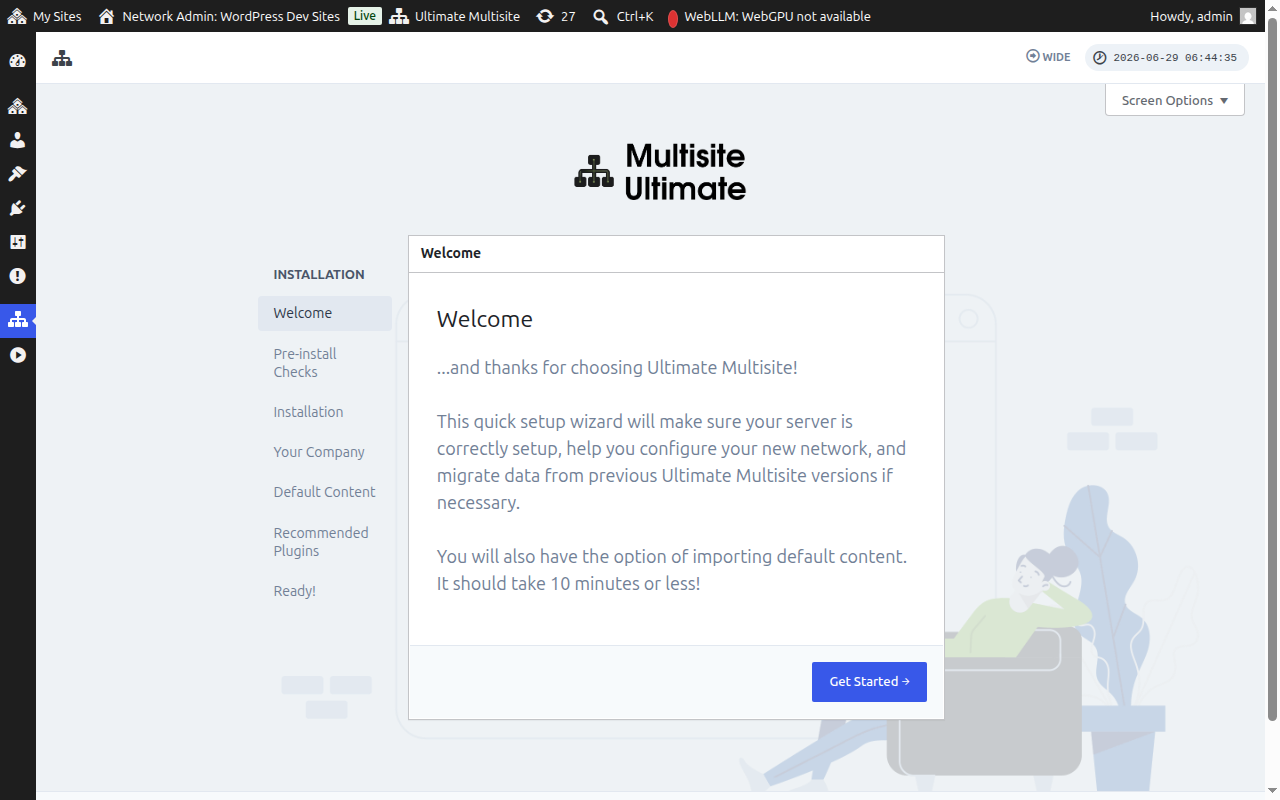
ਸੈੱਟਅੱਪ ਵਿਜ਼ਾਰਡ ਤੁਹਾਨੂੰ ਲਗਭਗ 10 ਮਿੰਟਾਂ ਵਿੱਚ ਅਲਟੀਮੇਟ ਮਲਟੀਸਾਈਟ ਨੂੰ ਕੌਂਫਿਗਰ ਕਰਨ ਵਿੱਚ ਮਦਦ ਕਰੇਗਾ।
ਸੁਆਗਤ ਹੈ
ਸ਼ੁਰੂ ਕਰਨ ਲਈ ਸ਼ੁਰੂ ਕਰੋ ‘ਤੇ ਕਲਿੱਕ ਕਰੋ।
ਪ੍ਰੀ-ਇੰਸਟਾਲ ਚੈੱਕ
ਇਹ ਕਦਮ ਤੁਹਾਡੀ ਸਿਸਟਮ ਜਾਣਕਾਰੀ ਅਤੇ ਵਰਡਪ੍ਰੈੱਸ ਇੰਸਟਾਲੇਸ਼ਨ ਦੀ ਜਾਂਚ ਕਰਦਾ ਹੈ ਤਾਂ ਜੋ ਇਹ ਯਕੀਨੀ ਬਣਾਇਆ ਜਾ ਸਕੇ ਕਿ ਇਹ ਅਲਟੀਮੇਟ ਮਲਟੀਸਾਈਟ ਦੀਆਂ ਜ਼ਰੂਰਤਾਂ ਨੂੰ ਪੂਰਾ ਕਰਦੀ ਹੈ। ਜੇਕਰ ਹਰ ਚੀਜ਼ ਠੀਕ ਲੱਗ ਰਹੀ ਹੈ, ਤਾਂ ਅਗਲੇ ਕਦਮ ‘ਤੇ ਜਾਓ ‘ਤੇ ਕਲਿੱਕ ਕਰੋ।
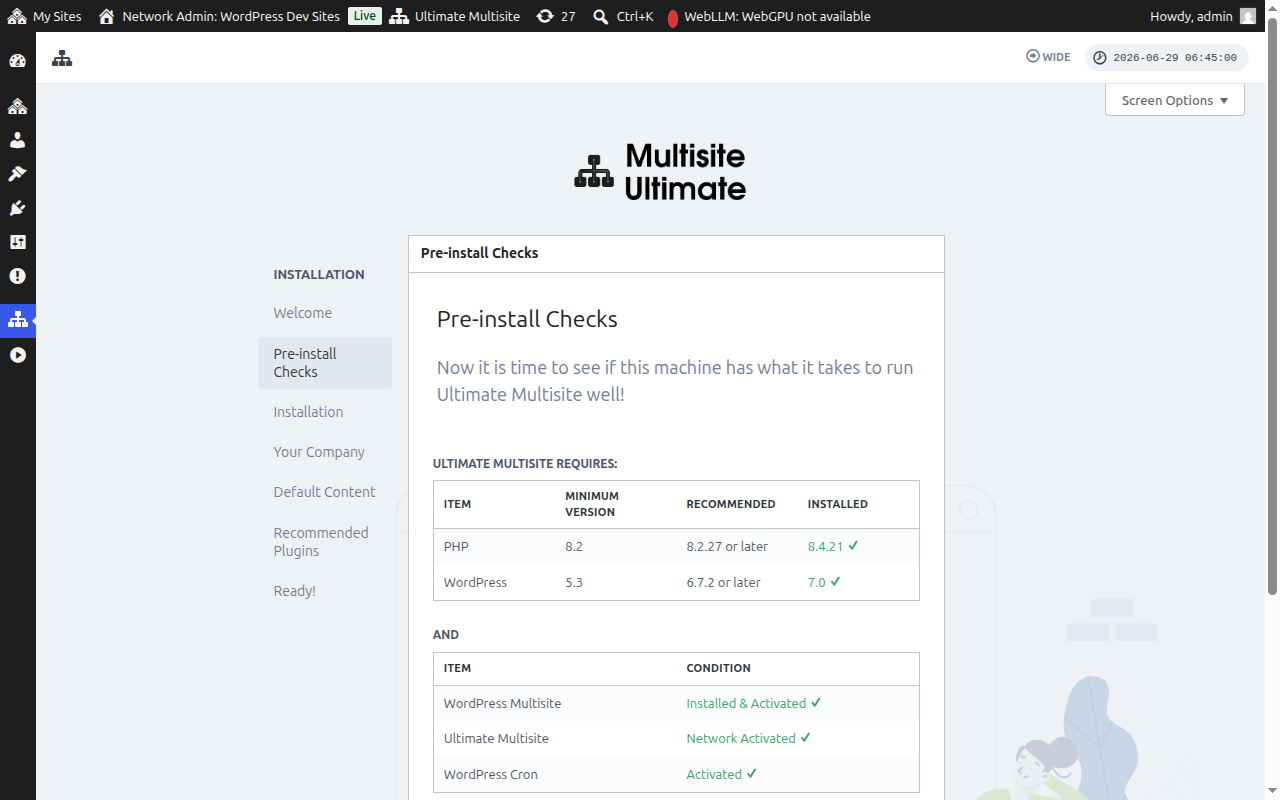
ਜੇਕਰ ਅਲਟੀਮੇਟ ਮਲਟੀਸਾਈਟ ਇੰਸਟਾਲ ਕੀਤੀ ਗਈ ਸੀ ਪਰ ਅਜੇ ਤੱਕ ਨੈੱਟਵਰਕ-ਐਕਟੀਵੇਟ ਨਹੀਂ ਕੀਤੀ ਗਈ — ਉਦਾਹਰਣ ਵਜੋਂ, ਜੇਕਰ ਤੁਸੀਂ ਨੈੱਟਵਰਕ ਪਲੱਗਇਨ ਸਕ੍ਰੀਨ ਤੋਂ ਐਕਟੀਵੇਟ (ਸਿੰਗਲ-ਸਾਈਟ) ‘ਤੇ ਕਲਿੱਕ ਕੀਤਾ ਸੀ, ਨਾ ਕਿ ਨੈੱਟਵਰਕ ਐਕਟੀਵੇਟ ‘ਤੇ — ਤਾਂ ਪ੍ਰੀ-ਇੰਸਟਾਲ ਚੈੱਕ ਕਦਮ ਇਸਨੂੰ ਪਤਾ ਲਗਾਏਗਾ ਅਤੇ ਇੱਕ ਨੈੱਟਵਰਕ ਐਕਟੀਵੇਟ ਬਟਨ ਦਿਖਾਏਗਾ।
ਨੈੱਟਵਰਕ ਐਕਟੀਵੇਟ ‘ਤੇ ਕਲਿੱਕ ਕਰਨ ਨਾਲ ਪਲੱਗਇਨ ਤੁਹਾਡੇ ਪੂਰੇ ਮਲਟੀਸਾਈਟ ਨੈੱਟਵਰਕ ਵਿੱਚ ਆਪਣੇ ਆਪ ਐਕਟੀਵੇਟ ਹੋ ਜਾਵੇਗਾ। ਇੱਕ ਵਾਰ ਐਕਟੀਵੇਟ ਹੋਣ ਤੋਂ ਬਾਅਦ, ਵਿਜ਼ਾਰਡ ਆਮ ਤੌਰ ‘ਤੇ ਇੰਸਟਾਲੇਸ਼ਨ ਕਦਮ ‘ਤੇ ਅੱਗੇ ਵਧਦਾ ਹੈ। ਤੁਹਾਨੂੰ ਐਕਟੀਵੇਸ਼ਨ ਸਥਿਤੀ ਨੂੰ ਠੀਕ ਕਰਨ ਲਈ ਵਿਜ਼ਾਰਡ ਨੂੰ ਛੱਡਣ ਦੀ ਲੋੜ ਨਹੀਂ ਹੈ।
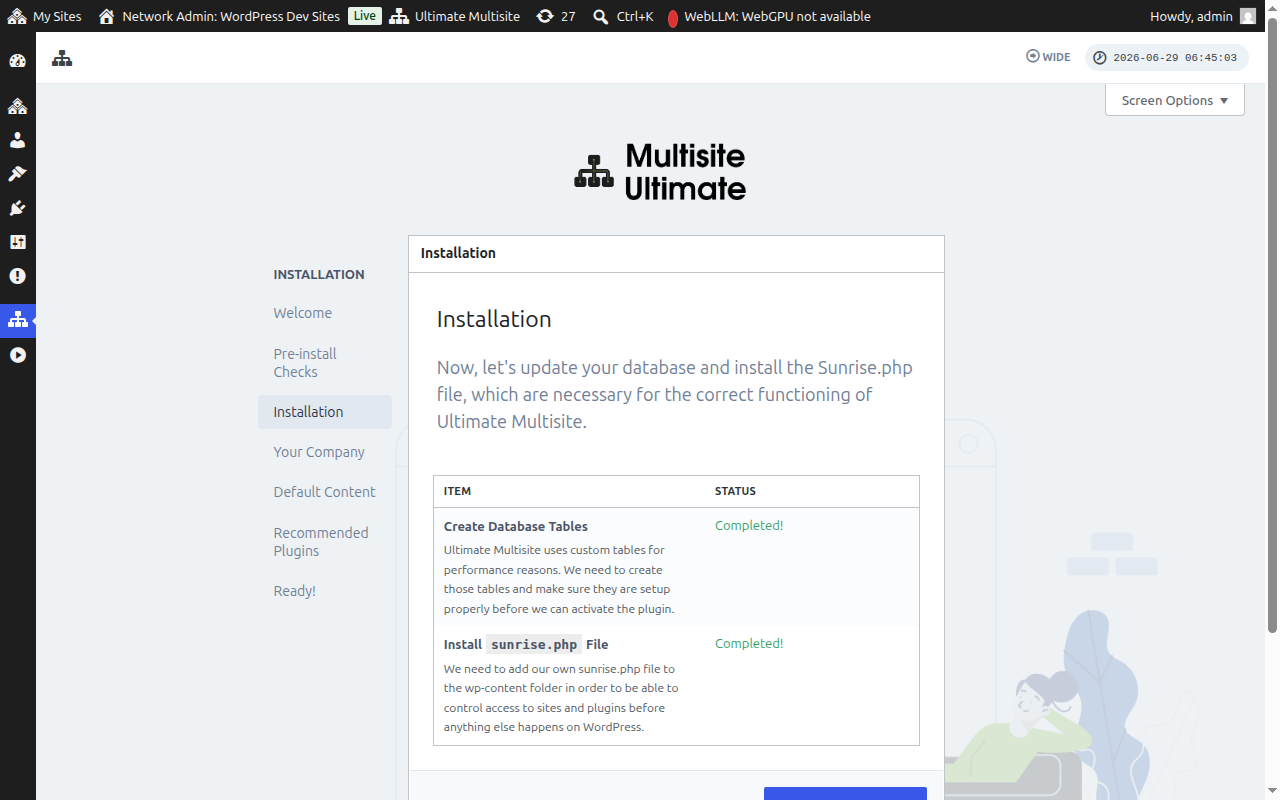
ਇੰਸਟਾਲੇਸ਼ਨ
ਇੰਸਟਾਅਲਰ ਜ਼ਰੂਰੀ ਡੇਟਾਬੇਸ ਟੇਬਲਾਂ ਨੂੰ ਬਣਾਏਗਾ ਅਤੇ sunrise.php ਫਾਈਲ ਇੰਸਟਾਲ ਕਰੇਗਾ ਜਿਸਦੀ ਅਲਟੀਮੇਟ ਮਲਟੀਸਾਈਟ ਨੂੰ ਕੰਮ ਕਰਨ ਲਈ ਲੋੜ ਹੁੰਦੀ ਹੈ। ਅੱਗੇ ਵਧਣ ਲਈ ਇੰਸਟਾਲ ਕਰੋ ‘ਤੇ ਕਲਿੱਕ ਕਰੋ।
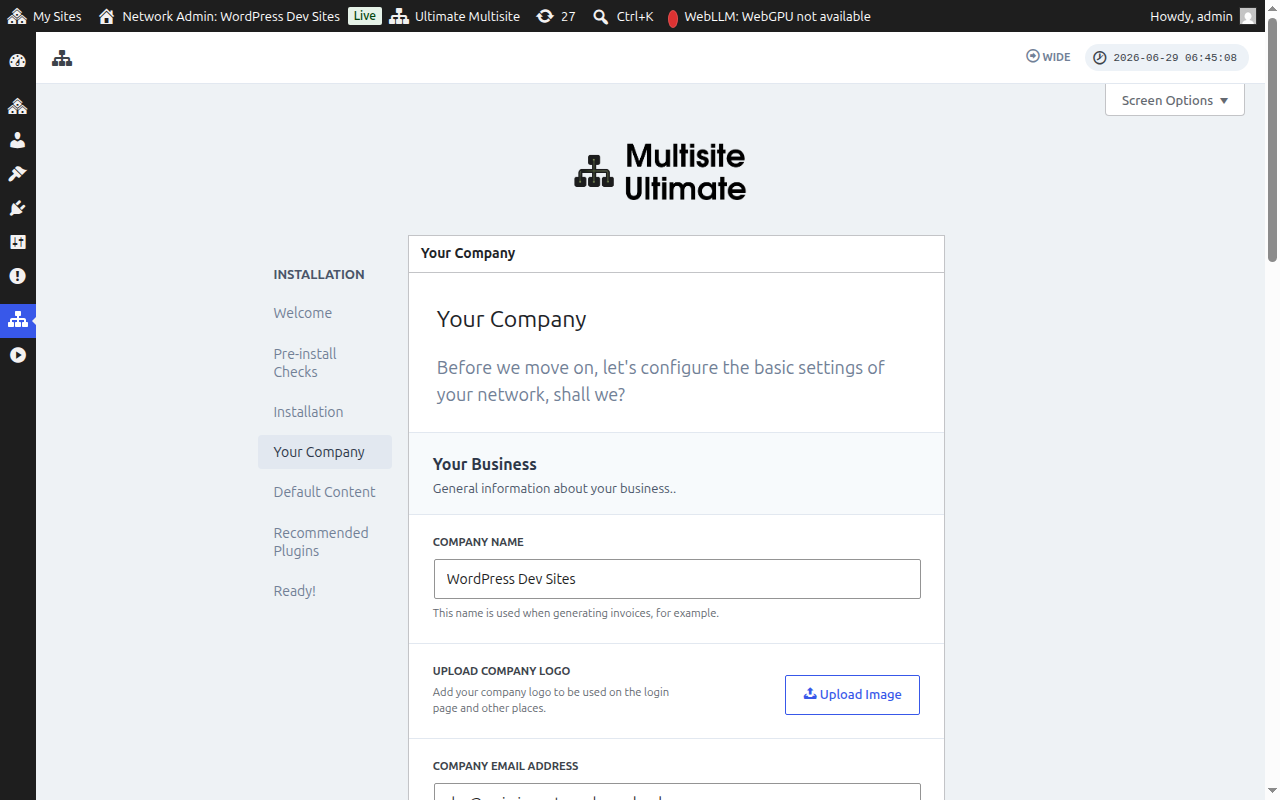
ਤੁਹਾਡੀ ਕੰਪਨੀ
ਆਪਣੀ ਕੰਪਨੀ ਦੀ ਜਾਣਕਾਰੀ ਭਰੋ ਅਤੇ ਆਪਣੀ ਡਿਫੌਲਟ ਕਰੰਸੀ ਸੈੱਟ ਕਰੋ। ਇਸ ਜਾਣਕਾਰੀ ਦੀ ਵਰਤੋਂ ਤੁਹਾਡੇ WaaS ਪਲੇਟਫਾਰਮ ਵਿੱਚ ਕੀਤੀ ਜਾਵੇਗੀ। ਜਦੋਂ ਤੁਸੀਂ ਖ਼ਤਮ ਕਰ ਲਓ, ਤਾਂ ਅੱਗੇ ਵਧੋ ‘ਤੇ ਕਲਿੱਕ ਕਰੋ।
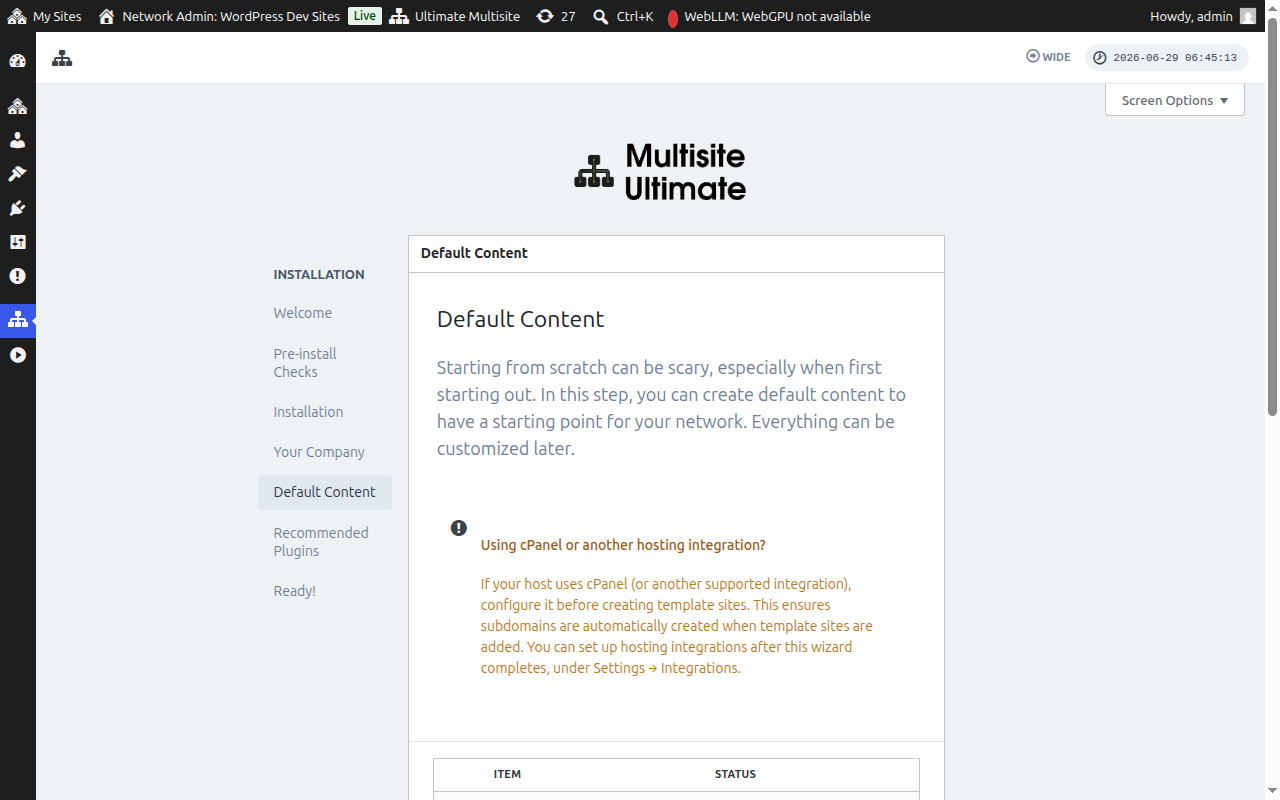
ਡਿਫੌਲਟ ਸਮੱਗਰੀ
ਇਹ ਕਦਮ ਤੁਹਾਨੂੰ ਪ੍ਰੀਡੀਫਾਈਨ ਟੈਂਪਲੇਟ, ਉਤਪਾਦ ਅਤੇ ਹੋਰ ਸ਼ੁਰੂਆਤੀ ਸਮੱਗਰੀ ਇੰਸਟਾਲ ਕਰਨ ਦਿੰਦਾ ਹੈ। ਇਹ ਅਲਟੀਮੇਟ ਮਲਟੀਸਾਈਟ ਦੀਆਂ ਵਿਸ਼ੇਸ਼ਤਾਵਾਂ ਤੋਂ ਜਾਣੂ ਹੋਣ ਦਾ ਇੱਕ ਵਧੀਆ ਤਰੀਕਾ ਹੈ। ਡਿਫੌਲਟ ਸਮੱਗਰੀ ਨੂੰ ਜੋੜਨ ਲਈ ਇੰਸਟਾਲ ਕਰੋ ‘ਤੇ ਕਲਿੱਕ ਕਰੋ, ਜਾਂ ਜੇਕਰ ਤੁਸੀਂ ਸ਼ੁਰੂ ਤੋਂ ਹੀ ਸ਼ੁਰੂ ਕਰਨਾ ਚਾਹੁੰਦੇ ਹੋ ਤਾਂ ਇਸ ਕਦਮ ਨੂੰ ਛੱਡ ਦਿਓ।
ਸਿਫ਼ਾਰਸ਼ ਕੀਤੇ ਪਲੱਗਇਨ
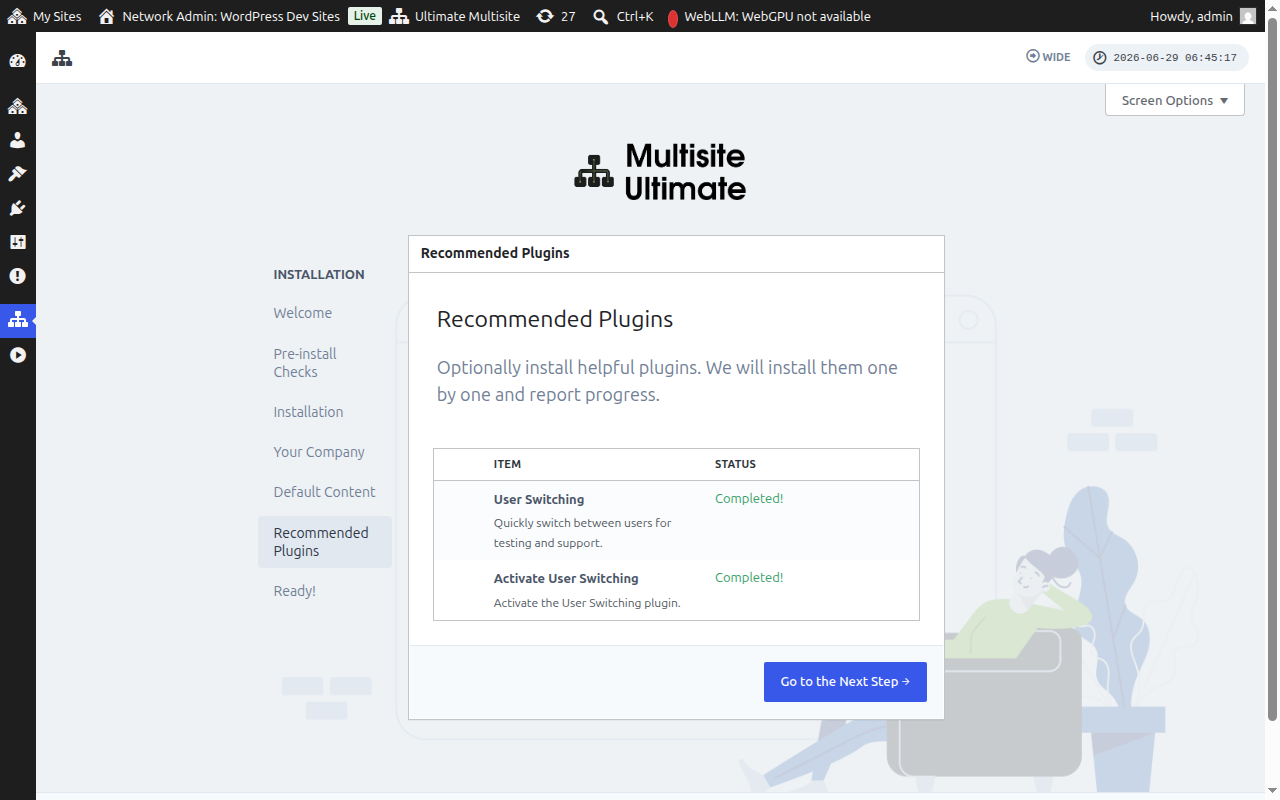
ਵਿਕਲਪਕ ਤੌਰ ‘ਤੇ, ਸਿਫ਼ਾਰਸ਼ ਕੀਤੇ ਸਾਥੀ ਪਲੱਗਇਨ ਇੰਸਟਾਲ ਕਰੋ। ਉਹਨਾਂ ਨੂੰ ਜੋੜਨ ਲਈ ਇੰਸਟਾਲ ਕਰੋ ‘ਤੇ ਕਲਿੱਕ ਕਰੋ ਜਾਂ ਅੱਗੇ ਵਧਣ ਲਈ ਛੱਡ ਦਿਓ।
ਤਿਆਰ!
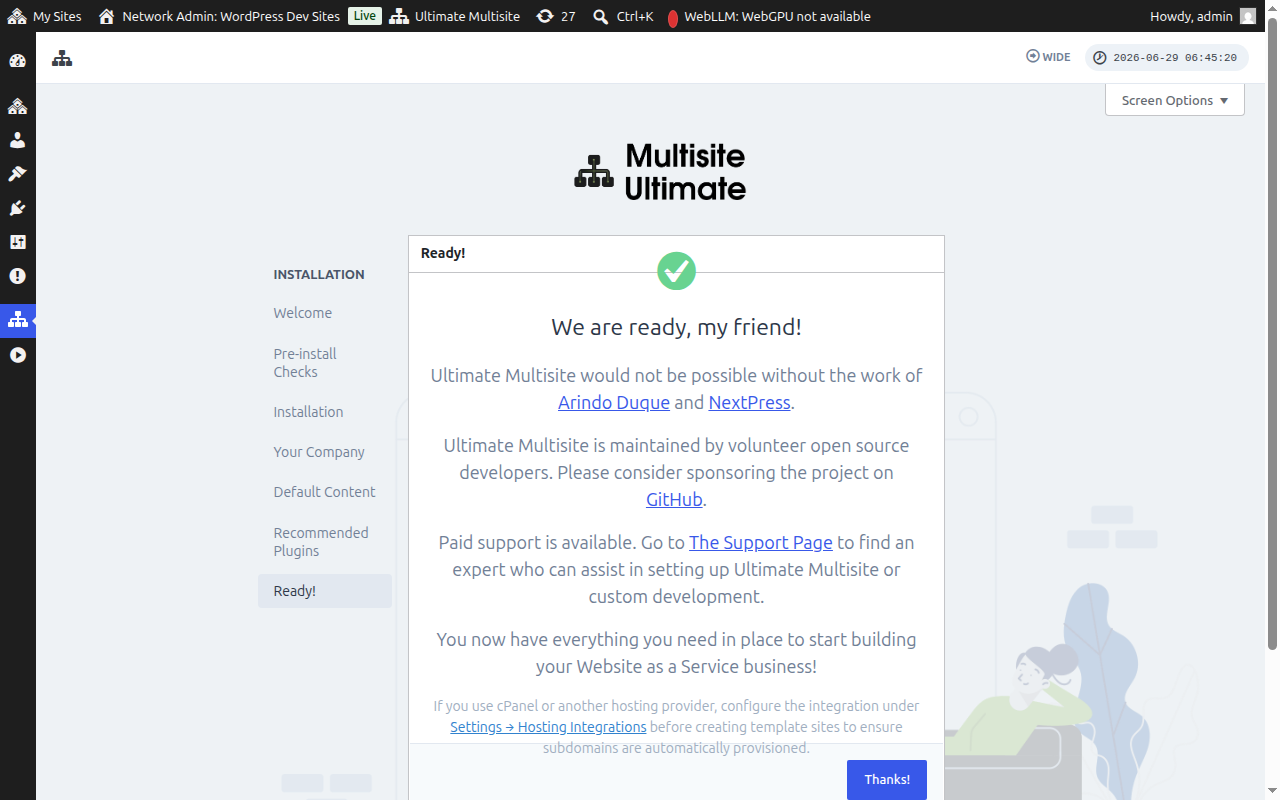
ਬੱਸ ਇੰਨਾ ਹੀ! ਤੁਹਾਡੀ ਅਲਟੀਮੇਟ ਮਲਟੀਸਾਈਟ ਦੀ ਇੰਸਟਾਲੇਸ਼ਨ ਪੂਰੀ ਹੋ ਗਈ ਹੈ। ਹੁਣ ਤੁਸੀਂ ਆਪਣੇ ਨੈੱਟਵਰਕ ਐਡਮਿਨ ਡੈਸ਼ਬੋਰਡ ਤੋਂ ਆਪਣਾ ਵੈੱਬਸਾਈਟ-ਏਜ਼-ਏ-ਸਰਵਿਸ ਪਲੇਟਫਾਰਮ ਬਣਾਉਣਾ ਸ਼ੁਰੂ ਕਰ ਸਕਦੇ ਹੋ।
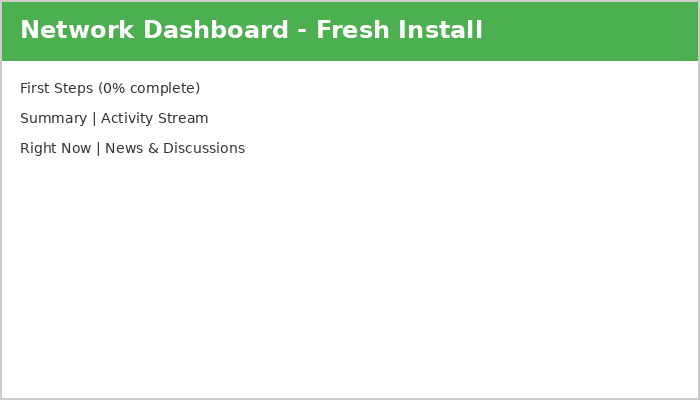
ਆਪਣਾ ਸਮਾਂ ਕੱਢੋ ਅਤੇ ਮਜ਼ਾ ਕਰੋ!