Instalace Ultimate Multisite
Tento návod předpokládá, že máte již nainstalovaný a nakonfigurovaný WordPress Multisite. Chcete-li se dozvědět, jak na to, podívejte se na tento tutoriál od WP Beginner.
Instalace pluginu
Ultimate Multisite je k dispozici zdarma na WordPress.org.
Z vašeho Network Admin Dashboard přejděte do Plugins → Add New Plugin.
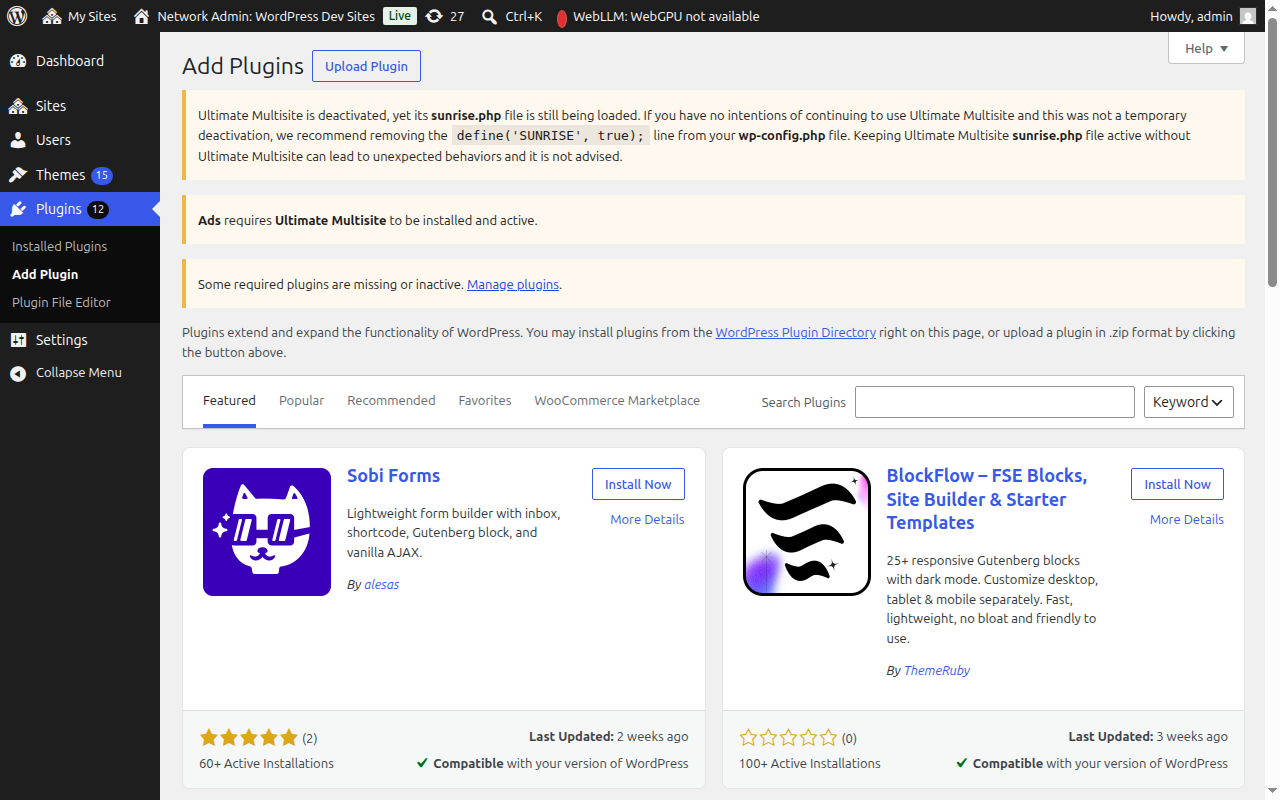
Vyhledejte "Ultimate Multisite" (v uvozovkách pro přesnou shodu) a zobrazí se jako první výsledek. Klikněte na Install Now.
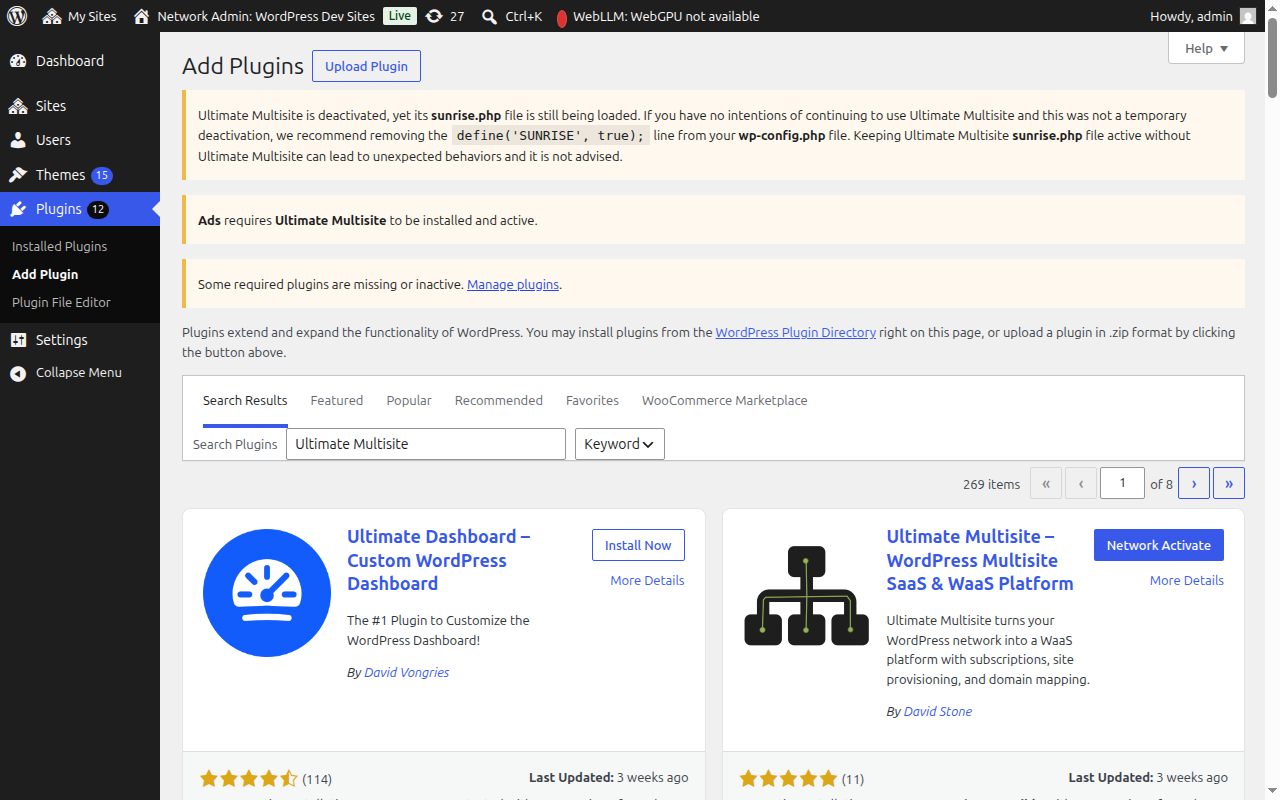
Po instalaci klikněte na Network Activate pro aktivaci pluginu v celé vaší síti.
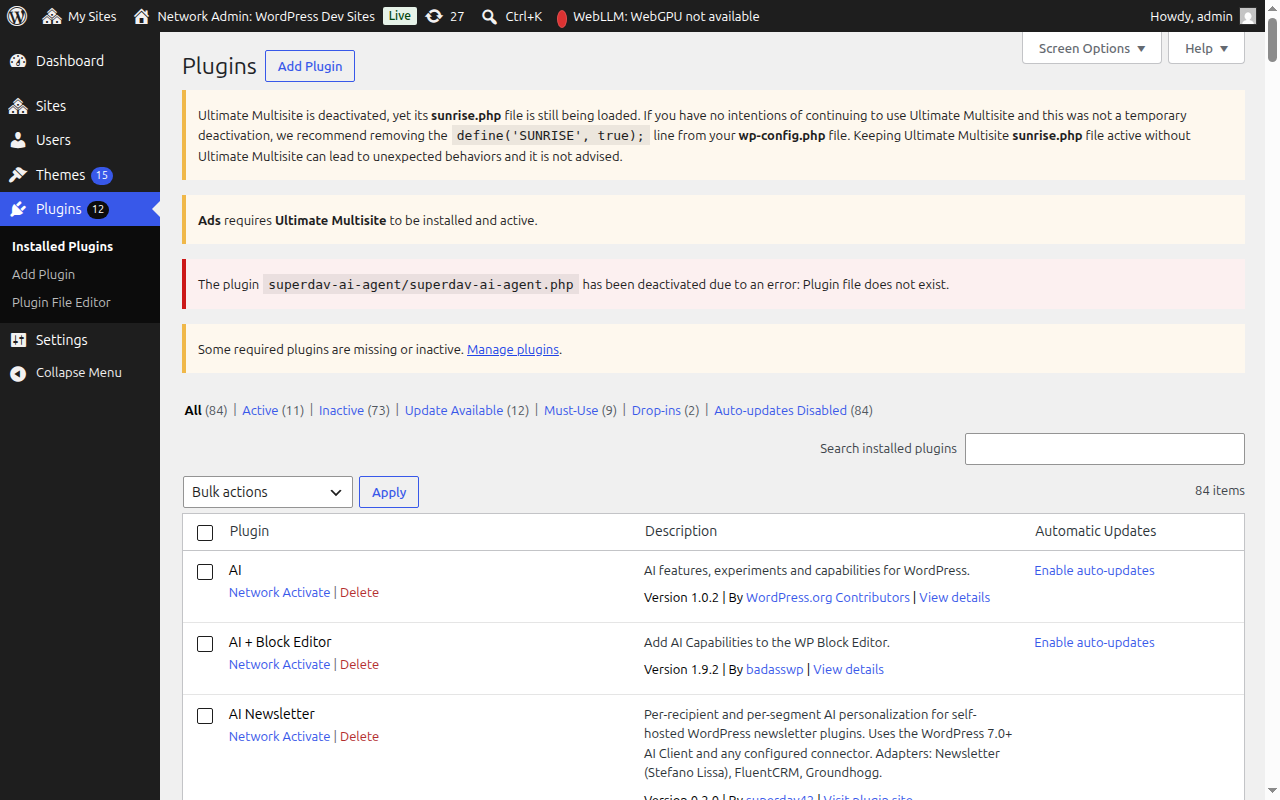
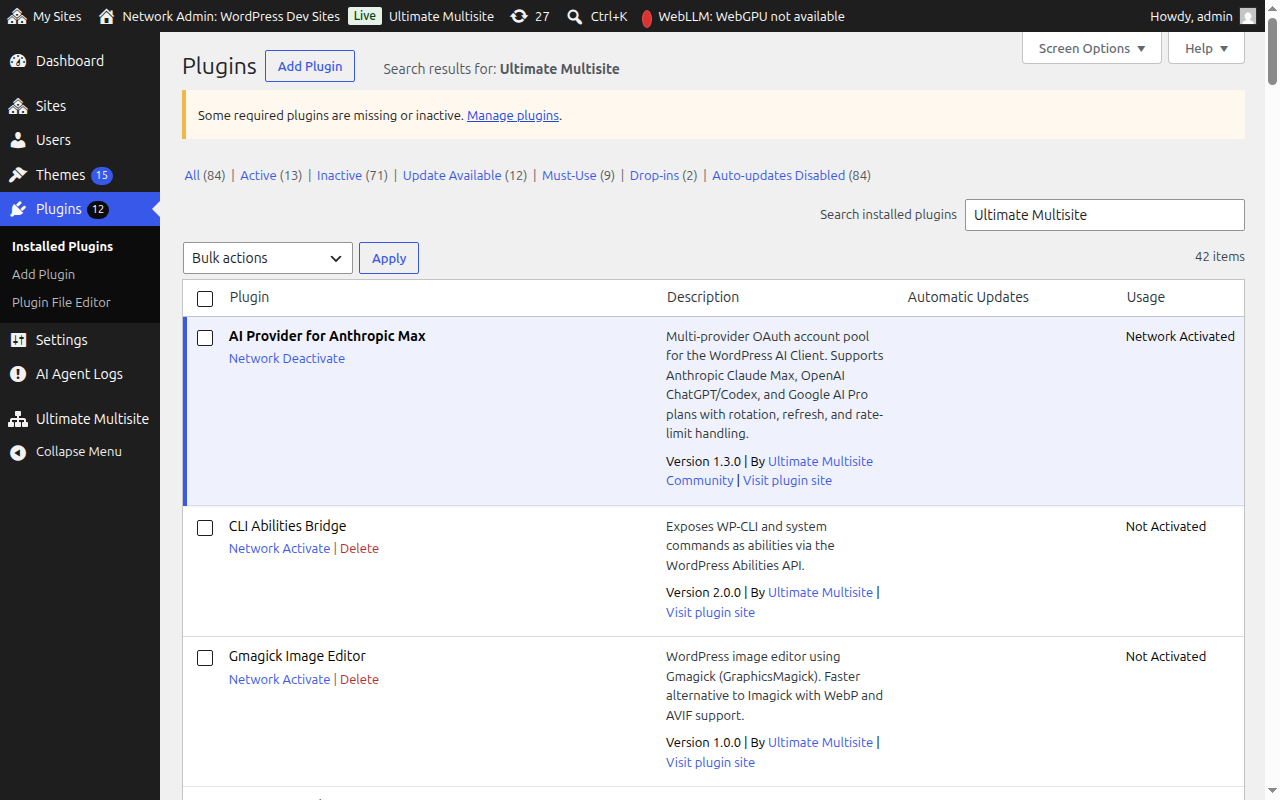
Po aktivaci budete automaticky přesměrováni do průvodce nastavením.
Průvodce nastavením
Průvodce nastavením vás provede konfigurací Ultimate Multisite přibližně za 10 minut.
Vítejte
Klikněte na Get Started pro zahájení.
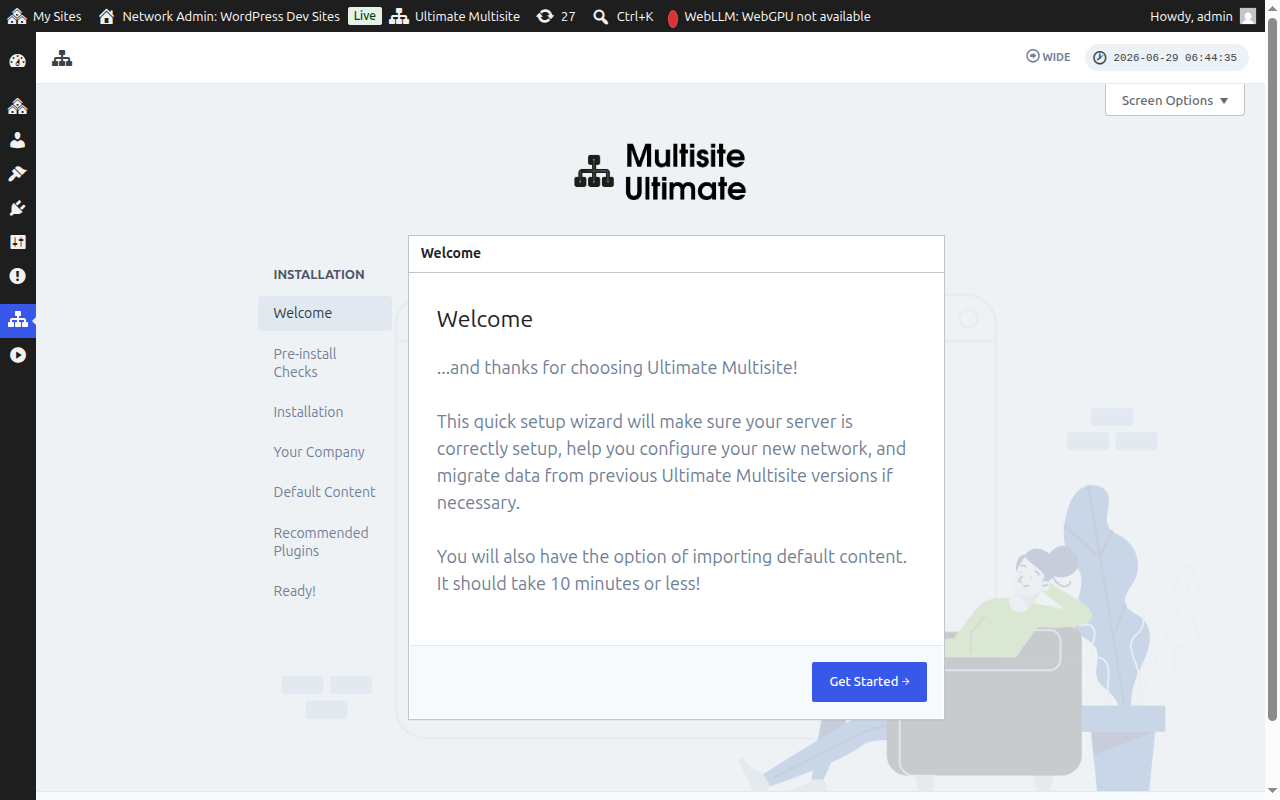
Předběžné kontroly
Tento krok kontroluje informace o vašem systému a instalaci WordPress, aby se zajistilo, že splňuje požadavky Ultimate Multisite. Pokud je vše v pořádku, klikněte na Go to the Next Step.
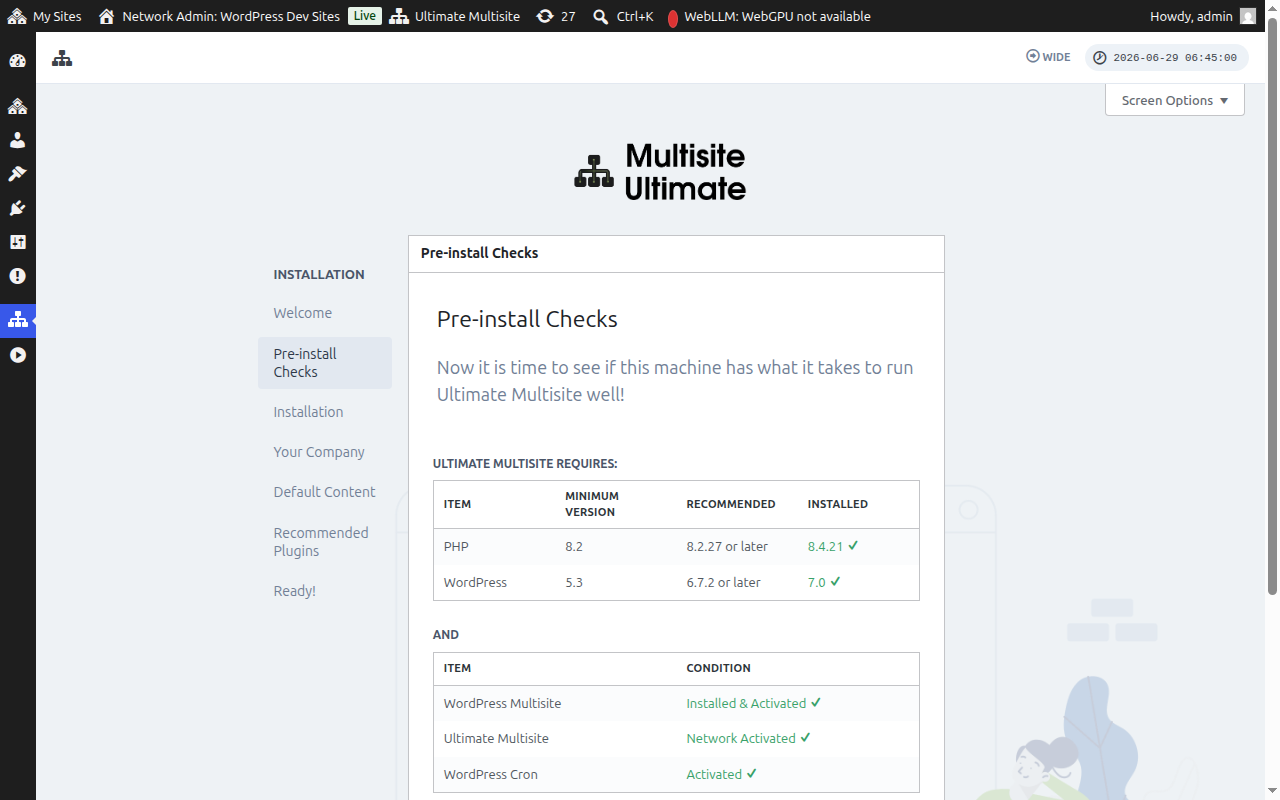
Pokud byl Ultimate Multisite nainstalován, ale ještě nebyl aktivován v celé síti – například pokud jste klikli na Activate (pro jeden web) místo na Network Activate z obrazovky s pluginy pro celou síť – krok Předběžné kontroly to zjistí a zobrazí tlačítko Network Activate.
Kliknutím na Network Activate aktivujete plugin v celé vaší multisite síti automaticky. Po aktivaci průvodce pokračuje normálně do kroku instalace. Není třeba opustit průvodce, abyste opravili stav aktivace.
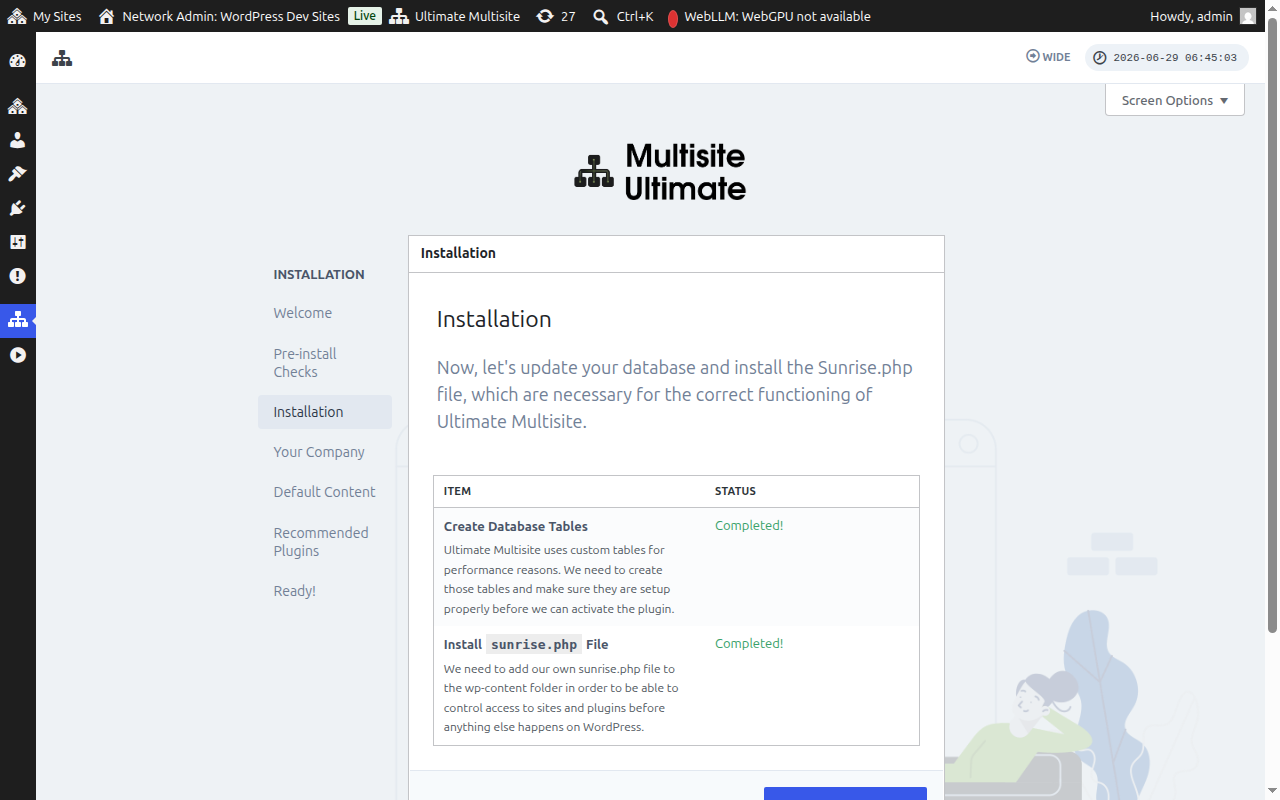
Instalace
Instalátor vytvoří potřebné databázové tabulky a nainstaluje soubor sunrise.php, který Ultimate Multisite potřebuje pro správnou funkci. Klikněte na Install pro pokračování.
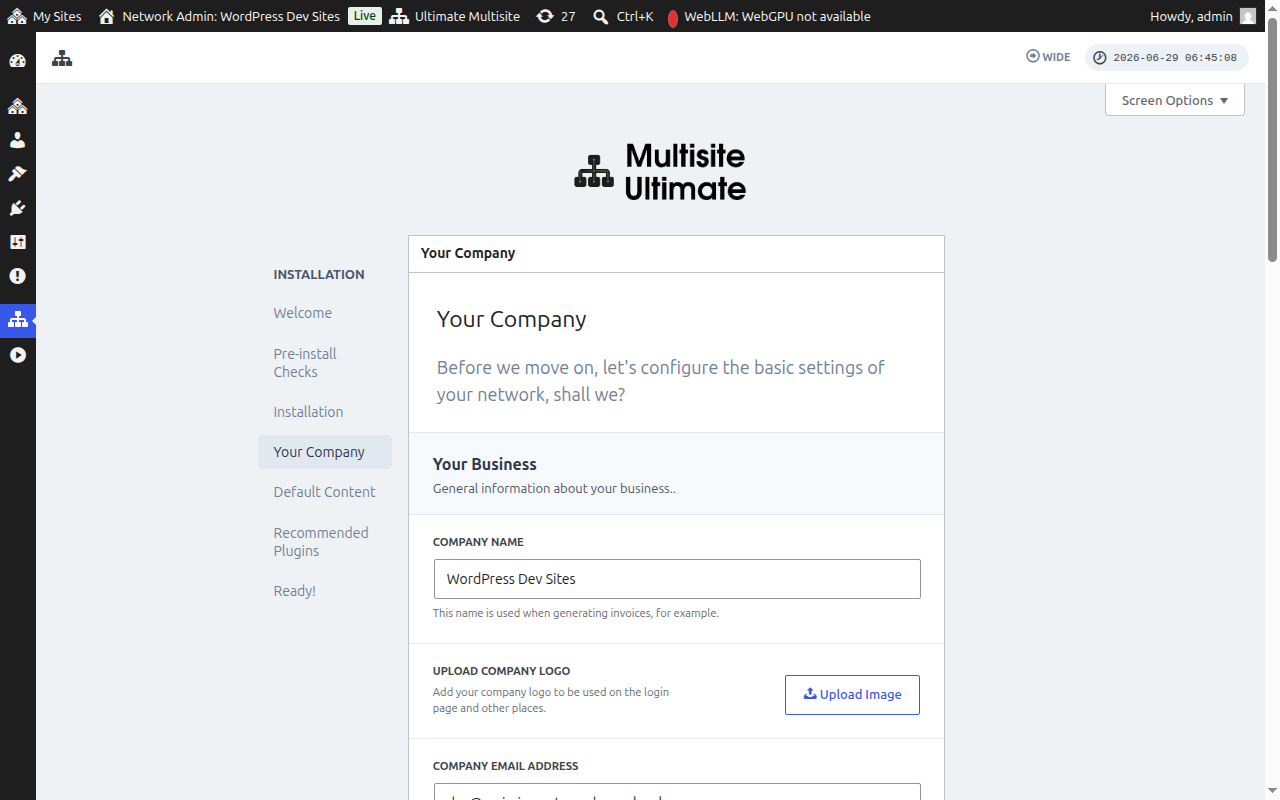
Vaše společnost
Vyplňte informace o vaší společnosti a nastavte výchozí měnu. Tyto informace budou používány v celé vaší platformě WaaS. Po dokončení klikněte na Continue.
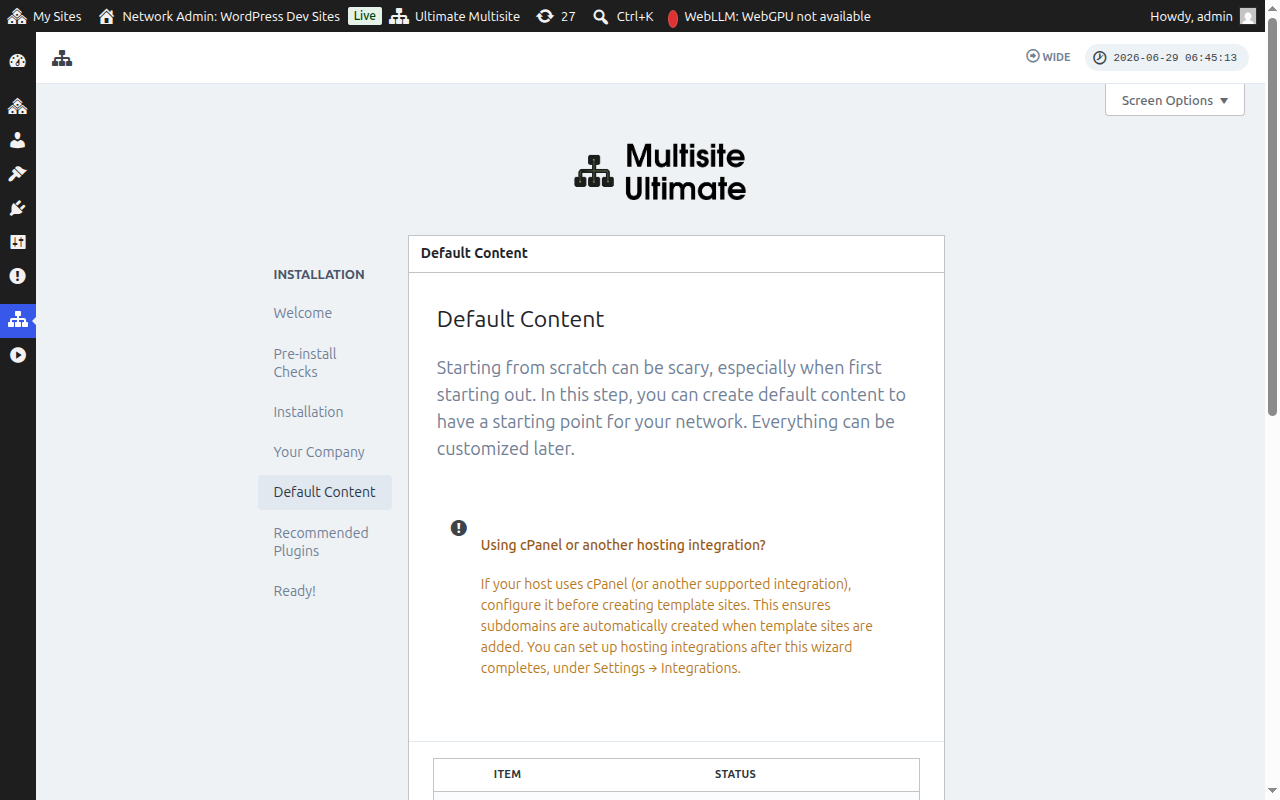
Výchozí obsah
Tento krok vám umožní nainstalovat předdefinované šablony, produkty a další výchozí obsah. Je to skvělý způsob, jak se seznámit s funkcemi Ultimate Multisite. Klikněte na Install pro přidání výchozího obsahu nebo tento krok přeskočte, pokud chcete začít od nuly.
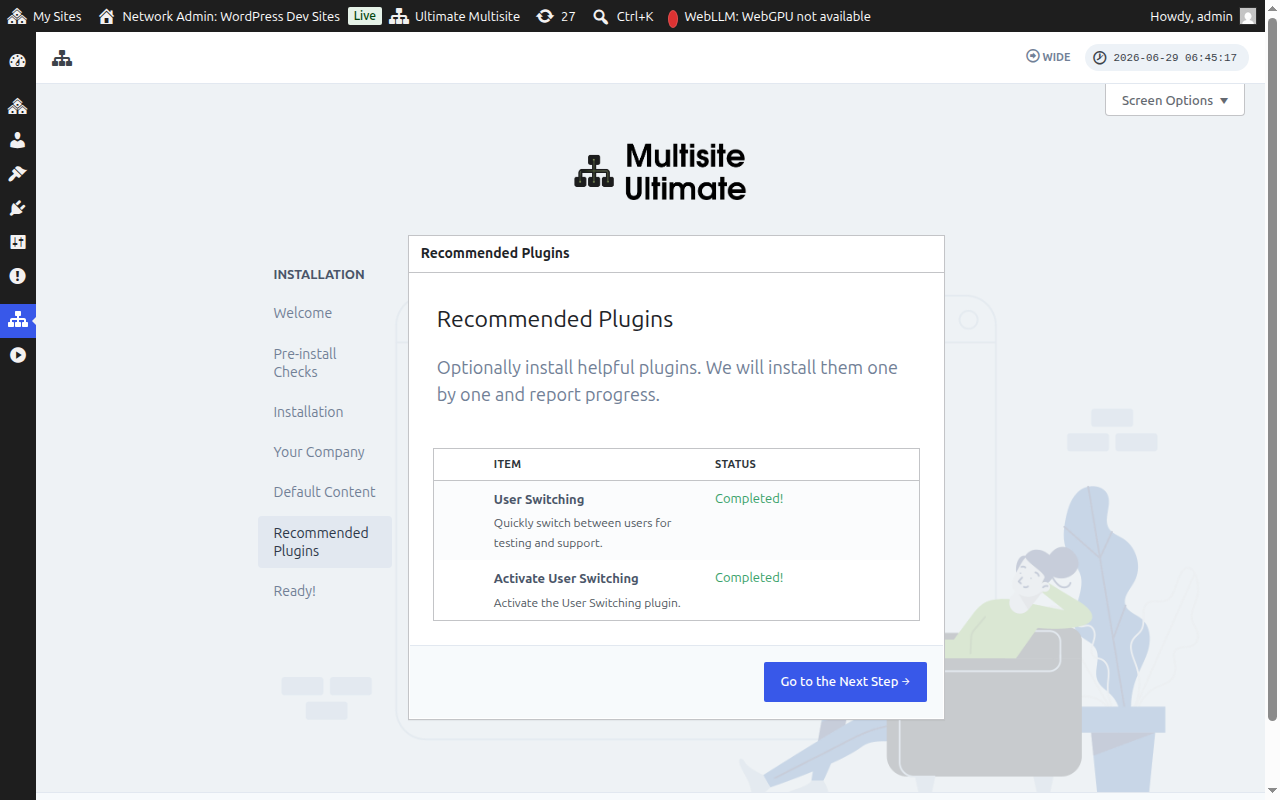
Doporučené pluginy
Volitelně nainstalujte doporučené doplňkové pluginy. Kliknutím na Install je přidáte nebo pokračujte, pokud to nechcete.
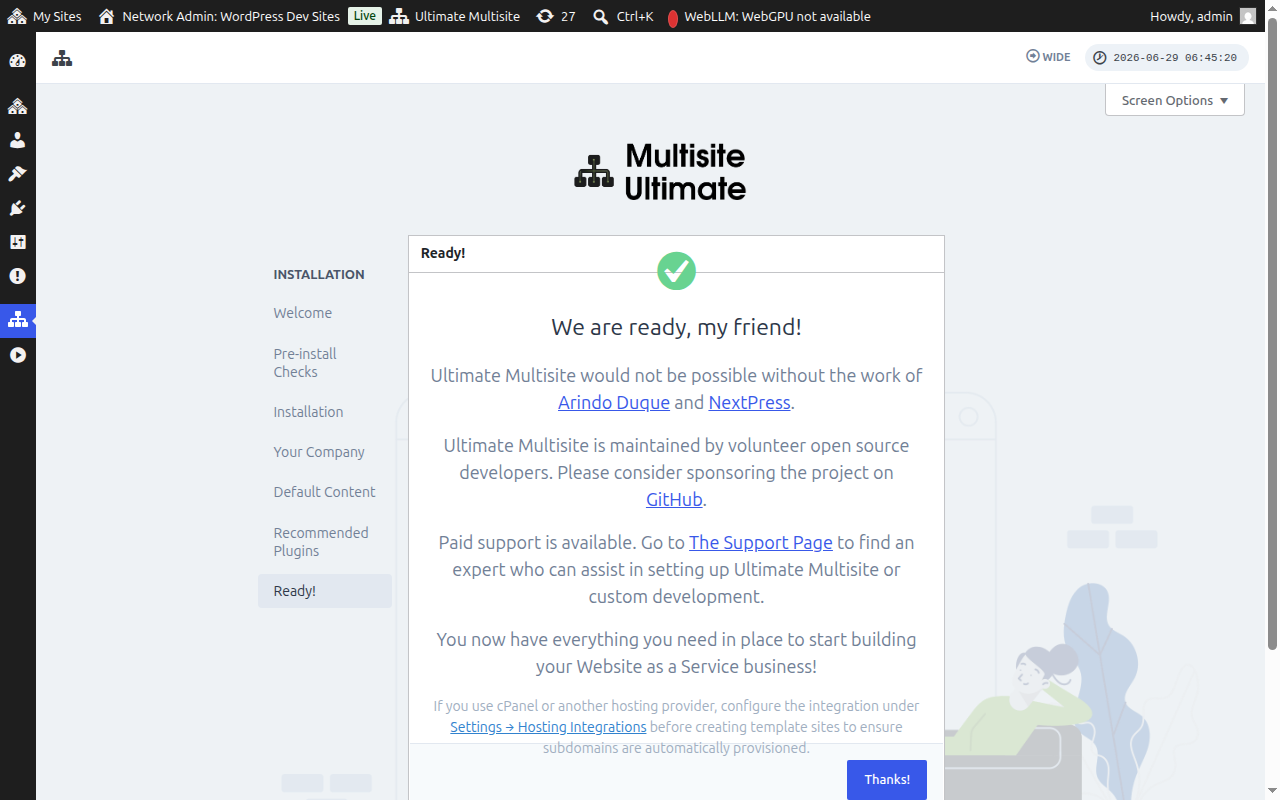
Hotovo!
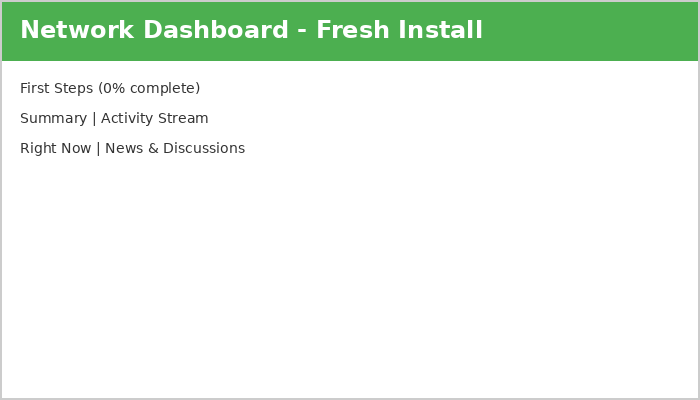
To je vše! Instalace Ultimate Multisite je dokončena. Nyní můžete začít budovat svou platformu Website as a Service z Network Admin Dashboard.
Přejeme vám hodně zábavy!