„Ultimate Multisite“ įdiegimas
Šioje instrukcijoje daroma prielaida, kad „WordPress Multisite“ jau yra įdiegtas ir sukonfigūruotas. Norėdami sužinoti kaip tai padaryti, peržiūrėkite šią instrukciją čia (WP Beginner).
Priedo įdiegimas
„Ultimate Multisite“ galima nemokamai atsisiųsti iš WordPress.org.
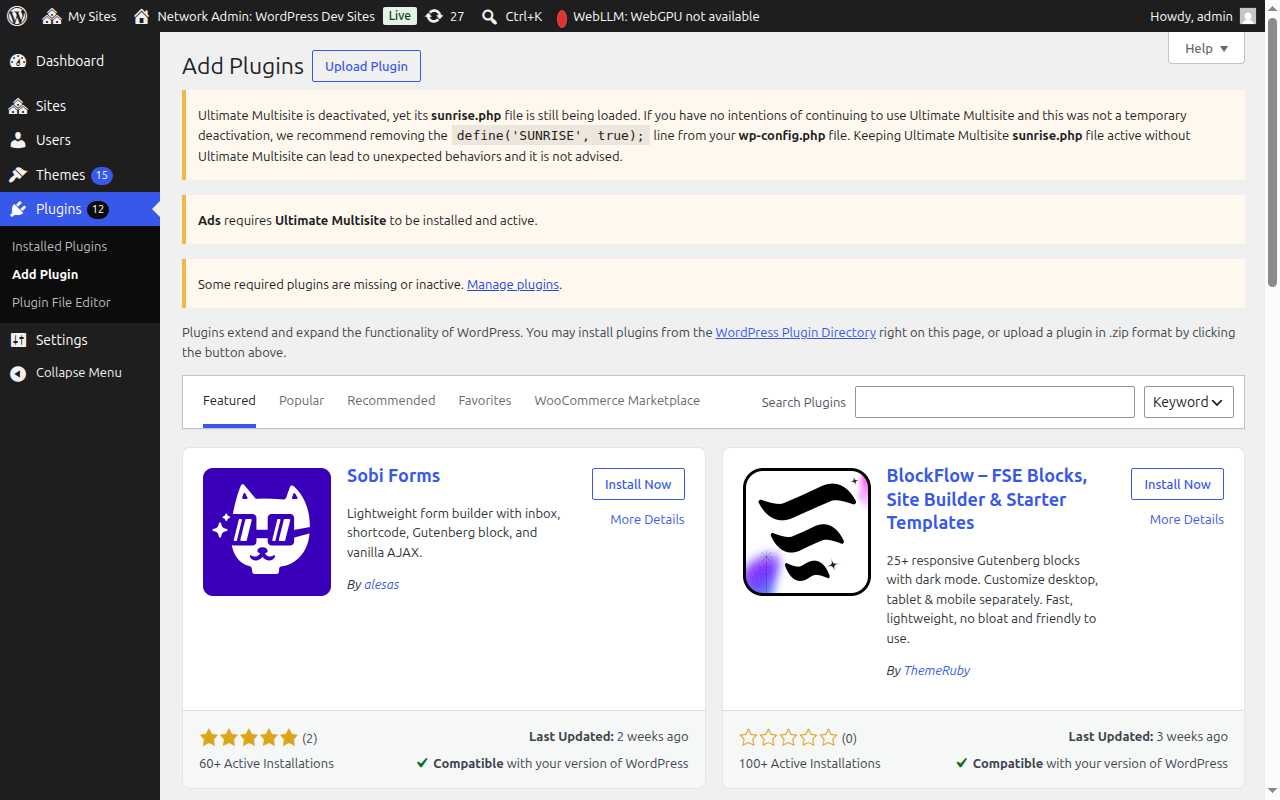
Savo tinklo administratoriaus valdymo skydelyje eikite į Priedai → Įdiegti naują priedą.
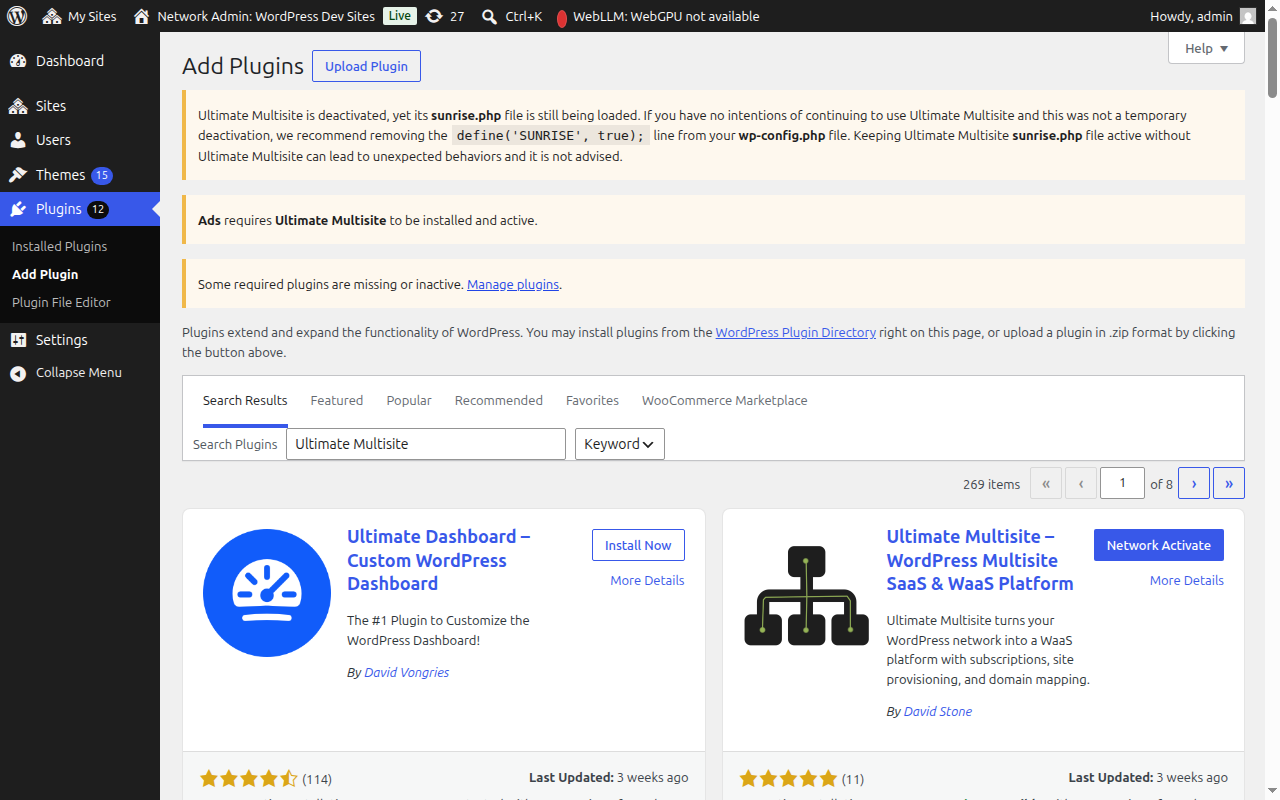
Ieškokite frazės „Ultimate Multisite“ (su kabutėmis, kad būtų tikslus atitikmuo), ir jis pasirodys kaip pirmasis rezultatas. Spustelėkite Įdiegti dabar.
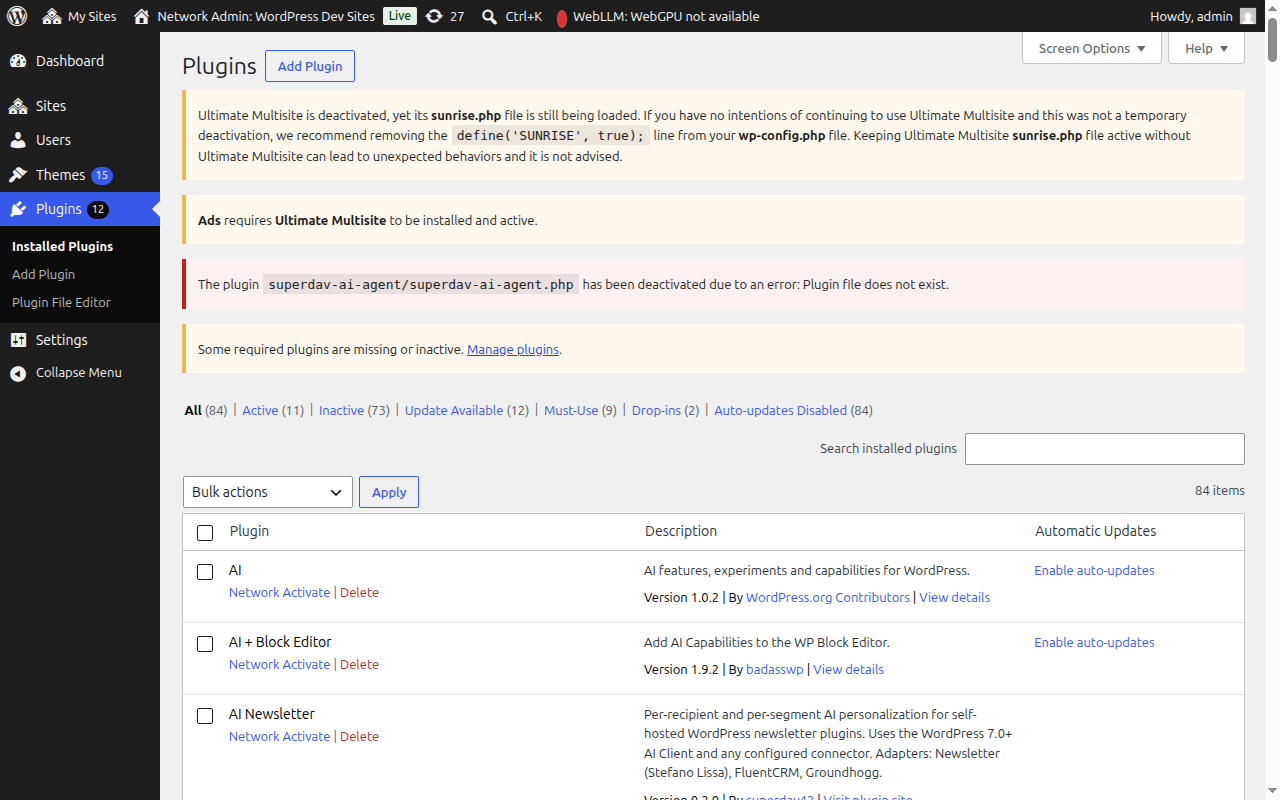
Po įdiegimo spustelėkite Aktyvuoti tinkle, kad aktyvuotumėte priedą visame jūsų tinkle.
Po aktyvacijos būsite automatiškai nukreipti į nustatymo vedlį.
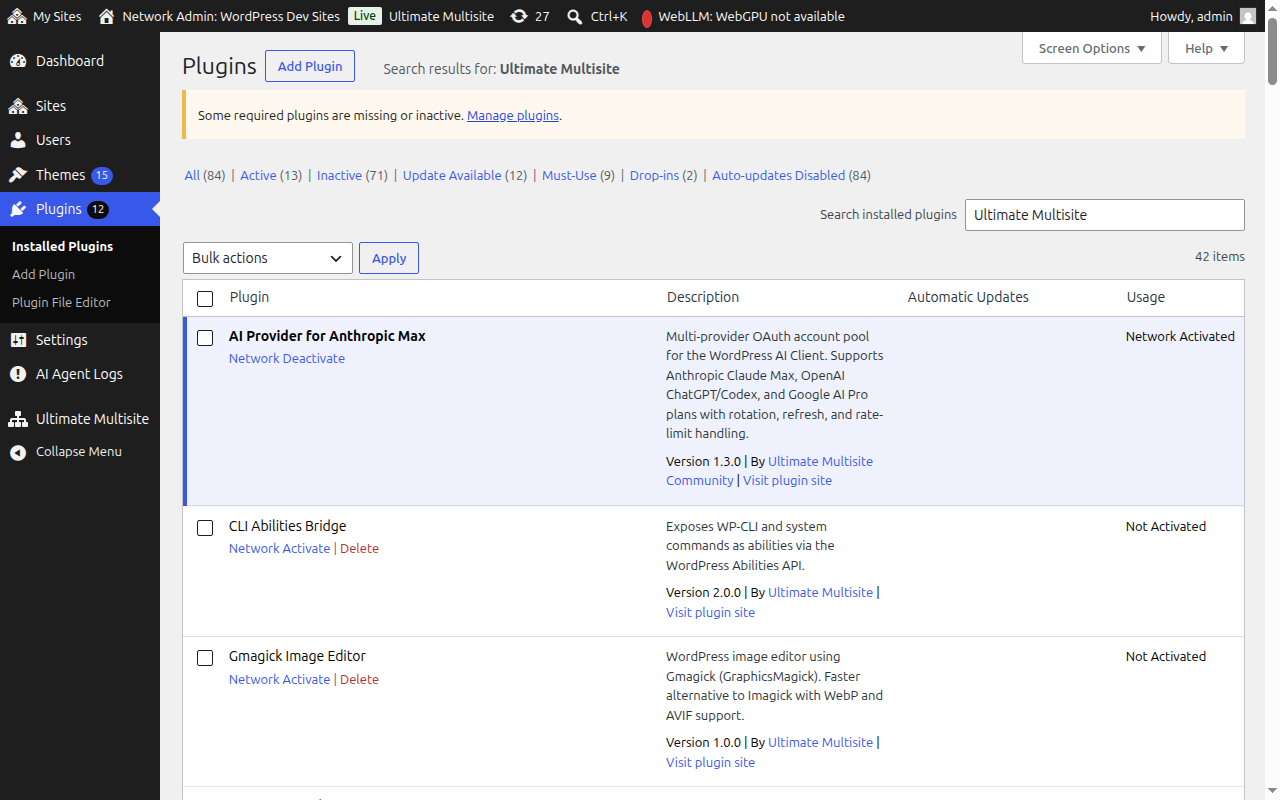
Nustatymo vedlys
Nustatymo vedlys padės jums sukonfigūruoti „Ultimate Multisite“ maždaug per 10 minučių.
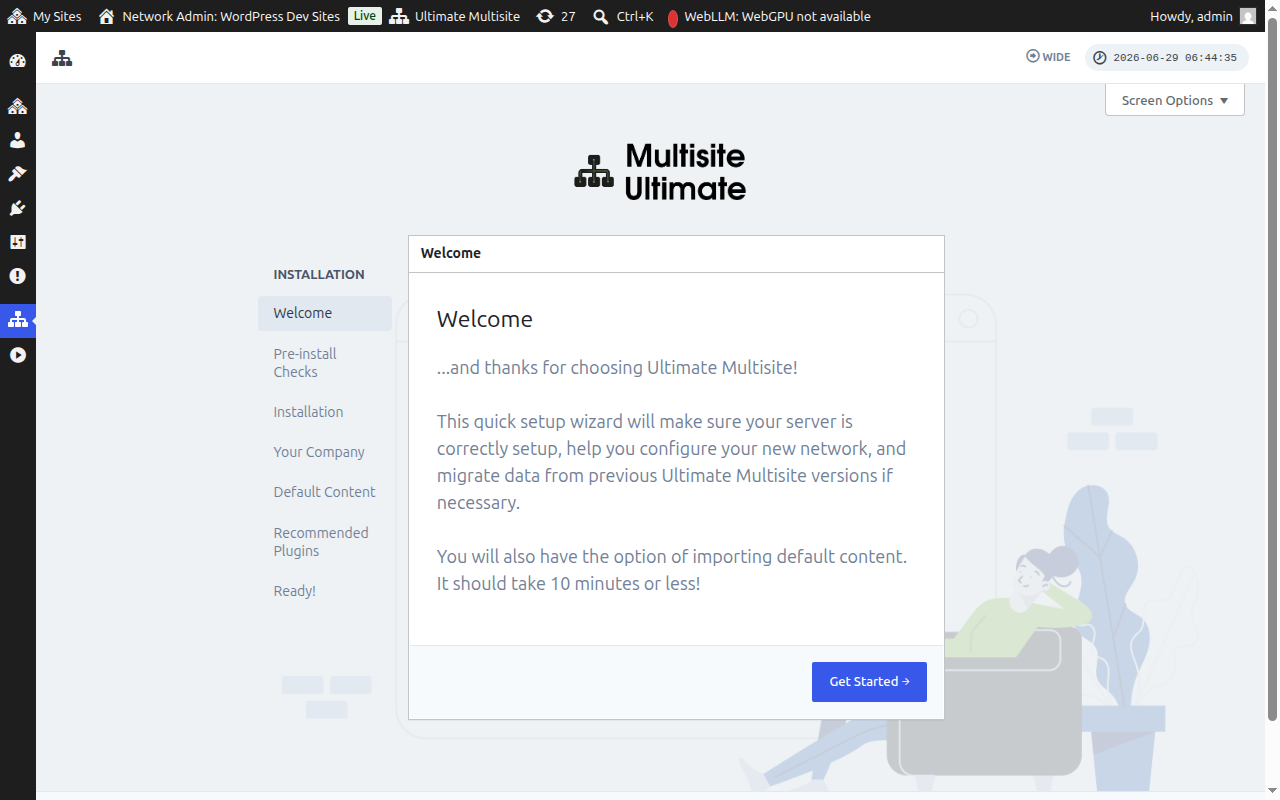
Sveiki atvykę
Spustelėkite Pradėti, kad pradėtumėte.
Prieš įdiegiant patikrinimai
Šiame etape patikrinama jūsų sistemos informacija ir „WordPress“ diegimas, kad būtų užtikrinta, jog jie atitinka „Ultimate Multisite“ reikalavimus. Jei viskas atrodo gerai, spustelėkite Pereiti prie kito žingsnio.
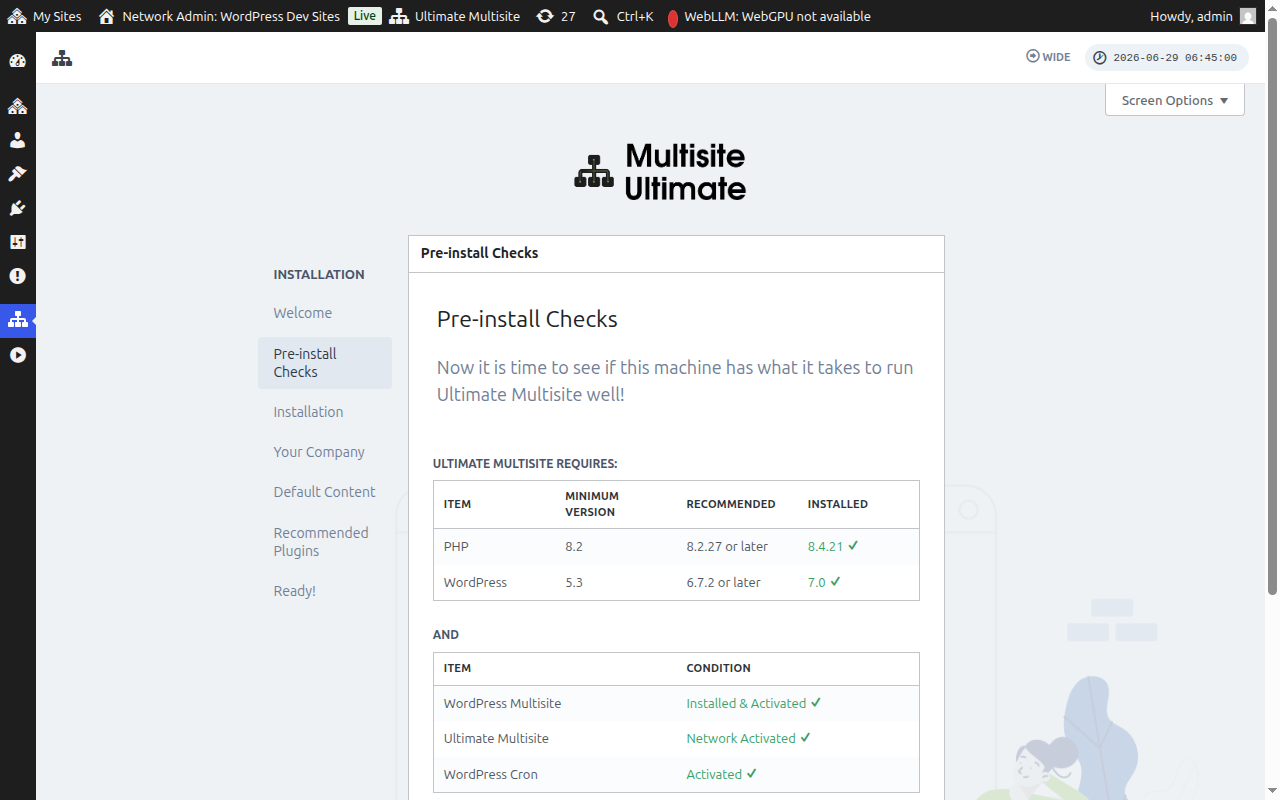
Jei „Ultimate Multisite“ buvo įdiegtas, bet dar neaktyvuotas visame tinkle – pavyzdžiui, jei spustelėjote Aktyvuoti (vieno svetainės) vietoj Aktyvuoti tinkle iš tinklo priedų ekrano – prieš įdiegiant patikrinimų žingsnis tai aptiks ir parodys mygtuką Aktyvuoti tinkle.
Spustelėjus Aktyvuoti tinkle, priedas bus automatiškai aktyvuotas visame jūsų „multisite“ tinkle. Po aktyvacijos vedlys tęsis įprastai, pereinant prie diegimo žingsnio. Jums nereikės palikti vedlio, kad išspręstumėte aktyvacijos problemą.
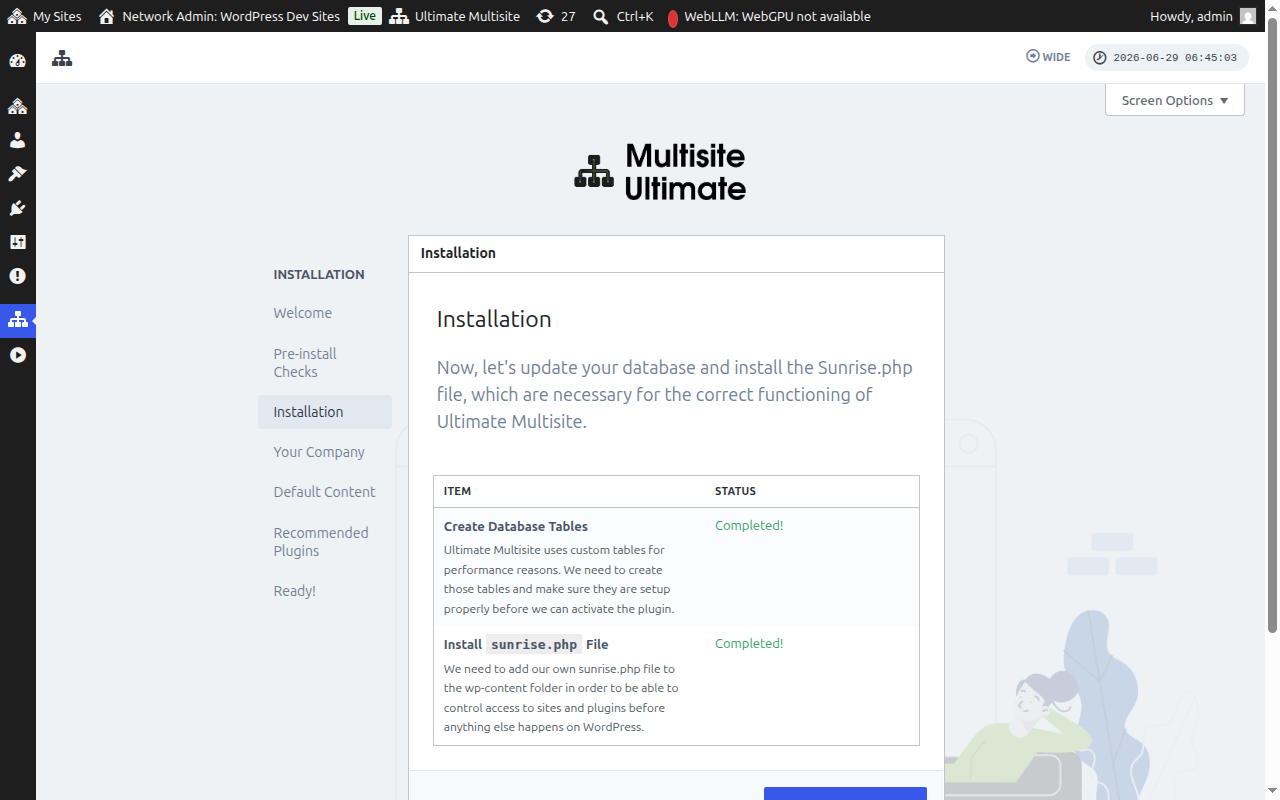
Diegimas
Diegimo priemonė sukurs reikiamus duomenų bazės lenteles ir įdiegia failą sunrise.php, kurio reikia „Ultimate Multisite“ veikimui. Spustelėkite Įdiegti, kad tęstumėte.
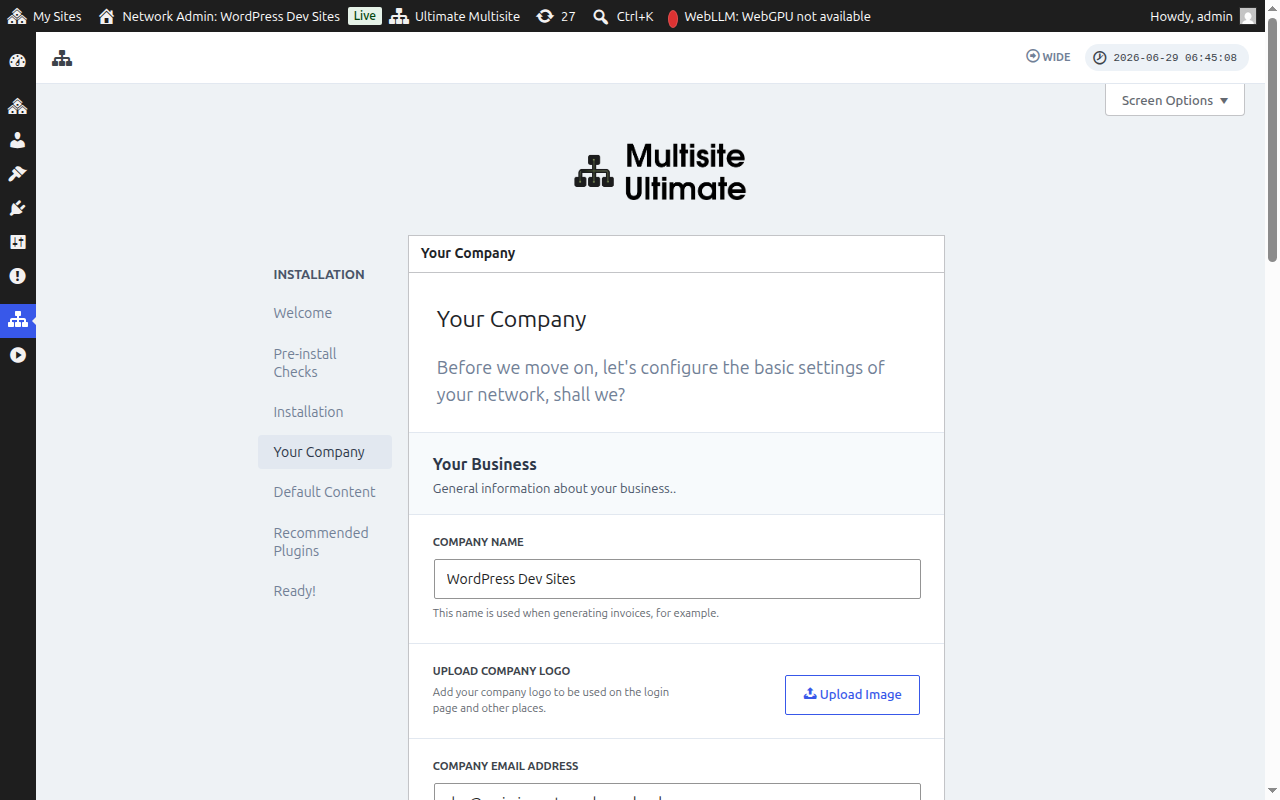
Jūsų įmonė
Užpildykite savo įmonės informaciją ir nustatykite numatytąją valiutą. Ši informacija bus naudojama visoje jūsų „WaaS“ platformoje. Kai būsite baigę, spustelėkite Tęsti.
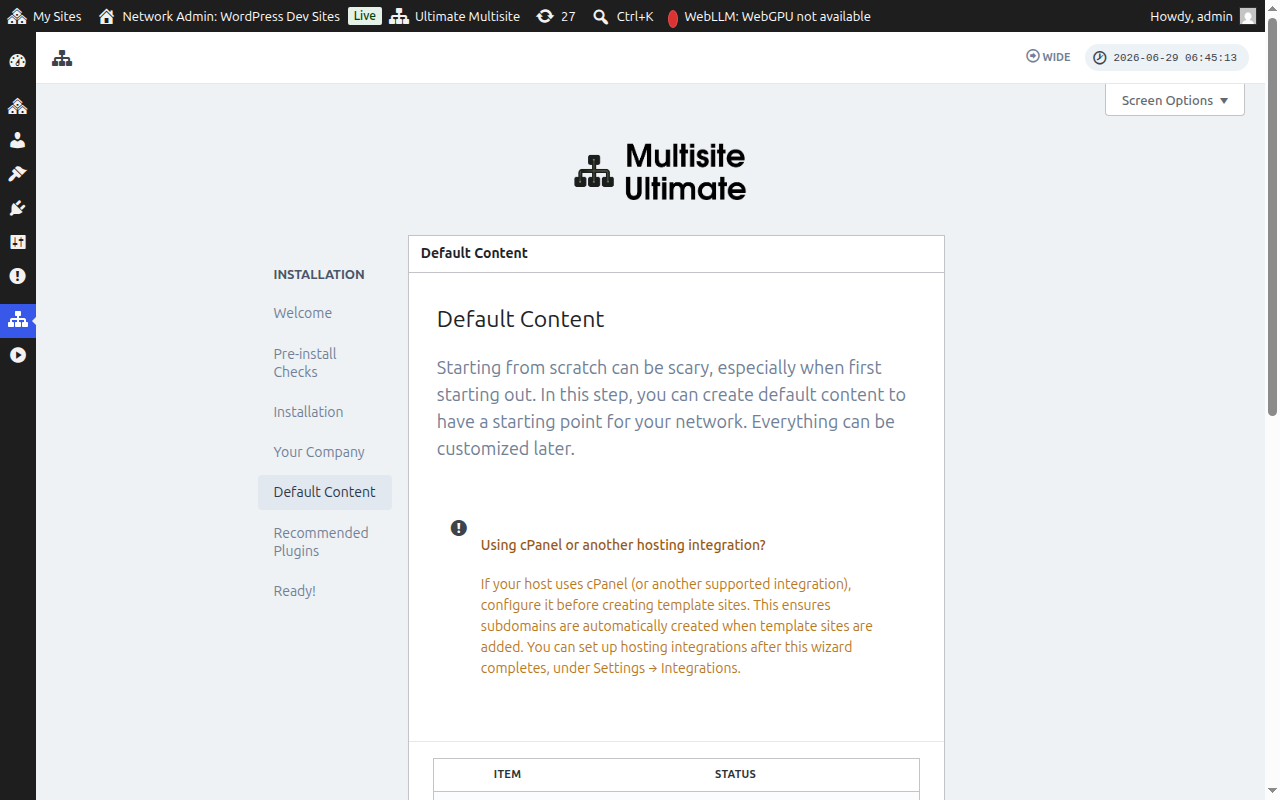
Numatytasis turinys
Šiame etape galite įdiegti iš anksto nustatytus šablonus, produktus ir kitą pradinį turinį. Tai puikus būdas susipažinti su „Ultimate Multisite“ funkcijomis. Spustelėkite Įdiegti, kad pridėtumėte numatytąjį turinį, arba praleiskite šį žingsnį, jei norite pradėti nuo naujo.
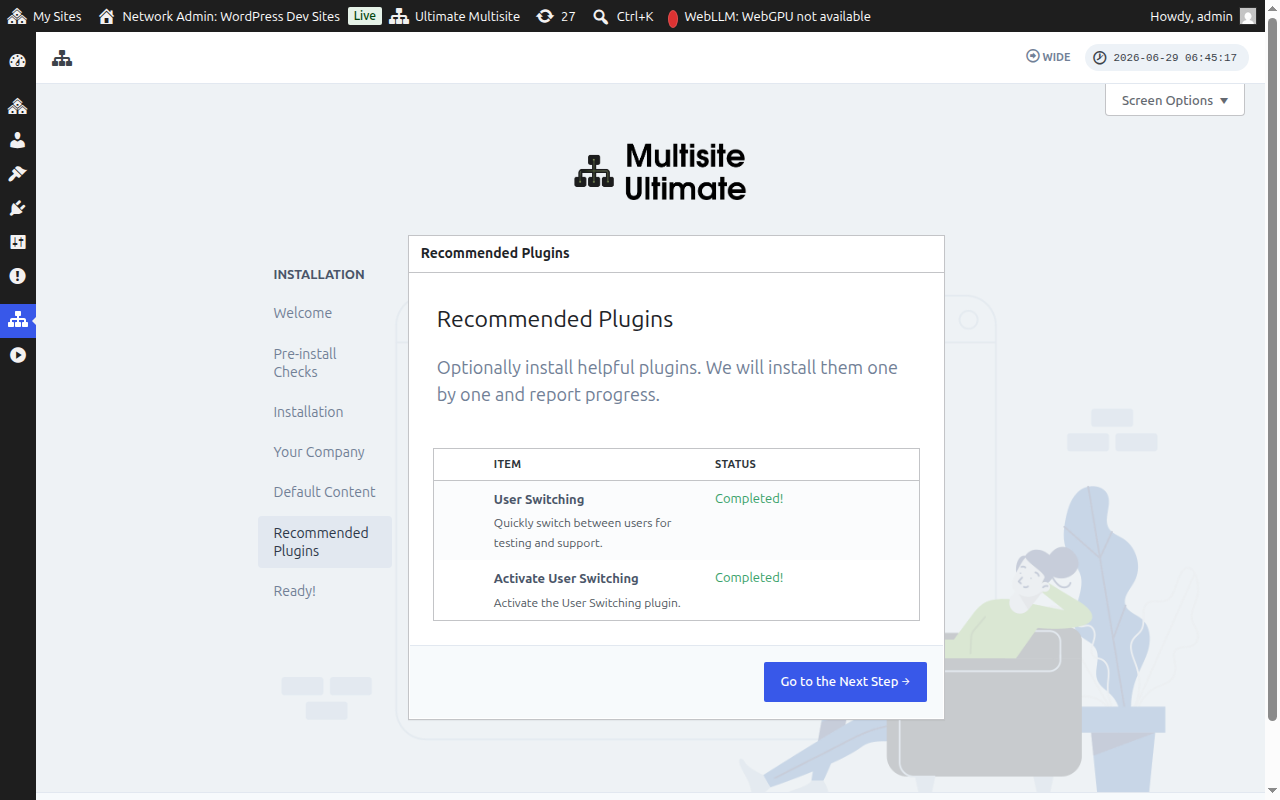
Rekomenduojami priedai
Pasirenkamai įdiekite rekomenduojamus papildomus priedus. Spustelėkite Įdiegti, kad juos pridėtumėte, arba tęskite.
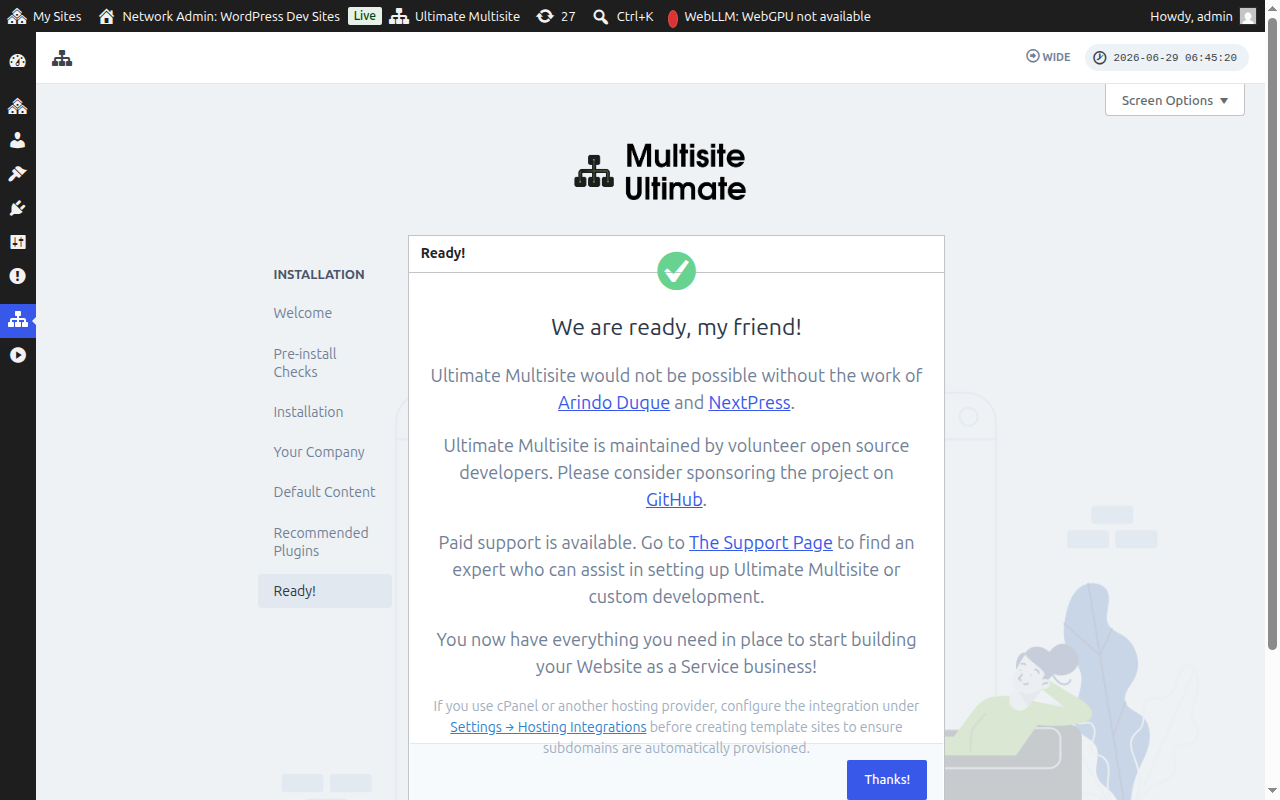
Pasiruošta!
Viskas! Jūsų „Ultimate Multisite“ diegimas baigtas. Dabar galite pradėti kurti savo „Website as a Service“ platformą iš tinklo administratoriaus valdymo skydelio.
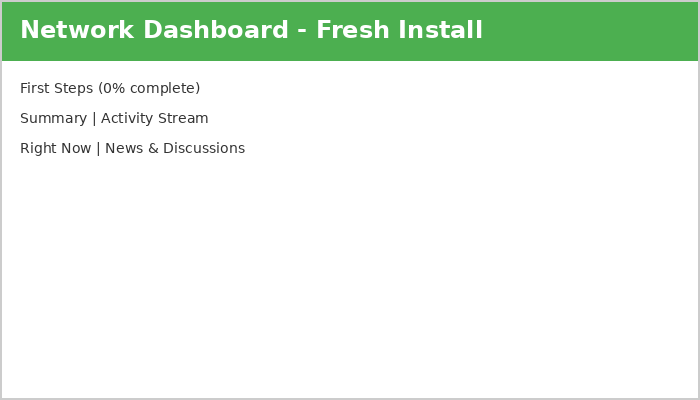
Pradėkite ir smagiai praleiskite laiką!