Shigar da Ultimate Multisite
Wannan koyawa tana ɗauka cewa an riga an shigar da kuma tsara WordPress Multisite. Don koyon yadda ake yi, duba wannan koyawa https://www.wpbeginner.com/glossary/multisite/ daga WP Beginner.
Shigar da Plugin ɗin
Ultimate Multisite yana samuwa kyauta a WordPress.org.
Daga Network Admin Dashboard ɗinka, je zuwa Plugins → Add New Plugin.
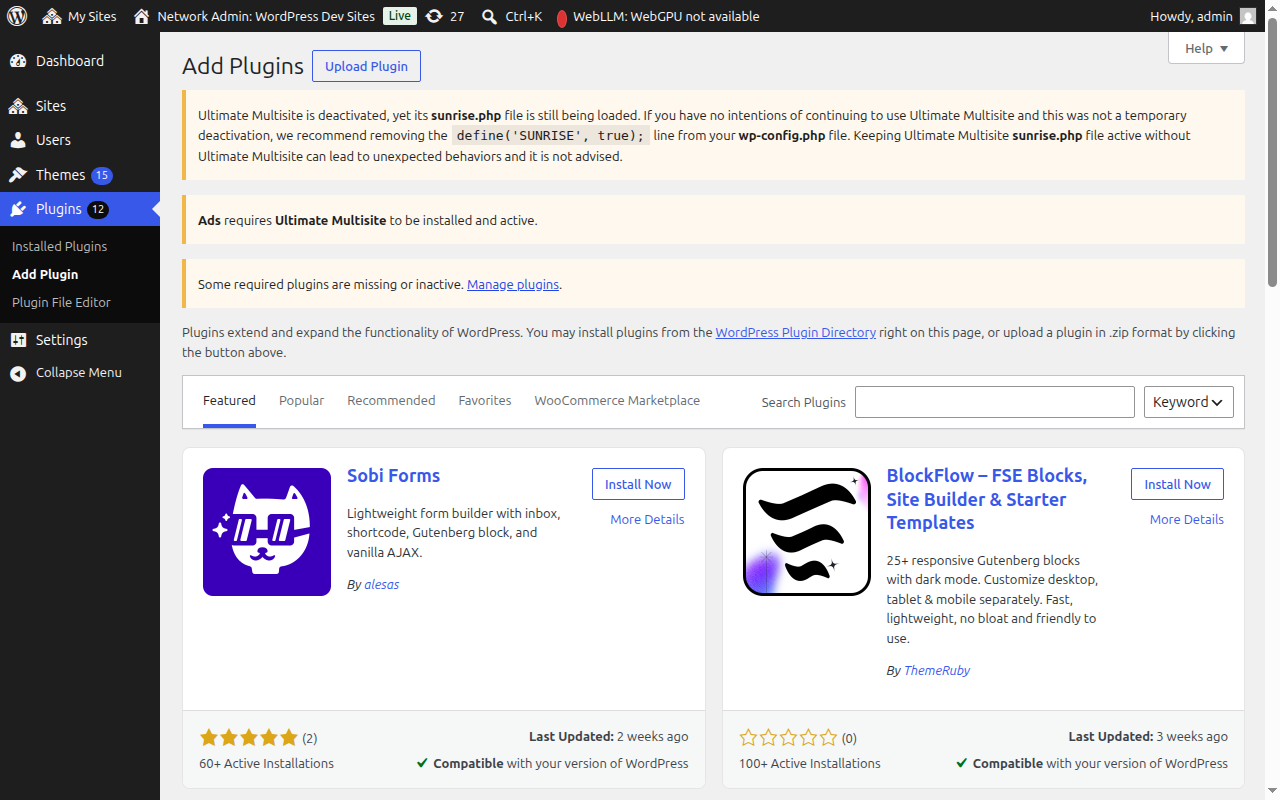
Neman "Ultimate Multisite" (tare da alamar tambaya don samun sakamako daidai) kuma zai bayyana a matsayin sakamakon farko. Danna Install Now.
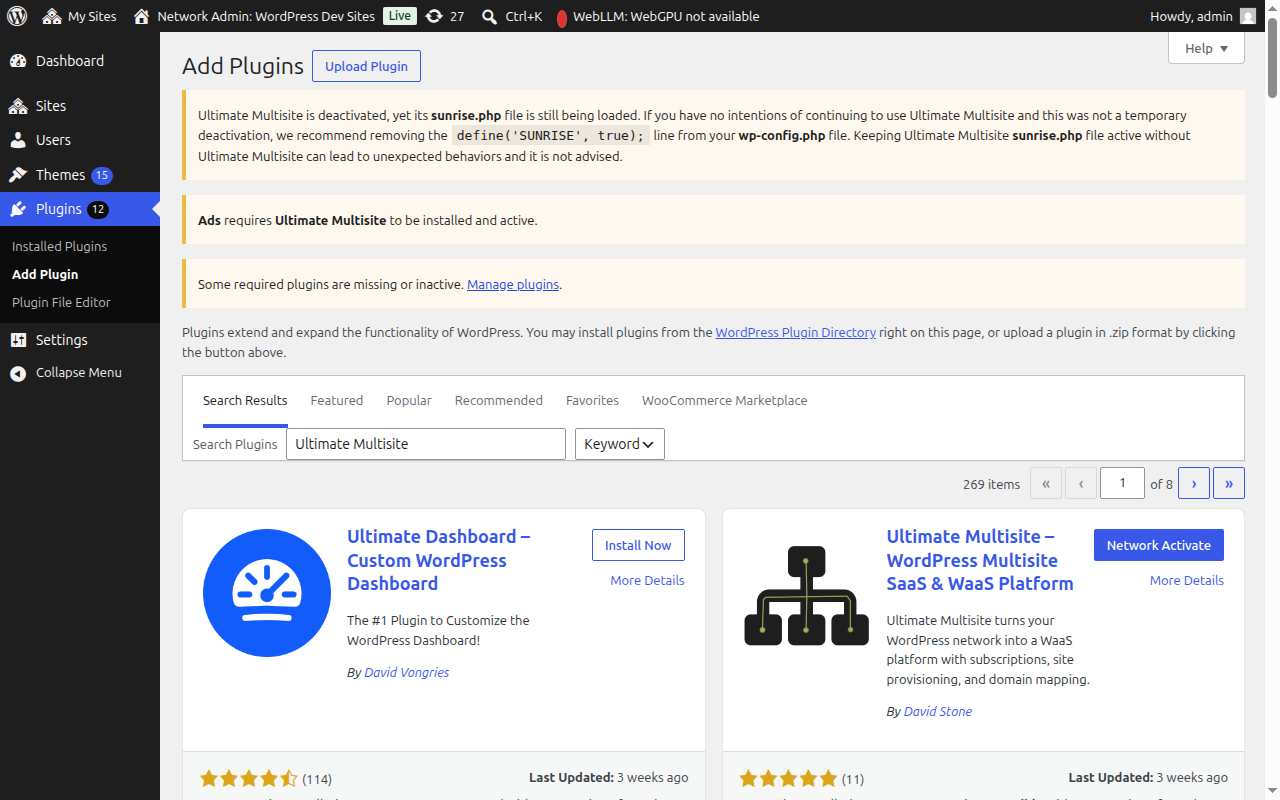
Da zarar an shigar, danna Network Activate don kunna plugin ɗin a duk hanyoyin sadarwa.
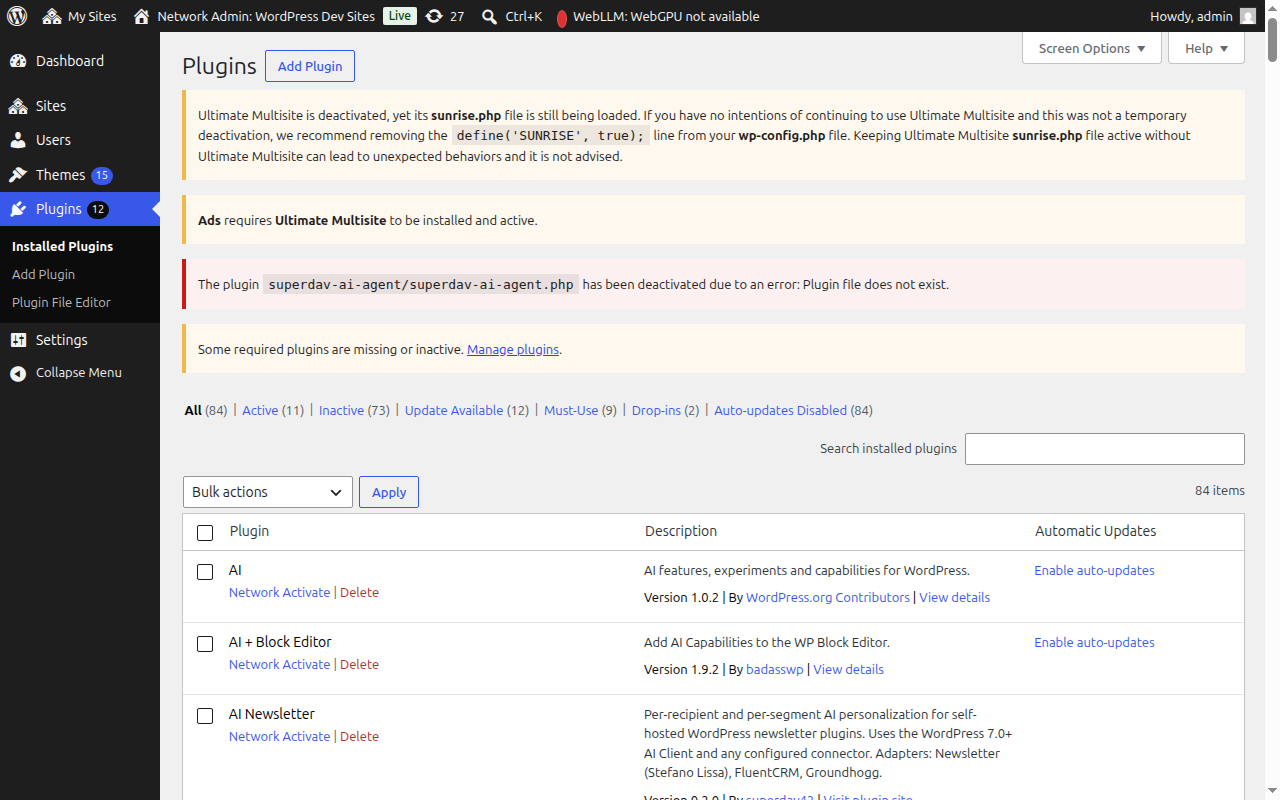
Bayan kunna shi, za a kai ku ta atomatik zuwa Setup Wizard.
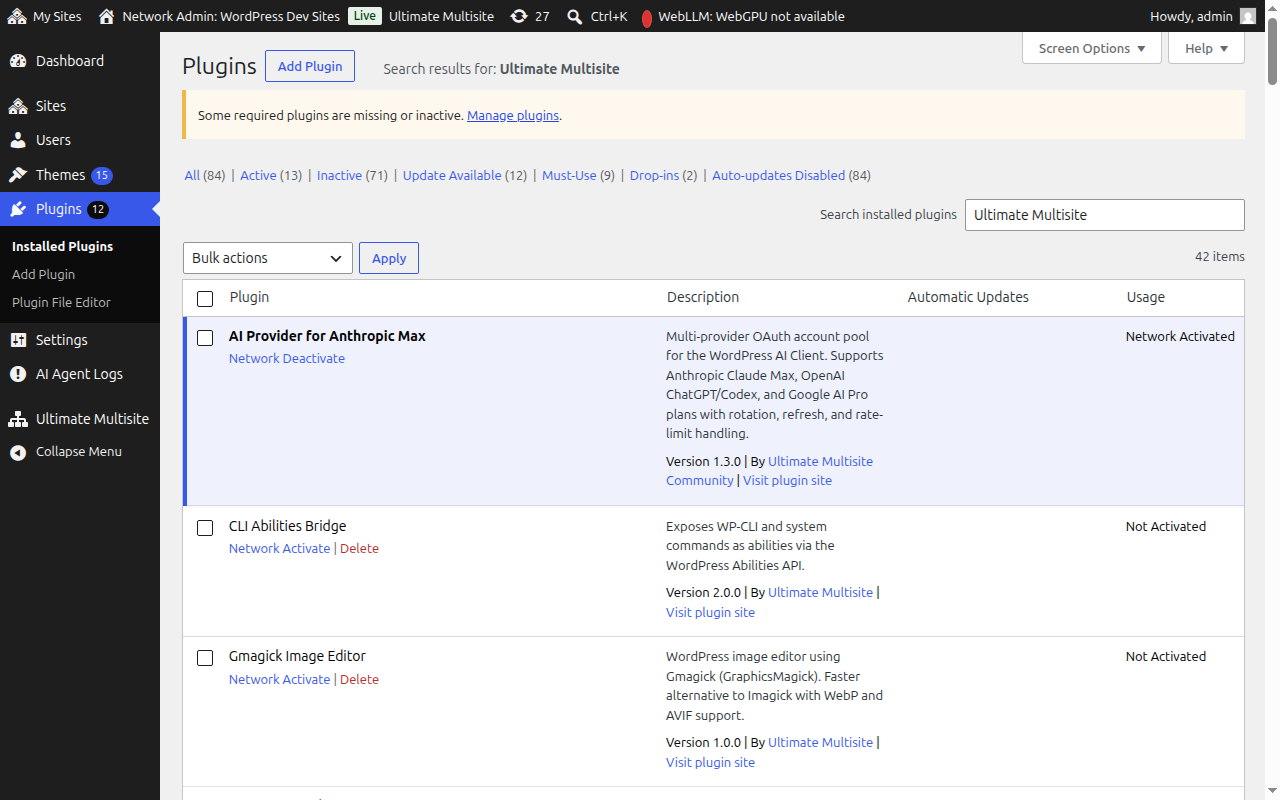
Setup Wizard
Setup Wizard zai jagorantar ku wajen tsara Ultimate Multisite cikin mintuna 10.
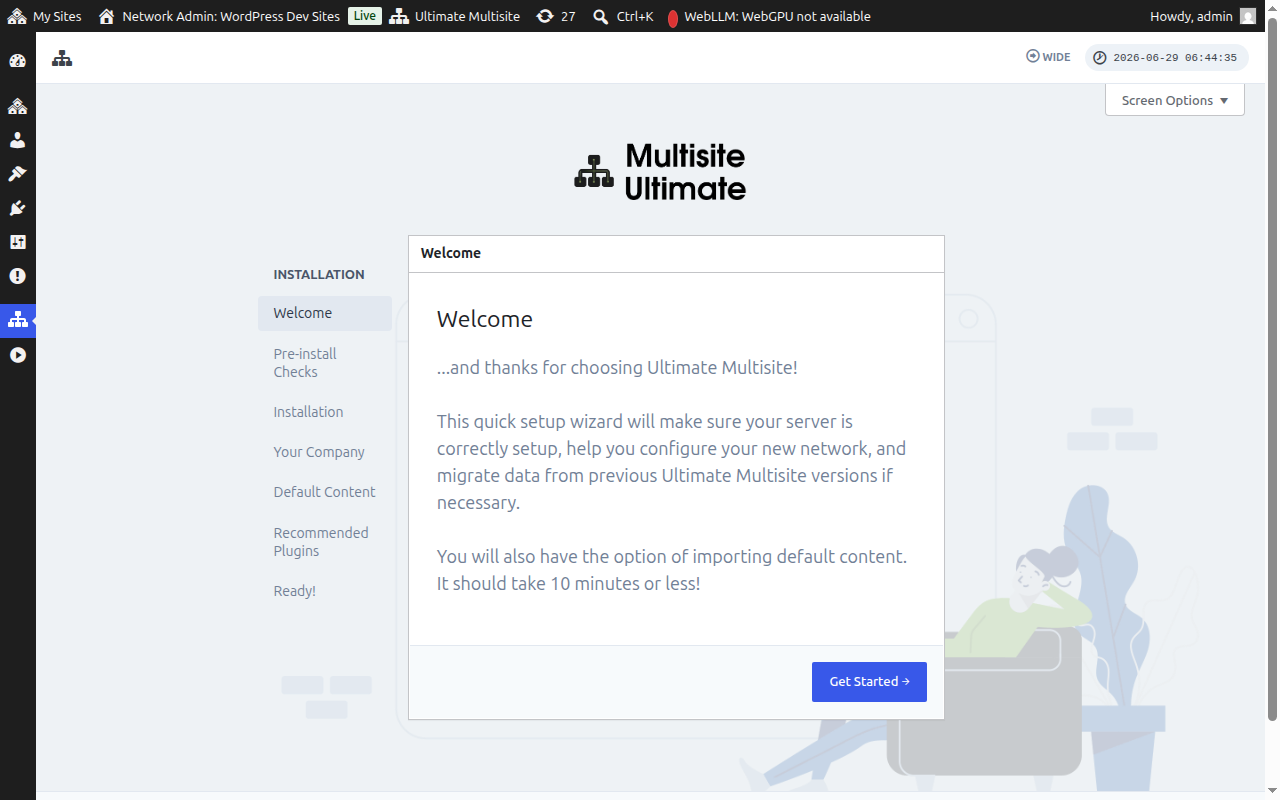
Barka da Zuwa
Danna Get Started don fara.
Duba Kafin Shigar
Wannan mataki yana duba bayanan tsarin ku da shigar WordPress don tabbatar da cewa ya bi ka'idojin Ultimate Multisite. Idan komai yana da kyau, danna Go to the Next Step.
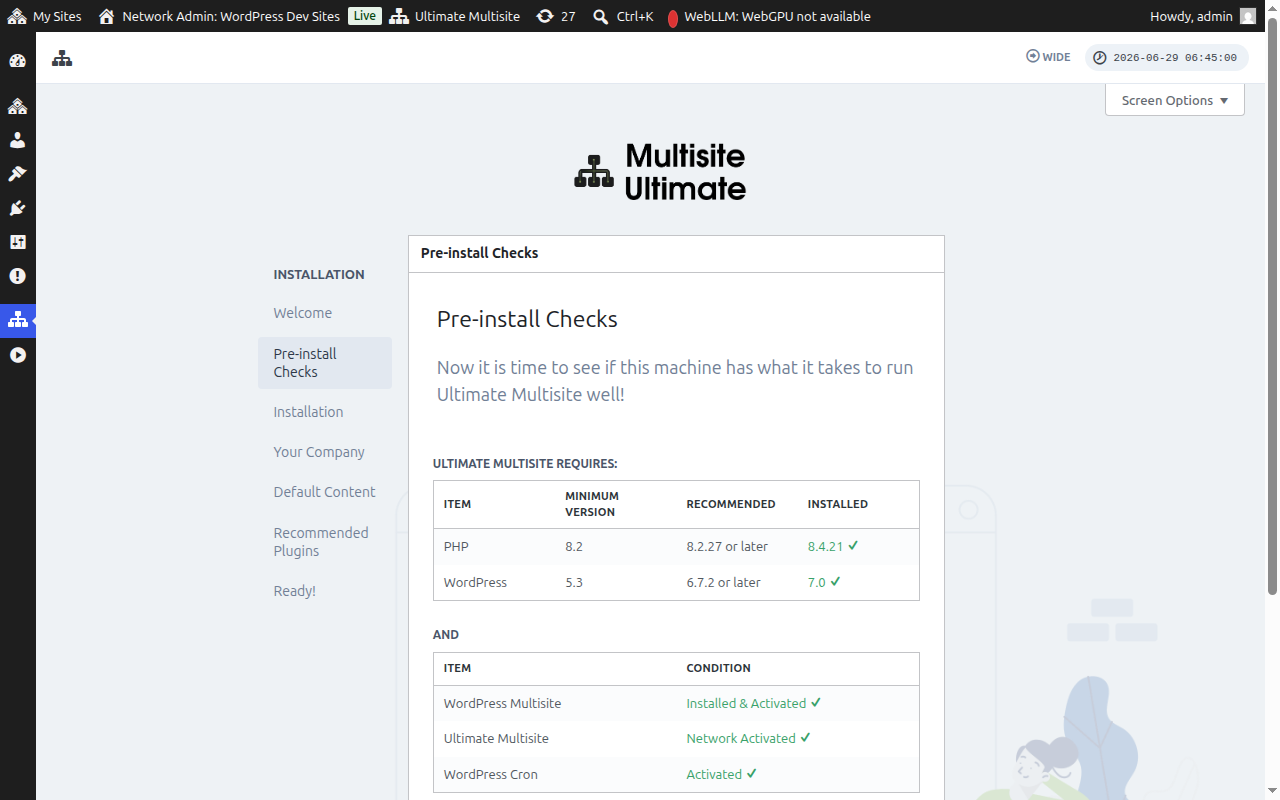
Idan an shigar da Ultimate Multisite amma ba a kunna shi a duk hanyoyin sadarwa ba — alal misali, idan kun danna Activate (shiga ɗaya) maimakon Network Activate daga allon plugins na hanyoyin sadarwa — matakin Duba Kafin Shigar zai gano wannan kuma ya nuna maɓallin Network Activate.
Danna Network Activate yana kunna plugin ɗin a duk hanyoyin sadarwar ku ta atomatik. Da zarar an kunna shi, wizard ɗin zai ci gaba da al'ada zuwa matakin shigar. Ba kwa buƙatar barin wizard ɗin don gyara yanayin kunna.
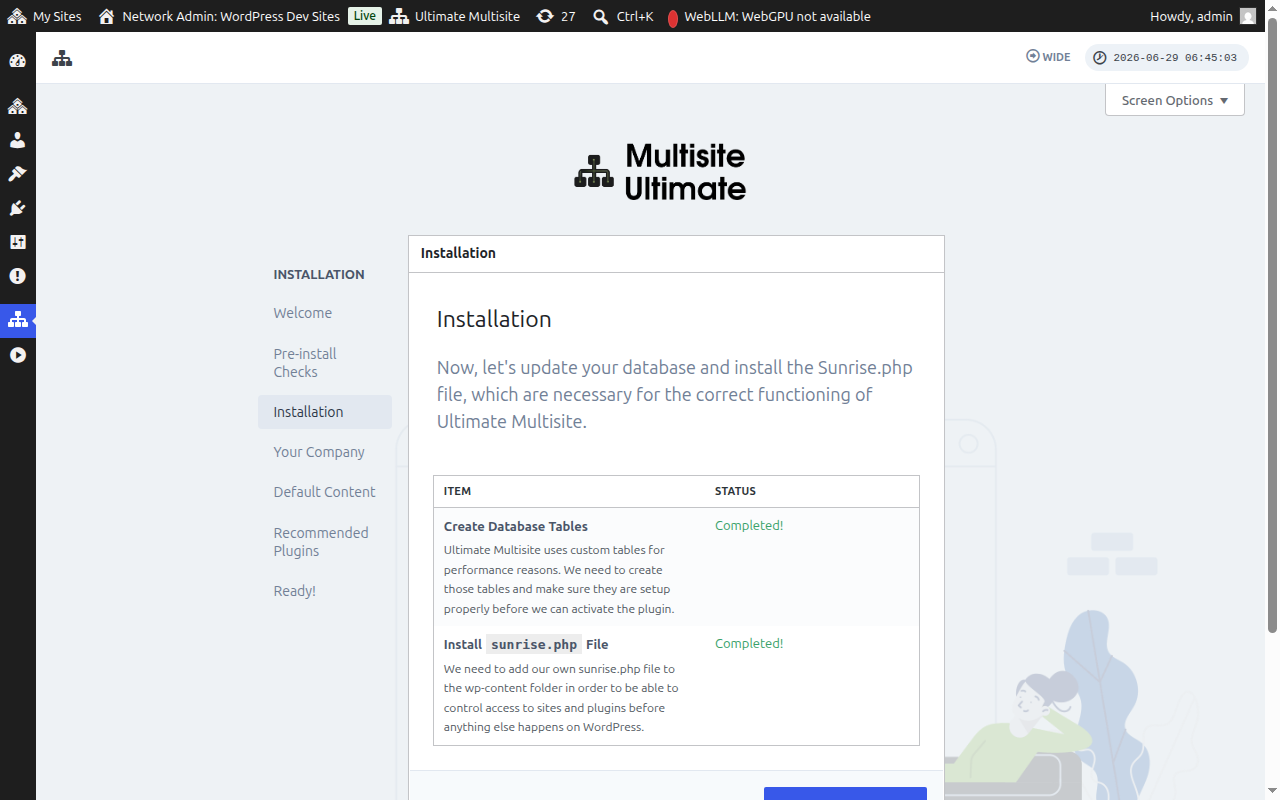
Shigar
Mai shigar zai ƙirƙiri tebur ɗin bayanai da ake buƙata kuma ya shigar da fayil ɗin sunrise.php wanda Ultimate Multisite ke buƙata don aiki. Danna Install don ci gaba.
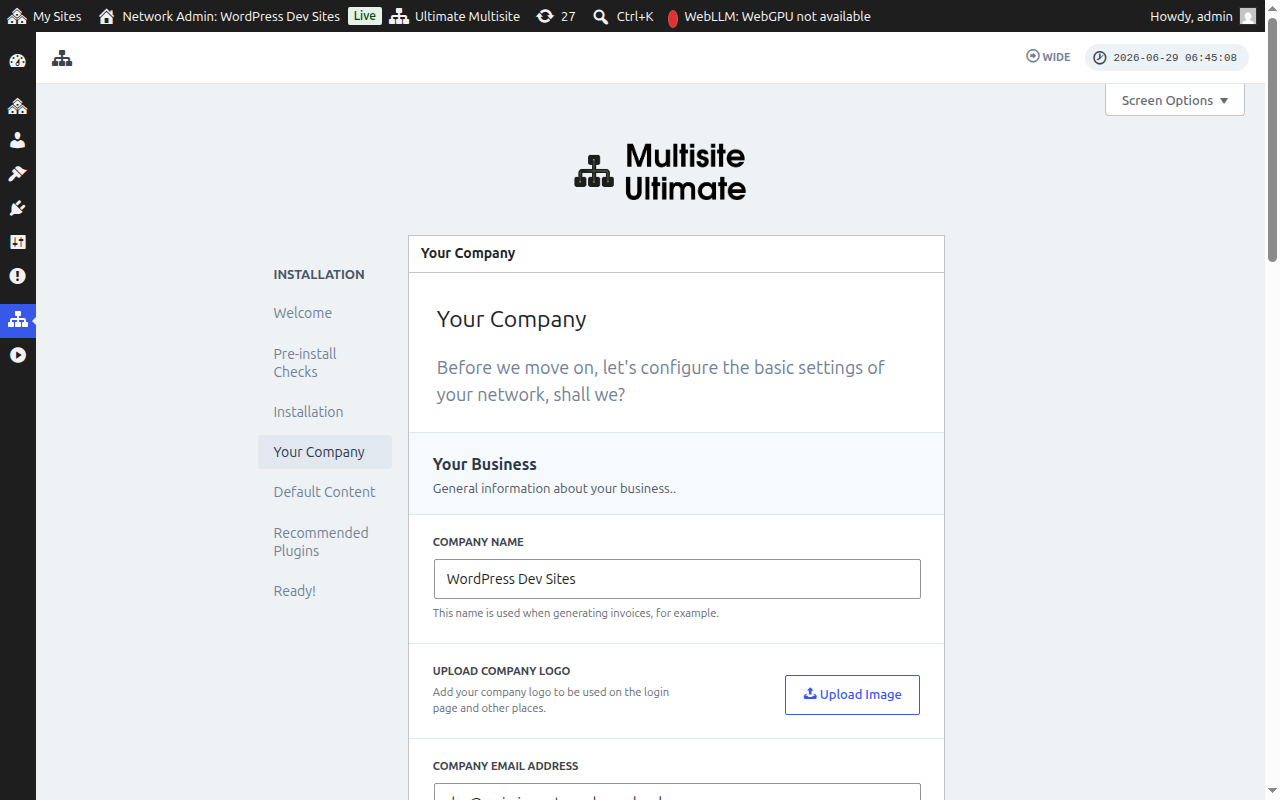
Kamfaninka
Ka cika bayanan kamfaninka kuma ka saita kuɗin da ake amfani da shi. Za a yi amfani da wannan bayanin a duk faɗin tsarin WaaS ɗinka. Danna Continue idan kun gama.
Abubuwan Da Aka Sanya A Asali
Wannan mataki yana ba ku damar shigar da samfuran, da sauran abubuwan da ake amfani da su a farko. Wannan hanya ce mai kyau don sanin yadda ake amfani da fasalolin Ultimate Multisite. Danna Install don ƙara abubuwan da aka sanya a asali, ko kuma bar wannan mataki idan kuna son fara daga baya.
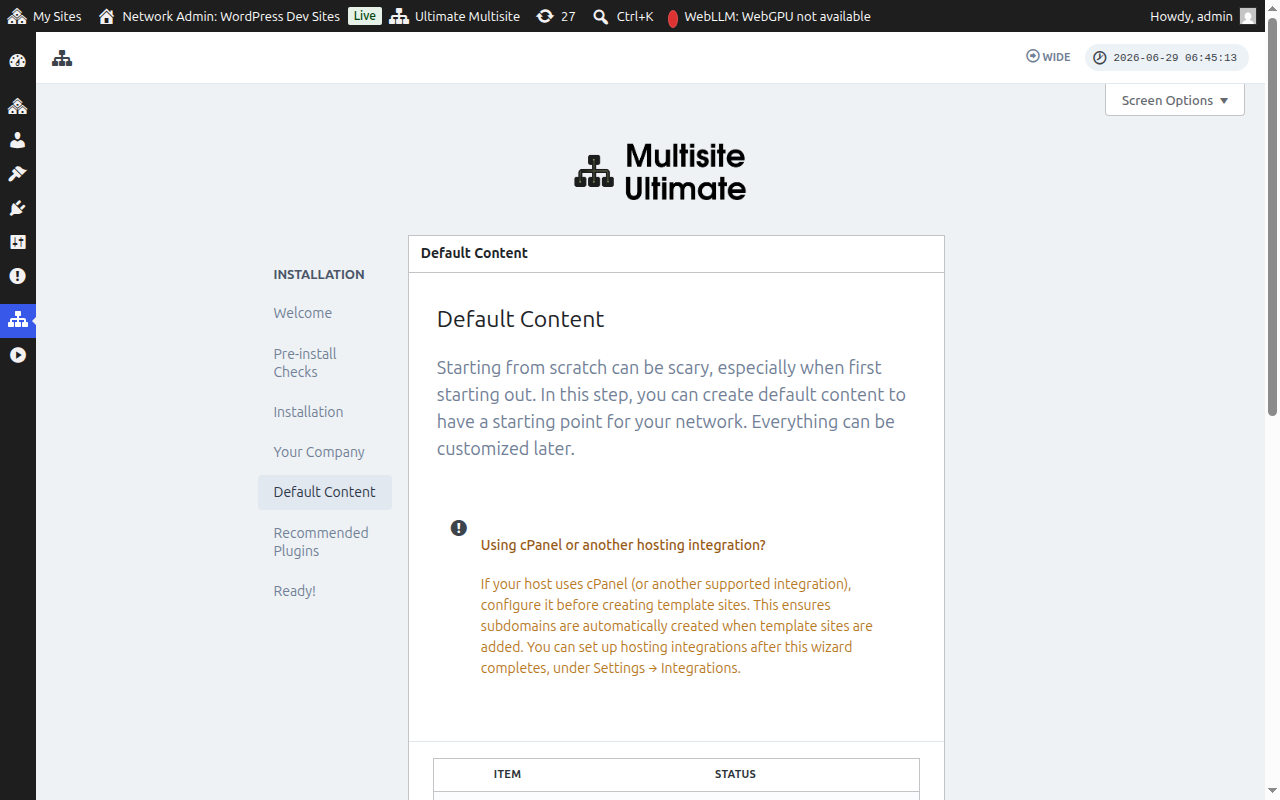
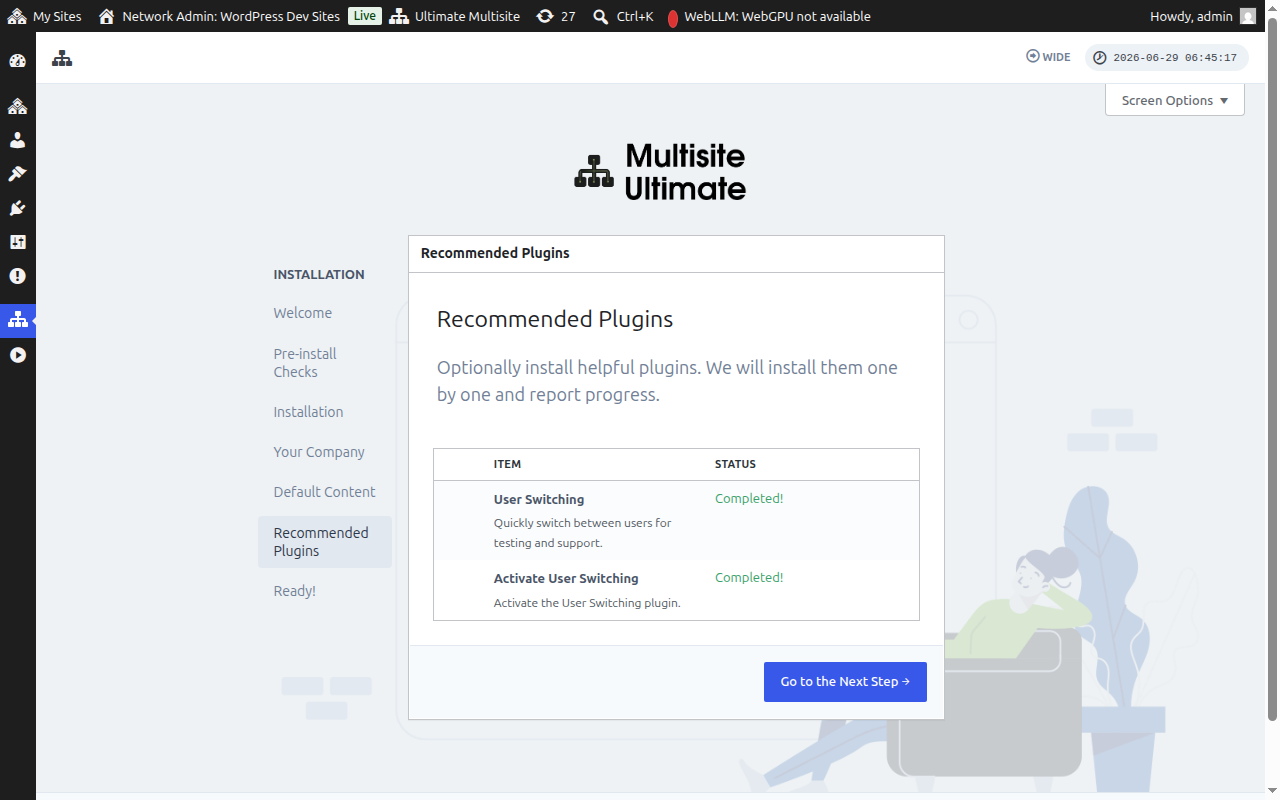
Plugins Da Aka Ba Shawara
Zaɓi shigar da plugins ɗin da ake ba shawara. Danna Install don ƙara su ko kuma bar wannan mataki don ci gaba.
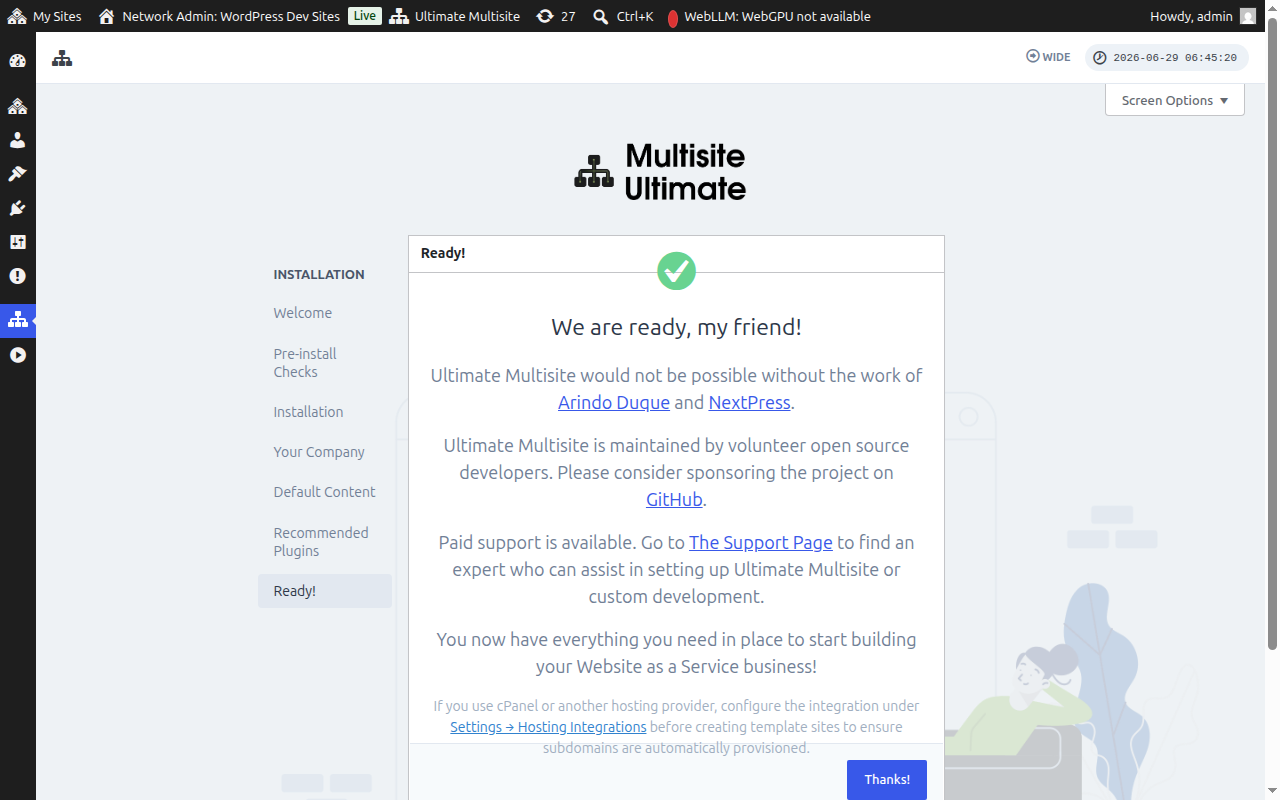
An Gama!
An gama! Shigarwa na Ultimate Multisite ya kammala. Yanzu za ku iya fara gina tsarin Website as a Service ɗinku daga Network Admin Dashboard.
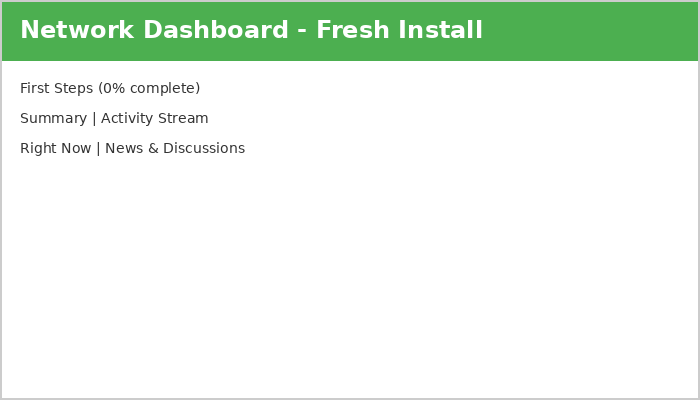
Ku ci gaba kuma ku yi amfani da shi!