Instal·lació de l'Ultimate Multisite
Aquest tutorial assumeix que ja teniu instal·lat i configurat el WordPress Multisite. Per obtenir més informació, consulteu aquest tutorial de WP Beginner.
Instal·lació del connector
L'Ultimate Multisite està disponible gratuïtament a WordPress.org.
Des del vostre Panell d'administració de la xarxa, aneu a Connectors → Afegeix un nou connector.
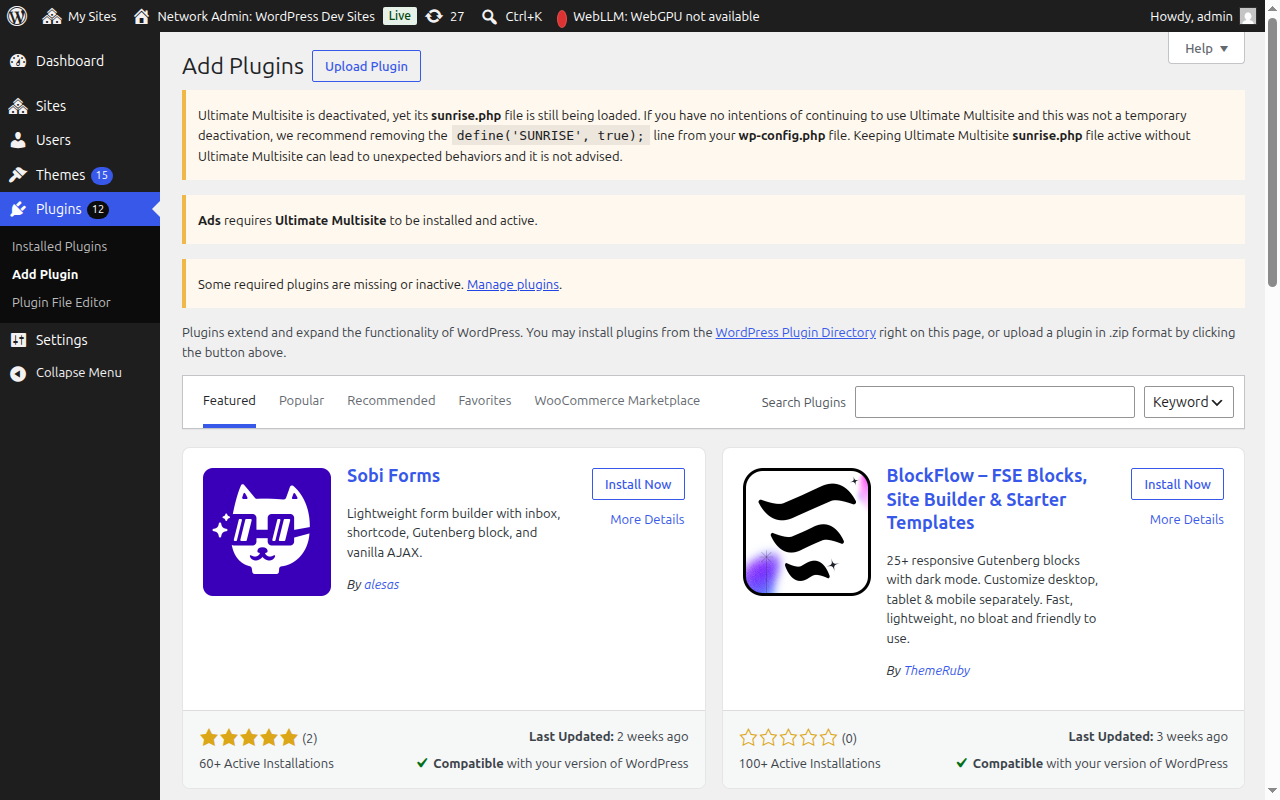
Cerqueu "Ultimate Multisite" (amb les cometes per a una coincidència exacta) i apareixerà com el primer resultat. Feu clic a Instal·la ara.
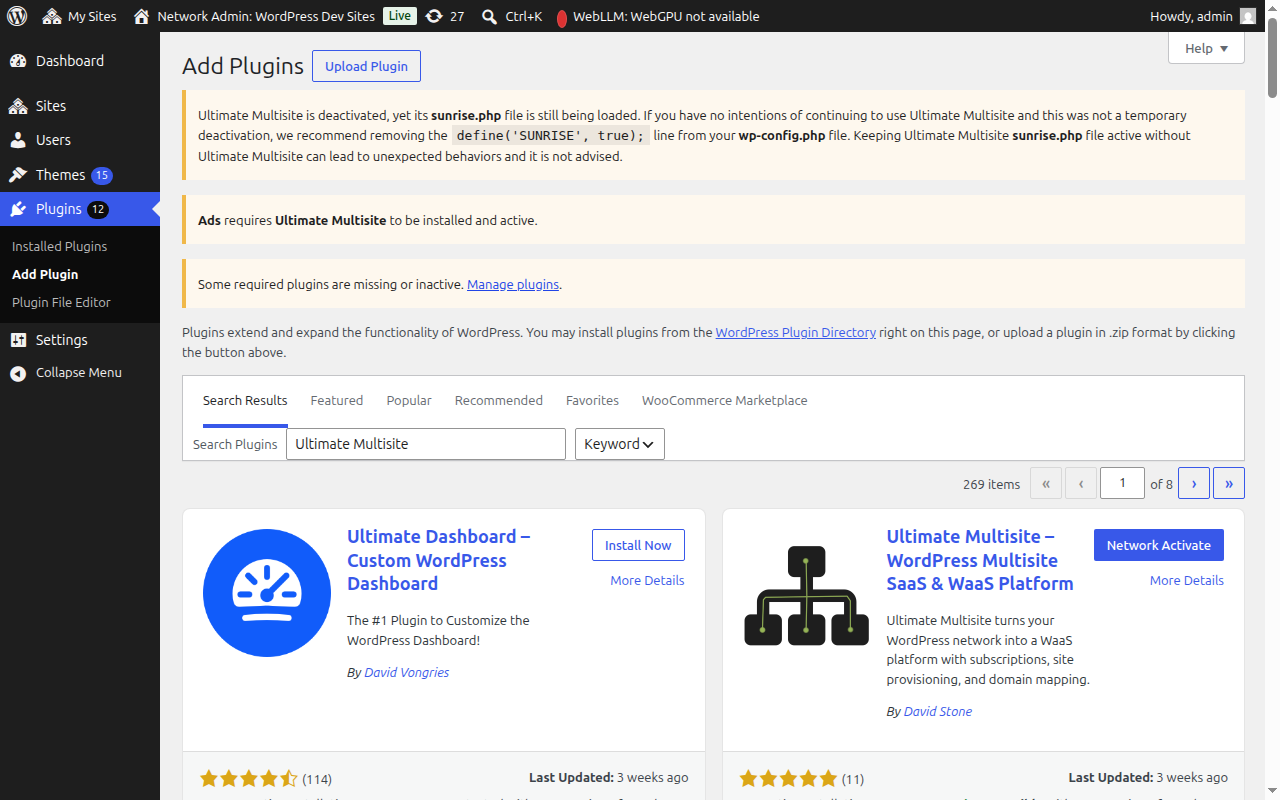
Un cop instal·lat, feu clic a Activa a tota la xarxa per activar el connector a tota la vostra xarxa.
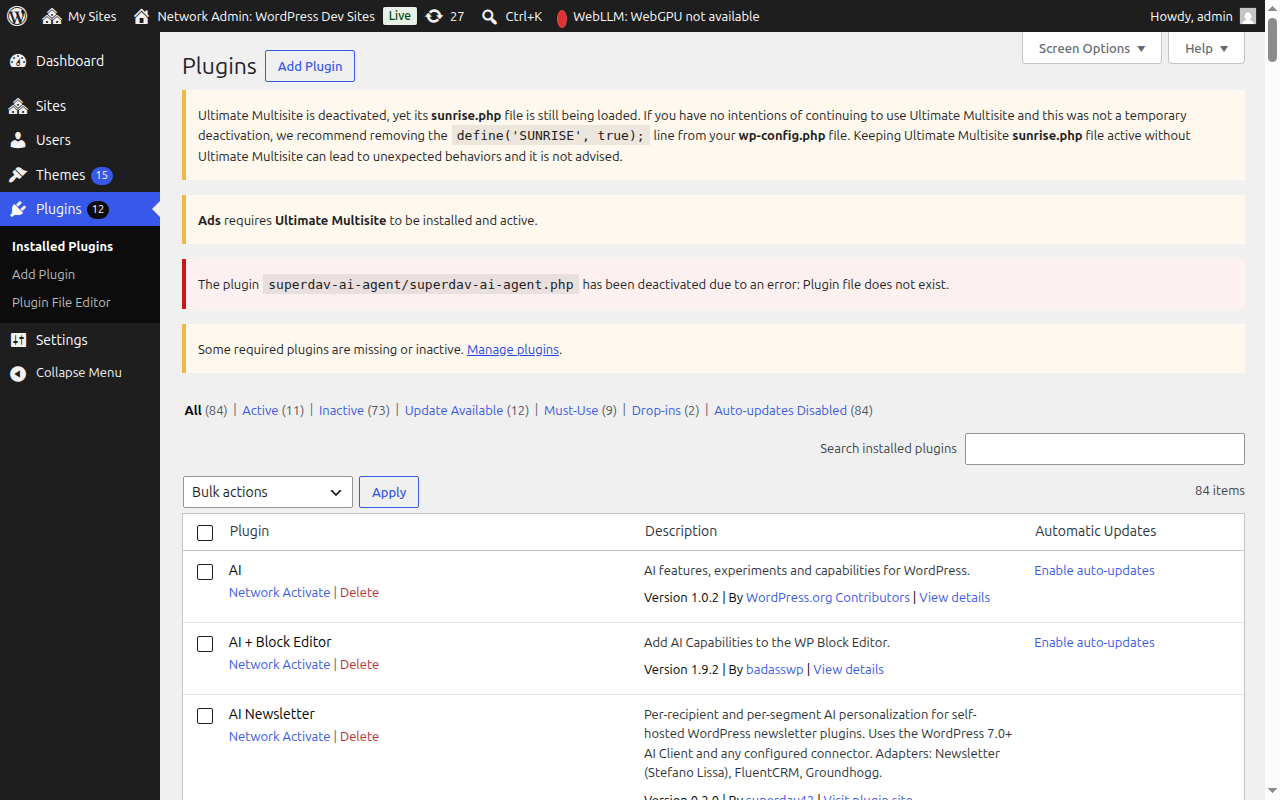
Després de l'activació, se us redirigirà automàticament al màquina d'instal·lació.
Màquina d'instal·lació
La màquina d'instal·lació us guiarà en la configuració de l'Ultimate Multisite en uns 10 minuts.
Benvingut
Feu clic a Comença per començar.
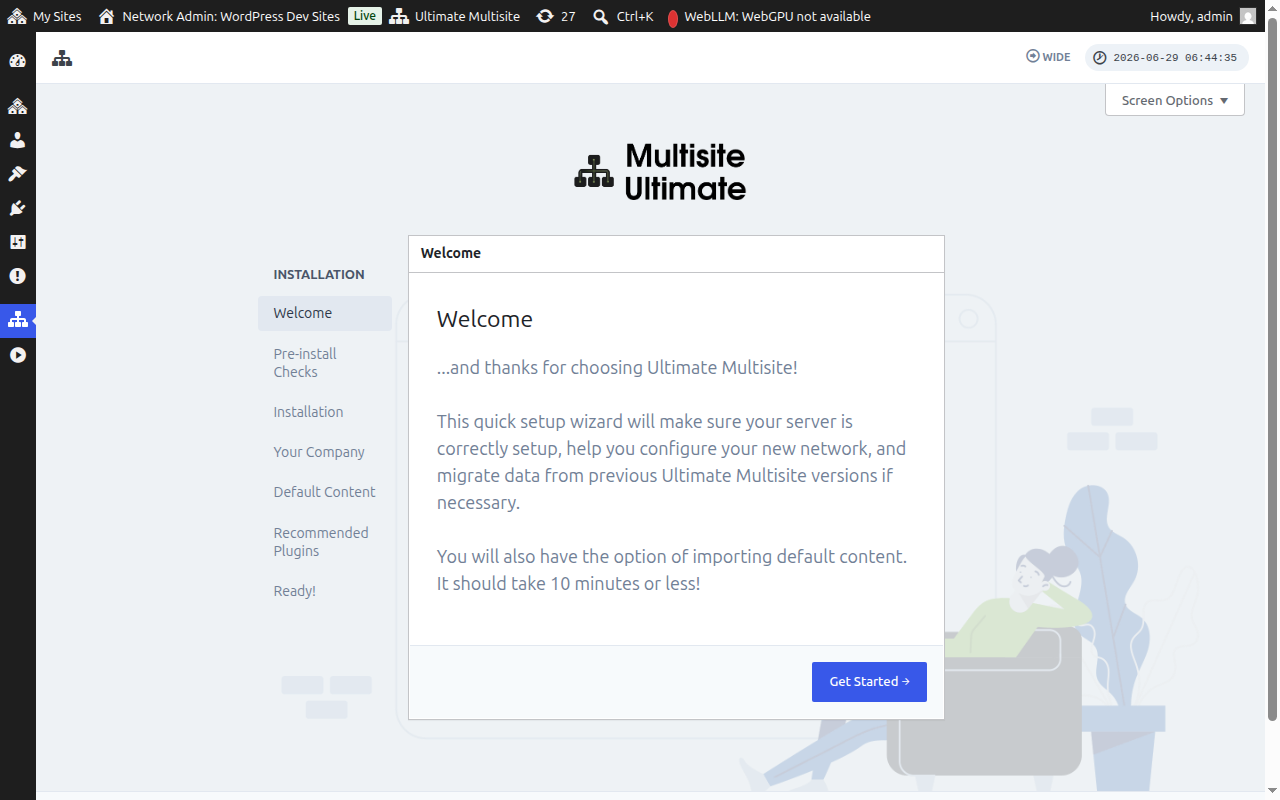
Comprovacions prèvies a la instal·lació
Aquest pas comprova la informació del sistema i la instal·lació de WordPress per assegurar-se que compleix els requisits de l'Ultimate Multisite. Si tot està bé, feu clic a Vés al següent pas.
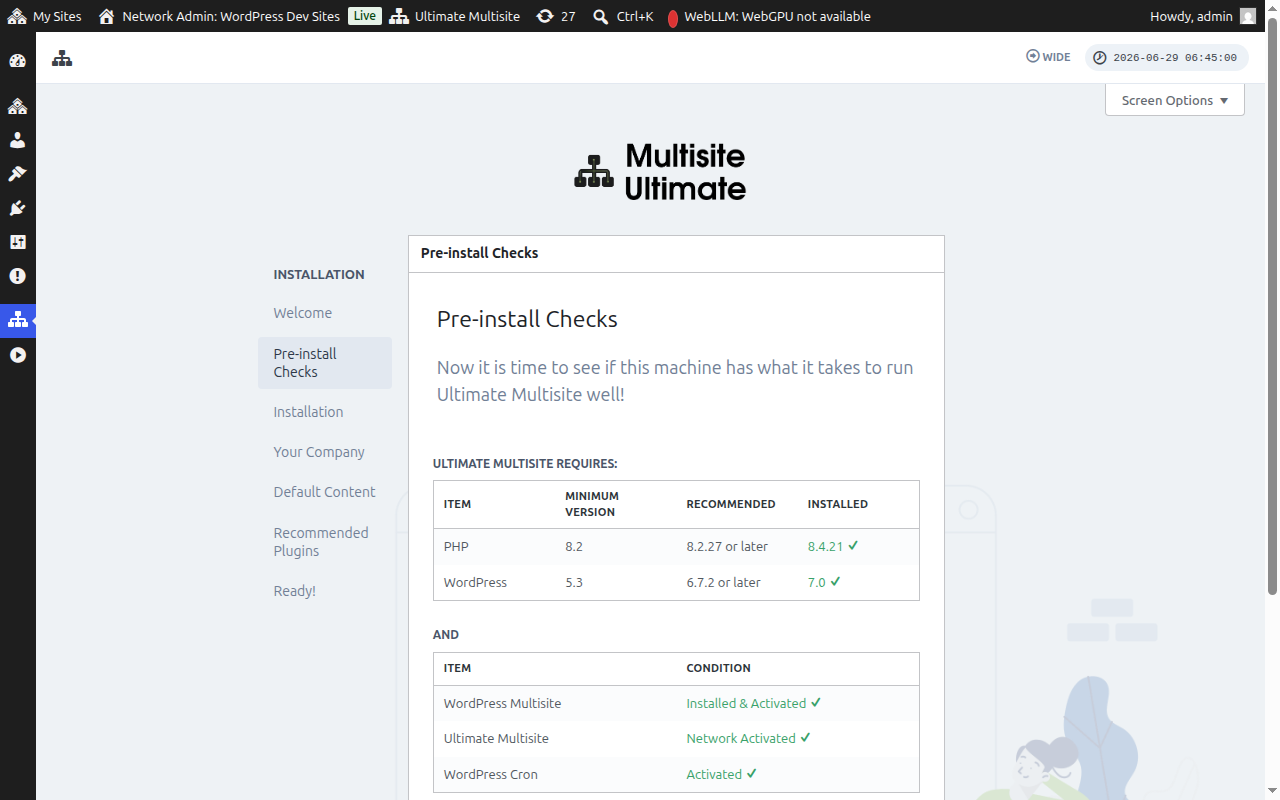
Si l'Ultimate Multisite s'ha instal·lat però encara no s'ha activat a tota la xarxa —per exemple, si heu fet clic a Activa (d'un sol lloc) en comptes de Activa a tota la xarxa des de la pantalla de connectors de la xarxa— el pas de les comprovacions prèvies a la instal·lació ho detectarà i mostrarà un botó Activa a tota la xarxa.
En fer clic a Activa a tota la xarxa, s'activarà el connector a tota la vostra xarxa multisite automàticament. Un cop activat, la màquina continuarà normalment fins al pas d'instal·lació. No cal que sortiu de la màquina per solucionar l'estat d'activació.
Instal·lació
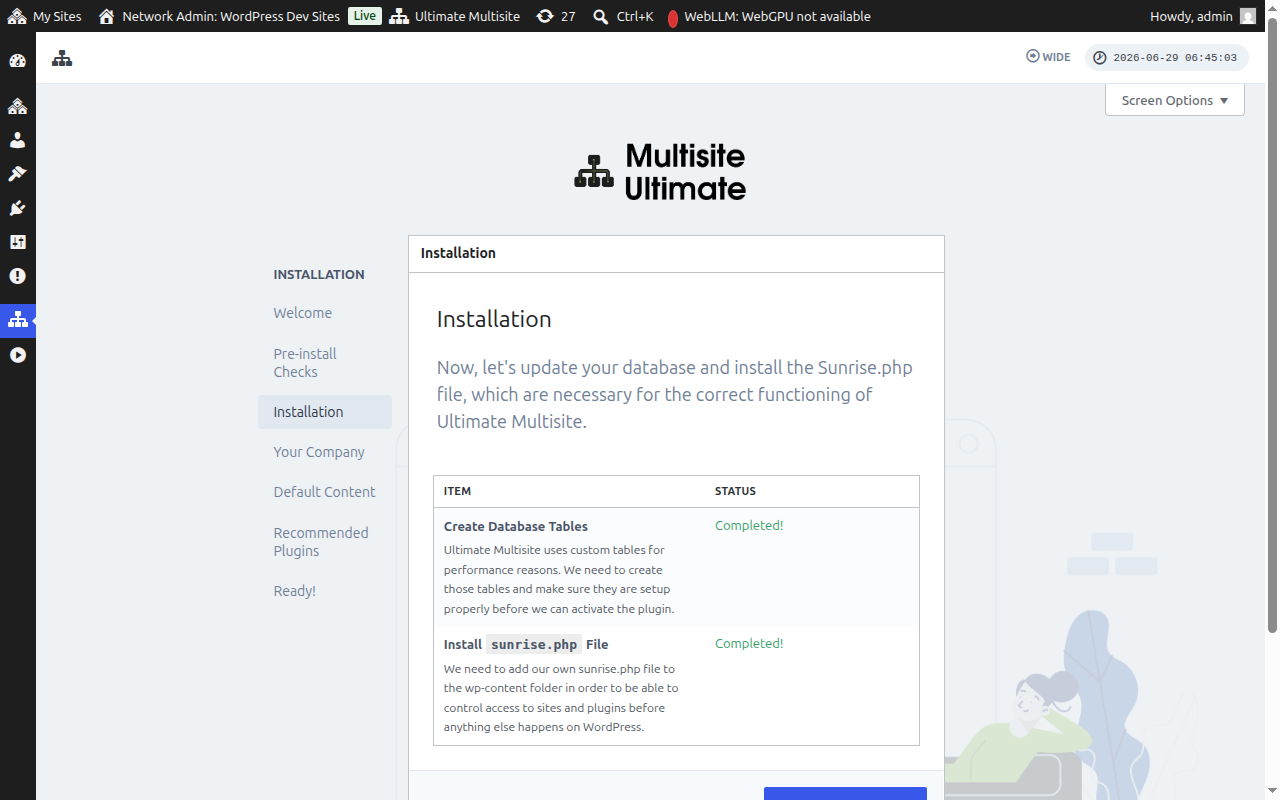
El programa d'instal·lació crearà les taules de base de dades necessàries i instal·larà el fitxer sunrise.php que l'Ultimate Multisite necessita per funcionar. Feu clic a Instal·la per continuar.
La vostra empresa
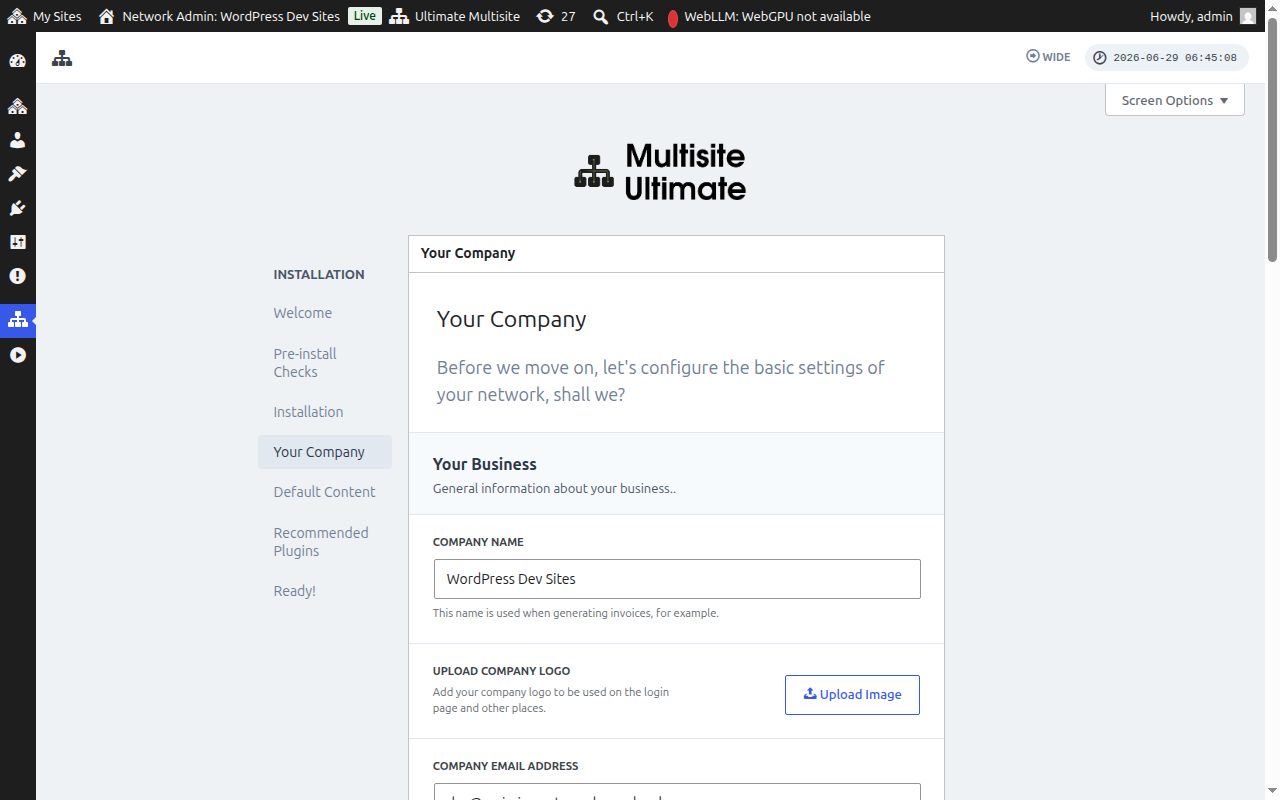
Ompliu la informació de la vostra empresa i configureu la moneda predeterminada. Aquesta informació s'utilitzarà a tota la vostra plataforma WaaS. Feu clic a Continua quan hàgiu acabat.
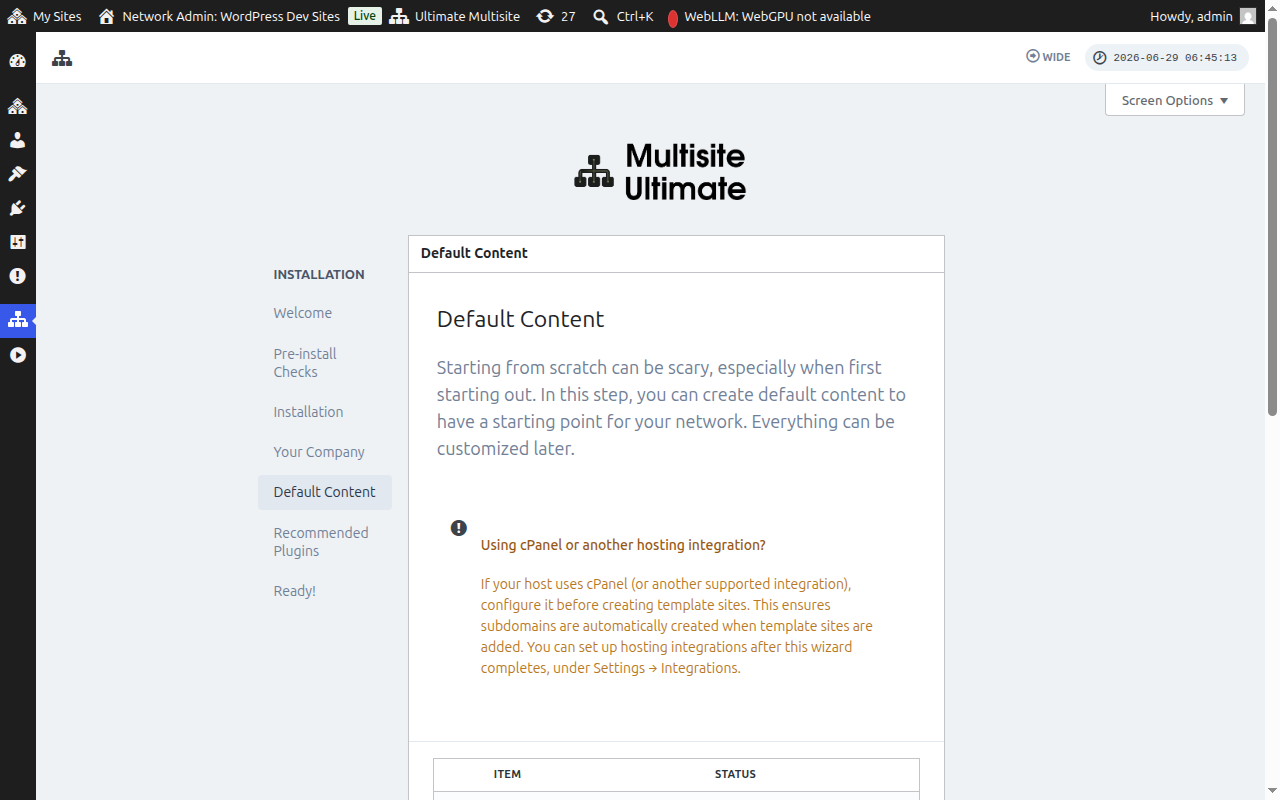
Contingut per defecte
Aquest pas us permet instal·lar plantilles predefinides, productes i altres continguts d'inici. Aquesta és una bona manera de familiaritzar-vos amb les funcions de l'Ultimate Multisite. Feu clic a Instal·la per afegir el contingut per defecte o salteu aquest pas si preferiu començar des de zero.
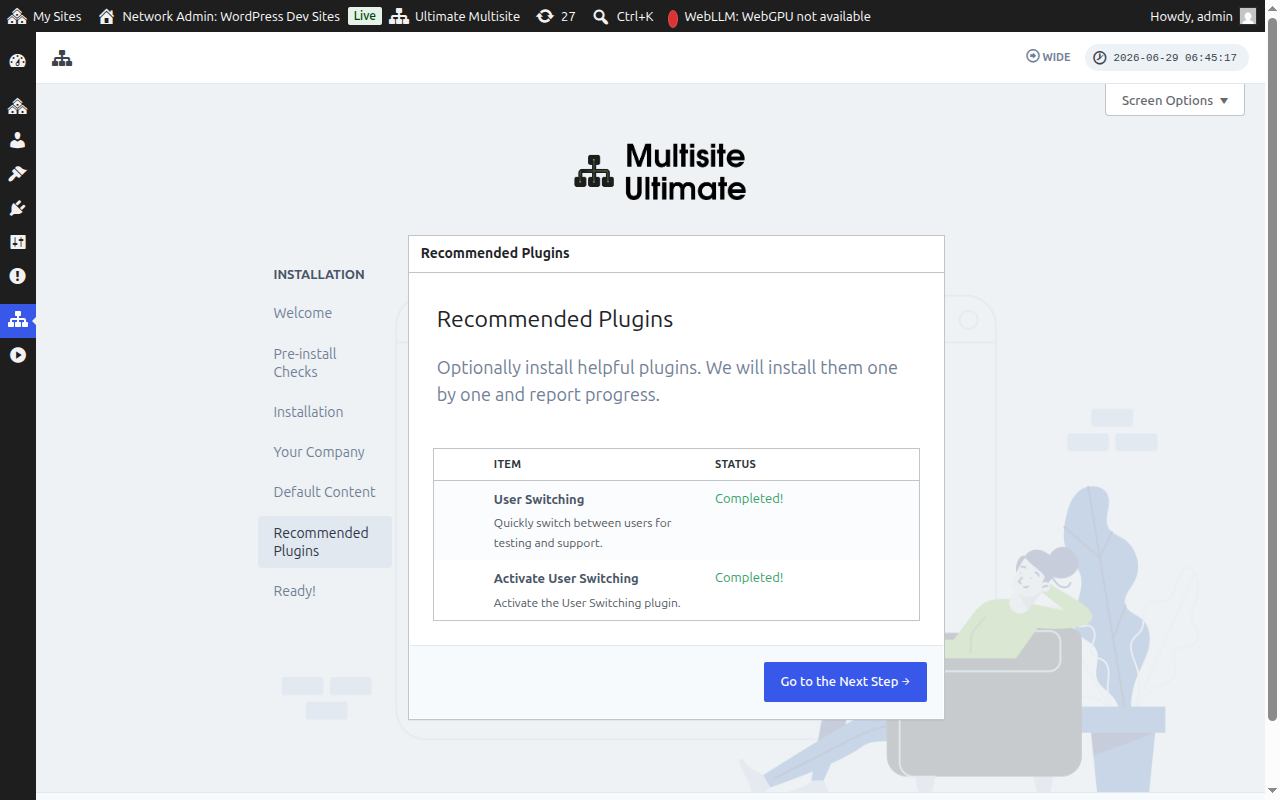
Connectors recomanats
Instal·leu connectors complementaris recomanats, si voleu. Feu clic a Instal·la per afegir-los o continueu sense fer-ho.
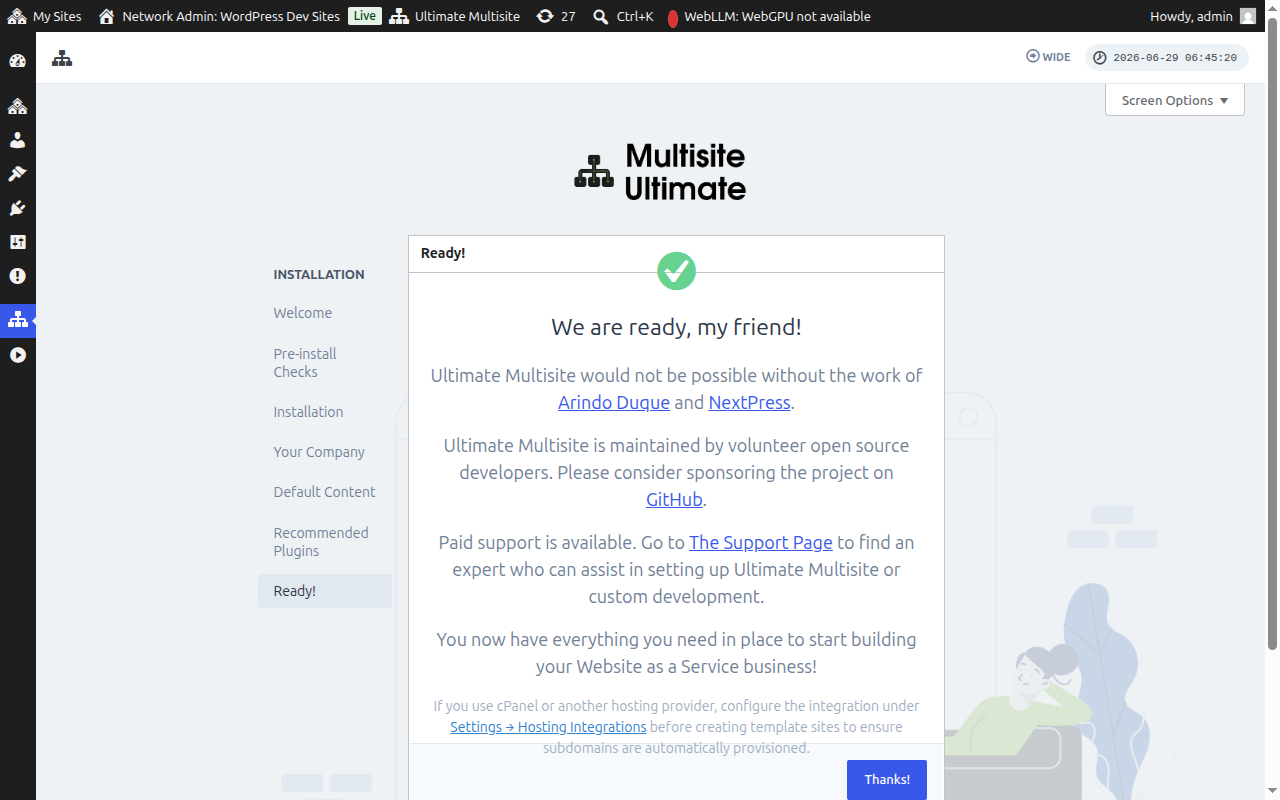
A punt!
I ja està! La vostra instal·lació de l'Ultimate Multisite s'ha completat. Ara podeu començar a construir la vostra plataforma de servei de llocs web des del Panell d'administració de la xarxa.
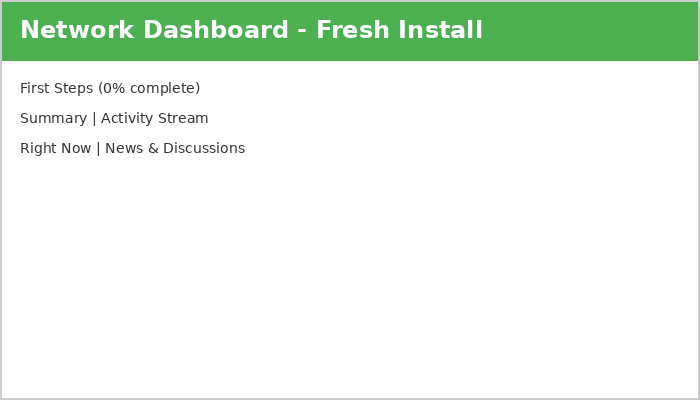
Endavant, diverteix-vos!