Устаноўка Ultimate Multisite
Гэты падручнік мяркуе, што ў вас ужо устаноўлены і наладжаны WordPress Multisite. Каб даведацца, як гэта зрабіць, азнаёмцеся з гэтым кіраўніцтвам ад WP Beginner.
Устаноўка плагіна
Ultimate Multisite даступны бясплатна на WordPress.org.
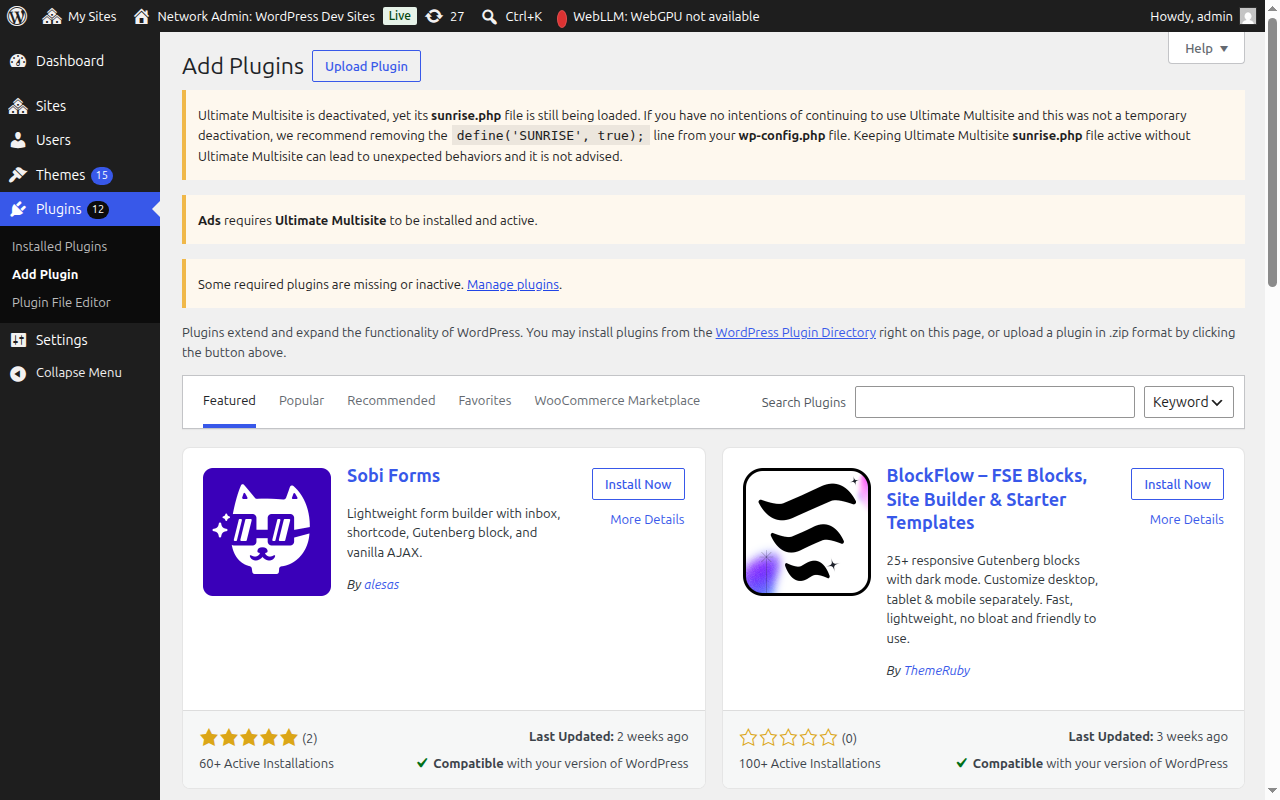
У вашым Network Admin Dashboard, перайдзіце ў Plugins → Add New Plugin.
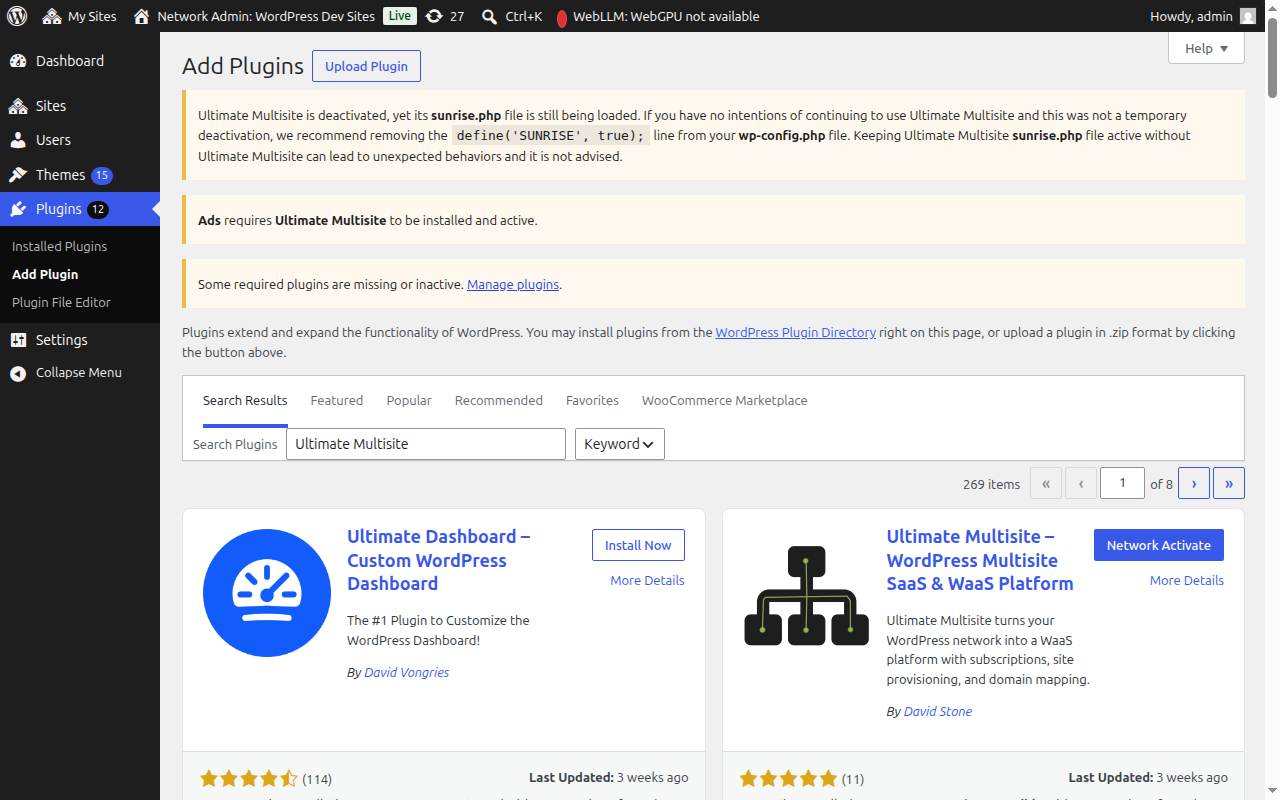
Знайдзіце "Ultimate Multisite" (у двукоссі для дакладнага супадзення), і ён з'явіцца ў якасці першага выніку. Націсніце Install Now.
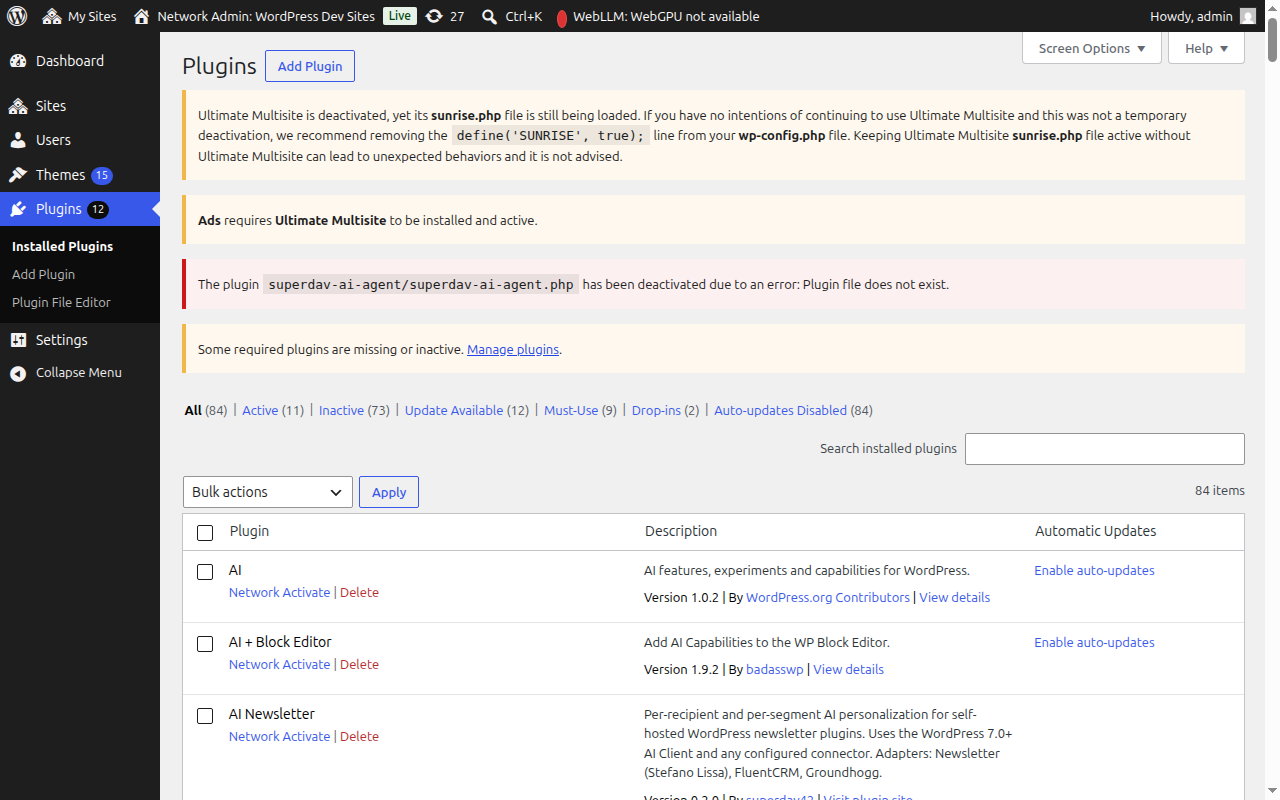
Пасля ўстаноўкі націсніце Network Activate, каб актываваць плагін ва ўсёй вашай сетцы.
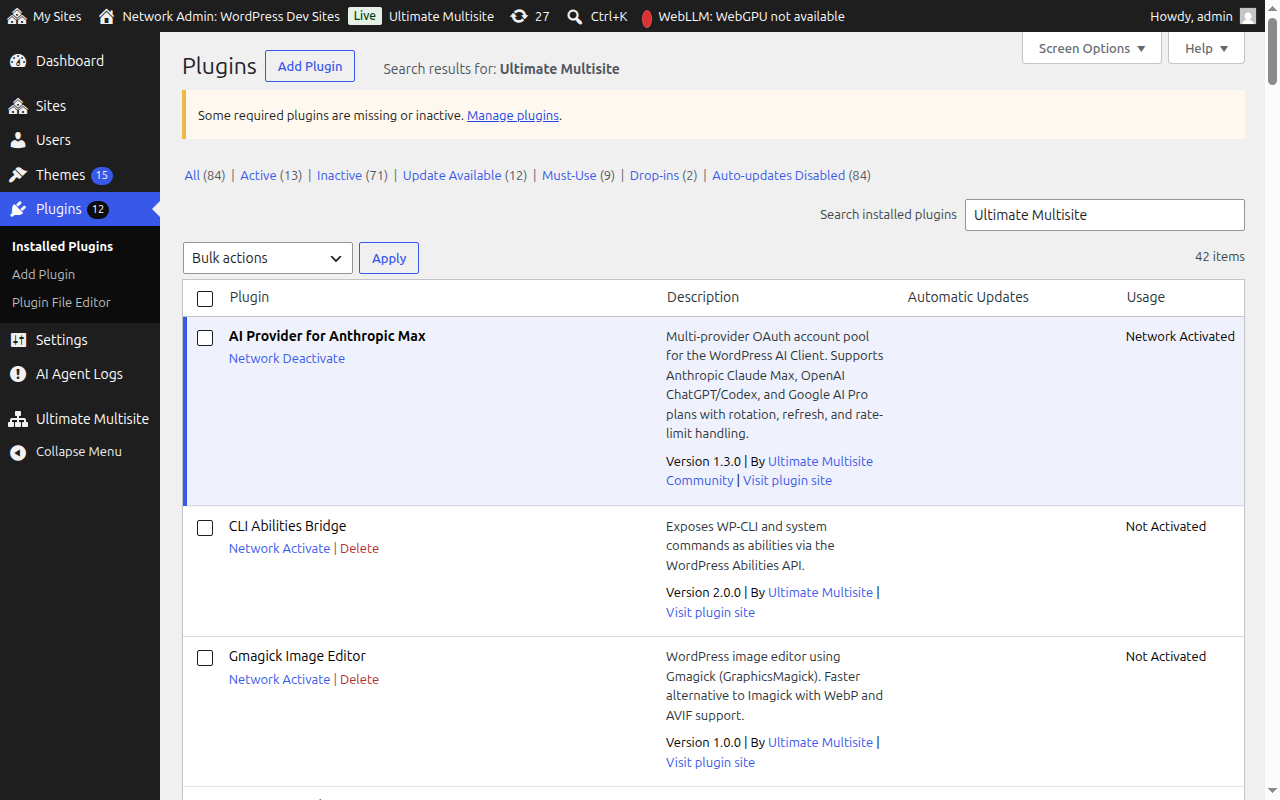
Пасля актывацыі вас аўтаматычна перанакіруюць у Setup Wizard.
Майстар налад (Setup Wizard)
Майстар налад дапаможа вам наладзіць Ultimate Multisite прыблізна за 10 хвілін.
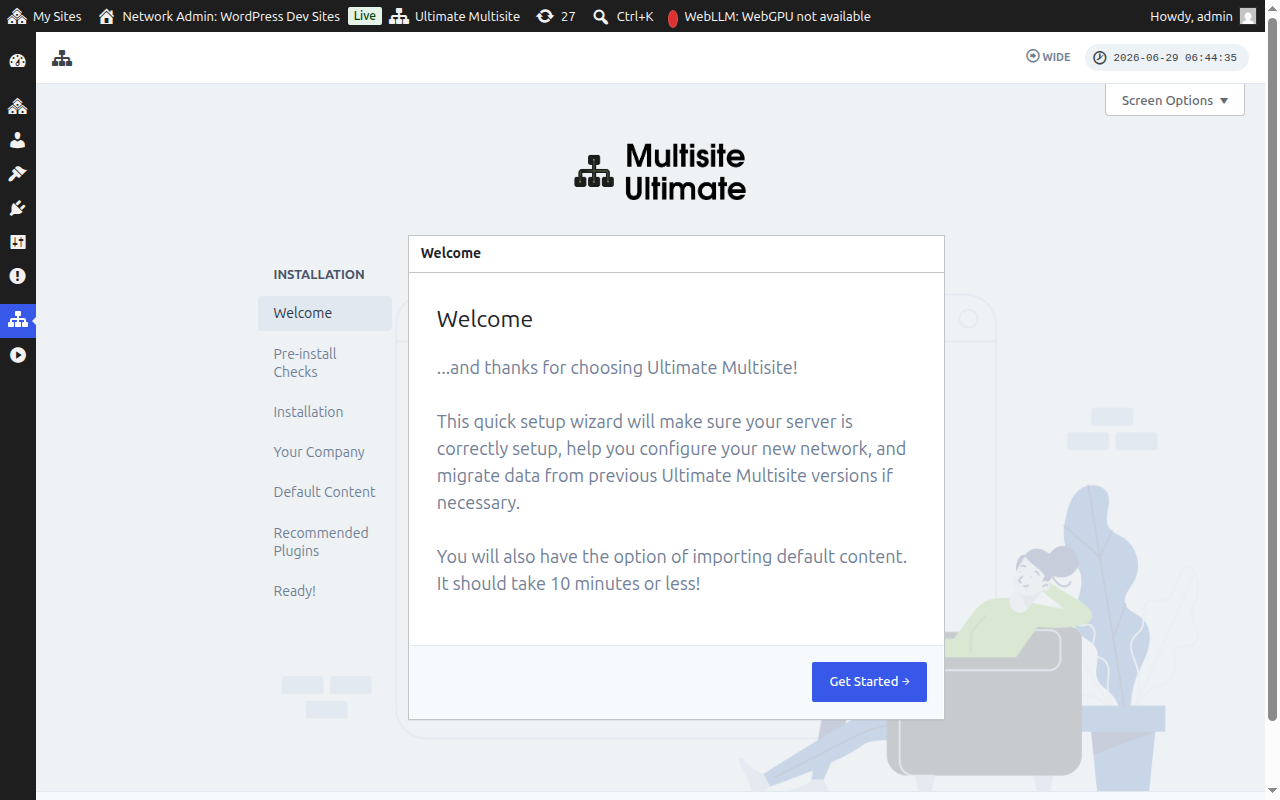
Вітаем
Націсніце Get Started, каб пачаць.
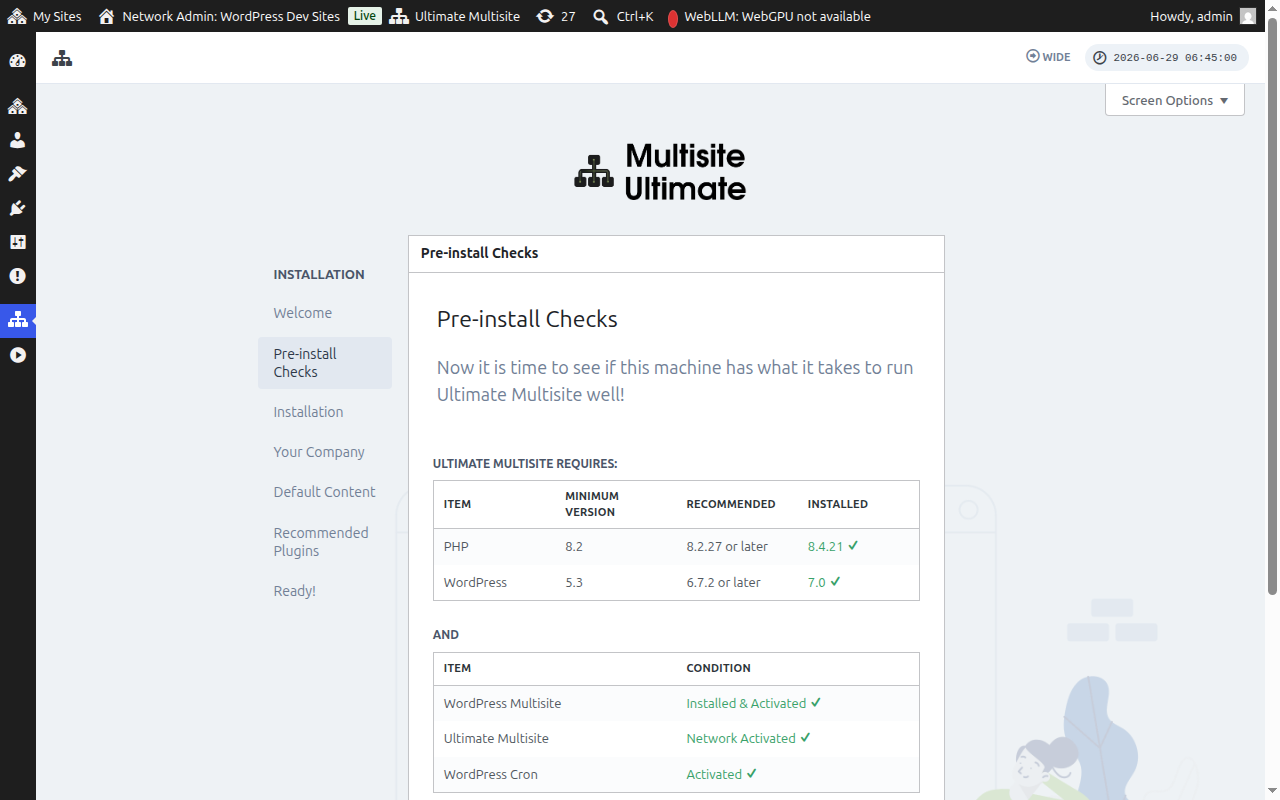
Папярэднія праверкі (Pre-install Checks)
Гэты крок правярае інфармацыю аб вашай сістэме і ўстаноўцы WordPress, каб пераканацца, што яна адпавядае патрабаванням Ultimate Multisite. Калі ўсё добра, націсніце Go to the Next Step.
Калі Ultimate Multisite быў устаноўлены, але яшчэ не актываваны ў сетцы — напрыклад, калі вы націснулі Activate (для аднаго сайта), а не Network Activate са старонкі плагінаў сеткі — крок папярэдніх праверак гэта заўважыць і адлюструе кнопку Network Activate.
Націскаючы Network Activate, вы аўтаматычна актывуеце плагін ва ўсёй вашай сетцы. Пасля актывацыі майстар налад будзе працягваць работу звычайна да кроку ўстаноўкі. Вам не трэба пакідаць майстар налад, каб вырашыць праблему з актывацыяй.
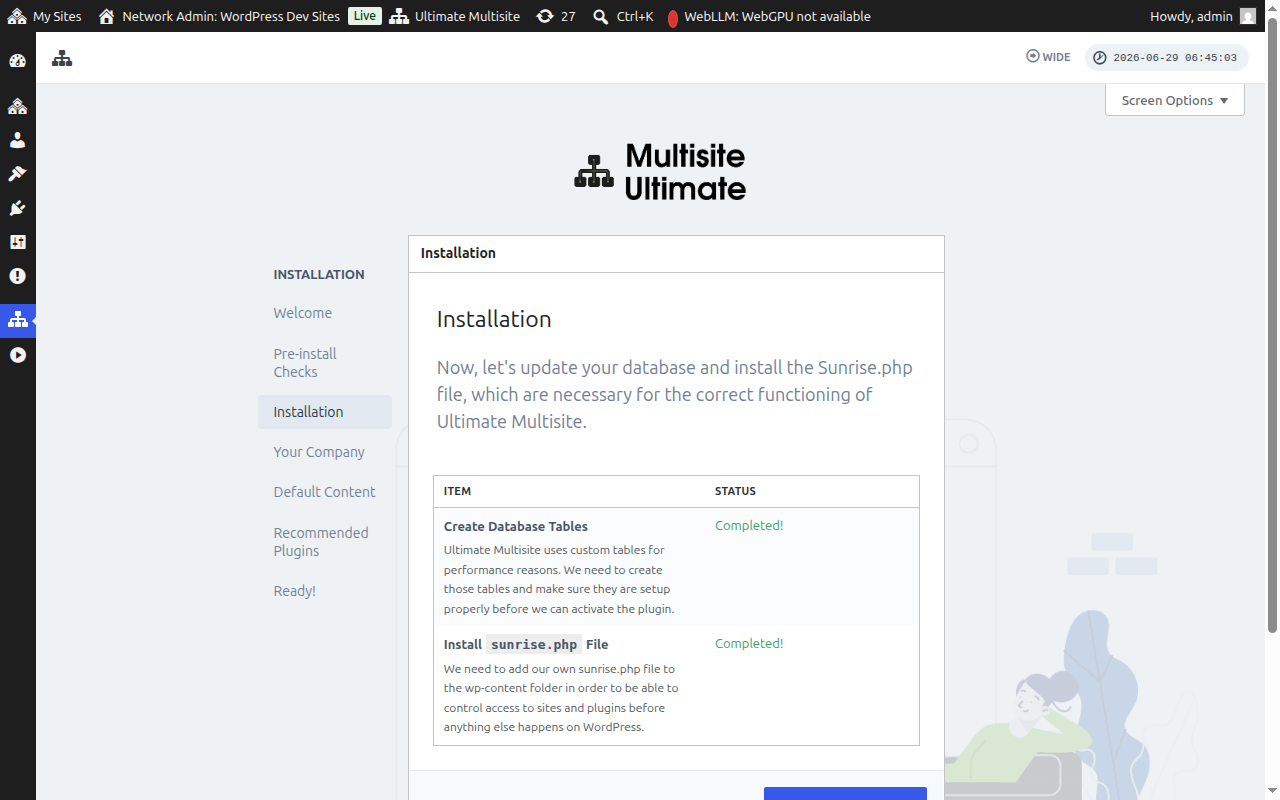
Устаноўка (Installation)
Усталёўшчык створыць неабходныя табліцы базы дадзеных і ўсталюе файл sunrise.php, які патрэбны для працы Ultimate Multisite. Націсніце Install, каб працягнуць.
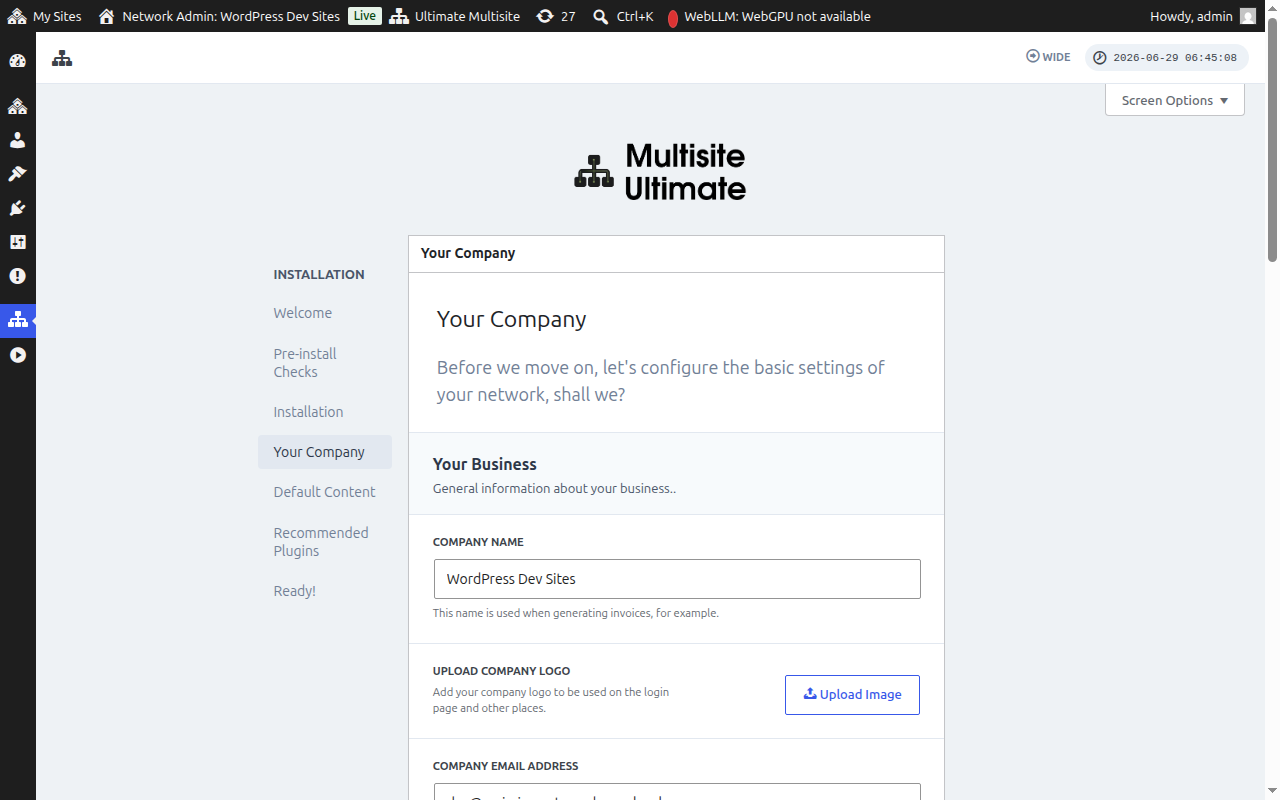
Ваша кампанія (Your Company)
Запоўніце інфармацыю аб вашай кампаніі і ўкажыце валюту па змаўчанні. Гэтая інфармацыя будзе выкарыстоўвацца ва ўсёй вашай WaaS-платформе. Націсніце Continue, калі скончыце.
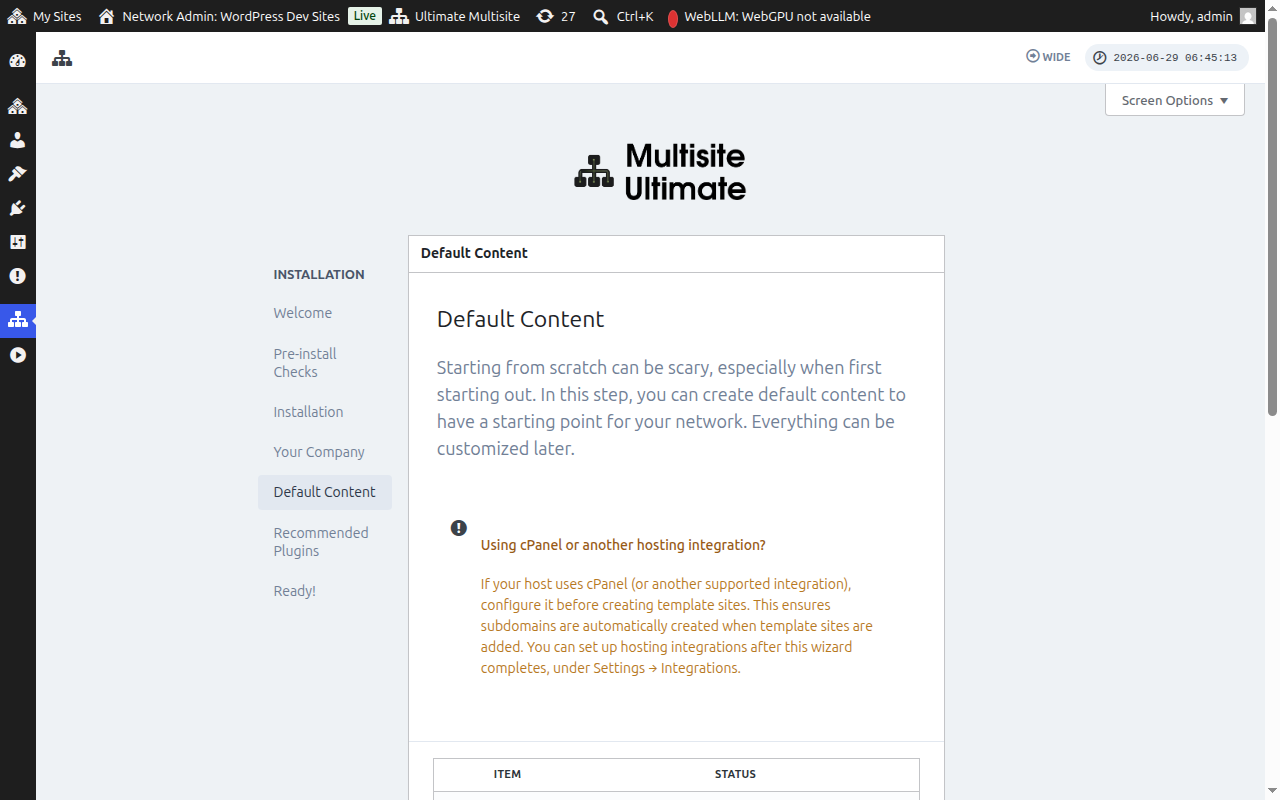
Змястоў па змаўчанні (Default Content)
Гэты крок дазваляе ўсталяваць зададзеныя шаблоны, прадукты і іншы стартавы кантэнт. Гэта выдатны спосаб азнаёміцца з функцыямі Ultimate Multisite. Націсніце Install, каб дадаць змястоў па змаўчанні, або прапусціце гэты крок, калі аддаеце перавагу пачынаць з нуля.
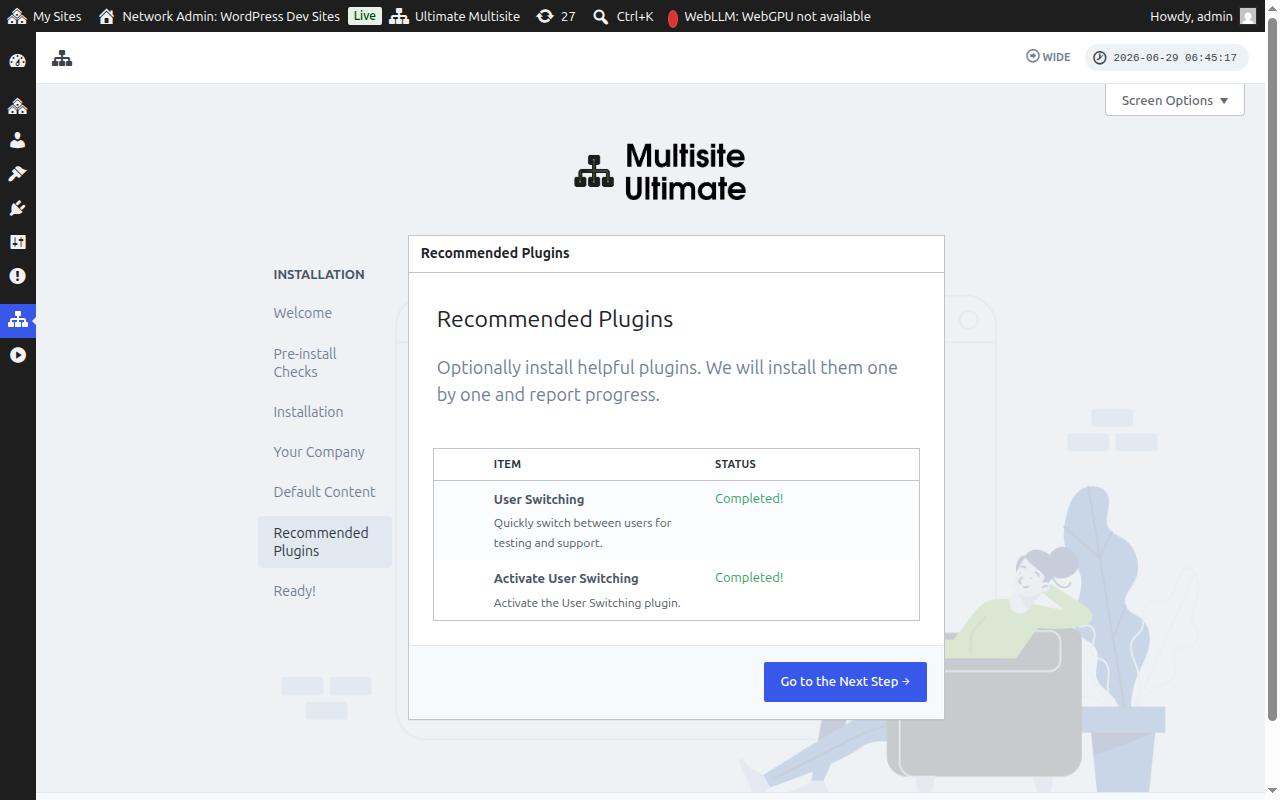
Рэкамендаваныя плагіны (Recommended Plugins)
Пры неабходнасці ўсталюйце рэкамендаваныя дадатковыя плагіны. Націсніце Install, каб дадаць іх, або прапусціце, каб працягнуць.
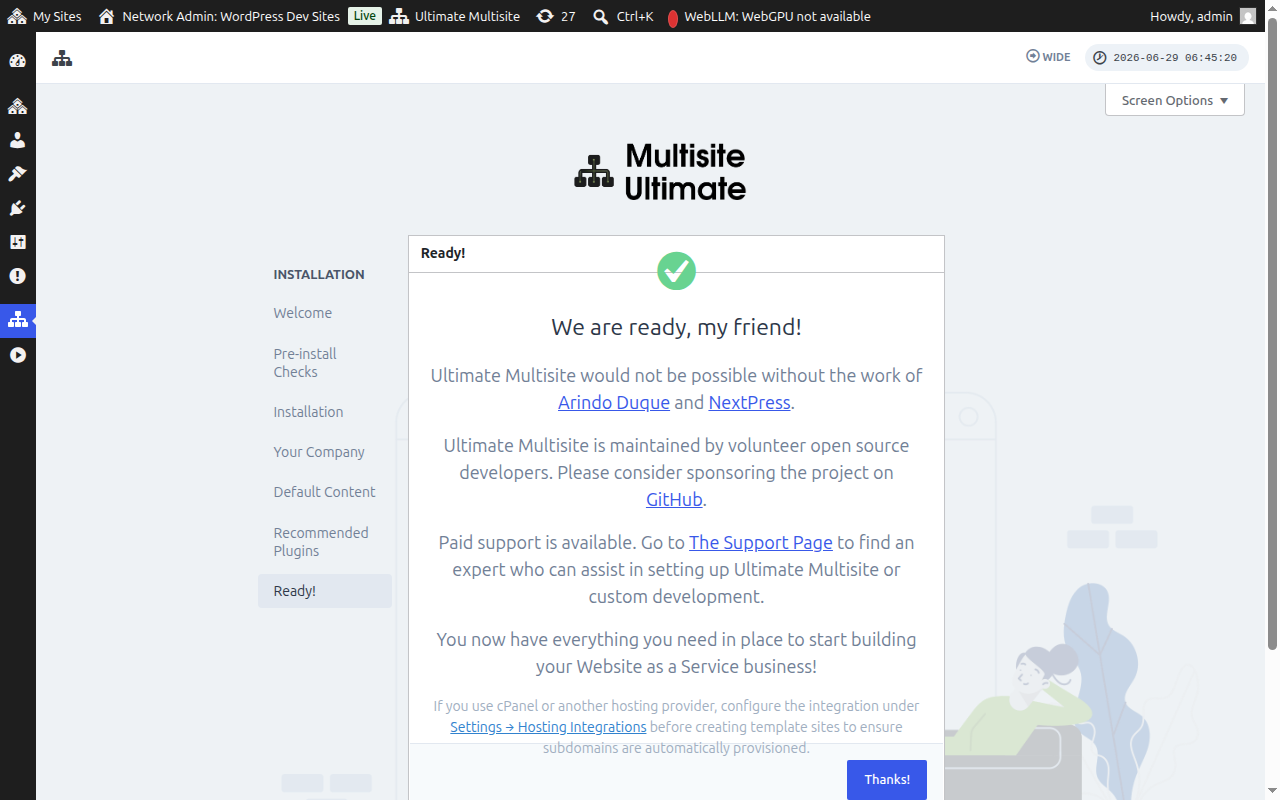
Гатова! (Ready!)
Вось і ўсё! Устаноўка Ultimate Multisite завершана. Цяпер вы можаце пачаць ствараць сваю платформу Website as a Service з Network Admin Dashboard.
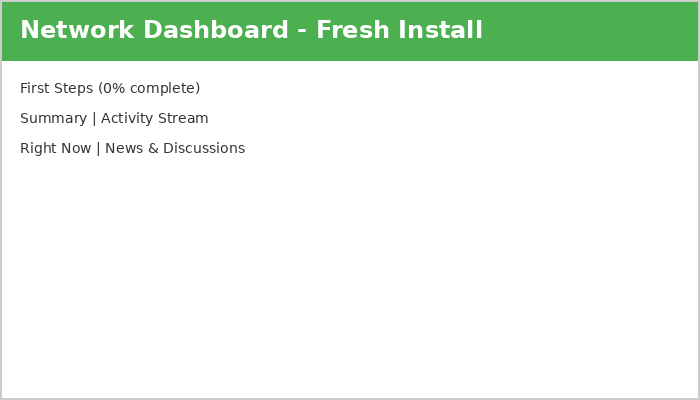
Пачніце і атрымлівайце задавальненне!