Ultimate Multisite-ийг суулгах
Энэхүү заавар нь та WordPress Multisite-ийг аль хэдийнээ суулсан, тохируулсан гэж үздэг. Үүнийг хэрхэн хийхийг мэдэх бол WP Beginner-ийн энэхүү зааврыг үзээрэй.
Плагиныг суулгах
Ultimate Multisite нь WordPress.org дээр үнэгүй байрлуулсан болно.
Сүлжээний администраторын самбар (Network Admin Dashboard)-аас Плагин → Шинэ плагин нэмэх (Plugins → Add New Plugin) руу очно уу.
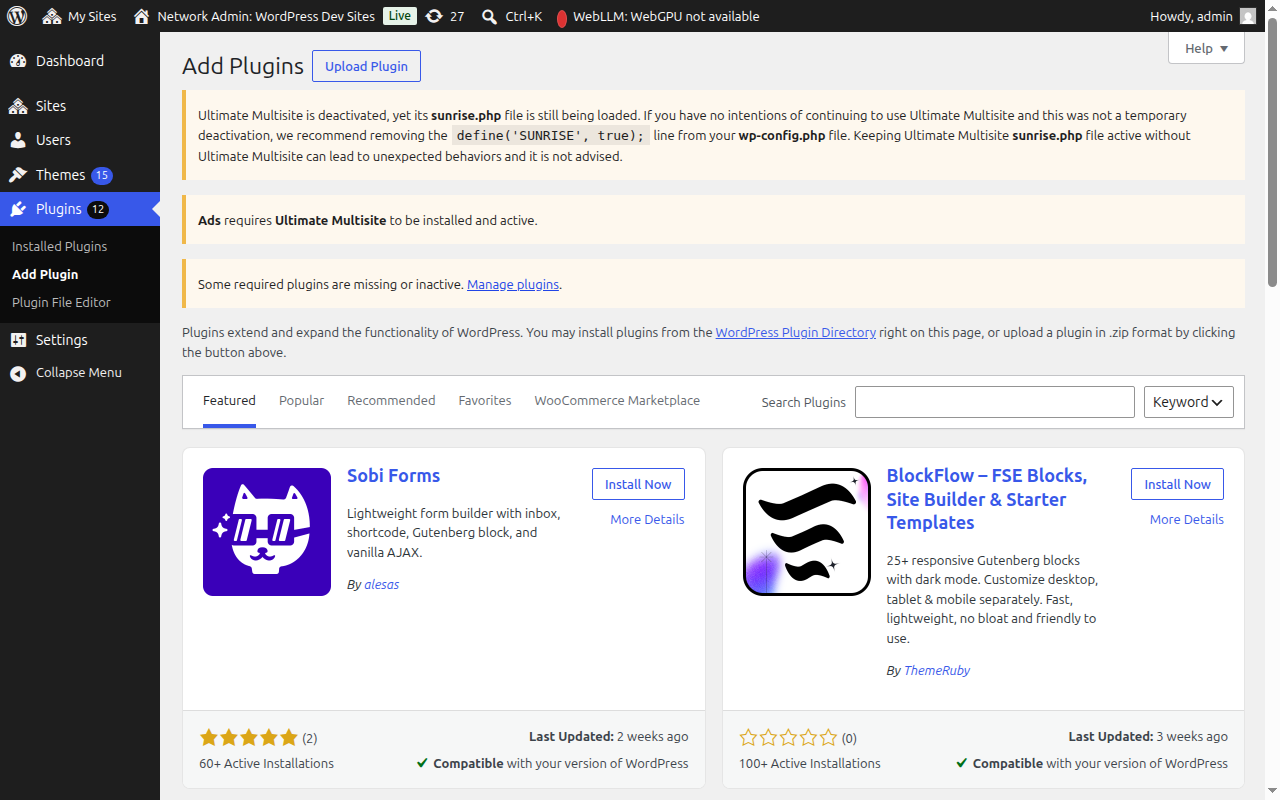
"Ultimate Multisite" гэсэн үгийг (яг таарвал хайхын тулд түүвэрлэж өгөх) бичиж, эхний үр дүнд гарч ирэх болно. Одоо суулбал (Install Now) дарна уу.
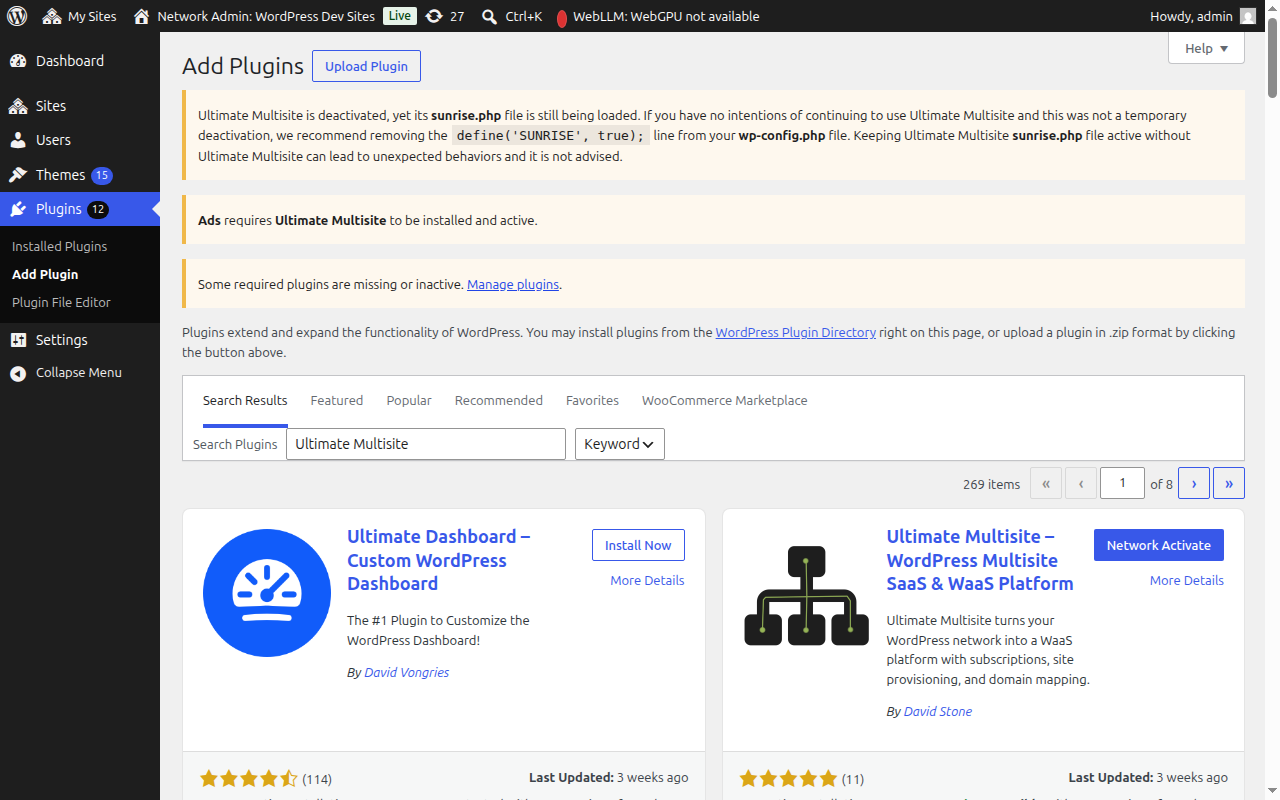
Суулгаад дуусахад Сүлжээнд идэвхжүүлэх (Network Activate) товчийг дарж, плагиныг бүх сүлжээндээ идэвхжүүлнэ үү.
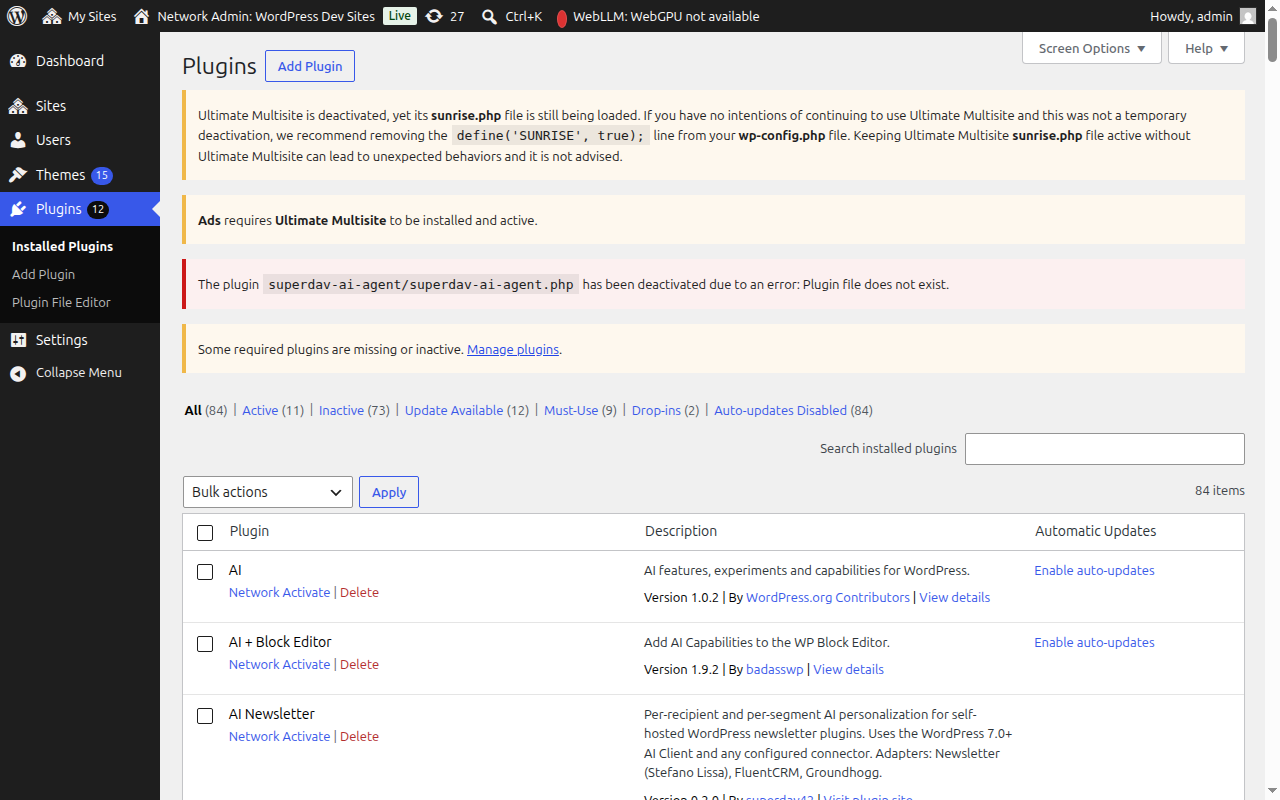
Идэвхжүүлсний дараа та автоматаар Тохиргооны Визард (Setup Wizard)-д чиглэгдэх болно.
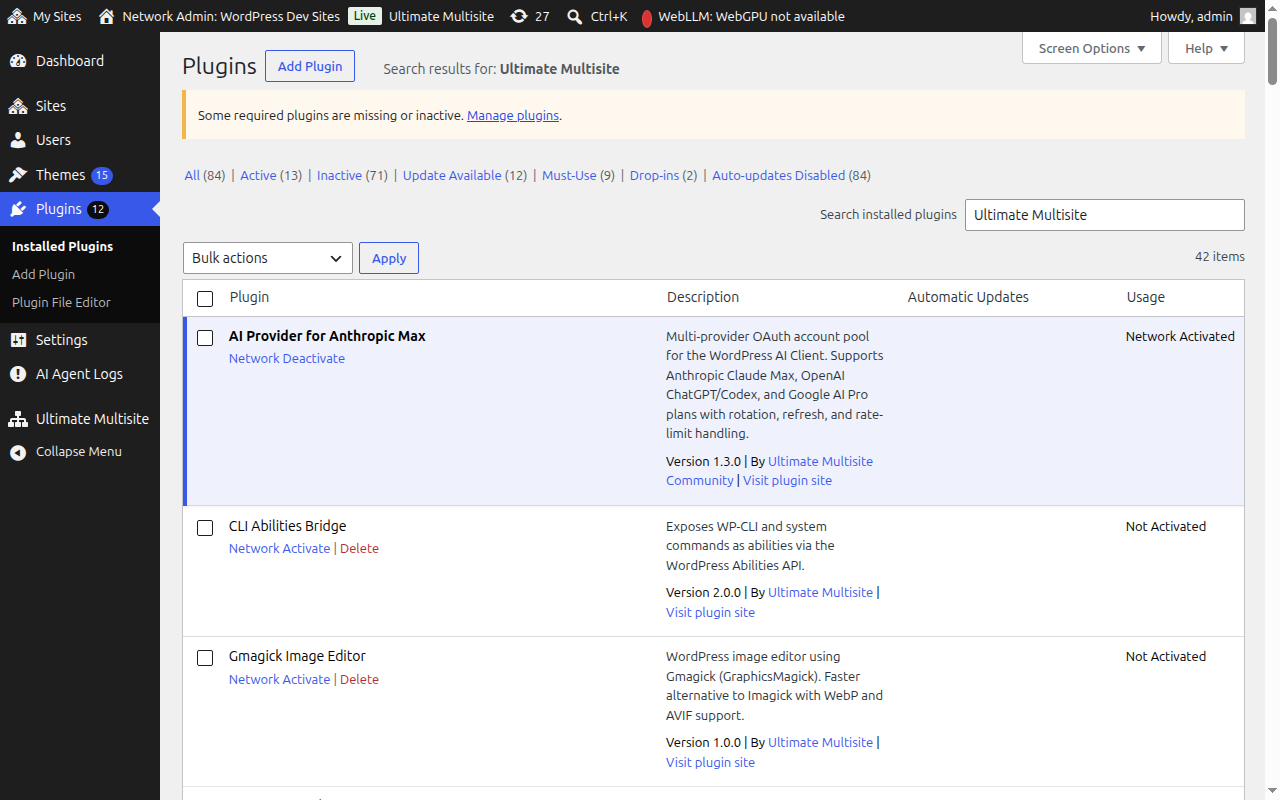
Тохиргооны Визард
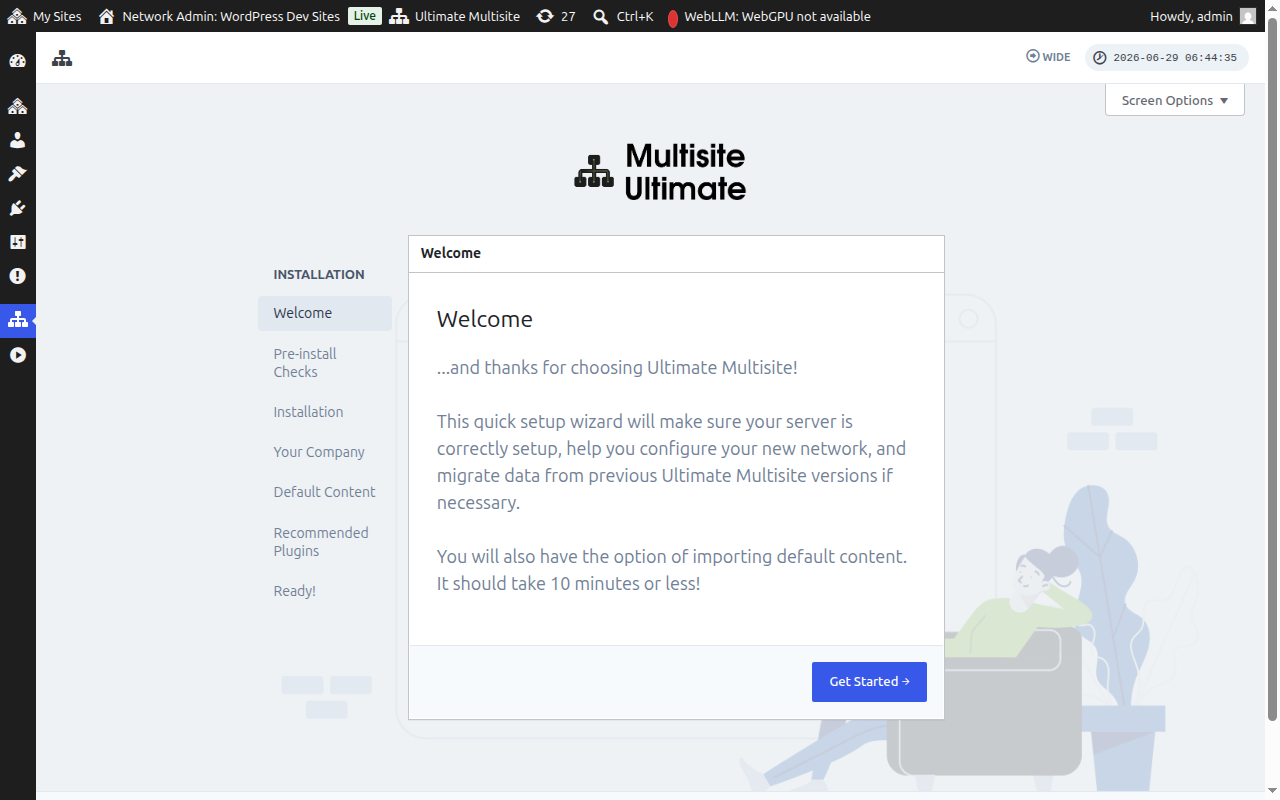
Тохиргооны Визард та Ultimate Multisite-ийг 10 минутын дотор тохируулахад тусална.
Урьтал мэдээлэл
Эхлэх (Get Started) товчийг дарж эхэлнэ үү.
Урьдчилсан шалгалт
Энэ алхам нь таны системийн мэдээлэл, WordPress суулгацыг Ultimate Multisite-ийн шаардлагыг хангаж байгаа эсэхийг шалгана. Бүх зүйл сайн байвал Дараагийн алхамыг үргэлжлүүлэх (Go to the Next Step) товчийг дарна уу.
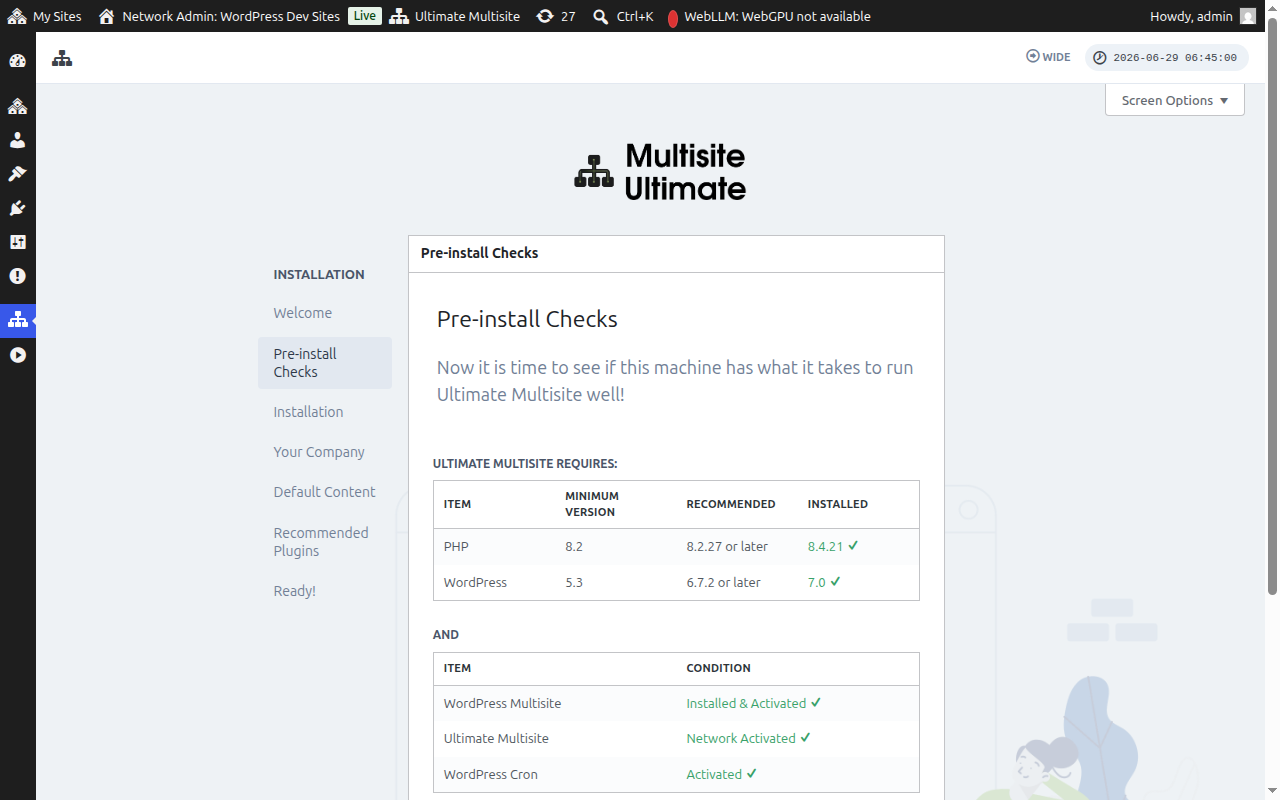
Ultimate Multisite сулгалсан боловч сүлжээнд идэвхжүүлээгүй бол — жишээлбэл, сүлжээний плагины дэлгэцнээс Идэвхжүүлэх (single-site) товчийг дарсан байхад — Урьдчилсан шалгалт алхам нь үүнийг илрүүлж, Сүлжээнд идэвхжүүлэх товчийг гаргана.
Сүлжээнд идэвхжүүлэх товчийг дарснаар плагин автоматаар бүх мультисайт сүлжээндээ идэвхжүүлэгдэнэ. Идэвхжүүлсний дараа визард суулгалт руу хэвийн үргэлжилнэ. Та идэвхжүүлэлийн төлөвийг засварлахаар визардыг орхиж гарах шаардлагагүй болно.
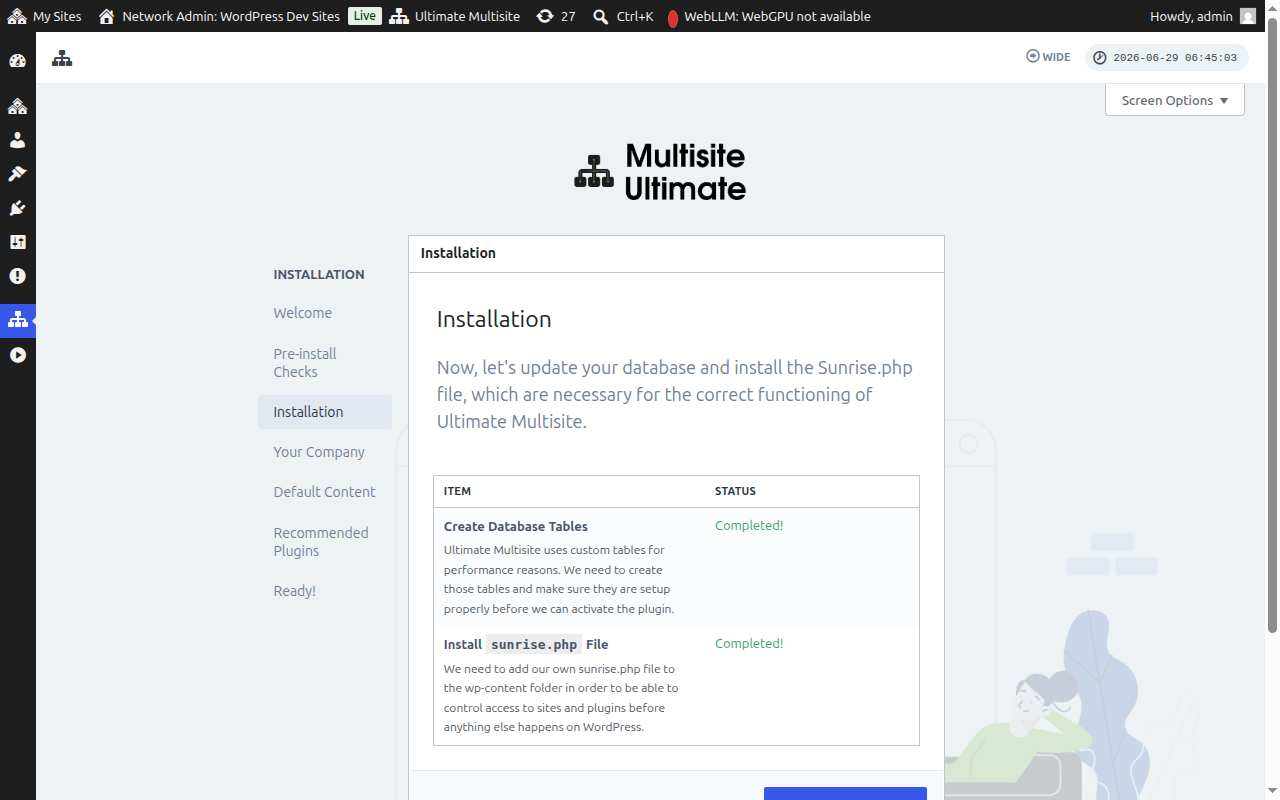
Суулгалтын алхам
Суулгагч нь шаардлагатай сав баазны хүснэгтийг үүсгээд Ultimate Multisite-ийн ажиллахын тулд хэрэгтэй sunrise.php файлыг суулгана. Үргэлжлүүлэхийн тулд Суулгах (Install) товчийг дарна уу.
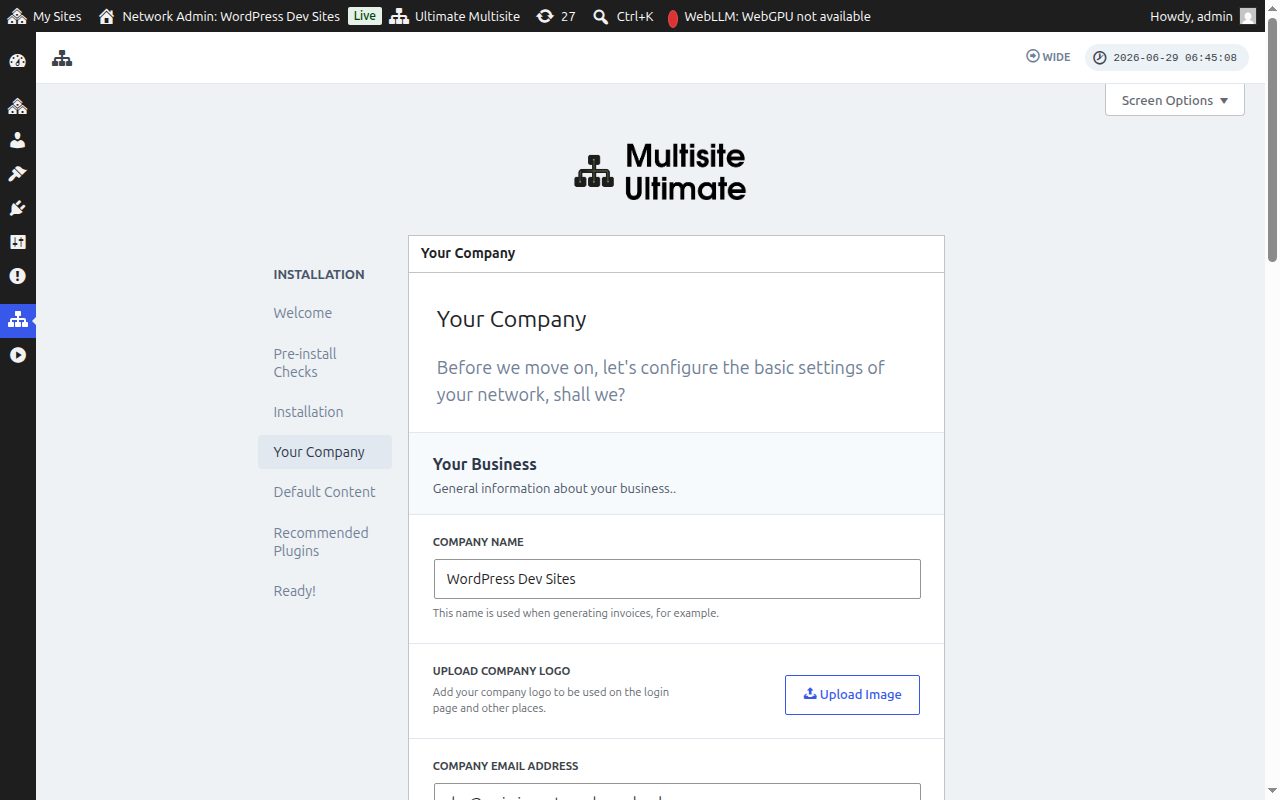
Таны компани
Компанийнхаа мэдээллийг бөглөж, анхдагч валютаа тохируулаарай. Энэ мэдээлэл нь таны WaaS платформ дээр ашиглагдана. Дуусахад Үргэлжлүүлэх (Continue) товчийг дарна уу.
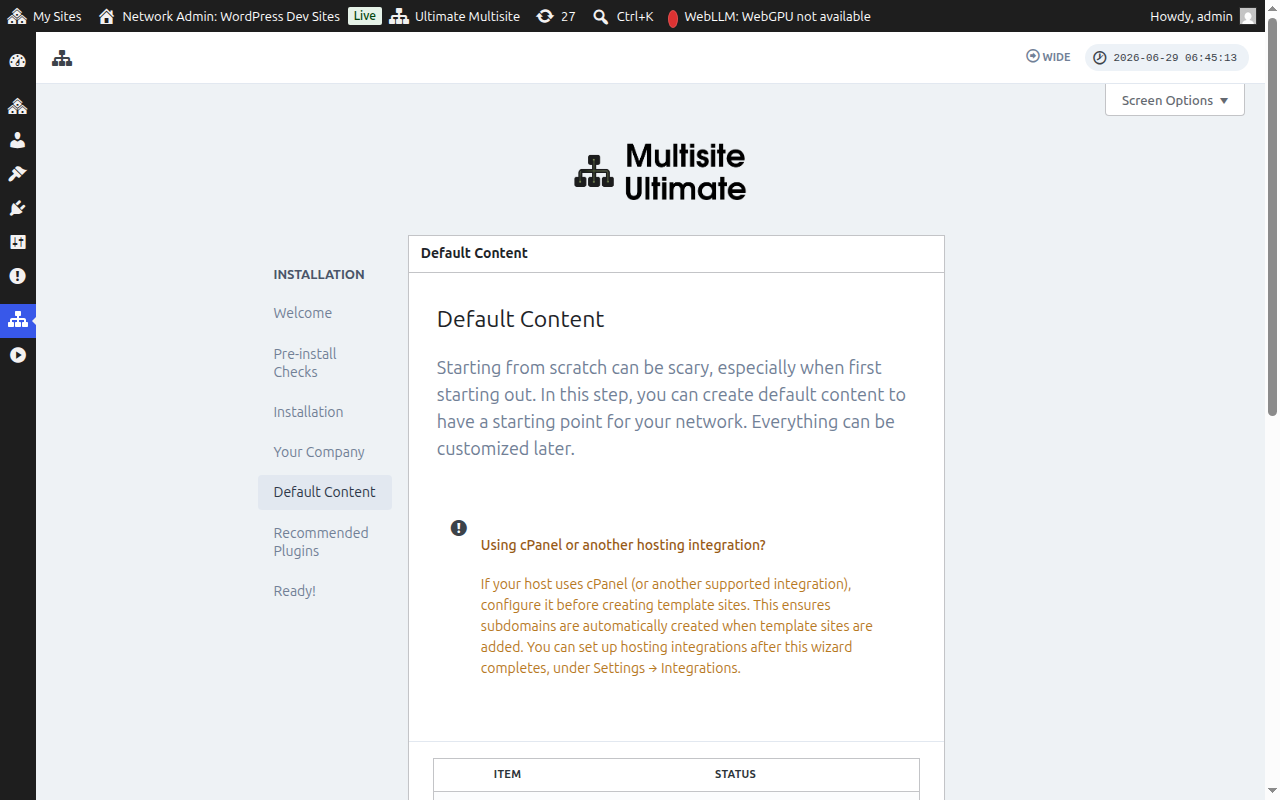
Анхдагч контент
Энэ алхам нь танд өмнөөр тодорхойлогдсон загвар, бүтээгдэхүүн болон бусад эхэлж ашиглахад хэрэгтэй контентыг суулгах боломжийг олгоно. Энэ нь Ultimate Multisite-ийн функцуудыг мэдэхэд тустай. Анхдагч контент нэмэхийн тулд Суулгах (Install) товчийг дарна уу, эсвэл өөрөө бүтээнэ гэж үзээд энэ алхамыг хайх болно.
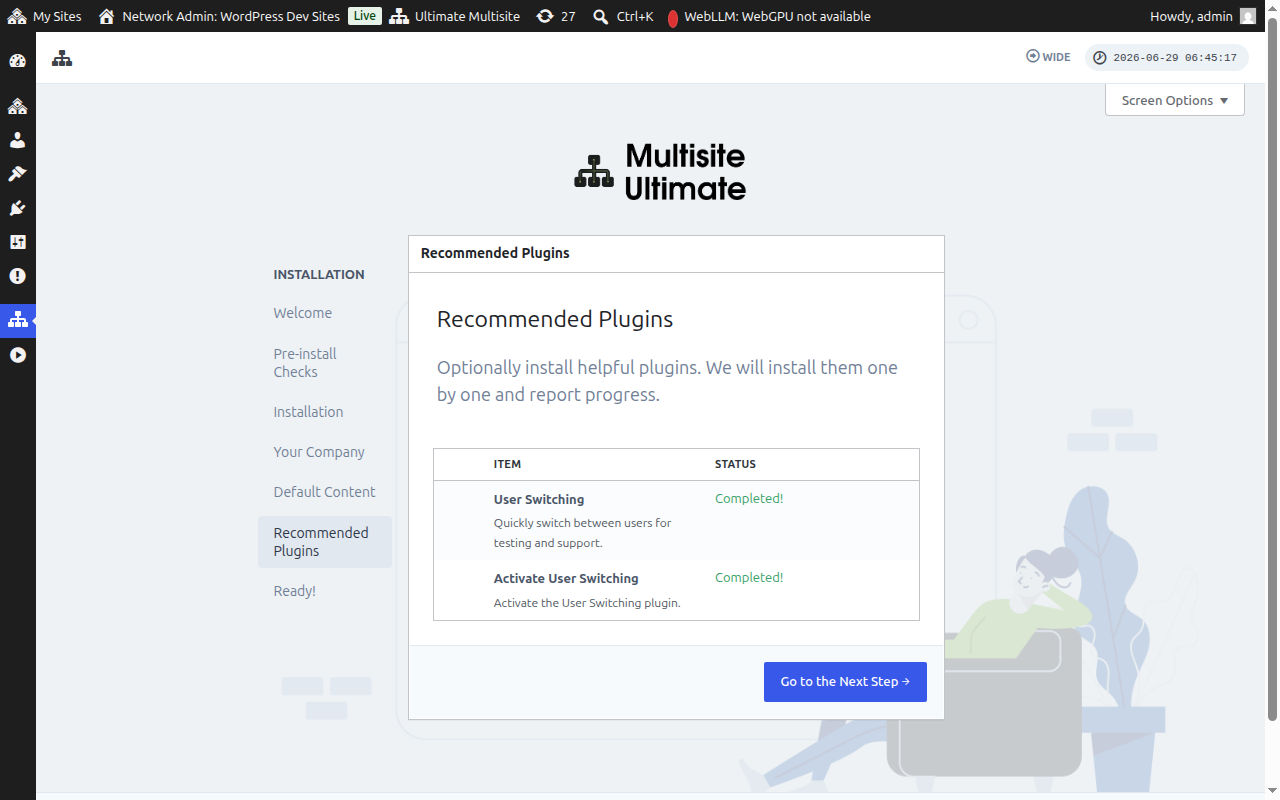
Санал болгосон плагинүүд
Санал болгосон туслах плагинууд байвал суулгана уу. Суулгахаар Суулгах (Install) товчийг дарна уу, эсвэл үргэлжлүүлнэ.
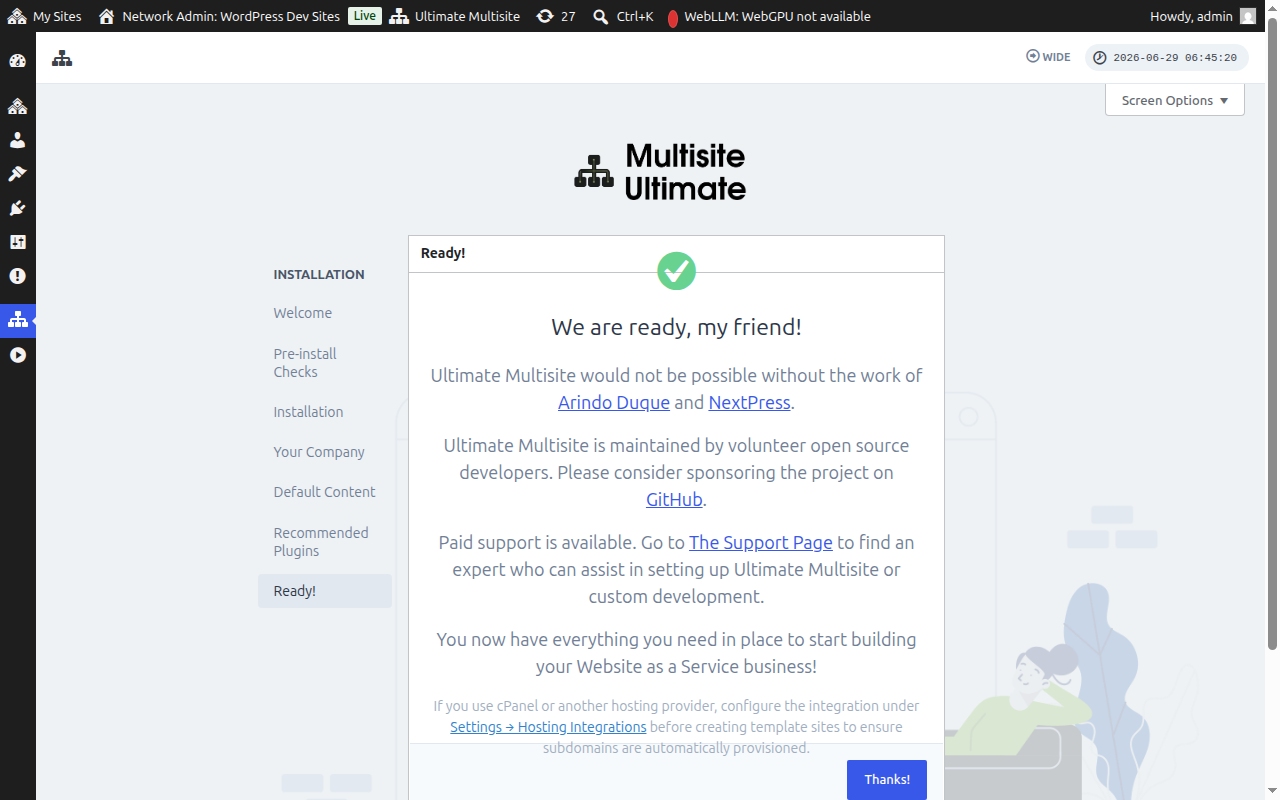
Бэлэн!
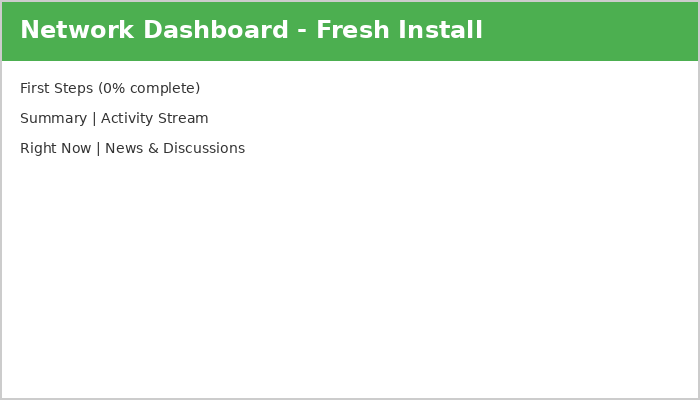
Тэр л боллоо! Ultimate Multisite суулгалтын ажил дууслаа. Одоо та Сүлжээний администраторын самбар (Network Admin Dashboard)-аас Website as a Service платформыг байгуулж эхлэх боломжтой.
Өөрийгөө сорьж үзээрэй!