安装 Ultimate Multisite
本教程假设您已经安装并配置了 WordPress 多站点。要了解如何操作,请查看 WP Beginner 的 这篇教程。
安装插件
Ultimate Multisite 可在 WordPress.org 上免费下载。
从您的 Network Admin Dashboard(网络管理员仪表板)进入 Plugins → Add New Plugin(插件 → 添加新插件)。
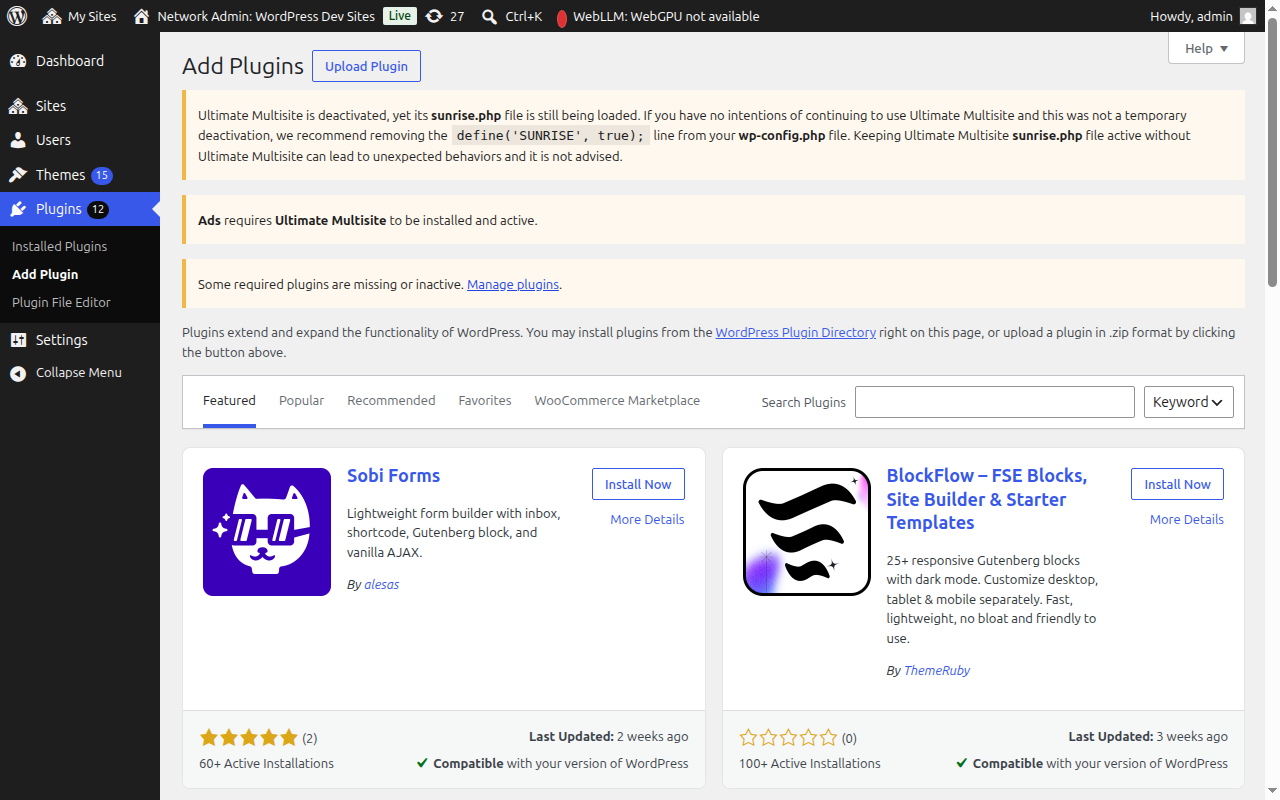
搜索 "Ultimate Multisite"(加上引号以进行精确匹配),它将作为第一个结果出现。点击 Install Now(现在安装)。
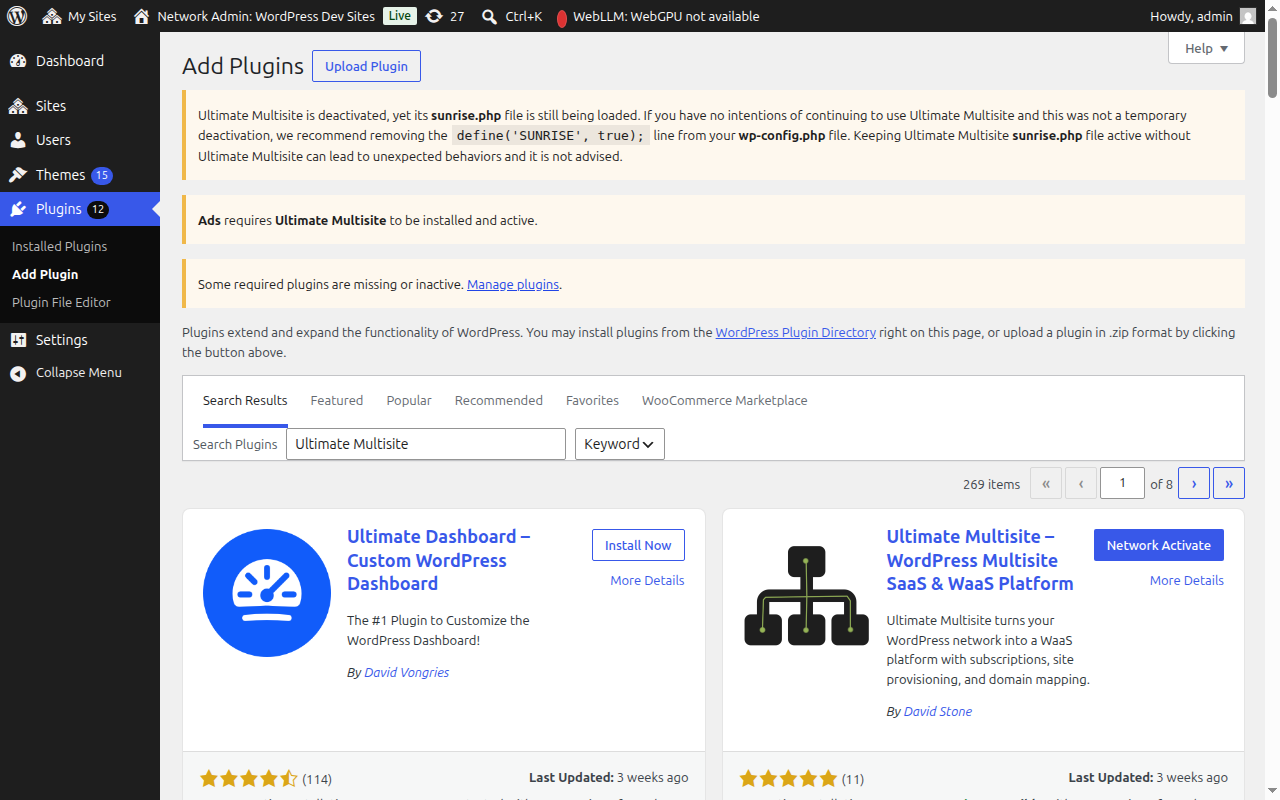
安装完成后,点击 Network Activate(网络激活)以在整个网络中激活该插件。
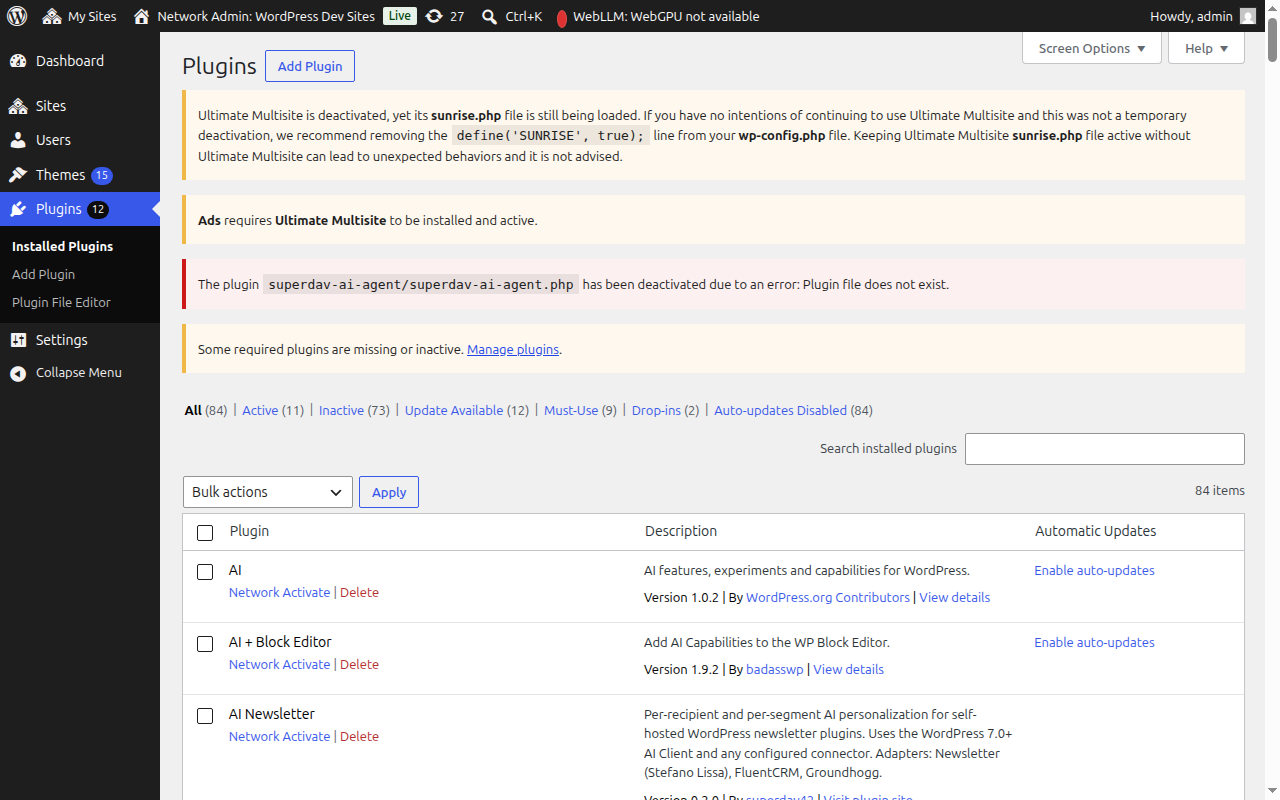
激活后,您将被自动重定向到设置向导。
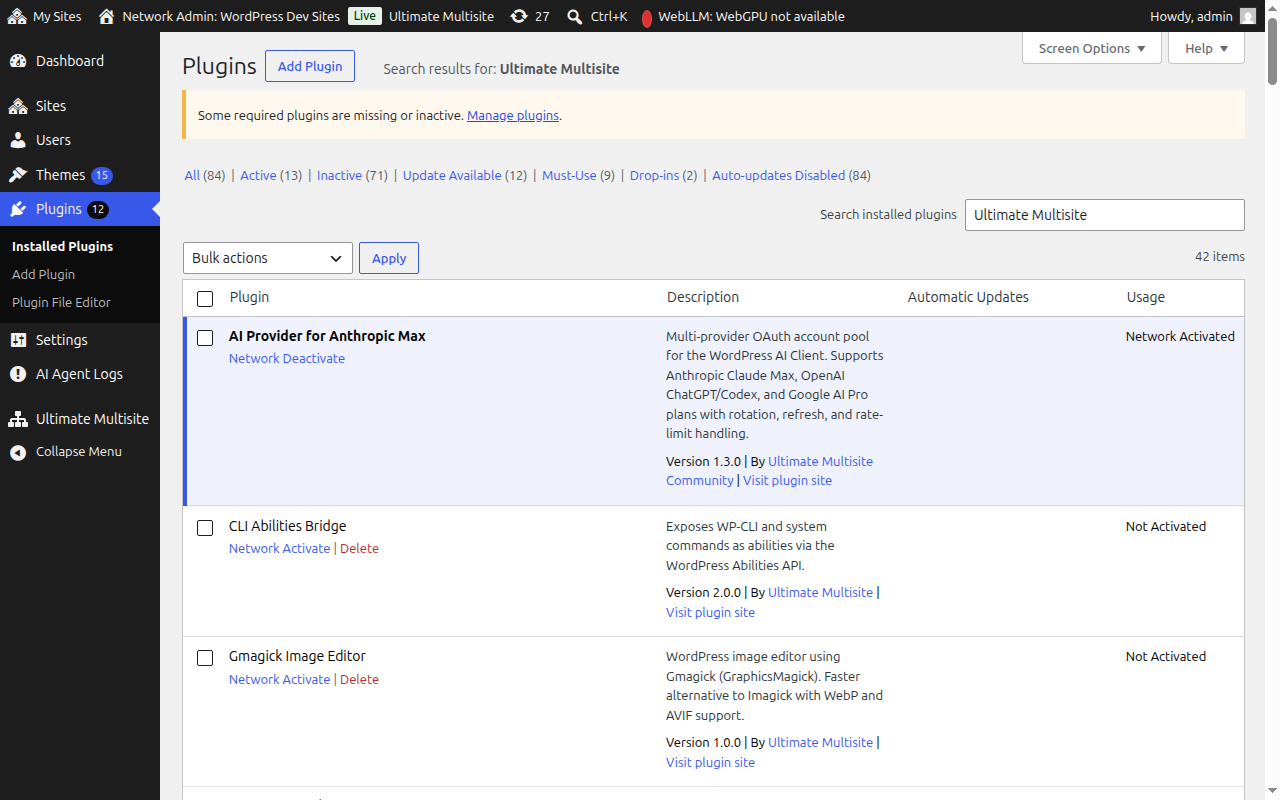
设置向导
设置向导将引导您在大约 10 分钟内完成 Ultimate Multisite 的配置。
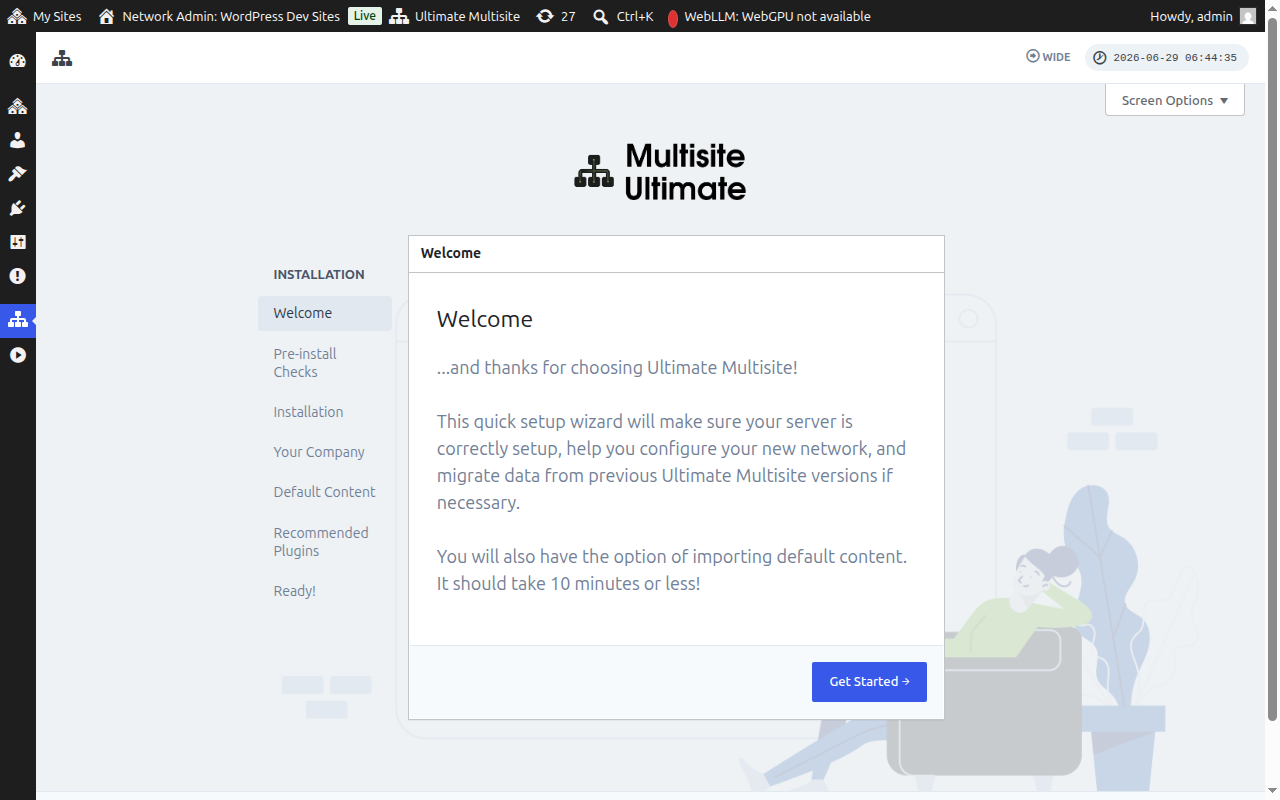
欢迎
点击 Get Started(开始使用)以开始。
安装前检查
此步骤将检查您的系统信息和 WordPress 安装,以确保其满足 Ultimate Multisite 的要求。如果一切正常,请点击 Go to the Next Step(进入下一步)。
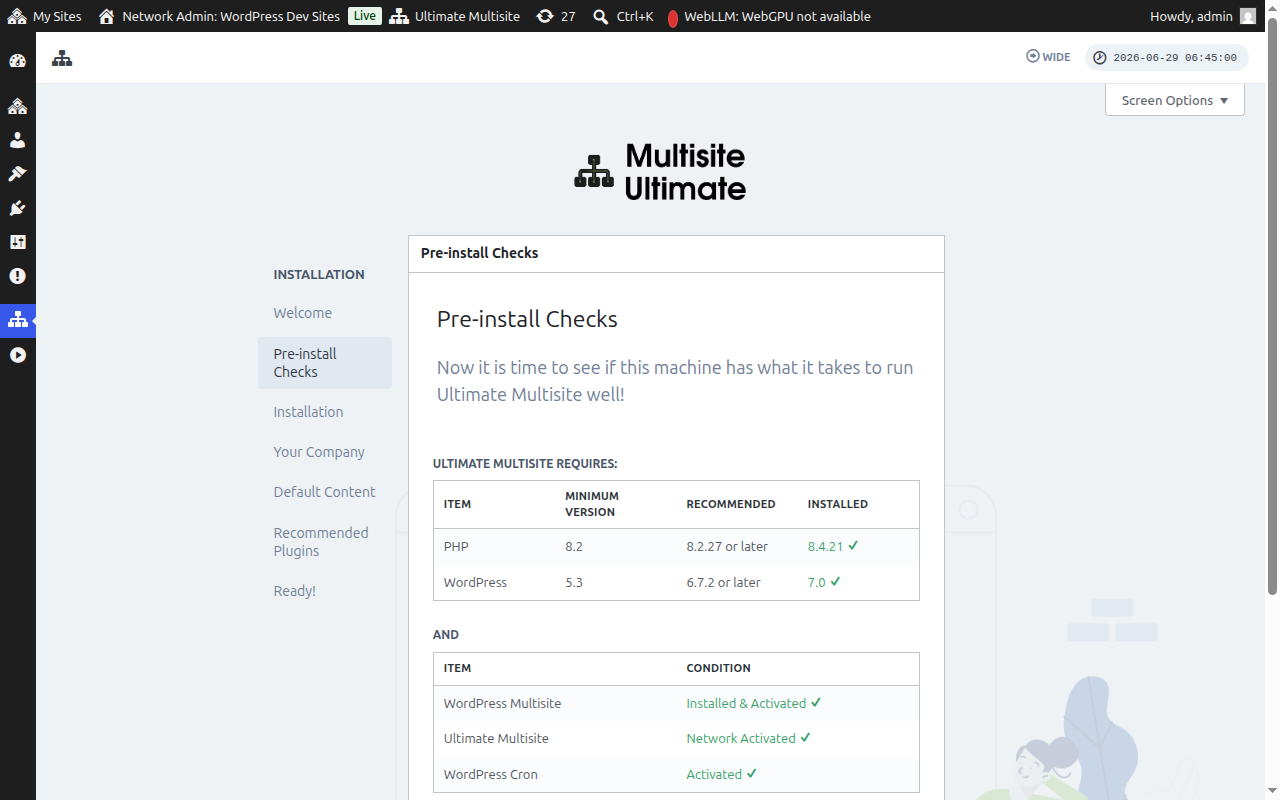
如果 Ultimate Multisite 已安装但尚未网络激活——例如,如果您在网络插件屏幕上点击了 Activate(单站点激活)而不是 Network Activate(网络激活)——安装前检查步骤将检测到这一点并显示一个 Network Activate 按钮。
点击 Network Activate 会自动在整个多站点网络中激活该插件。一旦激活,向导将继续正常进行到安装步骤。您无需离开向导来修复激活状态。
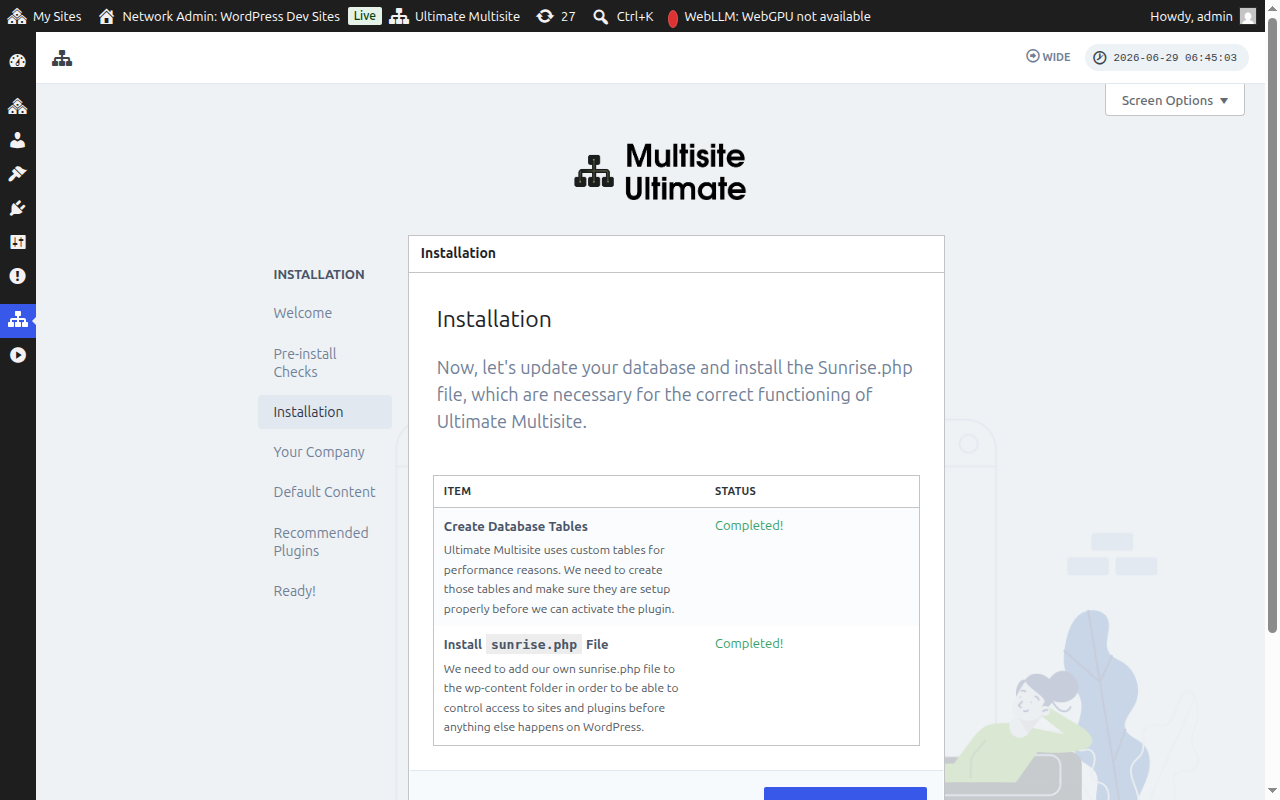
安装
安装程序将创建必要的数据库表并安装 Ultimate Multisite 运行所需的 sunrise.php 文件。点击 Install(安装)继续。
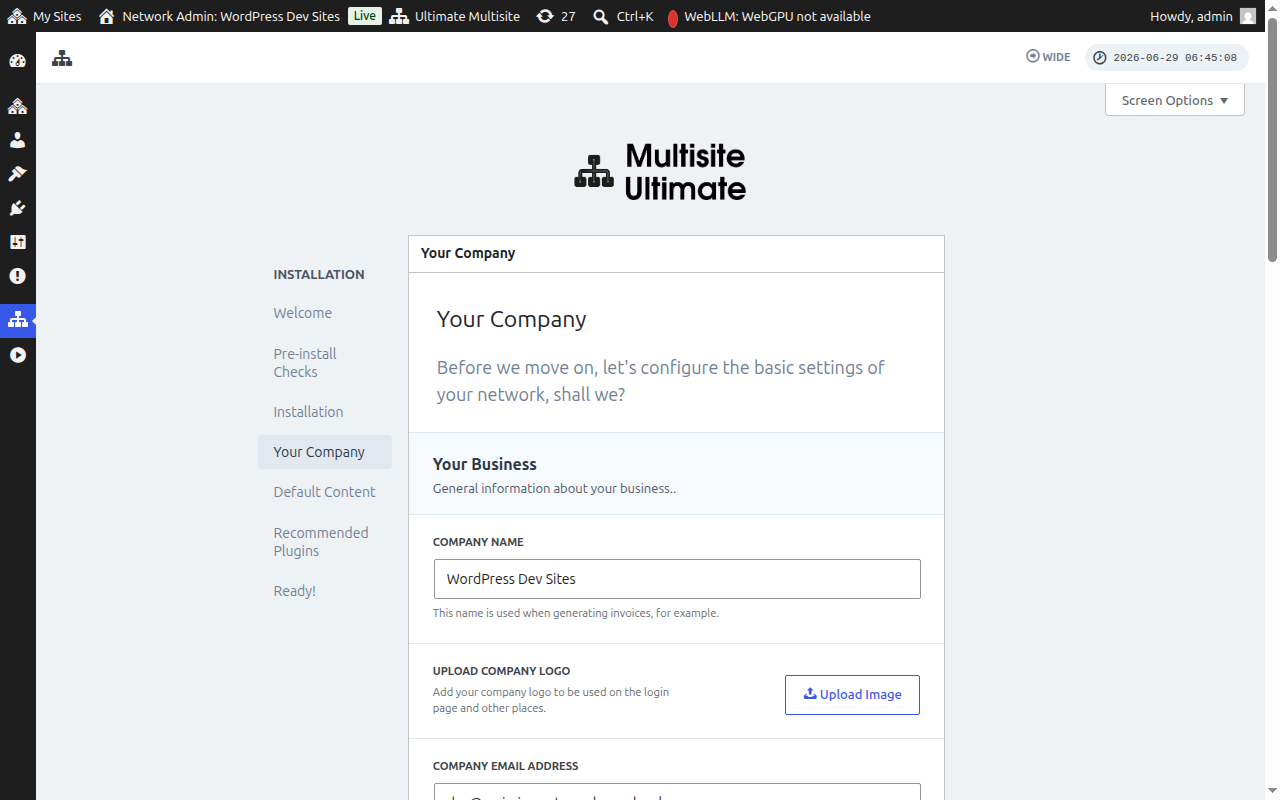
您的公司
填写您的公司信息并设置默认货币。这些信息将在您的 WaaS 平台中广泛使用。完成后点击 Continue(继续)。
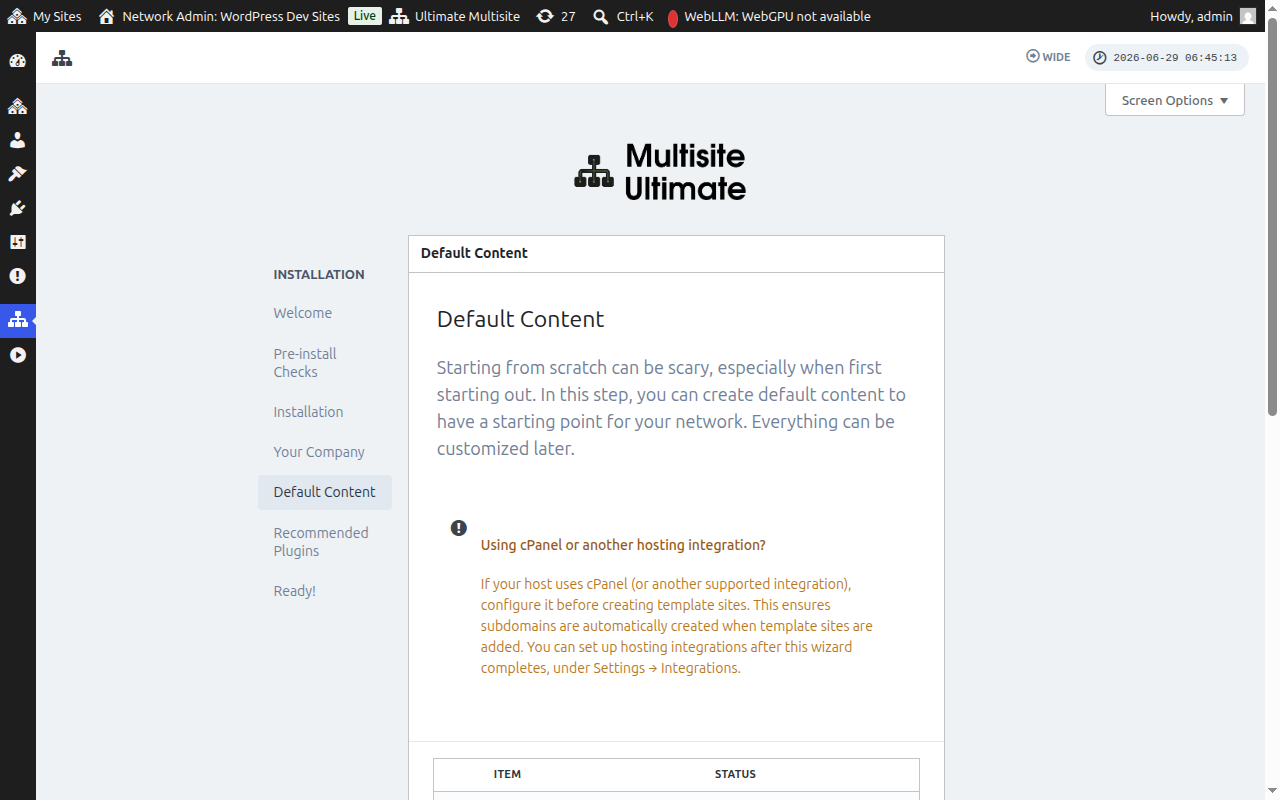
默认内容
此步骤允许您安装预定义的模板、产品和其他初始内容。这是熟悉 Ultimate Multisite 功能的好方法。点击 Install(安装)以添加默认内容,或者如果您希望从头开始,可以跳过此步骤。
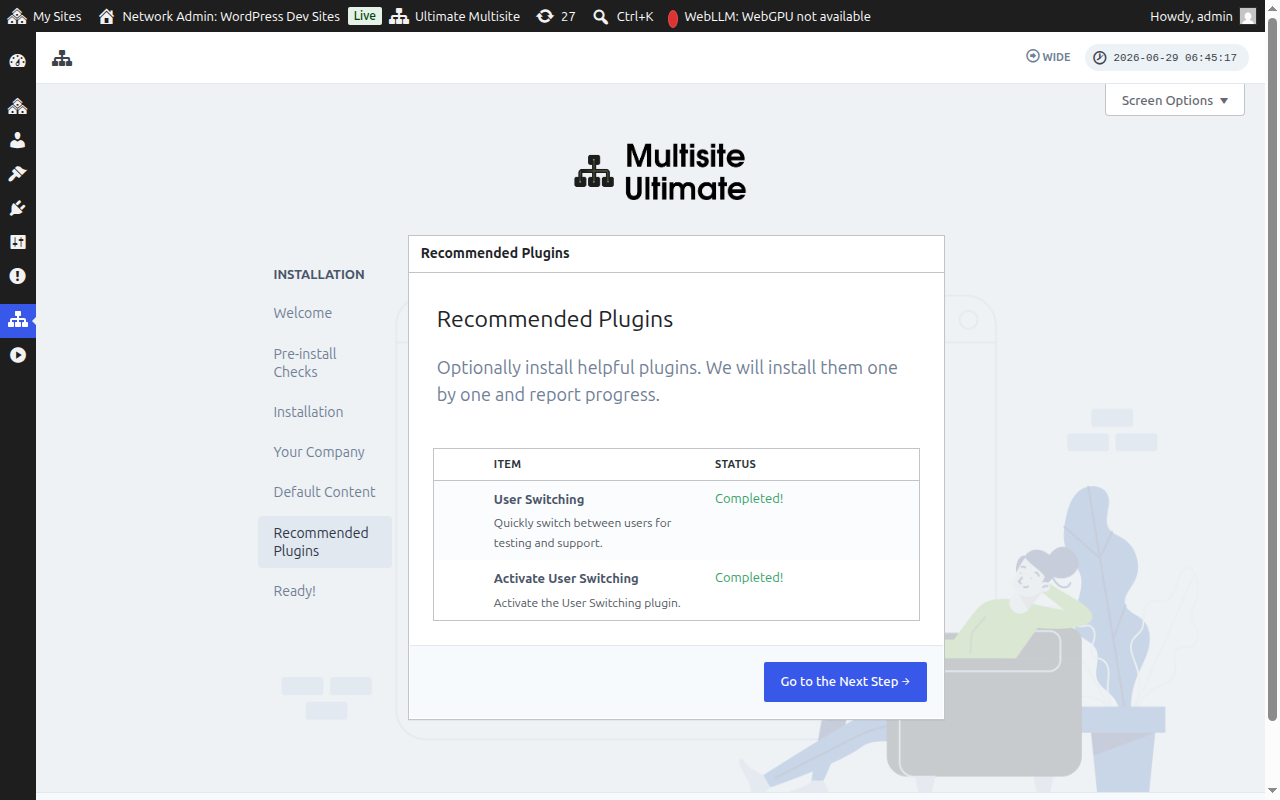
推荐插件
可选地安装推荐的配套插件。点击 Install(安装)以添加它们,或跳过以继续。
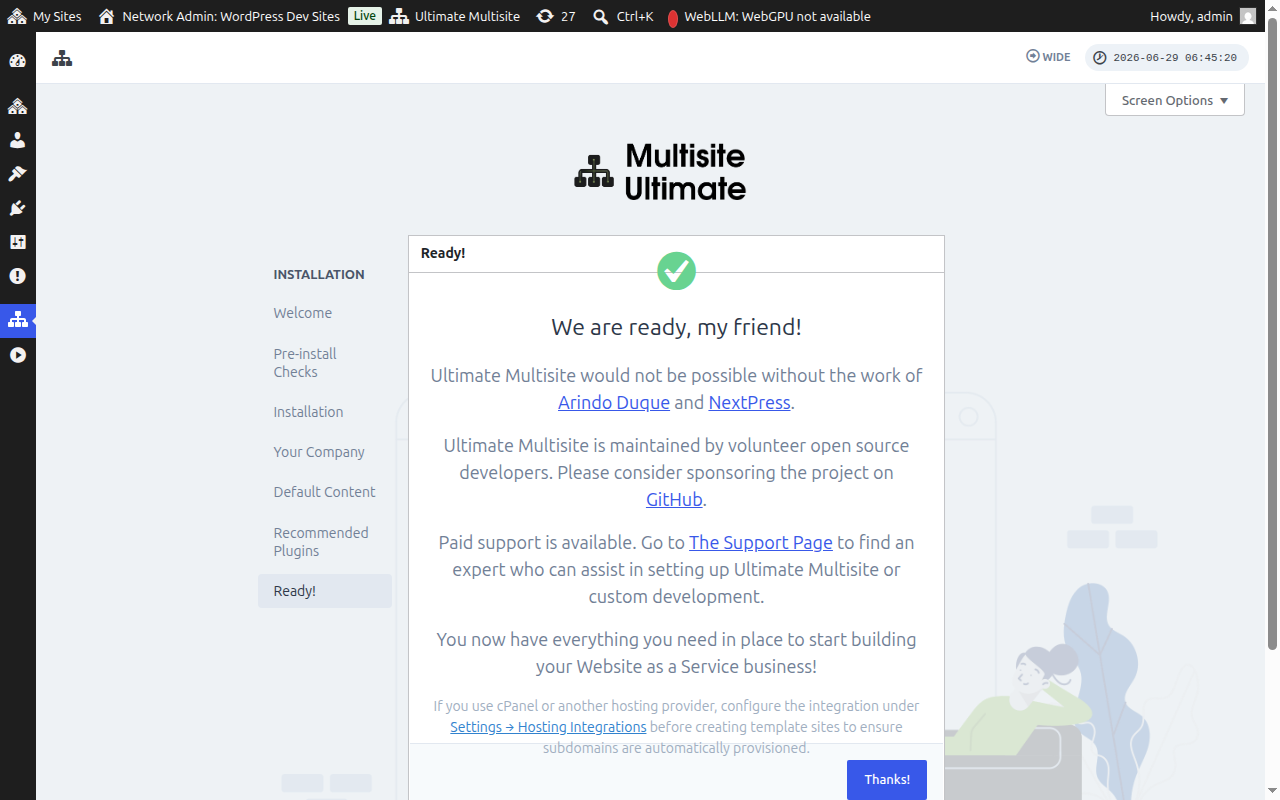
准备就绪!
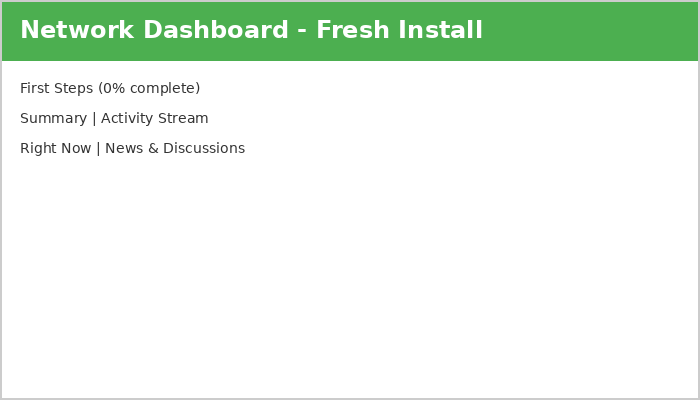
就是这样!您的 Ultimate Multisite 安装已完成。您现在可以从 Network Admin Dashboard(网络管理员仪表板)开始构建您的 Website as a Service(网站即服务)平台。
放手去享受吧!