Multisite راهاندازی راهنما
Ultimate Multisite شامل یک راهنمای داخلی است که نصب استاندارد وردپرس شما را به طور خودکار به یک شبکه وردپرس Multisite تبدیل میکند. این کار نیاز به ویرایش دستی فایل wp-config.php یا اجرای دستورات دیتابیس را از بین میبرد.
اگر نصب وردپرس شما از قبل به عنوان یک شبکه Multisite در حال اجراست، میتوانید این مرحله را کاملاً رد کنید. راهنما فقط زمانی ظاهر میشود که هنوز Multisite فعال نشده باشد.
راهنما چه زمانی ظاهر میشود؟
وقتی Ultimate Multisite را روی یک نصب استاندارد (غیر Multisite) وردپرس فعال میکنید، افزونه متوجه میشود که Multisite فعال نیست و به جای راهنمای تنظیمات معمولی، شما را مستقیماً به راهنمای راهاندازی Multisite هدایت میکند.
همچنین میتوانید مستقیماً از طریق WP Admin > Ultimate Multisite > Multisite Setup به آن دسترسی پیدا کنید.
پیشنیازها
قبل از اجرای راهنما، مطمئن شوید:
- شما دسترسی مدیر (administrator access) به نصب وردپرس خود را دارید
- فایل
wp-config.phpسرور شما توسط وب سرور قابل نوشتن (writable) است - یک پشتیبان اخیر از فایلها و دیتابیس خود دارید
این راهنما فایل wp-config.php شما را تغییر میدهد و جداول پایگاه داده جدید ایجاد میکند. همیشه قبل از ادامه کار، یک نسخه پشتیبان تهیه کنید.
مرحله ۱: خوشآمدگویی (Welcome)
صفحه اول توضیح میدهد که وردپرس Multisite چیست و راهنما چه کارهایی انجام خواهد داد:
- قابلیت Multisite را در تنظیمات وردپرس خود فعال کنید
- جداول پایگاه داده شبکه مورد نیاز را ایجاد کنید
- ثابتهای ضروری Multisite را در
wp-config.phpاضافه کنید - Ultimate Multisite را در کل شبکه فعال کنید
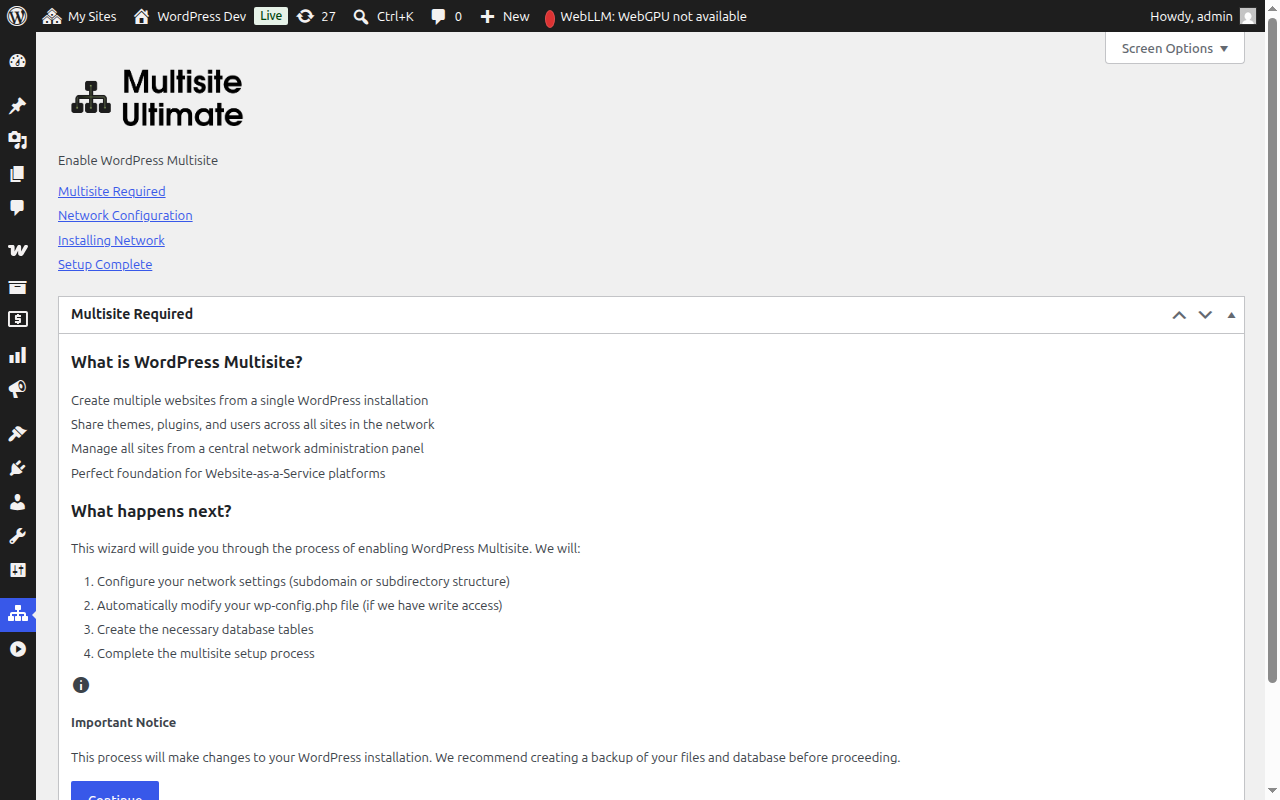
برای ادامه، روی Continue کلیک کنید.
مرحله ۲: پیکربندی شبکه (Network Configuration)
این مرحله از شما میخواهد تنظیمات شبکه خود را پیکربندی کنید.
ساختار سایت (Site Structure)
شما شبکه سایتleriniz nasıl organize etmek istediğinizi seçin:
- Alt alan adları (Sub-domains) (Tavsiye edilen) — Her site kendi alt alan adına sahip olacak, örneğin
site1.yourdomain.comgibi. - Alt dizinler (Sub-directories) — Siteler yollar olarak oluşturulur, örneğin
yourdomain.com/site1.
Eğer alt alan adları seçerseniz, alan adınız için wildcard DNS ve bir wildcard SSL sertifikası yapılandırmanız gerekecek. Çoğu yönetilen WordPress barındırma hizmeti bunu otomatik olarak halleder. Detaylı karşılaştırma için Ultimate Multisite 101 adresine bakın.
Ağ Başlığı (Network Title)
Ağınız için bir isim girin. Bu, varsayılan olarak mevcut site başlığınızın sonuna "Network" eklenir. Bunu daha sonra ağ ayarlarından değiştirebilirsiniz.
Ağ Yönetici E-postası (Network Admin Email)
Ağ yönetimi bildirimleri için kullanılan e-posta adresi. Bu, varsayılan olarak mevcut kullanıcının e-posta adresidir.
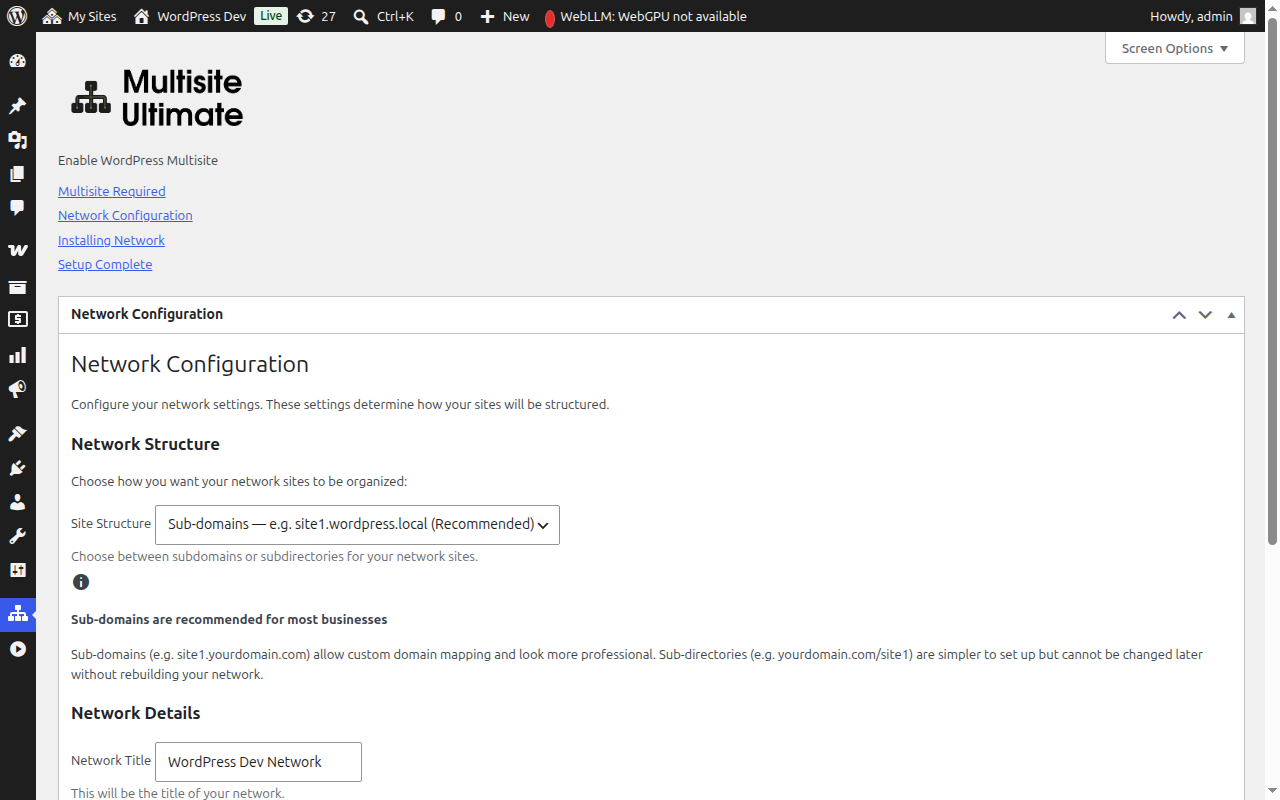
Alanları doldurduktan sonra ilerlemek için Devam et (Continue) butonuna tıklayın.
Adım 3: Kurulum (Installation)
Başlamak için Kur (Install) butonuna tıklayın. Sihirbaz, her bir adımın ilerlemesini gerçek zamanlı olarak göstererek beş otomatik adımı sırayla gerçekleştirir:
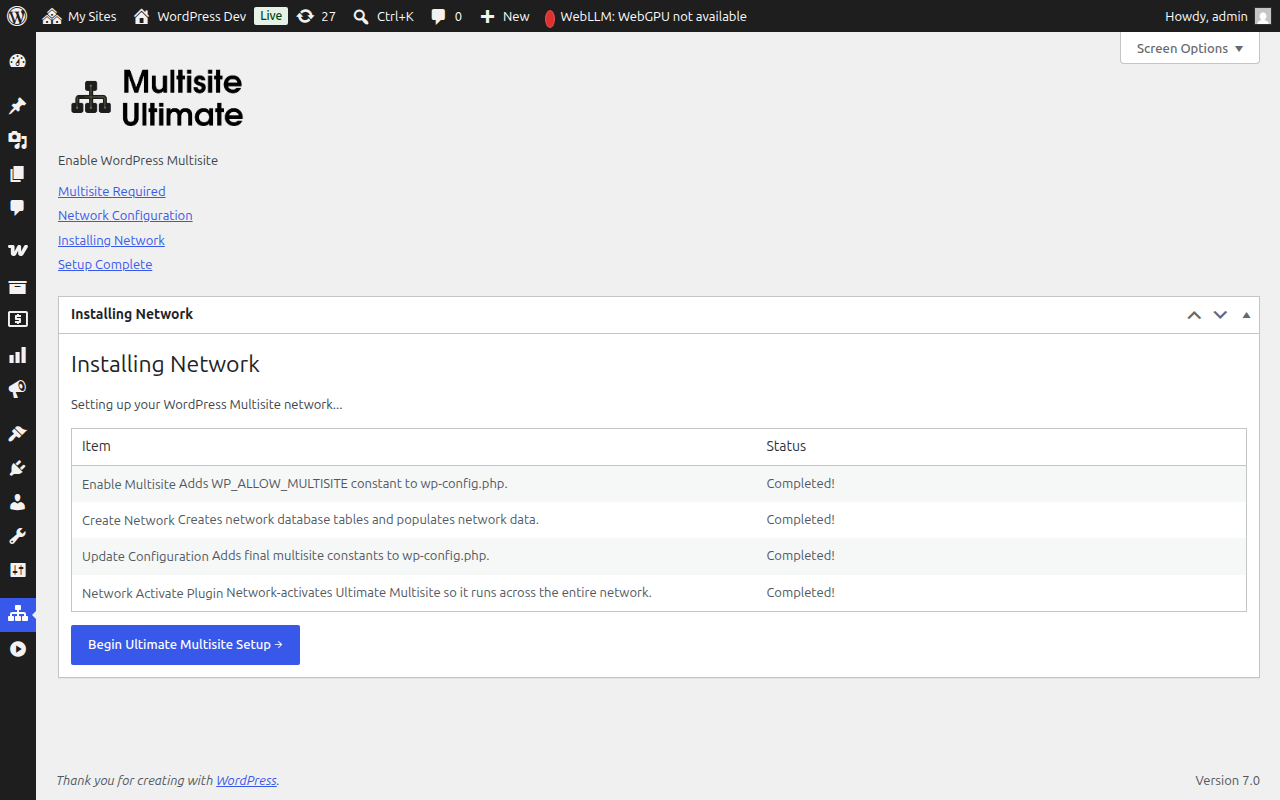
| Шаг | توضیحات |
|---|---|
| Multisite-niqdar Etkinlashtirish | wp-config.php faylida WP_ALLOW_MULTISITE konstantasini qo'shish |
| Tarmoqni Yaratish | Multisite ma'lumotlar bazasi jadvallarini (wp_site, wp_sitemeta, wp_blogs va h.k.) yaratish va ularni tarmoq konfiguratsiyangiz bilan to'ldirish |
| Konfiguratsiyani Yangilash | Yakuniy multisite konstantalarini wp-config.php fayliga qo'shish (MULTISITE, SUBDOMAIN_INSTALL, DOMAIN_CURRENT_SITE va h.k.) |
| Cookie'larni Tuzatish | Faollashtirishdan keyin autentifikatsiya muammolarini oldini olish uchun tarmoq metadata ichidagi sayt URL-si to'g'ri ekanligini ta'minlash |
| Tarmoqni Faollashtirish Plugini | Ultimate Multisite ni tarmoqda butun tarmoq bo'ylab ishlaydi deyish uchun faollashtirish |
Har bir qadam quyidagi holatlardan birini ko'rsatadi:
- Pending (Kutilmoqda) — qayta ishlash uchun kutmoqda
- Installing... (O'rnatilmoqda...) — Hozir ishlayotgan
- Success! (Muvaqqin!) — Muammosiz muvaffaqiyatli yakunlandi
- Error message (Xato xabari) — Xato yuz berdi (xabar muammoni tasvirlaydi)
Barcha qadamlar muvaffaqiyatli tugagandan so'ng, har bir element uchun yashil "Success!" holatini ko'rasiz:
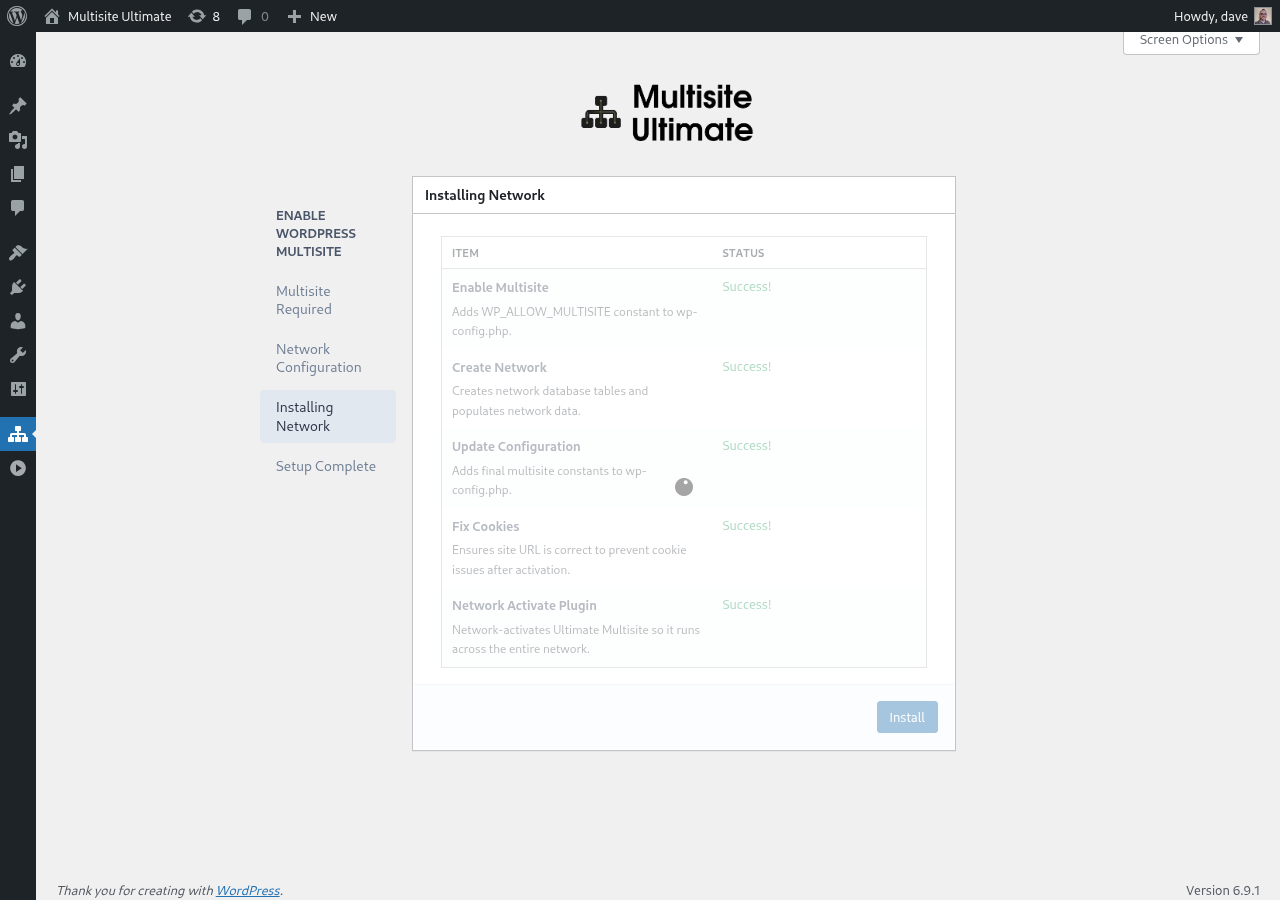
Keyin wizard avtomatik ravishda yakunlash ekraniga o'tadi.
4-Шаг: Yakunlash
O'rnatish tugagach, WordPress Multisite faollashtirilganini tasdiqlaydigan muvaffaqiyat xabari ko'rasiz.
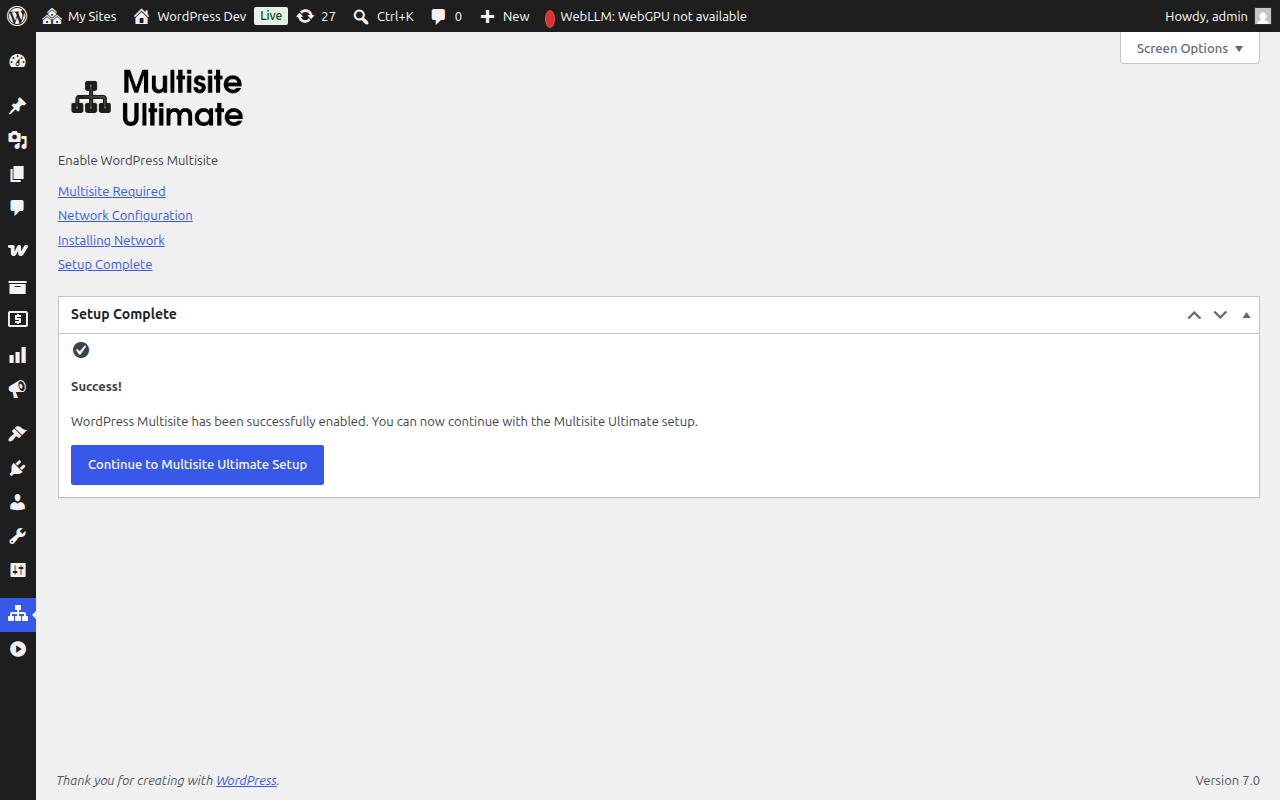
Endi siz Ultimate Multisite sozlash wizardidan foydalanib WaaS platformangizni (kompaniya ma'lumotlari, standart kontent, to'lov eshig'i va h.k.) konfiguratsiya qilishda davom etishingiz mumkin.
Multisite kurulumu bittikten sonra tarayıcınız yeni etkinleştirilen ağ yöneticisi üzerinden yönlendirilecektir. Multisite ortamı için kimlik doğrulama çerezleri güncellendiği için tekrar giriş yapmanız gerekebilir.
Manuel Kurulum Yedek Planı (Manual Setup Fallback)
Eğer sihirbaz (wizard) wp-config.php dosyanıza yazı yazamıyorsa (dosya izinleri veya sunucu kısıtlamaları nedeniyle), size manuel olarak eklemeniz gereken tam kodu gösterecektir:
/* That's all, stop editing! */satırının üstüne eklemeniz gereken wp-config.php sabitleri- Seçtiğiniz site yapısına (alt alan adı veya alt dizin) uygun .htaccess yeniden yazma kuralları
Manuel değişiklikleri yaptıktan sonra sayfayı yenileyin ve sihirbazın multisite'ın artık aktif olduğunu algılamasını sağlayın.
Sorun Giderme (Troubleshooting)
Sihirbaz wp-config.php yazılamaz diyor
Web sunucusu işleminin wp-config.php dosyasına yazma iznine ihtiyacı var. Bunu şu yollardan biriyle çözebilirsiniz:
- Dosya izinlerini geçici olarak
644veya666olarak değiştirin - Sihirbaz tarafından sağlanan manuel kurulum yedek planı talimatlarını kullanın
- Barındırma sağlayıcınızdan yardım isteyin
Kurulumdan sonra sitelere erişilemiyor (alt alan adları)
Eğer alt alan adı yapısını seçtiyseniz, alan adınız için wildcard DNS yapılandırmanız gerekiyor. Bir DNS kaydı ekleyin:
Type: A (veya CNAME)
Host: *
Value: [sunucu IP adresiniz]
Bu nasıl yapılandırılacağını bilmiyorsanız lütfen barındırma sağlayıcınızla kontrol edin.
Kurulumdan sonra kimlik doğrulama sorunları
Multisite kurulumundan sonra çıkış yaparsanız veya çerez hataları alırsanız:
- Tarayıcınızdaki site için çerezleri temizleyin
yourdomain.com/wp-login.phpadresinden tekrar giriş yapın- Sorun devam ederse,
wp-config.phpdosyanızdaCOOKIE_DOMAINayarınınfalseolarak ayarlanmadığından emin olun — bu alt alan adı multisite kurulumlarında bilinen bir sorundur.
Kurulum sırasında bir adım başarısız oldu
اگر نصب مراحل از یکی خطا داد:
۱. اون خطای پیامش رو یادداشت کن. ۲. برگرد به مرحله تنظیمات و دوباره امتحان کن. ۳. اگه خطا همچنان ادامه داشت، لاگ خطاهای PHP سرور خودت رو برای جزئیات بیشتر چک کن. ۴. مراحلی که قبلاً انجام شدن در اجراهای بعدی نادیده گرفته میشن (نصبکننده خودش تکرارپذیر است).