Οδηγός Εγκατάστασης Multisite
Το Ultimate Multisite περιλαμβάνει έναν ενσωματωμένο οδηγό που μετατρέπει αυτόματα μια τυπική εγκατάσταση WordPress σε δίκτυο WordPress Multisite. Έτσι δεν χρειάζεται να επεξεργαστείτε χειροκίνητα το wp-config.php ή να εκτελέσετε εντολές στη βάση δεδομένων.
Αν η εγκατάσταση WordPress που διαθέτετε λειτουργεί ήδη ως δίκτυο Multisite, μπορείτε να παραλείψετε εντελώς αυτό το βήμα. Ο οδηγός εμφανίζεται μόνο όταν το Multisite δεν είναι ακόμα ενεργοποιημένο.
Πότε Εμφανίζεται ο Οδηγός;
Όταν ενεργοποιείτε το Ultimate Multisite σε μια τυπική εγκατάσταση WordPress (χωρίς Multisite), το plugin ανιχνεύει ότι το Multisite δεν είναι ενεργοποιημένο και σας ανακατευθύνει αυτόματα στον Οδηγό Εγκατάστασης Multisite αντί για τον κανονικό οδηγό εγκατάστασης.
Μπορείτε επίσης να τον προσπελάσετε απευθείας από το WP Admin > Ultimate Multisite > Multisite Setup.
Προαπαιτούμενα
Πριν εκτελέσετε τον οδηγό, βεβαιωθείτε ότι:
- Έχετε πρόσβαση διαχειριστή στην εγκατάσταση WordPress
- Το αρχείο
wp-config.phpτου διακομιστή σας είναι εγγράψιμο από τον web server - Έχετε ένα πρόσφατο αντίγραφο ασφαλείας των αρχείων και της βάσης δεδομένων σας
Ο οδηγός τροποποιεί το αρχείο wp-config.php και δημιουργεί νέους πίνακες στη βάση δεδομένων. Δημιουργείτε πάντα αντίγραφο ασφαλείας πριν συνεχίσετε.
Βήμα 1: Καλωσόρισμα
Η πρώτη οθόνη εξηγεί τι είναι το WordPress Multisite και τι θα κάνει ο οδηγός:
- Ενεργοποίηση της λειτουργίας Multisite στις ρυθμίσεις του WordPress
- Δημιουργία των απαραίτητων πινάκων δικτύου στη βάση δεδομένων
- Προσθήκη των απαιτούμενων σταθερών multisite στο
wp-config.php - Ενεργοποίηση του Ultimate Multisite σε επίπεδο δικτύου
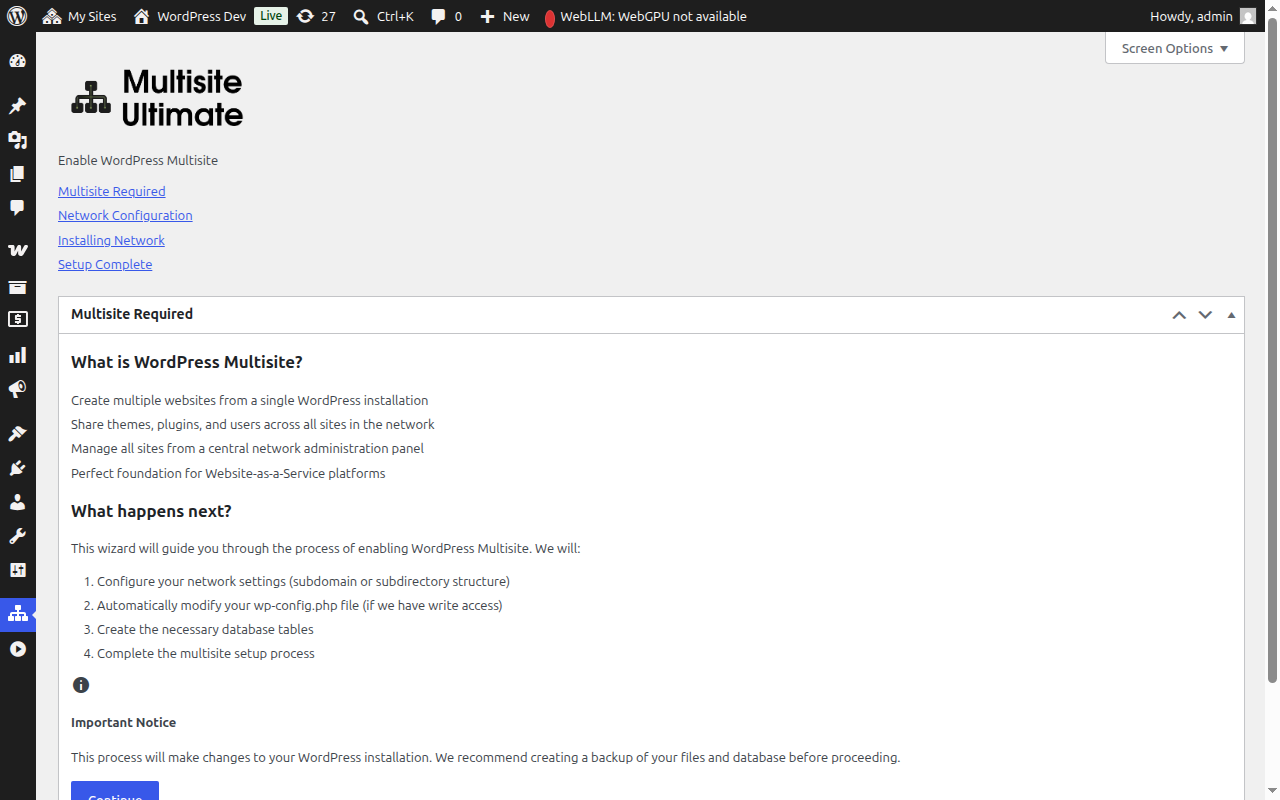
Κάντε κλικ στο Continue για να συνεχίσετε.
Βήμα 2: Ρύθμιση Δικτύου
Σε αυτό το βήμα καλείστε να διαμορφώσετε τις ρυθμίσεις του δικτύου σας.
Δομή Ιστοτόπων
Επιλέξτε πώς θα οργανωθούν οι ιστότοποι του δικτύου σας:
- Subdomains (Συνιστάται) — Κάθε ιστότοπος αποκτά το δικό του subdomain, π.χ.
site1.yourdomain.com - Υποκατάλογοι — Οι ιστότοποι δημιουργούνται ως διαδρομές, π.χ.
yourdomain.com/site1
Αν επιλέξετε subdomains, θα χρειαστεί να ρυθμίσετε wildcard DNS και ένα wildcard πιστοποιητικό SSL για το domain σας. Οι περισσότεροι διαχειριζόμενοι πάροχοι φιλοξενίας WordPress το χειρίζονται αυτόματα. Δείτε το Ultimate Multisite 101 για αναλυτική σύγκριση.
Τίτλος Δικτύου
Εισαγάγετε ένα όνομα για το δίκτυό σας. Από προεπιλογή χρησιμοποιείται ο τίτλος του τρέχοντος ιστοτόπου με την προσθήκη "Network". Μπορείτε να το αλλάξετε αργότερα από τις ρυθμίσεις δικτύου.
Email Διαχειριστή Δικτύου
Η διεύθυνση email που χρησιμοποιείται για τις ειδοποιήσεις διαχείρισης δικτύου. Από προεπιλογή χρησιμοποιείται η διεύθυνση email του τρέχοντος χρήστη.
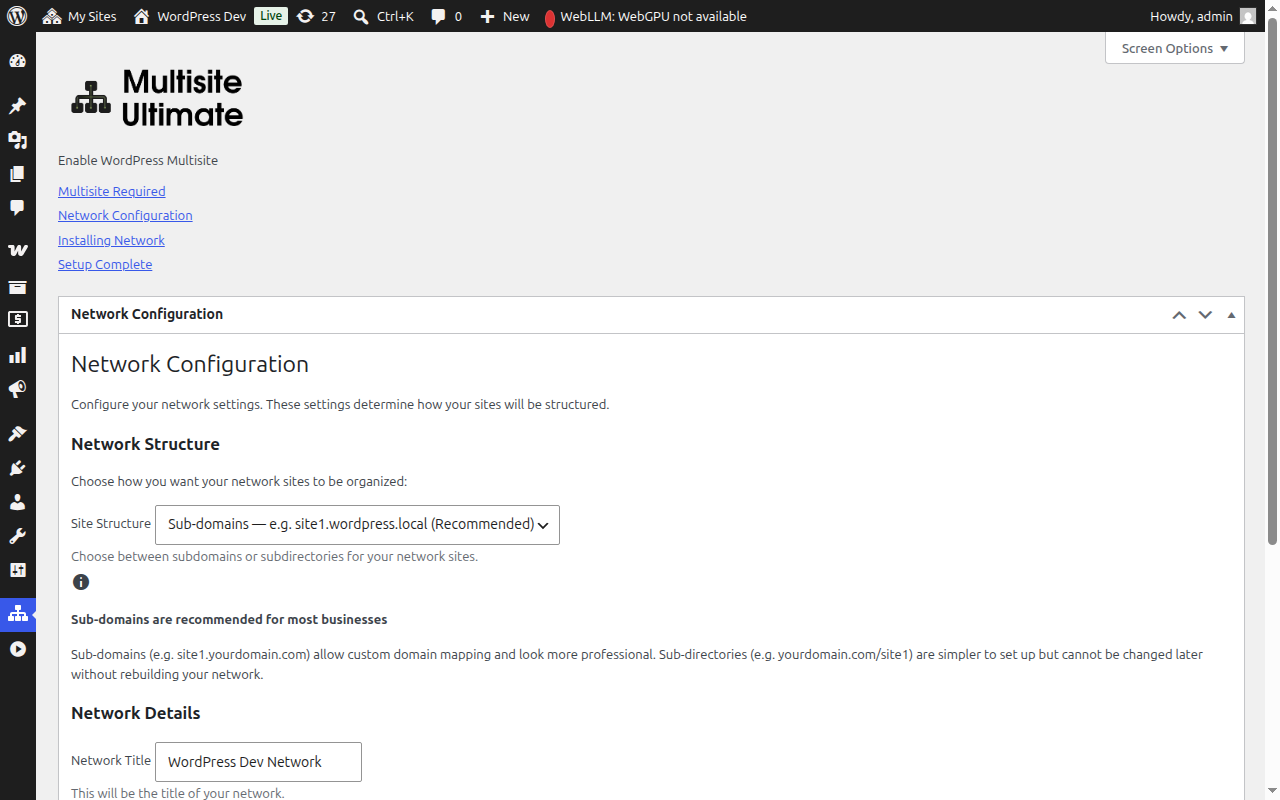
Αφού συμπληρώσετε τα πεδία, κάντε κλικ στο Continue για να συνεχίσετε.
Βήμα 3: Εγκατάσταση
Κάντε κλικ στο κουμπί Install για να ξεκινήσετε. Ο οδηγός εκτελεί πέντε αυτοματοποιημένα βήματα διαδοχικά, εμφανίζοντας την πρόοδο καθενός σε πραγματικό χρόνο:
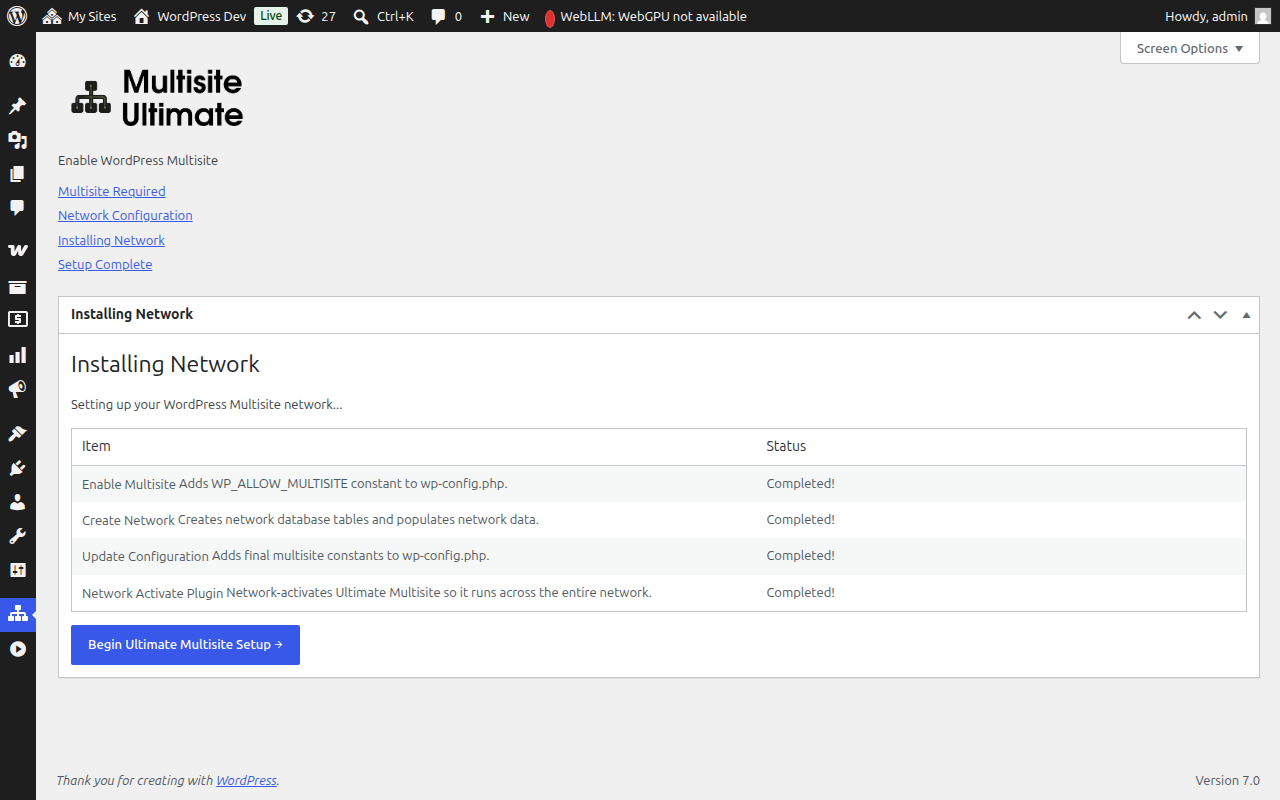
| Βήμα | Περιγραφή |
|---|---|
| Enable Multisite | Προσθέτει τη σταθερά WP_ALLOW_MULTISITE στο wp-config.php |
| Create Network | Δημιουργεί τους πίνακες multisite στη βάση δεδομένων (wp_site, wp_sitemeta, wp_blogs, κ.λπ.) και τους συμπληρώνει με τη διαμόρφωση του δικτύου σας |
| Update Configuration | Προσθέτει τις τελικές σταθερές multisite στο wp-config.php (MULTISITE, SUBDOMAIN_INSTALL, DOMAIN_CURRENT_SITE, κ.λπ.) |
| Fix Cookies | Διασφαλίζει ότι η διεύθυνση URL του ιστοτόπου είναι σωστή στα μεταδεδομένα του δικτύου για την αποφυγή προβλημάτων ταυτοποίησης μετά την ενεργοποίηση |
| Network Activate Plugin | Ενεργοποιεί το Ultimate Multisite σε επίπεδο δικτύου ώστε να λειτουργεί σε ολόκληρο το δίκτυο |
Κάθε βήμα εμφανίζει μία από τις ακόλουθες καταστάσεις:
- Pending — Αναμένει επεξεργασία
- Installing... — Εκτελείται
- Success! — Ολοκληρώθηκε επιτυχώς
- Μήνυμα σφάλματος — Παρουσιάστηκε σφάλμα (το μήνυμα θα περιγράφει το πρόβλημα)
Μόλις ολοκληρωθούν επιτυχώς όλα τα βήματα, θα δείτε την πράσινη ένδειξη "Success!" για κάθε στοιχείο:
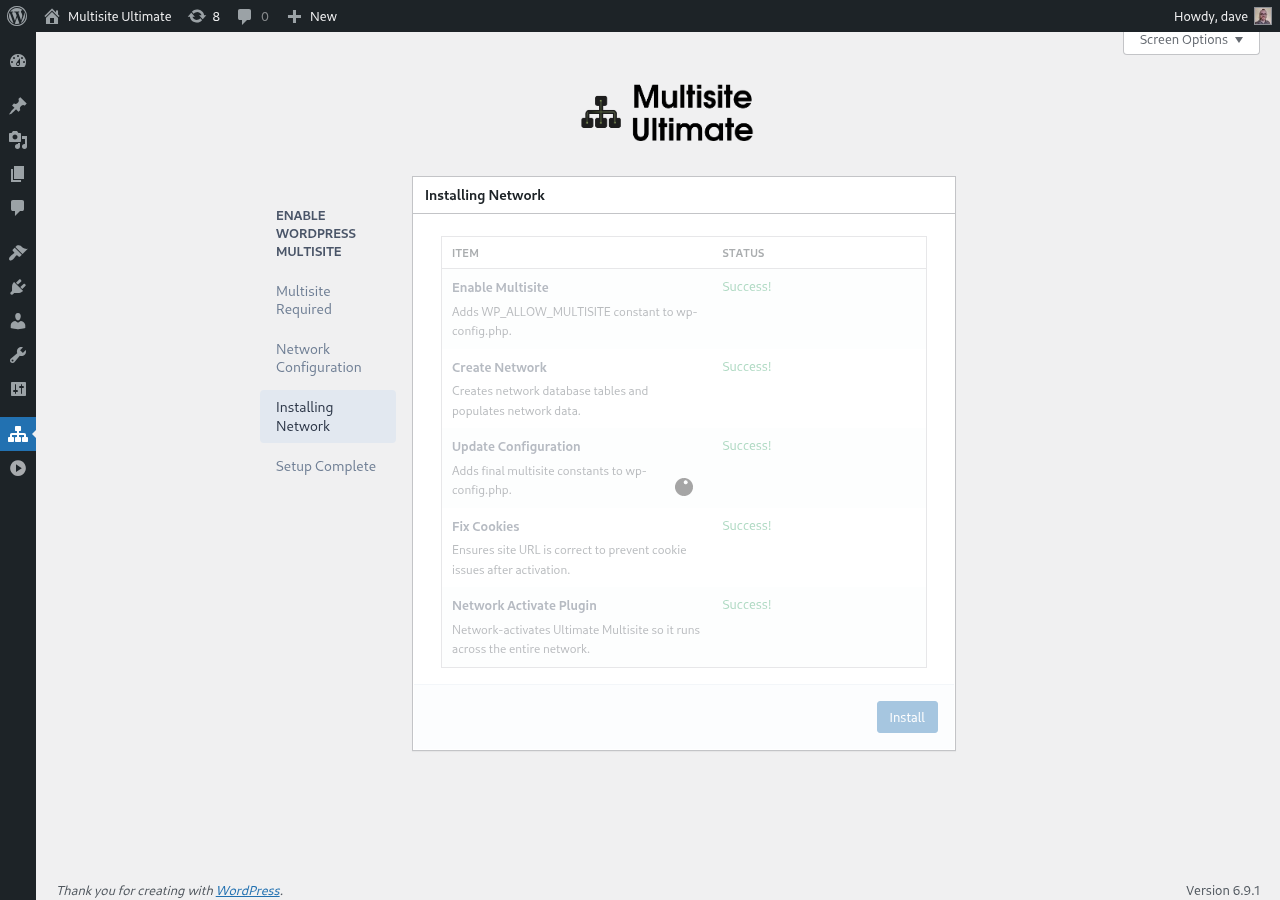
Στη συνέχεια, ο οδηγός θα προχωρήσει αυτόματα στην οθόνη ολοκλήρωσης.
Βήμα 4: Ολοκλήρωση
Μόλις ολοκληρωθεί η εγκατάσταση, θα δείτε ένα μήνυμα επιτυχίας που επιβεβαιώνει ότι το WordPress Multisite έχει ενεργοποιηθεί.
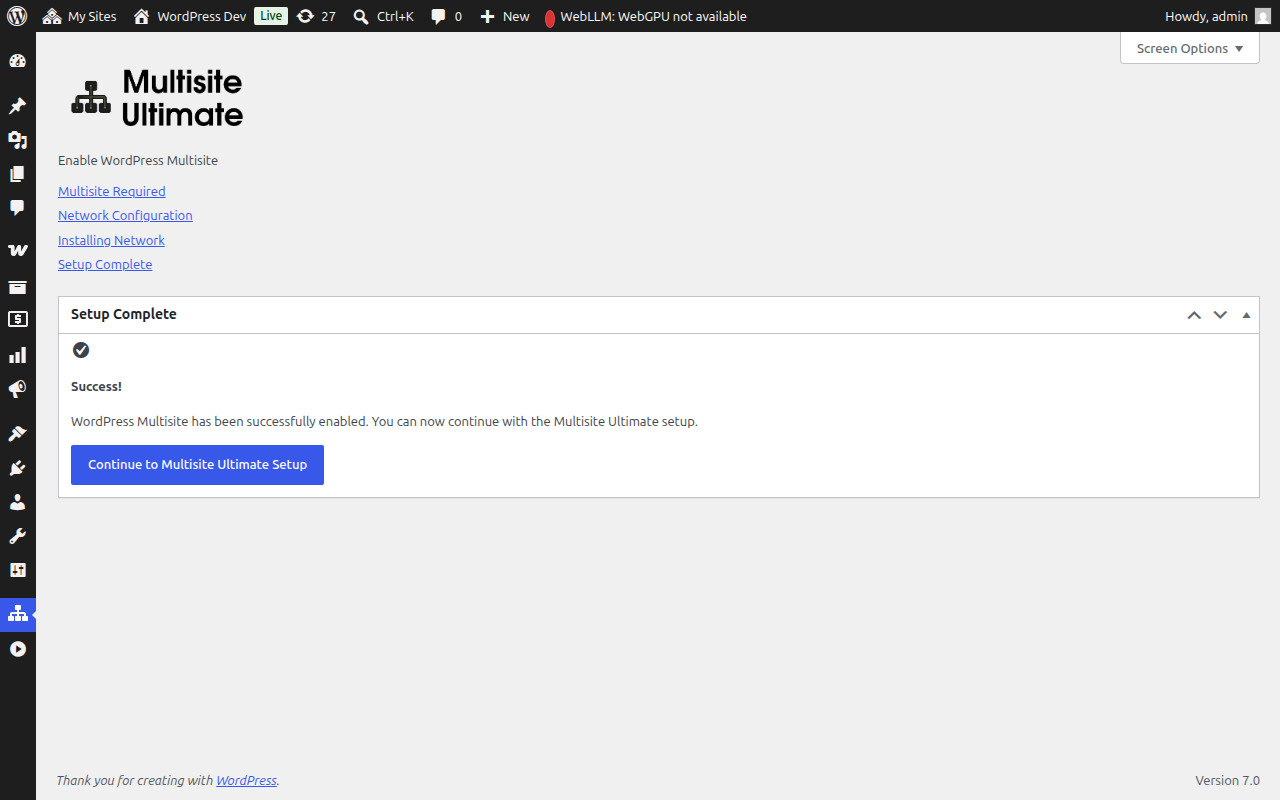
Μπορείτε τώρα να συνεχίσετε με τον οδηγό εγκατάστασης του Ultimate Multisite για να διαμορφώσετε την πλατφόρμα WaaS σας (στοιχεία εταιρείας, προεπιλεγμένο περιεχόμενο, πύλες πληρωμών, κ.λπ.).
Μετά την ολοκλήρωση της εγκατάστασης multisite, ο browser σας θα ανακατευθυνθεί μέσω του πρόσφατα ενεργοποιημένου network admin. Ίσως χρειαστεί να συνδεθείτε ξανά καθώς τα cookies ταυτοποίησης ενημερώνονται για το περιβάλλον multisite.
Εναλλακτική Χειροκίνητη Εγκατάσταση
Αν ο οδηγός δεν μπορεί να γράψει στο αρχείο wp-config.php (λόγω δικαιωμάτων αρχείου ή περιορισμών διακομιστή), θα εμφανίσει τον ακριβή κώδικα που πρέπει να προσθέσετε χειροκίνητα:
- Τις σταθερές wp-config.php που πρέπει να προστεθούν πάνω από τη γραμμή
/* That's all, stop editing! */ - Τους κανόνες rewrite .htaccess που αντιστοιχούν στη δομή ιστοτόπων που επιλέξατε (subdomain ή υποκατάλογος)
Αφού κάνετε τις χειροκίνητες αλλαγές, ανανεώστε τη σελίδα και ο οδηγός θα ανιχνεύσει ότι το multisite είναι πλέον ενεργό.
Αντιμετώπιση Προβλημάτων
Ο οδηγός αναφέρει ότι το wp-config.php δεν είναι εγγράψιμο
Η διεργασία του web server χρειάζεται δικαίωμα εγγραφής στο αρχείο wp-config.php. Μπορείτε είτε:
- Να αλλάξετε προσωρινά τα δικαιώματα του αρχείου σε
644ή666 - Να χρησιμοποιήσετε τις οδηγίες χειροκίνητης εγκατάστασης που παρέχει ο οδηγός
- Να ζητήσετε βοήθεια από τον πάροχο φιλοξενίας σας
Οι ιστότοποι δεν είναι προσβάσιμοι μετά την εγκατάσταση (subdomains)
Αν επιλέξατε τη δομή subdomain, πρέπει να ρυθμίσετε wildcard DNS για το domain σας. Προσθέστε μια εγγραφή DNS:
Type: A (or CNAME)
Host: *
Value: [your server IP]
Επικοινωνήστε με τον πάροχο φιλοξενίας σας αν δεν είστε σίγουροι πώς να το ρυθμίσετε.
Προβλήματα ταυτοποίησης μετά την εγκατάσταση
Αν αποσυνδεθείτε ή αντιμετωπίσετε σφάλματα cookies μετά την εγκατάσταση multisite:
- Διαγράψτε τα cookies του browser για τον ιστότοπο
- Συνδεθείτε ξανά στο
yourdomain.com/wp-login.php - Αν το πρόβλημα επιμένει, ελέγξτε ότι το
wp-config.phpδεν έχει τοCOOKIE_DOMAINρυθμισμένο σεfalse— αυτό είναι ένα γνωστό πρόβλημα σε εγκαταστάσεις multisite με subdomains
Κάποιο βήμα απέτυχε κατά την εγκατάσταση
Αν κάποιο από τα βήματα εγκατάστασης εμφανίσει σφάλμα:
- Σημειώστε το μήνυμα σφάλματος που εμφανίζεται
- Επιστρέψτε στο βήμα ρύθμισης και δοκιμάστε ξανά
- Αν το σφάλμα επιμένει, ελέγξτε το αρχείο καταγραφής σφαλμάτων PHP του διακομιστή για περισσότερες λεπτομέρειες
- Τα βήματα που έχουν ήδη ολοκληρωθεί θα παραλειφθούν στις επόμενες εκτελέσεις (το πρόγραμμα εγκατάστασης είναι idempotent)