Multisite Setup Wizard
Ultimate Multisite-ত এটা বিল্ট-ইন Wizard আছে, যিয়ে এটা সাধাৰণ WordPress installation-ক স্বয়ংক্রিয়ভাৱে এটা WordPress Multisite network-ত পৰিৱৰ্তন কৰে। ইয়াৰ ফলত আপুনি wp-config.php হাতেৰে সম্পাদনা কৰিবলগীয়া নহয় বা ডেটাবেছ কমাণ্ড (database commands) চলাইবলগীয়া নহয়।
যদি আপোনাৰ WordPress installation ইতিমধ্যে এটা Multisite network হিচাপে চলি আছে, তেন্তে আপুনি এই ধাপটো সম্পূৰ্ণৰূপে এৰি যাব পাৰে। Multisite সক্ষম নহ'লেহে এই Wizard-টো দেখুৱাই।
Wizard ক'ত দেখুৱাই?
আপুনি এটা সাধাৰণ (non-Multisite) WordPress installation-ত Ultimate Multisite activate কৰিলে, plugin-টোৱে ধৰিব যে Multisite সক্ষম নহ'ল আৰু সেয়েহে, সাধাৰণ setup wizard-ৰ সলনি স্বয়ংক্রিয়ভাৱে আপোনাক Multisite Setup Wizard-লৈ rediret কৰে।
আপুনি ইয়াক WP Admin > Ultimate Multisite > Multisite Setup তো পোনপটীয়াকৈ অ্যাক্সেছ কৰিব পাৰে।
প্ৰয়োজনীয়তা (Prerequisites)
Wizard-টো চলাইবলৈ আগতে, নিশ্চিত কৰক যে:
- আপোনাৰ WordPress installation-ত administrator access আছে
- আপোনাৰ server-ৰ
wp-config.phpফাইলটো web server দ্বাৰা writable (সম্পাদনা কৰিব পৰা) - আপোনাৰ ফাইল আৰু ডেটাবেছৰ এটা recent backup আছে
এই Wizard-টোৱে আপোনাৰ wp-config.php ফাইলটো সলনি কৰে আৰু নতুন ডেটাবেছ টেবুল (database tables) সৃষ্টি কৰে। আগুৱাই যোৱাৰ আগতে সদায় এটা backup সৃষ্টি কৰক।
Step 1: Welcome
প্ৰথম স্ক্রীণত ব্যাখ্যা কৰা হৈছে যে WordPress Multisite কি আৰু Wizard-টোৱে কি কৰিব:
- আপোনাৰ WordPress configuration-ত Multisite feature সক্ষম কৰা
- প্ৰয়োজনীয় network database tables সৃষ্টি কৰা
wp-config.php-ত প্ৰয়োজনীয় multisite constants যোগ কৰা- network-ৰ সকলো ঠাইতে Ultimate Multisite network-activate কৰা
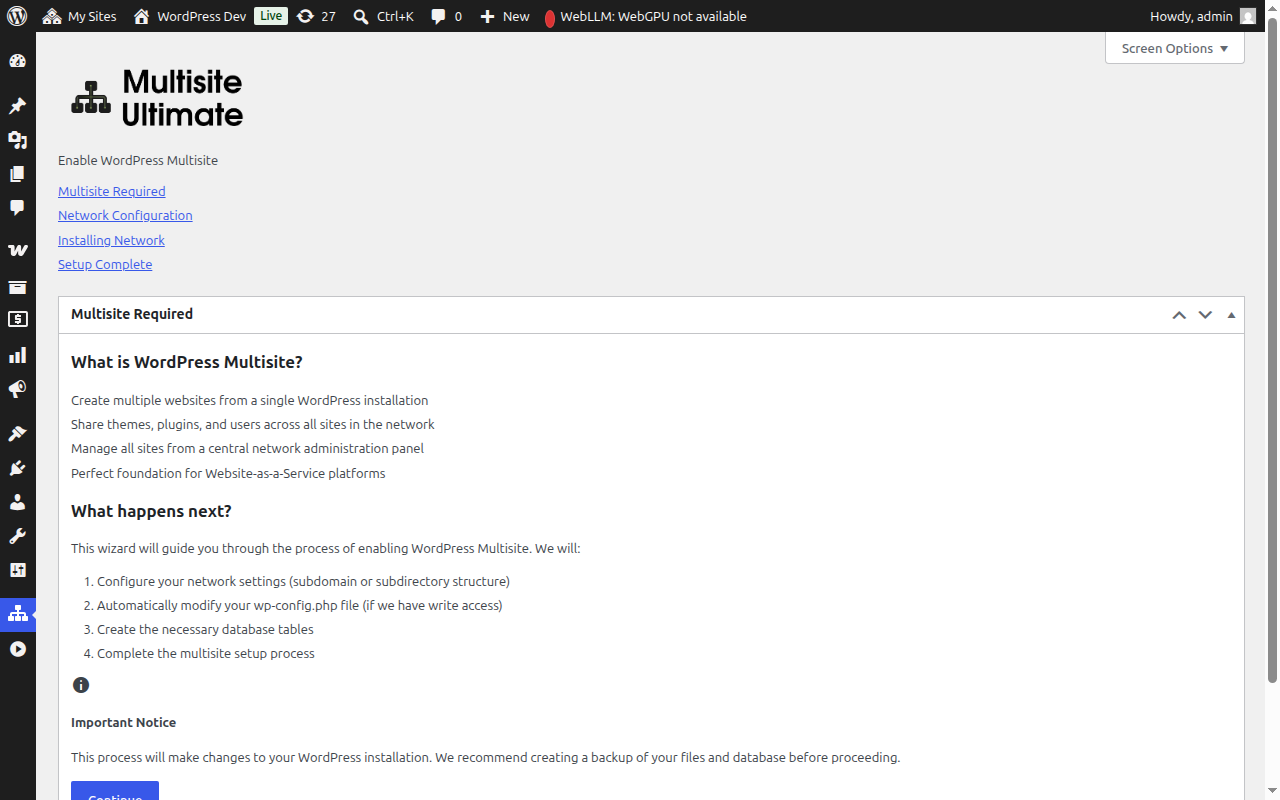
প্ৰগতি কৰিবলৈ Continue ক্লিক কৰক।
Step 2: Network Configuration
এই ধাপটোৱে আপোনাক আপোনাৰ network settings configure কৰিবলৈ কয়।
Site Structure
আপোনাৰ network site সমূহ কেনেকৈ সংগঠিত হ'ব, সেইটো বাছি লওক:
- Sub-domains (প্ৰেৰ্শমান) — site সমূহৰ নিজৰ subdomain থাকিব, উদাহৰণস্বৰূপে,
site1.yourdomain.com - Sub-directories — site সমূহ পথ (paths) হিচাপে সৃষ্টি কৰা হয়, উদাহৰণস্বৰূপে,
yourdomain.com/site1
যদি আপুনি sub-domains বাছি লয়, তেন্তে আপুনি নিজৰ domain-ৰ বাবে wildcard DNS আৰু এটা wildcard SSL certificate configure কৰিব লাগিব। বেছিভাগ managed WordPress host-এ ই স্বয়ংক্রিয়ভাৱে কৰি দিয়ে। অধিক তথ্যৰ বাবে Ultimate Multisite 101 চাওক।
Network Title
আপোনাৰ network-ৰ বাবে এটা নাম দিয়ক। ই স্বয়ংক্রিয়ভাৱে আপোনাৰ বৰ্তমানৰ site title লৈ "Network" যোগ কৰি ডিফল্ট হয়। আপুনি ইয়াক পাছত network settingsৰ পৰা সলনি কৰিব পাৰে।
Network Admin Email
network administration notification-ৰ বাবে ব্যৱহৃত ইমেইল ঠিকনা। ই বৰ্তমান ব্যৱহাৰকাৰীৰ ইমেইল ঠিকনা লৈ ডিফল্ট হয়।
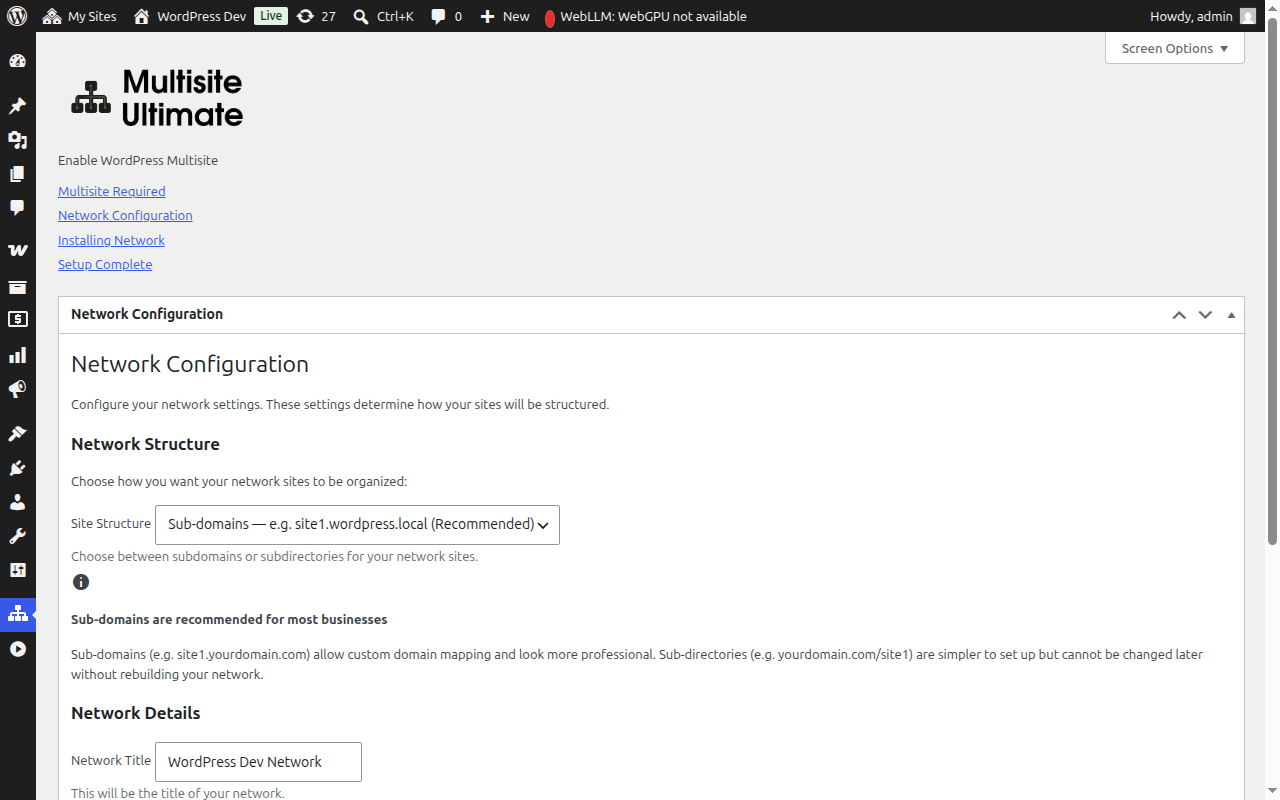
ফিল্ডবোৰ ভৰাই লোৱাৰ পিছত, প্ৰগতি কৰিবলৈ Continue ক্লিক কৰক।
Step 3: Installation
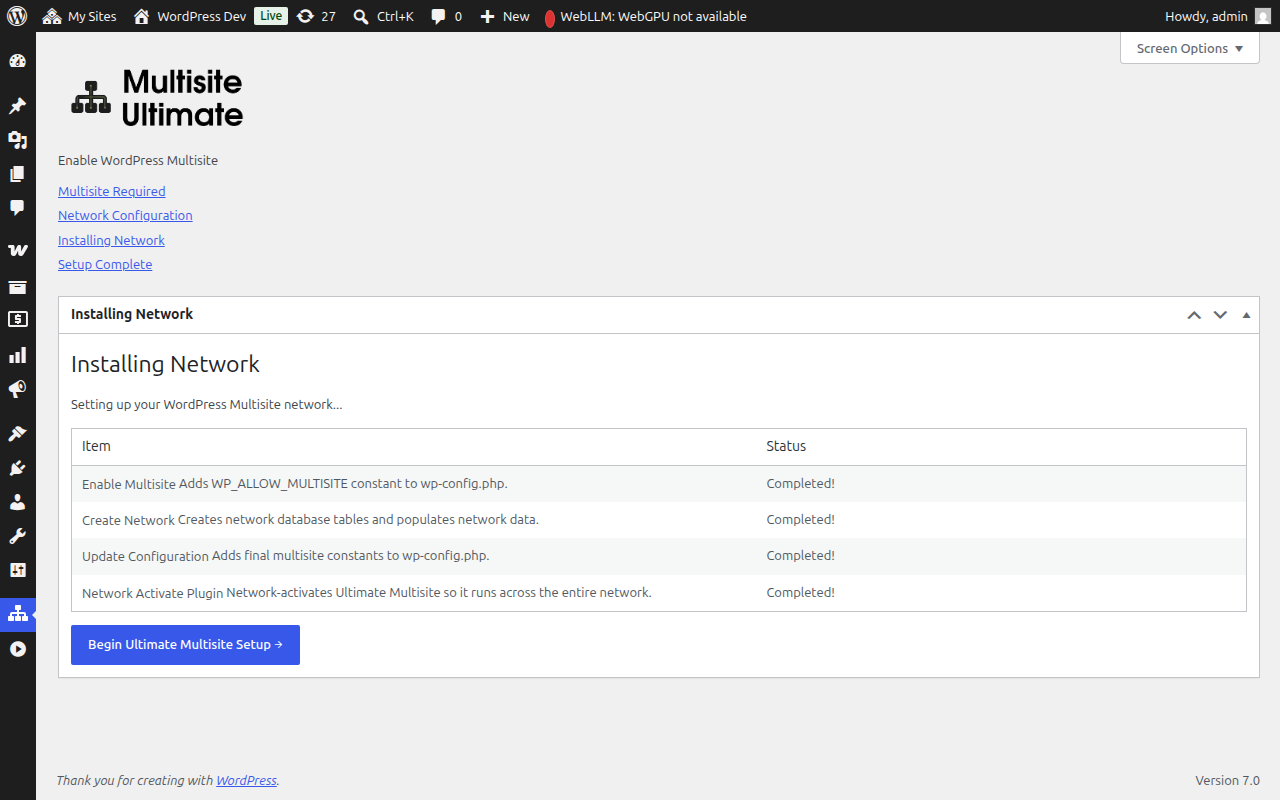
শুরু কৰিবলৈ Install বাটনটো ক্লিক কৰক। Wizard-টোৱে অনুক্ৰমিকভাৱে পাঁচটা স্বয়ংক্রিয় ধাপ সম্পাদন কৰে, আৰু প্ৰতিটো ধাপৰ প্ৰগতি real-time-ত দেখুৱাই:
| Step | Description |
|---|---|
| Enable Multisite | wp-config.php-ত WP_ALLOW_MULTISITE constant যোগ কৰে |
| Create Network | multisite ডেটাবেছ টেবুলসমূহ (wp_site, wp_sitemeta, wp_blogs, ইত্যাদি) সৃষ্টি কৰে আৰু আপোনাৰ network configuration লৈ ইয়াক ভৰাই দিয়ে |
| Update Configuration | wp-config.php-ত শেষৰ multisite constants যোগ কৰে (MULTISITE, SUBDOMAIN_INSTALL, DOMAIN_CURRENT_SITE, ইত্যাদি) |
| Fix Cookies | activation হোৱাৰ পিছত authentication সমস্যা নহওঁক তাৰ বাবে network metadata ত site URL সঠিক আছে বুলি নিশ্চিত কৰে |
| Network Activate Plugin | Ultimate Multisite network-activate কৰে যাতে ই সমগ্ৰ network-ত চলি থাকে |
প্ৰতিটো ধাপত এই статусৰ এটা দেখুৱাই:
- Pending — প্ৰক্ৰিয়াকৰণৰ বাবে অপেক্ষা কৰি আছে
- Installing... — বৰ্তমান চলি আছে
- Success! — সফলভাৱে সম্পন্ন হ'ল
- Error message — এটা ভুল হৈছে (message-এ সমস্যাটো বৰ্ণনা কৰিব)
সকলো ধাপ সফলভাৱে সম্পন্ন হোৱাৰ পিছত, আপুনি প্ৰতিটো আইটেমৰ বাবে এটা সেউজীয়া "Success!" статус দেখিব:
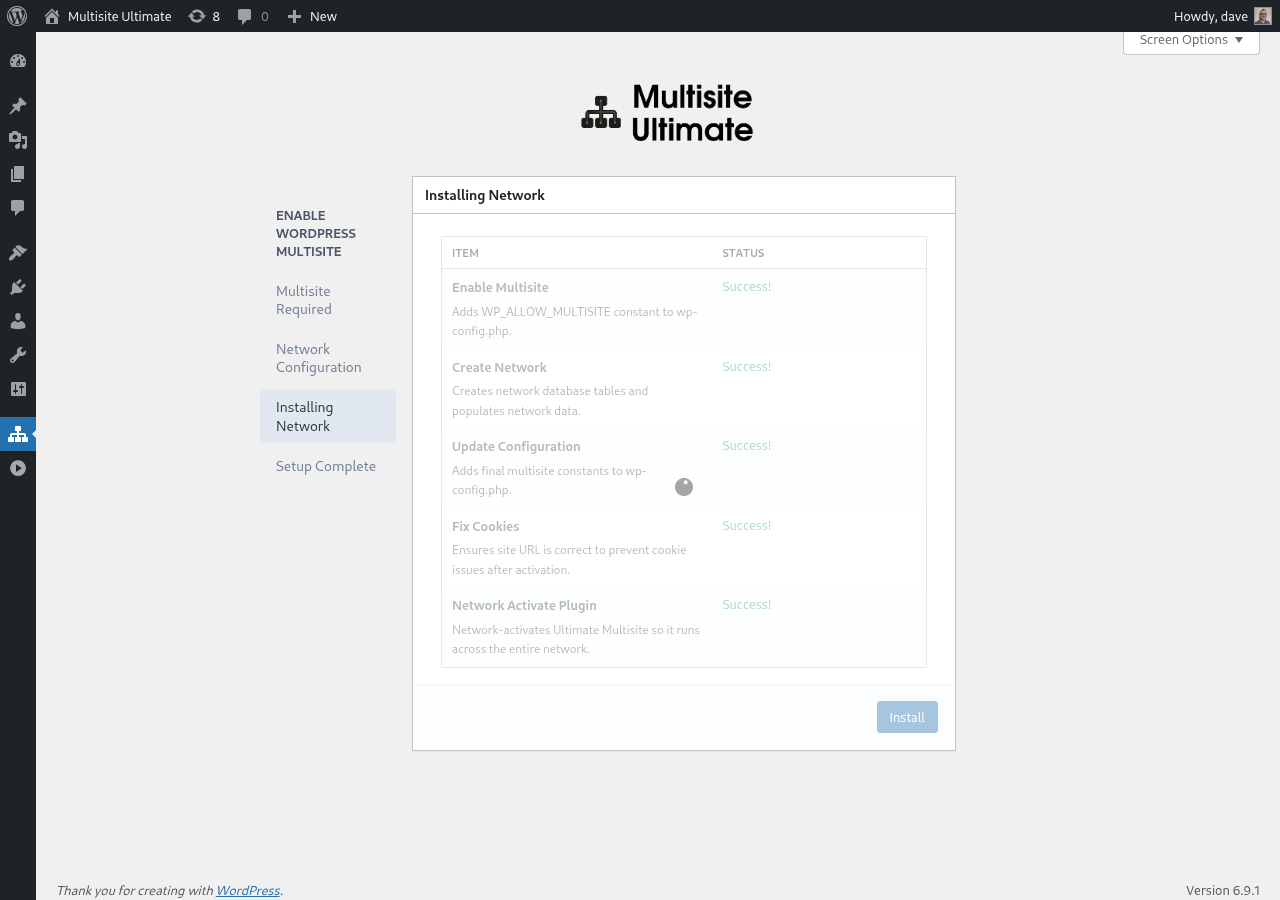
Wizard-টোৱে তাৰ পিছত স্বয়ংক্রিয়ভাৱে completion screen-লৈ আগুৱাই যায়।
Step 4: Complete
installation সম্পন্ন হোৱাৰ পিছত, আপুনি এটা success message দেখিব, যিয়ে নিশ্চিত কৰে যে WordPress Multisite সক্ষম হৈছে।
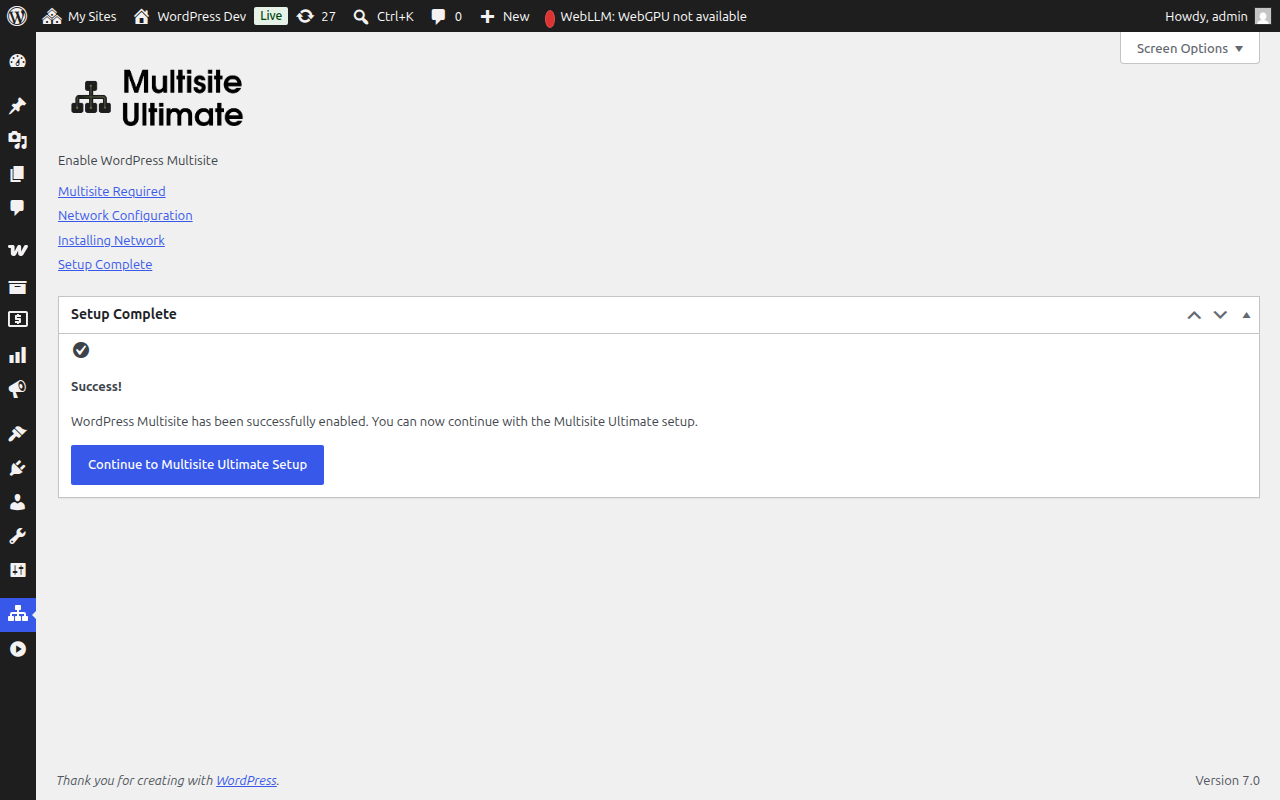
এতিয়া আপুনি আপোনাৰ WaaS platform configure কৰিবলৈ Ultimate Multisite setup wizard ক অব্যাহত ৰাখিব পাৰে (company details, default content, payment gateways, ইত্যাদি)।
multisite installation সম্পন্ন হোৱাৰ পিছত, আপোনাৰ browser-এ নতুনকৈ সক্ষম হোৱা network admin-ৰ মাজেৰে rediret হ'ব। Multisite environment-ৰ বাবে authentication cookies আপডেট হোৱাৰ বাবে আপুনি পুনৰ লগ ইন কৰিব লাগিব পাৰে।
Manual Setup Fallback
যদি Wizard-টোৱে আপোনাৰ wp-config.php ফাইলত লিখিব নোৱাৰে (file permissions বা server restrictions কাৰণতে), তেন্তে ই আপোনাক হাতেৰে যোগ কৰিবলগীয়া সঠিক কোডটো দেখুৱাব:
/* That's all, stop editing! */লাইনৰ ওপৰত যোগ কৰিবলগীয়া wp-config.php constants- আপুনি বাছি লোৱা site structure (subdomain বা subdirectory) লৈ উপযুক্ত .htaccess rewrite rules
হাতেৰে সলনি কৰাৰ পিছত, পৃষ্ঠাটো refresh কৰক আৰু Wizard-টোৱে ধৰিব যে multisite এতিয়া active।
Troubleshooting
Wizard-এ কোৱা হ'ল যে wp-config.php writable নহয়
আপোনাৰ web server process-ৰ wp-config.php ফাইলটোত write permission হ'ব লাগিব। আপুনি এইবোৰ কৰিব পাৰে:
- ফাইলৰ permission অস্থায়ীভাৱে
644বা666লৈ সলনি কৰক - Wizard-এ দিয়া manual setup fallback instructions ব্যৱহাৰ কৰক
- আপোনাৰ hosting provider-ক সহায় বিচৰক
Setup হোৱাৰ পিছত site সমূহ অ্যাক্সেছ কৰিব নোৱাৰা (subdomains)
যদি আপুনি subdomain structure বাছি লৈছিল, তেন্তে আপুনি নিজৰ domain-ৰ বাবে wildcard DNS configure কৰিব লাগিব। এটা DNS record যোগ কৰক:
Type: A (or CNAME)
Host: *
Value: [your server IP]
যদি আপুনি কেনেকৈ configure কৰিব লাগে নিশ্চিত নহয়, তেন্তে আপোনাৰ hosting provider-ক পৰীক্ষা কৰক।
Setup হোৱাৰ পিছত authentication সমস্যা
যদি multisite setup হোৱাৰ পিছত আপুনি logout হৈ যায় বা cookie error অনুভৱ কৰে:
- site-ৰ বাবে আপোনাৰ browser cookies clear কৰক
yourdomain.com/wp-login.phpত পুনৰ লগ ইন কৰক- যদি সমস্যাটো চলি থাকে, তেন্তে নিশ্চিত কৰক যে আপোনাৰ
wp-config.php-তCOOKIE_DOMAINfalseসেট কৰা নাই — এইটো subdomain multisite installation-ত এটা জনা সমস্যা।
Installation চলাকালীন এটা ধাপ বিফল হ'ল
যদি installation-ৰ এটা ধাপত error দেখুৱাই:
- দেখুওৱা error message টো মনত ৰাখক
- configuration ধাপলৈ উভতি যোৱা আৰু পুনৰ চেষ্টা কৰক
- যদি error টো চলি থাকে, তেন্তে অধিক বিৱৰণৰ বাবে আপোনাৰ server-ৰ PHP error log পৰীক্ষা কৰক
- যি ধাপবোৰ ইতিমধ্যে সম্পন্ন হৈছে, সেইবোৰ পুনৰ চলোৱাৰ সময়ত এৰি দিয়া হ'ব (installer-টো idempotent)।