Multisite nastavitveni vodič
Ultimate Multisite vključuje zgrajen vodič, ki sam avtomatsko spremeni standardno WordPress instalacijo v WordPress Multisite omrežje. To odloča potrebo po ručnem urejanju datoteke wp-config.php ali uporabi baznih komand.
Če je vaša WordPress instalacija že deluje kot Multisite omrežje, lahko ta korak popolnoma preskočite. Vodič se pojavlja le, ko ni Multisite še vključeno.
Kdaj se pojavi vodič?
Ko aktivirate Ultimate Multisite na standardni (ne-Multisite) WordPress instalaciji, plugin zazna, da Multisite ni vklopljen in vas sam avtomatsko preusmeri na Multisite nastavitveni vodič namesto običajnega vodiča za nastavitve.
Lahko ga lahko dostopate tudi neposredno preko WP Admin > Ultimate Multisite > Multisite Setup.
Predhodni podatki
Pred začetkom uporabe vodiča se prepričajte, da imate:
- Administratorški dostop do vaše WordPress instalacije
- Da je datoteka
wp-config.phpna serverju pisna za spletno orodje (web server) - Nedavni rezervni kopič svojih datotek in baze podatkov
Vodič spremeni vašo datoteko wp-config.php in ustvarja nove tabele v bazi podatkov. vedno ustvarite rezervno kopijo pred nadaljnjo uporabo.
Korak 1: Dobši dobiček (Welcome)
Prvi zaslon pojasni, kaj je WordPress Multisite in kaj bo vodič naredil:
- Vključite funkcijo Multisite v vaš WordPress konfiguraciji
- Ustvarite potrebne tabele baze podatkov za omrežje
- Dodajte potrebne konstante za omrežje do
wp-config.php - Aktivirajte Ultimate Multisite na omrežju
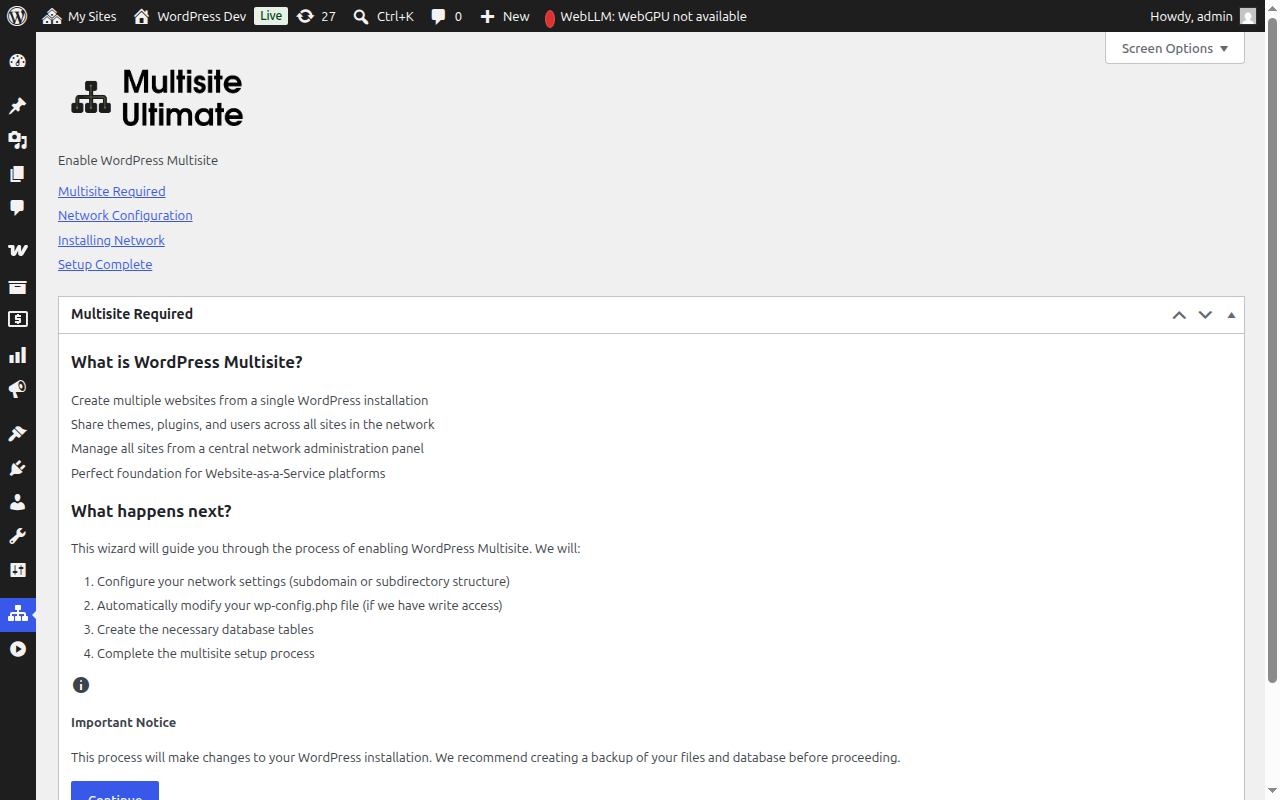
Kliknite na Nastavi nadalje (Continue), da nadaljujete.
Korak 2: Konfiguracija omrežja (Network Configuration)
Ta korak vam vpraša, kako želite konfigurirati nastavitve vaše mreže.
Struktura spletnih strani (Site Structure)
Izberite kako bodo vaše spletne strani v mreži organizirane:
- Subdomene (Priporočamo) — Strani dobijo lastno subdomen, npr.
site1.yourdomain.com - Poddirektori — Strani se ustvarjajo kot poti, npr.
yourdomain.com/site1
Če izberete subdomene boste morali konfigurirati wildcard DNS in wildcard SSL certificate za vaš domen. Večina upravljanih WordPress hostov to obravnava samodejno. Pogledajte Ultimate Multisite 101 za podrobno primerjavo.
Ime mreže (Network Title)
Vnesite ime za vašo mrežno stran. To po defaultu uporablja trenutno ime vaše strani z pripomočnim besedilom "Network" na koncu. Lahko ga kasneje spremenite v nastavitvah mreže.
E-pošta administratorja mreže (Network Admin Email)
E-pošta, ki se uporablja za obvestila o administraciji mreže. To po defaultu uporablja e-pošto trenutnega uporabnika.
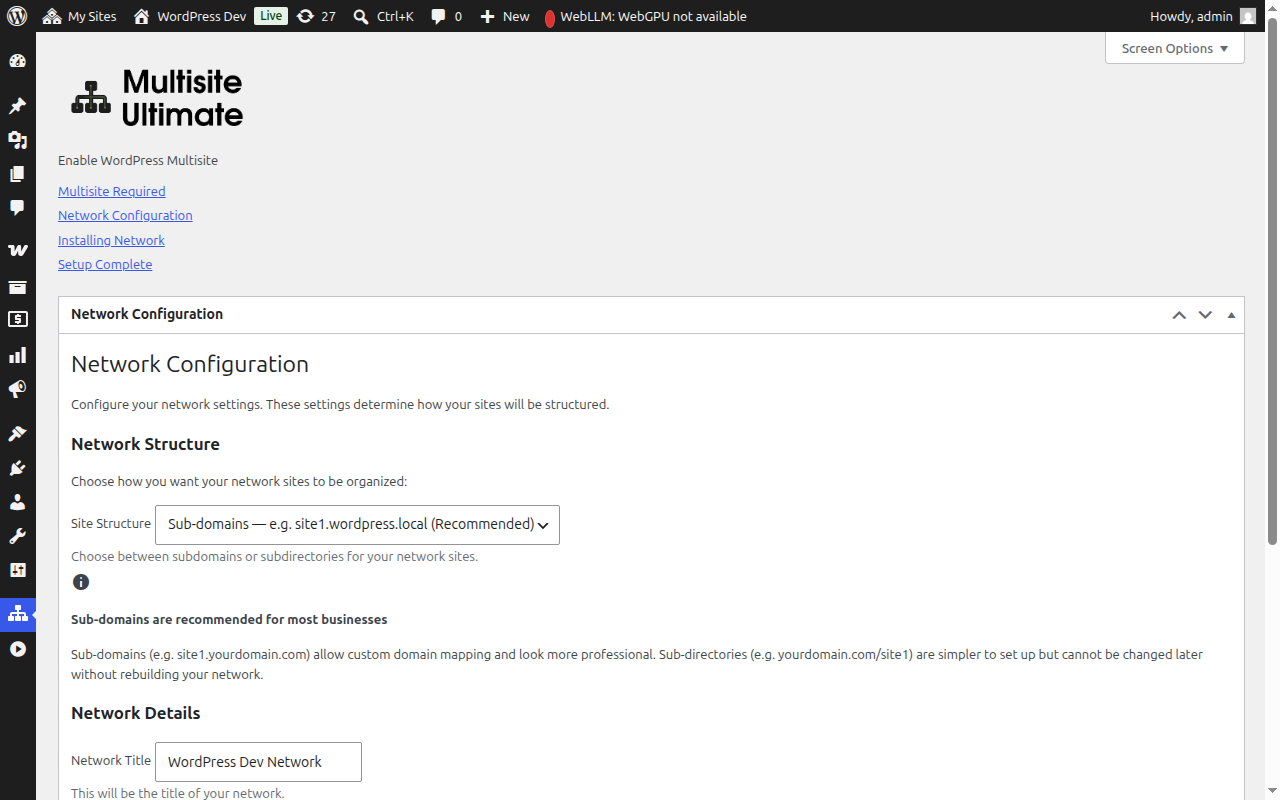
Po zapolnjenju polj kliknite na Continue (Naslednji), da nadaljujete.
Korak 3: Instalacija
Kliknite na gumb Install (Instaliraj), da začnete. Wizard opravi pet avtomatiziranih korakov v vrstvi, ki vsak prikazuje svoj napredek v realnem času:
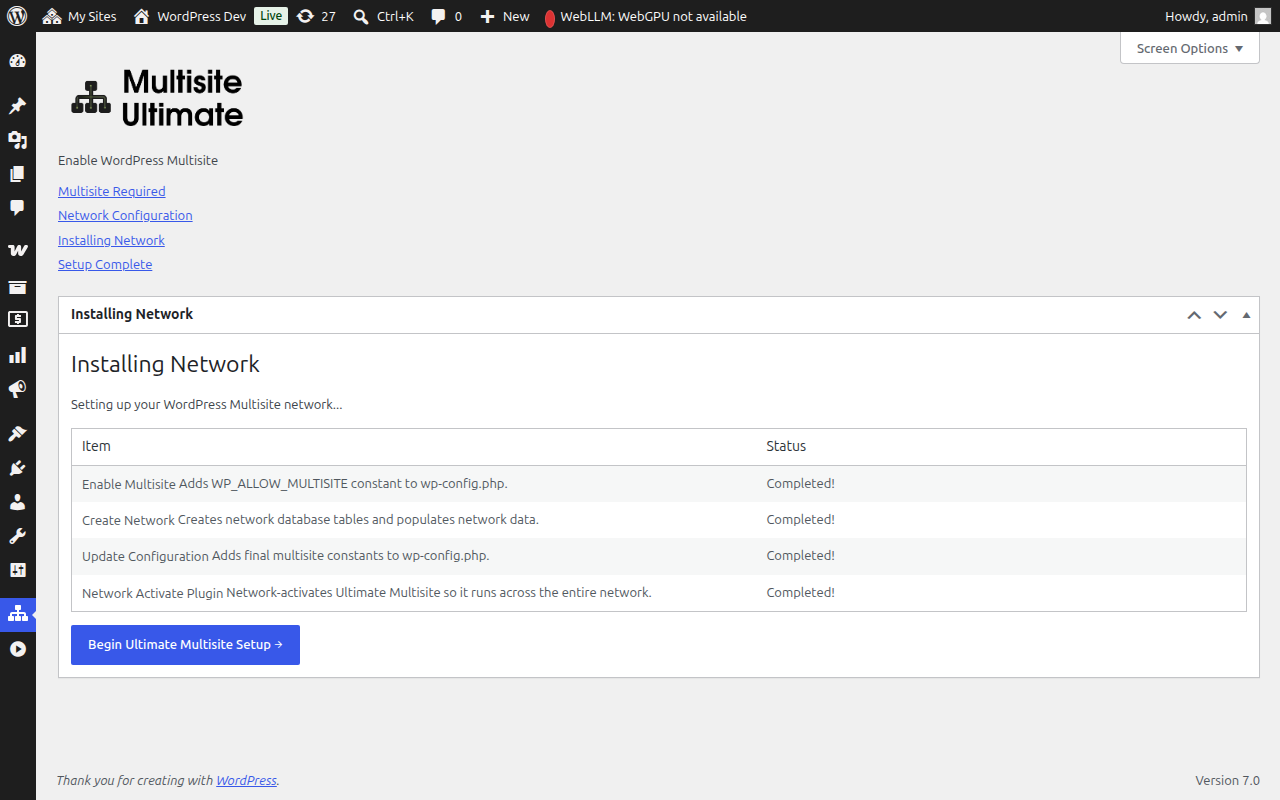
| Korak | Opis |
|---|---|
| Omogočite Multisite | Dodajte konstantu WP_ALLOW_MULTISITE v datoteko wp-config.php |
| Ustvarite omrežje | Ustvarite bazo podatkovne tabele za multisite (wp_site, wp_sitemeta, wp_blogs, itd.) in jih popunite z vašo konfiguracijo omrežja |
| Obnovite konfiguracijo | Dodajte končne konstante za multisite v wp-config.php (MULTISITE, SUBDOMAIN_INSTALL, DOMAIN_CURRENT_SITE, itd.) |
| Popravite piškotke | Preverite, da je URL spletne strani pravilna v podatkih omrežja, da preprečite težave z avtenticiranjem po aktivaciji |
| Aktivirajte plugin omrežja | Aktivirajte Ultimate Multisite, da deluje na celotni mreži |
Vsak korak prikazuje eno od naslednjih stavkov:
- Pending — Čaka obdelave
- Installing... — Trenutno se izvaja
- Success! — Uspešno končano
- Error message — Došlo do napake (besedilo bo opisalo problem)
Ko bodo vsi koraki uspešno končani, boste videli zeleno stanje "Success!" za vsoto elementa:
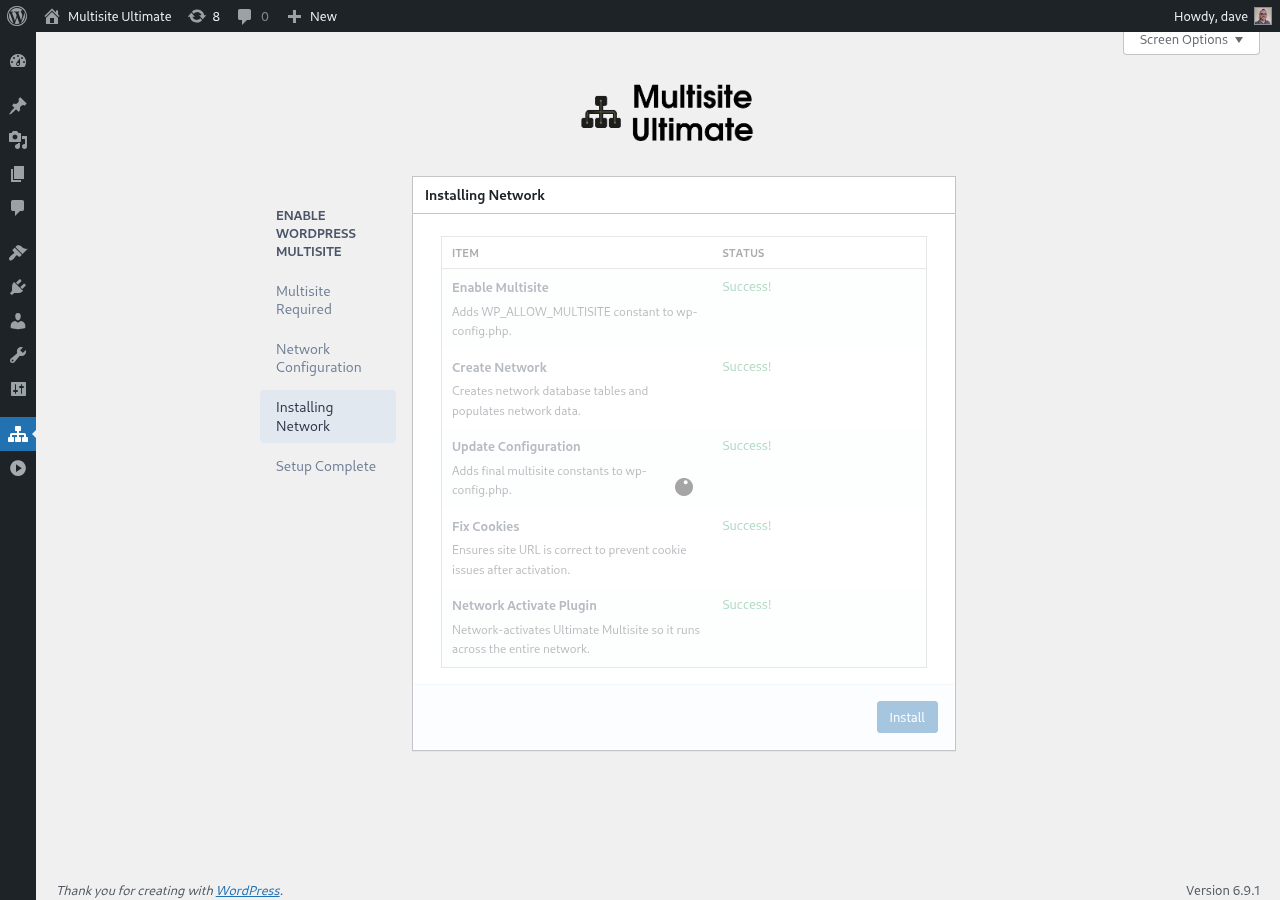
Potem bo wizard sam avtomatsko prešel na zaslon dokončanja.
Korak 4: Končanje
Ko je instalacija končana, boste videli sporočilo uspeha, ki potrjuje, da je WordPress Multisite omogočen.
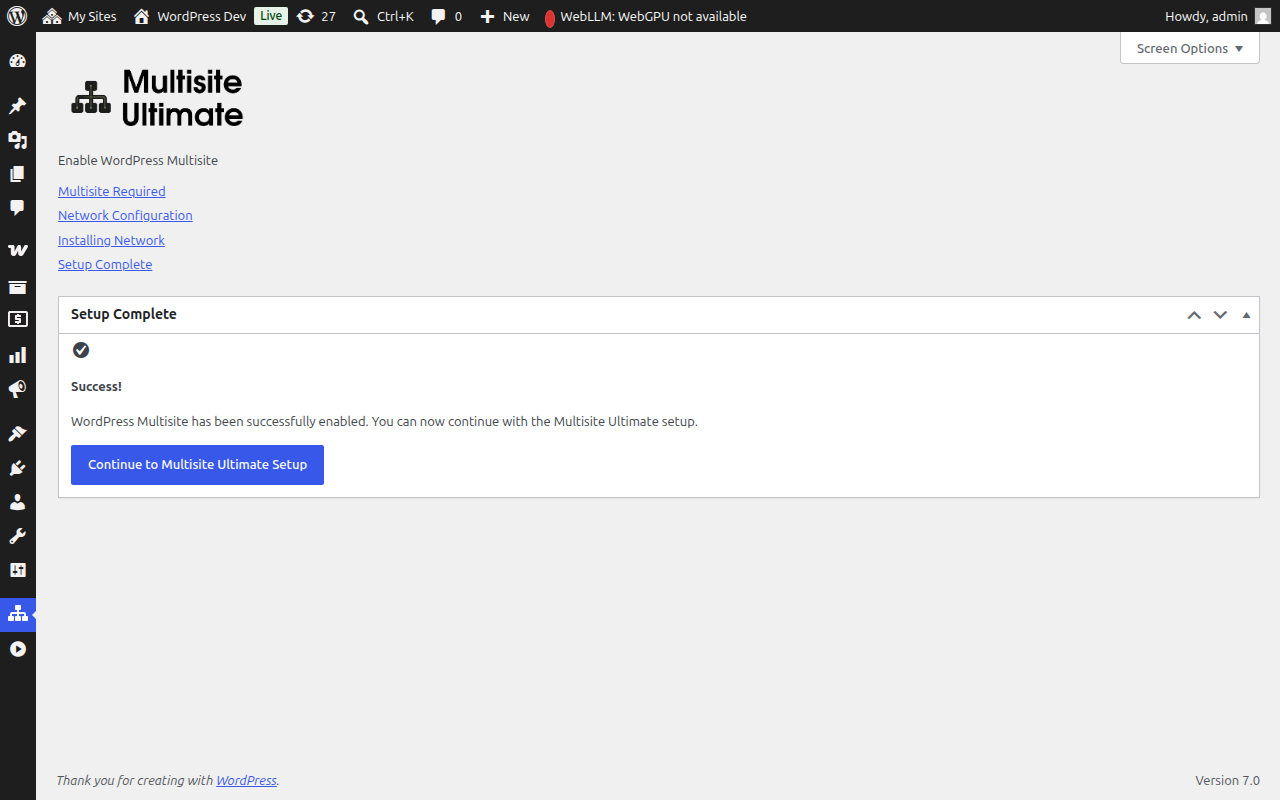
Zdaj lahko nadaljujete z wizardom za nastavitvo Ultimate Multisite, da bi konfigurirali vaš WaaS platform (podjetni podatki, osnovni vsebine, plačilne bramke itd.).
Po dokončan namestitvi multisite se bo vaš preglednik preusmeril skozi novonastavljeni admin omrežja. Morda boste morali ponovno prijaviti, ker so piškotki za avtorizacijo posodobljeni za okolje multisite.
Rezerva za ručno namestitev
Če wizard ne more zapisati v vaš wp-config.php datotek (zaradi dovoljenj za datoteke ali omejitev serverja), prikazuje vam točno kod, ki ga morate dodati ručno:
- Konstante wp-config.php ki jih morate dodati zgoraj vrstice
/* To je vse, pre prestaj s urejanjem! */ - Rewrite pravila .htaccess ki so primerna za vaš izbran strukturjo spletne strani (poddomena ali poddirektna smer).
Po opravitvi ručnih sprememb, osvežite stran in wizard bo opazil, da je multisite zdaj aktiv.
Reševanje težav
Wizard pravi, da wp-config.php ni zapisabilen
Vaš proces spletnega serverja potrebuje pisni dovoljenje za datoteko wp-config.php. Lahko:
- Prenosno spremenite dovoljenja za datoteke na
644ali666 - Uporabite navodila za rezervno namestitev, ki jih zagotavlja wizard
- Vprašajte vašega hostnega ponudnika za pomoč
Stranki niso dostopne po namestitvi (poddomene)
Če ste izbrali strukturo poddomen, morate konfigurirati wildcard DNS za svojo domeno. Dodajte zapis DNS:
Type: A (ali CNAME)
Host: *
Value: [vaša server IP]
Preverite z vašim hostnim ponudnikom, če niste prepričani kako to konfigurirati.
Problemi z avtorizacijo po namestitvi
Če ste izbrisali prijavu ali imate napake s piškotki po namestitvi multisite:
- Obrišite piškotke v svojem pregledniku za stran
- Ponovno se prijavite na
yourdomain.com/wp-login.php - Če je problem še vedno, preverite, da ni v vašem
wp-config.phpnastavljenoCOOKIE_DOMAINnafalse— to je znana težava pri namestitvah multisite z poddomenami
Enakratni korak ni uspešil med namestitvijo
Če vam pri eni od korakov namestitve nastane napaka:
- Opazite sporočilo o napaki, ki se prikazuje.
- Vracite se na korak konfiguracije in poskusite ponoviti.
- Če napaka ostaja, preverite PHP log serverja za več podrobnosti.
- Koraki, ki so že končani, bodo pri naslednjih uporabah preskočeni (instalator je idempotenten).