Multisite Setup Wizard
Ultimate Multisite beinhaltet en eingebauten wizard, wo eifach e normale WordPress-Installation automatisch in es WordPress Multisite Netzwerk umwandlet. Das heisst, du muesch nöd manuell wp-config.php bearbeite oder Datenbankbefehl usfüehre.
Wenn dini WordPress-Installation scho als Multisite-Netzwerk lauft, chasch dä Schritt ganz überspringe. De wizard zeigt sich nur a, wenn Multisite no nöd aktiviert isch.
Wann erscheint de Wizard?
Wenn du Ultimate Multisite uf e normale (nöd-Multisite) WordPress-Installation aktiviersch, merkt s Plugin, dass Multisite nöd aktiviert isch, und leitet dich automatisch zum Multisite Setup Wizard statt zum normale Setup Wizard wiiter.
Du chasch ihn au direkt unter WP Admin > Ultimate Multisite > Multisite Setup erreiche.
Voraussetzungen
Bevor du de wizard startisch, stell sicher:
- Du hesch Administratorzugriff uf dini WordPress-Installation
- Dini Server
wp-config.phpDatei isch vom Webserver schriibbar (writable) - Du hesch en neue Backup vo dine Date und Datenbank
De wizard verändert dini wp-config.php Datei und erstellt neui Datenbanktabellen. Mach immer es Backup, bevor du wiitergaasch.
Schritt 1: Willkomme
D'ersti Bildschirm erklärt dir, was WordPress Multisite isch und was de wizard macht:
- Aktivier d'Multisite-Funktion i dinere WordPress-Konfiguration
- Erstelle die nötige Netzwerkdatenbanktabellen
- Füeg d'nötige multisite Konstante zu
wp-config.phpbi - Aktiviere Ultimate Multisite im ganze Netzwerk
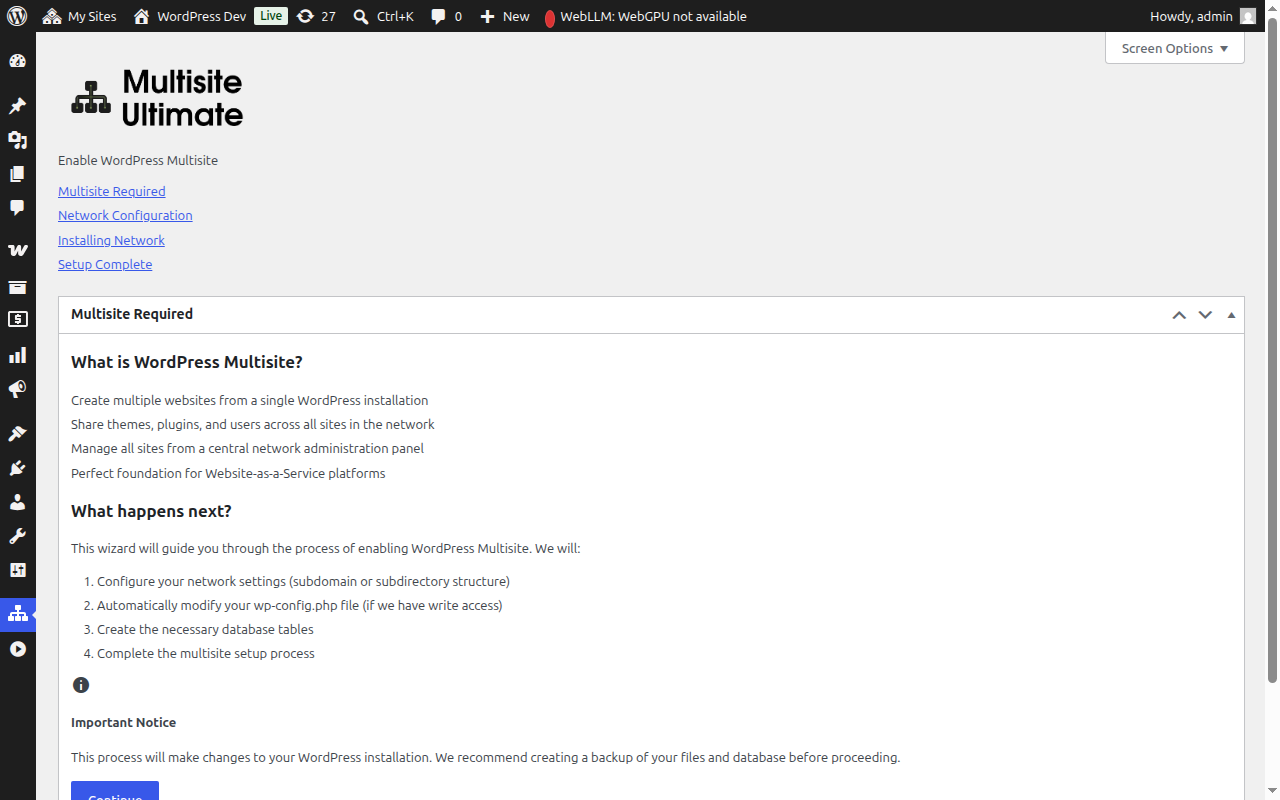
Klick uf Weiter, um wiiterzgah.
Schritt 2: Netzwerkkonfiguration
Dä Schritt fragt dich, wie du dini Netzwerkeinstellungen konfiguriere wetsch.
Site Struktur
Wähle, wie dini Netzwerbsite organisiert wëll sinn:
- Sub-domains (Empfohlen) — D'Sites kriecht eignen Subdomain, wéi
site1.yourdomain.com - Sub-directories — Sites ginn als Pfäffer erstellt, wéi
yourdomain.com/site1
Wenn du Subdomains wählst, muesch wildcard DNS und en wildcard SSL certificate fir dini Domain konfiguréieren. D'meescht verwaltete WordPress-Hosts mache das automatisch. Lueg Ultimate Multisite 101 für en detailléierte Verglich.
Netzwerknam
Gib en Name fir din Netzwer. Dat standardmäßig de Titel vo din aktuelle Site mit "Network" am End hät. Du chann dä speter us de Netzwerkeinstellungen ändere.
Netzwerkinformatioun Email
D'E-Mail-Adrässe, déi fir d'Netzwerkadministratiounsinifikatiounsmeldungen bruucht gëtt. Dat standardmäßig d'E-Mail-Adrässe vum aktuelle Benutzer hät.
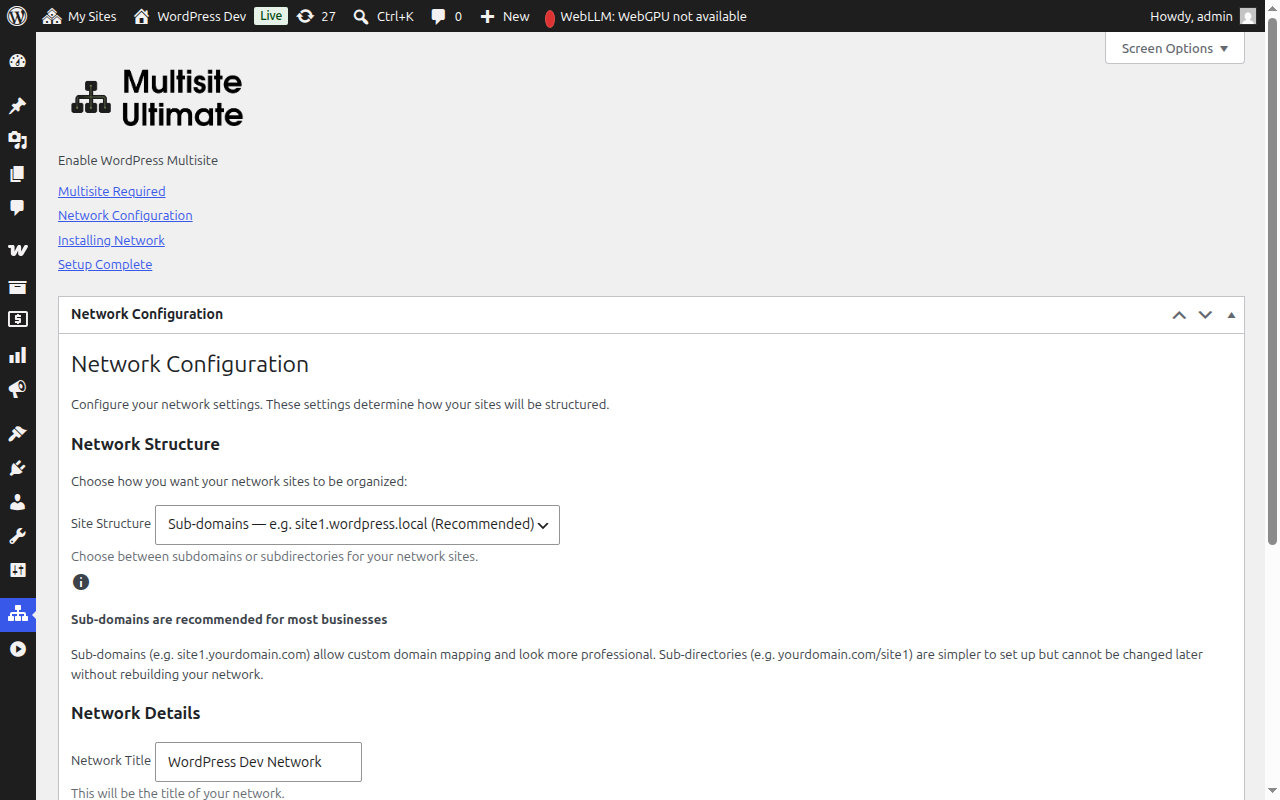
Nachdem du déi Felcher ugefült häsch, klick uf Continue, um wiiterz'fahre.
Schritt 3: Installation
Klick uf de Install Button, um z'beginnen. De Wizard führt fünf automatiséiert Schrëtt i Sekwenz us, wobei jede sin Fortschritt in Echtzita zeigt:
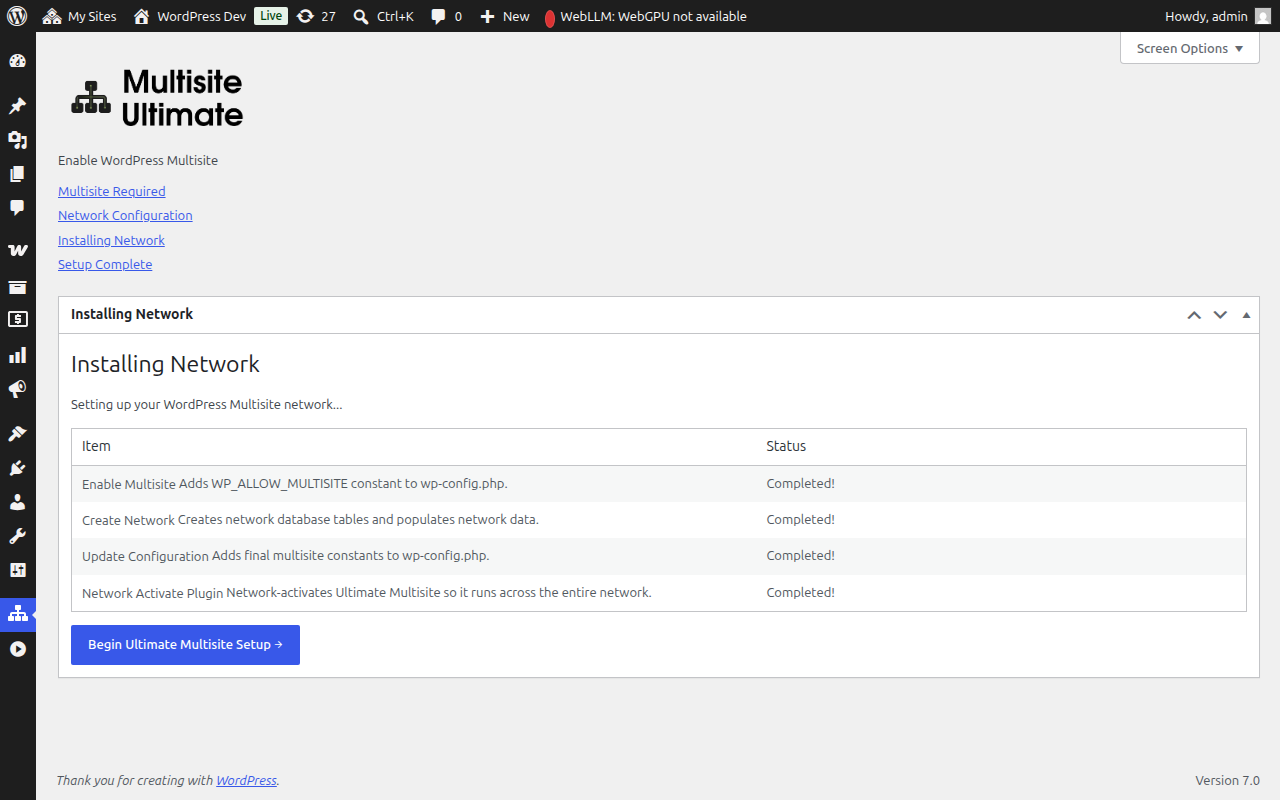
| Schritt | Beschriitig |
|---|---|
| Multisite Aktivierä | Fügt die Konstante WP_ALLOW_MULTISITE in wp-config.php hinzu |
| Netzwerk Erstelle | Erstellt d'Multisite-Datenbanktabellen (wp_site, wp_sitemeta, wp_blogs, etc.) und füllt sie mit de Konfigurationsdate vo dim Netzwerk |
| Konfiguration Aktualisiere | Fügt die abschliessende Multisite-Konstanten in wp-config.php hinzu (MULTISITE, SUBDOMAIN_INSTALL, DOMAIN_CURRENT_SITE, etc.) |
| Cookies Korrigiere | Stellt sicher, dass d'Site-URL im Netzwerk-Metadaten korrekt isch, um Authentifizierungsprobleme nach Aktivierig z'verhindere |
| Netzwerk Plugin Aktivieren | Aktiviert Ultimate Multisite als Netzwerk, damit es über s'ganze Netzwerk lauft |
Jede Schritt zeigt eine vo diesen Statusanzeige:
- Pending — Wartet noch verarbeitet z'werde
- Installing... — Wird grad laufe
- Success! — Erfolgreich abgschlosse
- Error message — Es isch en Fehler passiert (d'Nachricht beschribt s'Problem)
Sobald alli Schritt erfolgreich fertig sind, gsehsch für jede Punkt en grüene "Success!" Status:
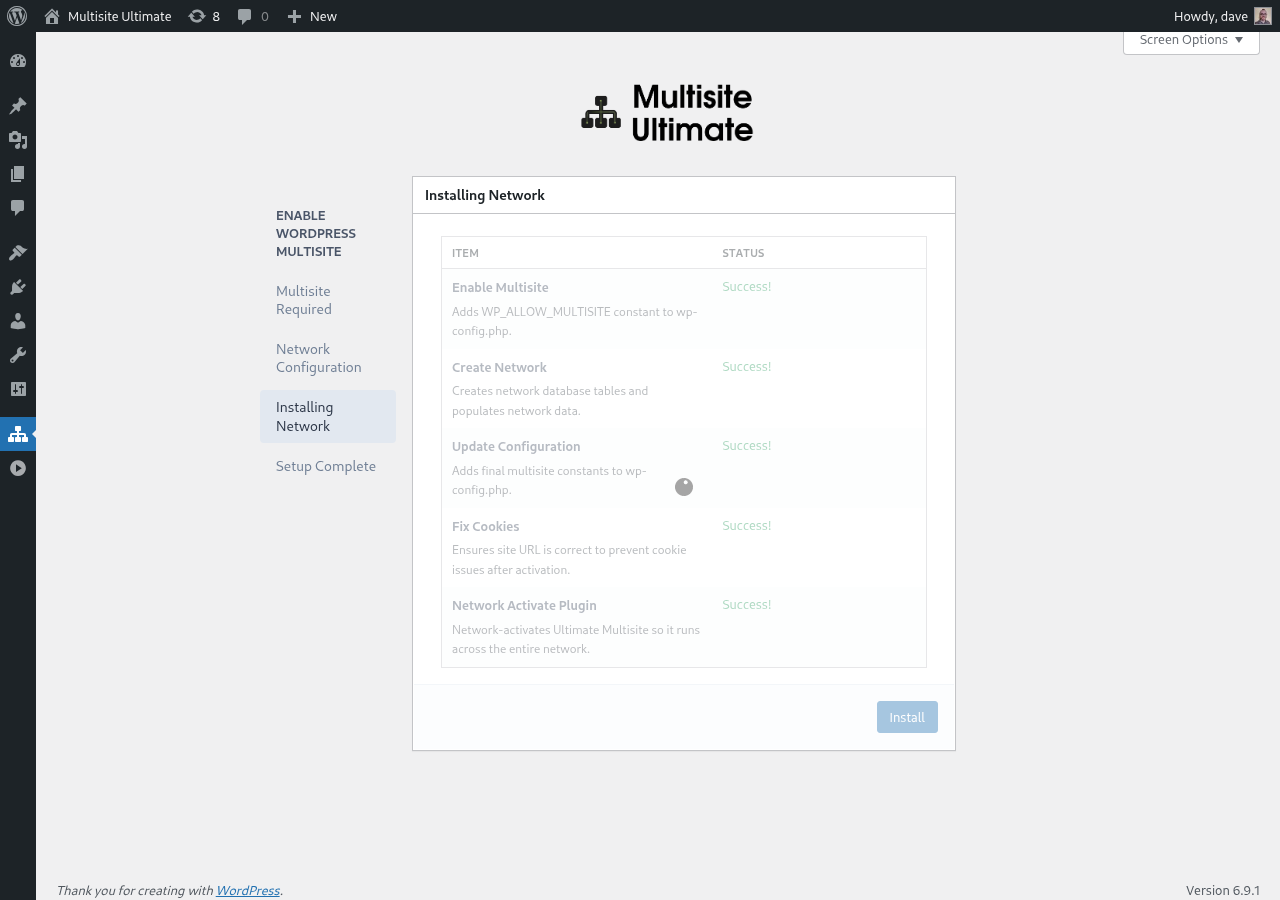
De Wizard gaht denn automatisch zur Abschlussbildschirm über.
Schritt 4: Fertig
Sobald d'Installation fertig isch, gsehsch en Erfolgsmeldig, wo bestätigt, dass WordPress Multisite aktiviert worde isch.
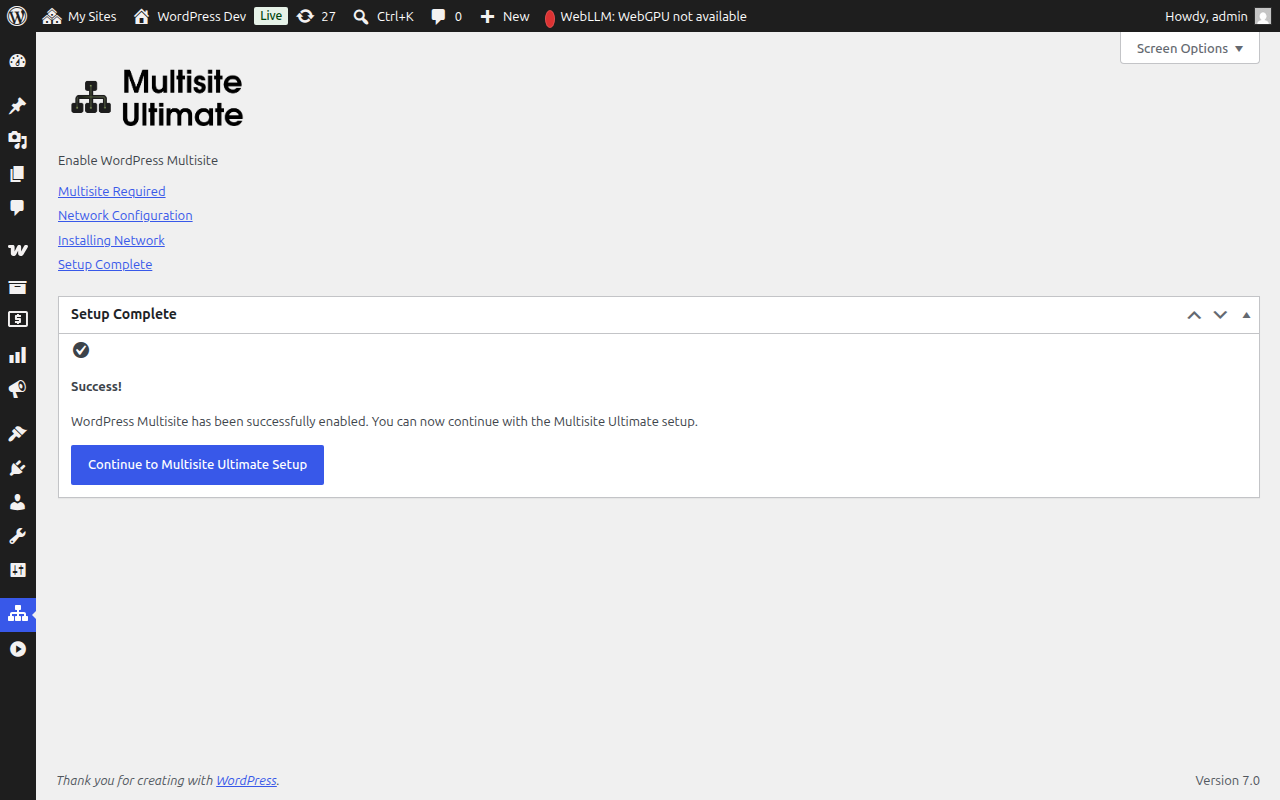
Jetzt chasch mit em Ultimate Multisite Setup Wizard wiiterfahre und dini WaaS Plattform konfiguriere (Firmendetails, Standardinhalt, Zahlungsgateways usw.).
Nachdem d'Multisite-Installation fertig isch, wird din Browser über de neu aktivierti Netzwerkadmin umgleitet. Du chönntsch eventuell no mal iilogge müesse, will d'Authentifizierigs-Cookies für d'Multisite-Umgebig aktualisiert sind.
Manuelle Einrichtung als Fallback
Wenn de Wizard nöd in dini wp-config.php Datei schriibe cha (wäg Dateberechtigunge oder Serverbeschränkige), zeigt er dir genau de Code, wo du manuell dezuefüege muesch:
- D'wp-config.php constants, wo über d'Zeile
/* That's all, stop editing! */dezuegfüege müesse wärde - D'.htaccess rewrite rules, wo zu dinere gwählte Site-Struktur (Subdomain oder Unterverzeichnis) passend sind
Nachdem du die manuelle Änderige gmacht hesch, lade d'Seite neu und de Wizard wird merke, dass s'Multisite jetzt aktiv isch.
Fehlerbehebung
De Wizard seit, wp-config.php isch nöd schriibbar (not writable)
Dini Webserver-Prozess brucht Schreibberechtigunge für d'Datei wp-config.php. Du chasch entweder:
- D'Dateberechtigunge vorübergehend uf
644oder666ändere - D'Anleitige zur manuellen Einrichtung vom Wizard verwände
- Din Hosting-Provider um Hilf bitte
Sites sind nach de Einrichtung nöd zuegänglich (Subdomains)
Wenn du d'Subdomain-Struktur gwählt hesch, muesch du Wildcard DNS für dini Domain konfiguriere. Füeg en DNS-Eintrag dezue:
Type: A (oder CNAME)
Host: *
Value: [din Server IP]
Frag din Hosting-Provider, wenn du nöd weisch, wie du das konfiguriersch.
Authentifizierigs-Problem nach de Einrichtung
Wenn du abglogge bisch oder Cookie-Fehler häsch nach de Multisite-Einrichtig:
- Lösch dini Browser-Cookies für d'Site
- Log di no mal i uf
yourdomain.com/wp-login.php - Wenn s'Problem wiitergoht, überprüef, ob dini
wp-config.phpnödCOOKIE_DOMAINuffalsegsetzt het — das isch es bekanntes Problem bi Multisite-Installationen mit Subdomains.
En Schritt isch während de Installation fehlgschlage
Wenn eini vo de Installatierschritt en Fehler zeigt:
- Notiere d'Fehlerbesorgnis, wo aazeigt wird.
- Gang zrugg zu em Konfigurationsschritt und versuech noamals.
- Wenn de Fehler wiiterhin besteht, überprüef dini Server-PHP-Fehlerlog für meh Details.
- Schritt, wo scho fertig sind, wërd an folgendi Läufe übersprungen (de Installer isch idempotent).