Asistentul de configurare Multisite
Ultimate Multisite include un asistent integrat care transformă automat o instalare WordPress standard într-o rețea WordPress Multisite. Astfel, nu mai trebuie să editezi manual fișierul wp-config.php sau să rulezi comenzi în baza de date.
Dacă instalarea ta WordPress funcționează deja ca rețea Multisite, poți sări peste acest pas. Asistentul apare doar când Multisite nu este încă activat.
Când apare asistentul?
Când activezi Ultimate Multisite pe o instalare WordPress standard (non-Multisite), pluginul detectează că Multisite nu este activat și te redirecționează automat către Asistentul de configurare Multisite în loc de asistentul obișnuit de configurare.
Poți să-l accesezi și direct din WP Admin > Ultimate Multisite > Multisite Setup.
Cerințe preliminare
Înainte de a rula asistentul, asigură-te că:
- Ai acces de administrator la instalarea WordPress
- Fișierul
wp-config.phpde pe server este editabil de către serverul web - Ai o copie de rezervă recentă a fișierelor și bazei de date
Asistentul modifică fișierul wp-config.php și creează tabele noi în baza de date. Creează întotdeauna o copie de rezervă înainte de a continua.
Pasul 1: Bun venit
Primul ecran explică ce este WordPress Multisite și ce va face asistentul:
- Activează funcția Multisite în configurația WordPress
- Creează tabelele necesare în baza de date pentru rețea
- Adaugă constantele multisite necesare în
wp-config.php - Activează Ultimate Multisite la nivel de rețea
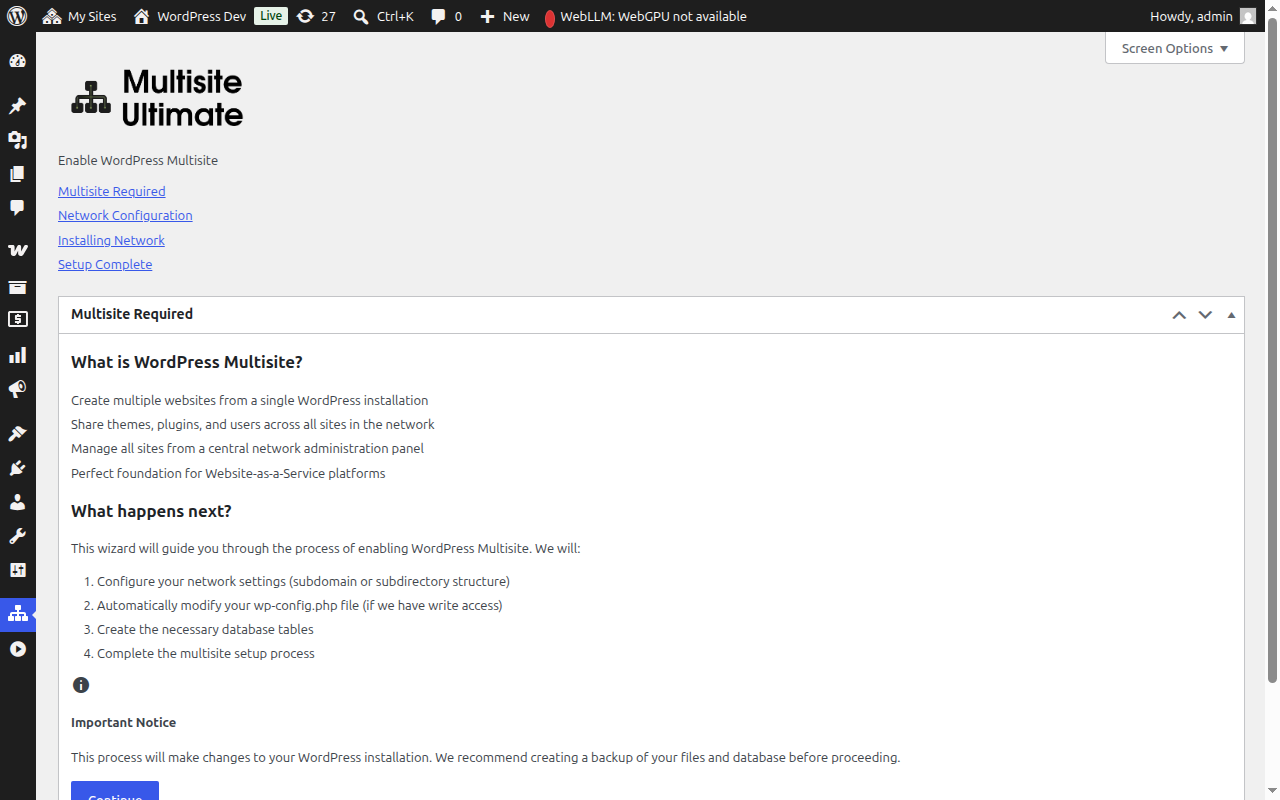
Apasă Continue pentru a continua.
Pasul 2: Configurarea rețelei
În acest pas configurezi setările rețelei.
Structura site-urilor
Alege cum vor fi organizate site-urile din rețea:
- Subdomenii (Recomandat) — Fiecare site primește propriul subdomeniu, de exemplu
site1.domeniultau.com - Subdirectoare — Site-urile sunt create ca căi, de exemplu
domeniultau.com/site1
Dacă alegi subdomenii, va trebui să configurezi DNS wildcard și un certificat SSL wildcard pentru domeniul tău. Majoritatea gazdelor WordPress administrate se ocupă de asta automat. Consultă Ultimate Multisite 101 pentru o comparație detaliată.
Titlul rețelei
Introdu un nume pentru rețeaua ta. Implicit, acesta este titlul site-ului curent cu „Network" adăugat la final. Poți schimba asta ulterior din setările rețelei.
Emailul administratorului de rețea
Adresa de email folosită pentru notificările de administrare a rețelei. Implicit, aceasta este adresa de email a utilizatorului curent.
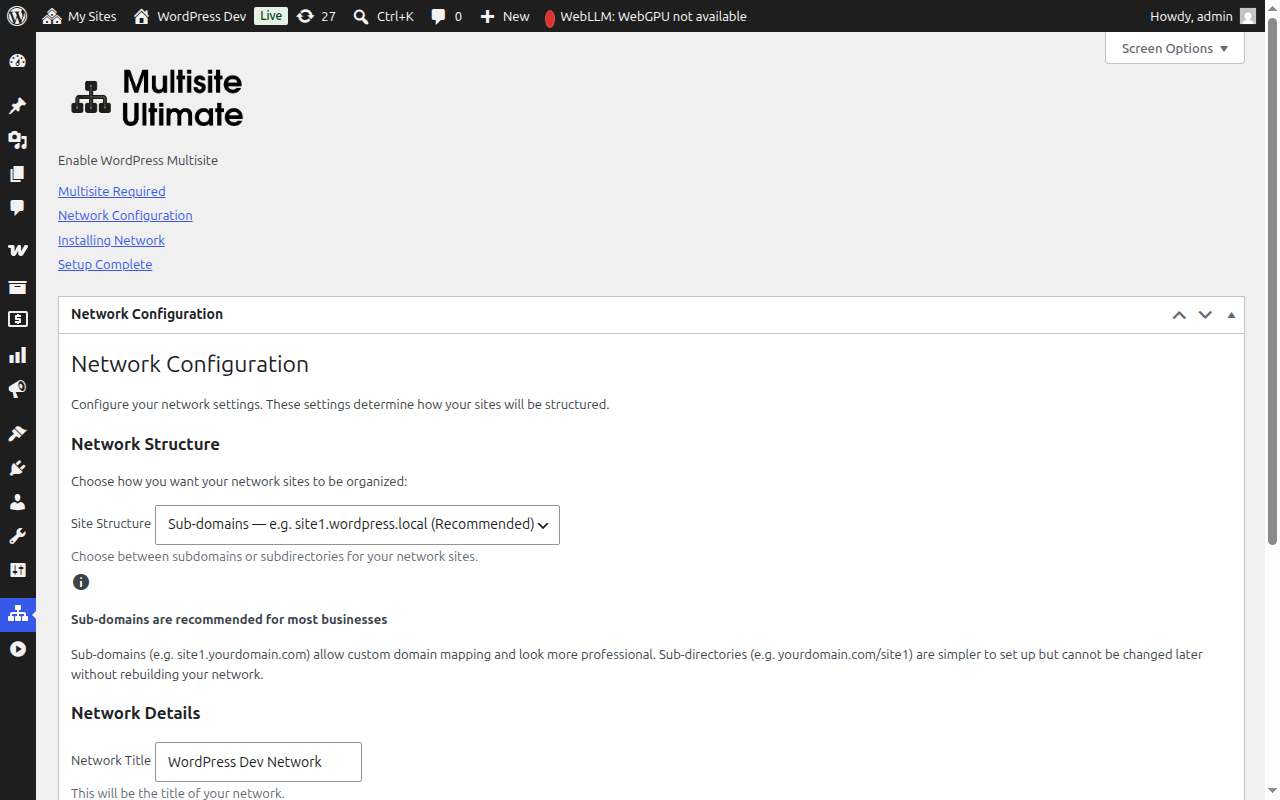
După ce completezi câmpurile, apasă Continue pentru a continua.
Pasul 3: Instalarea
Apasă butonul Install pentru a începe. Asistentul execută cinci pași automatizați în ordine, afișând progresul fiecăruia în timp real:
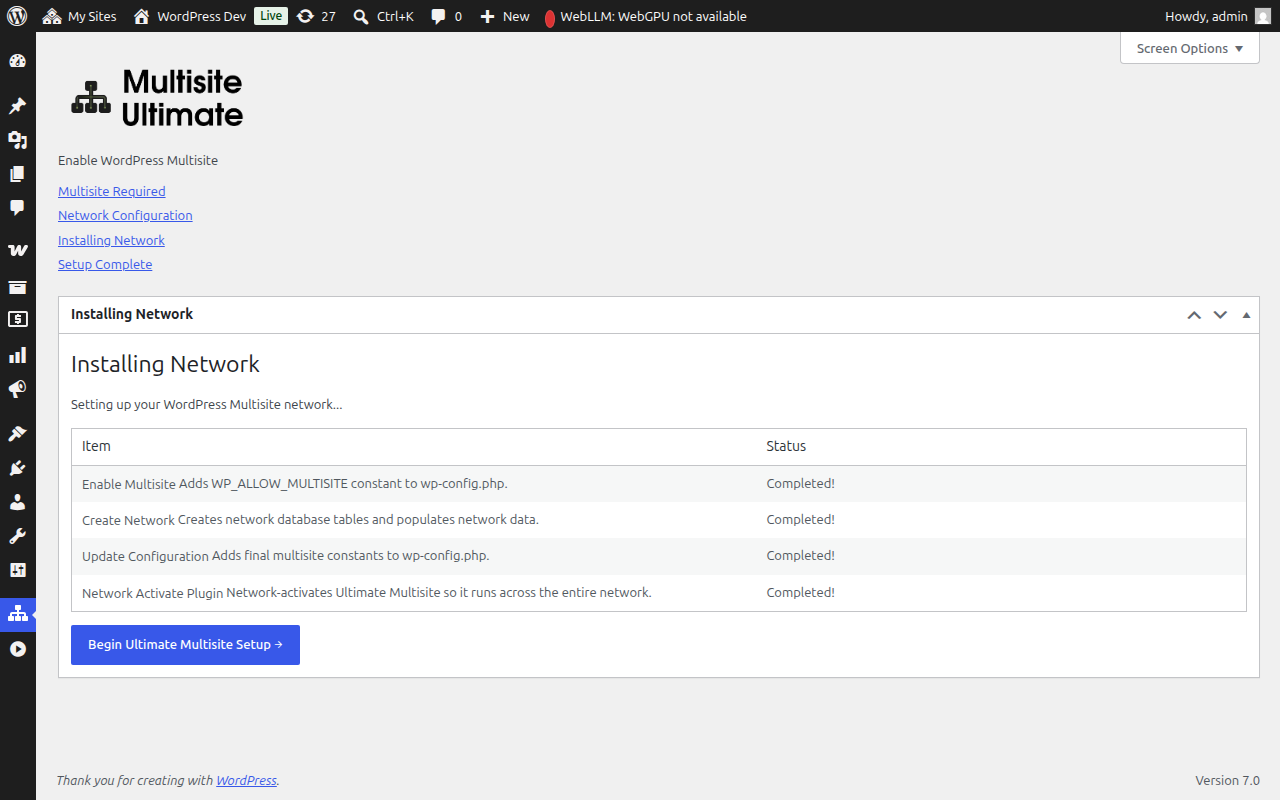
| Pas | Descriere |
|---|---|
| Enable Multisite | Adaugă constanta WP_ALLOW_MULTISITE în wp-config.php |
| Create Network | Creează tabelele multisite în baza de date (wp_site, wp_sitemeta, wp_blogs, etc.) și le populează cu configurația rețelei tale |
| Update Configuration | Adaugă constantele multisite finale în wp-config.php (MULTISITE, SUBDOMAIN_INSTALL, DOMAIN_CURRENT_SITE, etc.) |
| Fix Cookies | Se asigură că URL-ul site-ului este corect în metadatele rețelei pentru a preveni probleme de autentificare după activare |
| Network Activate Plugin | Activează Ultimate Multisite la nivel de rețea pentru a funcționa în întreaga rețea |
Fiecare pas afișează unul dintre aceste statusuri:
- Pending — În așteptare pentru procesare
- Installing... — În curs de rulare
- Success! — Finalizat cu succes
- Mesaj de eroare — A apărut o eroare (mesajul va descrie problema)
După ce toți pașii se finalizează cu succes, vei vedea statusul verde „Success!" pentru fiecare element:
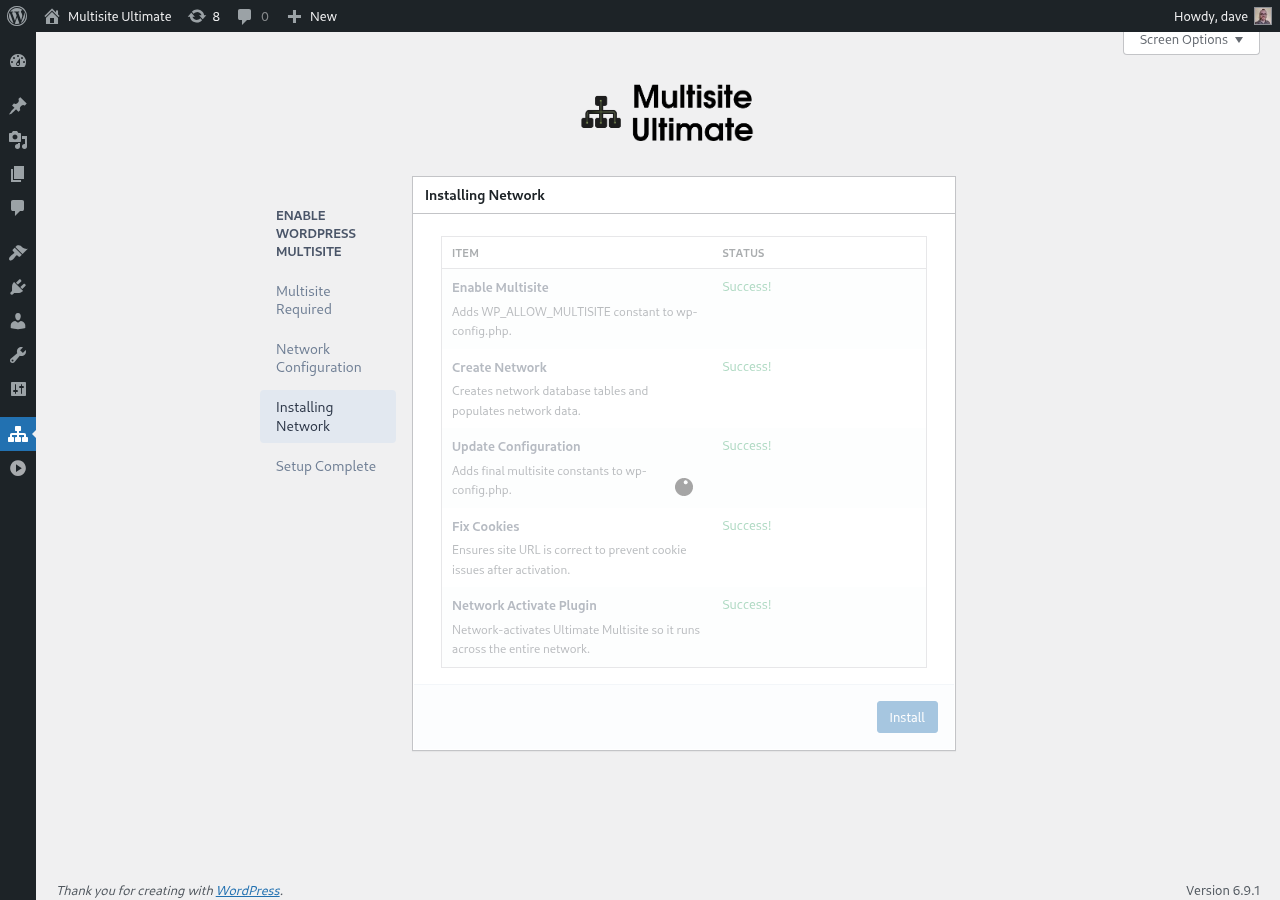
Asistentul va trece apoi automat la ecranul de finalizare.
Pasul 4: Finalizare
După ce instalarea este completă, vei vedea un mesaj de succes care confirmă că WordPress Multisite a fost activat.
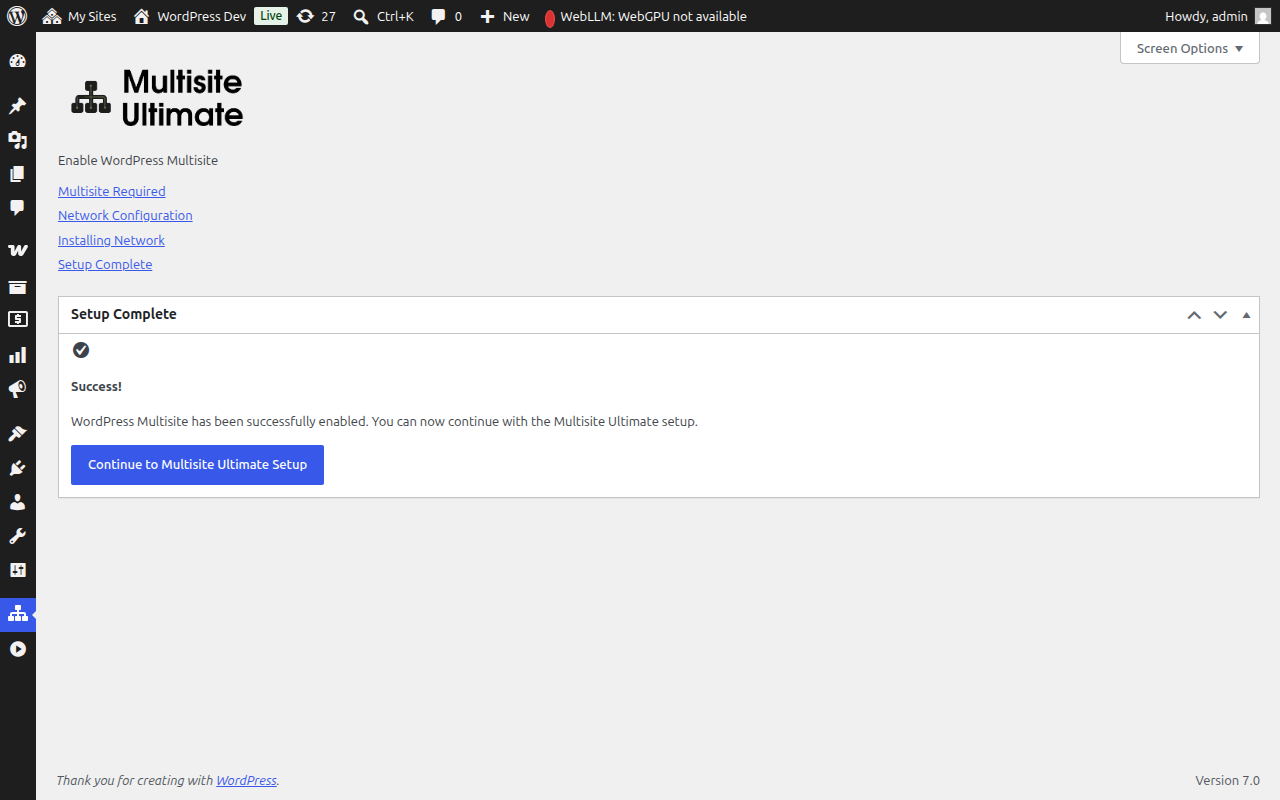
Acum poți continua cu asistentul de configurare Ultimate Multisite pentru a-ți configura platforma WaaS (detalii despre companie, conținut implicit, gateway-uri de plată, etc.).
După ce instalarea multisite se finalizează, browserul te va redirecționa prin panoul de administrare al rețelei nou activate. Este posibil să fie nevoie să te autentifici din nou, deoarece cookie-urile de autentificare sunt actualizate pentru mediul multisite.
Configurare manuală alternativă
Dacă asistentul nu poate scrie în fișierul wp-config.php (din cauza permisiunilor fișierului sau restricțiilor serverului), va afișa codul exact pe care trebuie să-l adaugi manual:
- Constantele wp-config.php care trebuie adăugate deasupra liniei
/* That's all, stop editing! */ - Regulile de rescriere .htaccess corespunzătoare structurii de site-uri alese (subdomeniu sau subdirector)
După ce faci modificările manuale, reîmprospătează pagina și asistentul va detecta că multisite este acum activ.
Depanare
Asistentul spune că wp-config.php nu poate fi scris
Procesul serverului web are nevoie de permisiune de scriere pentru fișierul wp-config.php. Poți fie:
- Să schimbi temporar permisiunile fișierului la
644sau666 - Să folosești instrucțiunile de configurare manuală alternativă furnizate de asistent
- Să ceri asistență de la furnizorul tău de hosting
Site-urile nu sunt accesibile după configurare (subdomenii)
Dacă ai ales structura cu subdomenii, trebuie să configurezi DNS wildcard pentru domeniul tău. Adaugă o înregistrare DNS:
Type: A (or CNAME)
Host: *
Value: [IP-ul serverului tău]
Verifică la furnizorul tău de hosting dacă nu ești sigur cum să configurezi asta.
Probleme de autentificare după configurare
Dacă ești deconectat sau întâmpini erori de cookie-uri după configurarea multisite:
- Șterge cookie-urile browserului pentru site
- Autentifică-te din nou la
domeniultau.com/wp-login.php - Dacă problema persistă, verifică dacă fișierul
wp-config.phpnu areCOOKIE_DOMAINsetat lafalse— aceasta este o problemă cunoscută la instalările multisite cu subdomenii
Un pas a eșuat în timpul instalării
Dacă unul dintre pașii de instalare afișează o eroare:
- Notează mesajul de eroare afișat
- Întoarce-te la pasul de configurare și încearcă din nou
- Dacă eroarea persistă, verifică jurnalul de erori PHP al serverului pentru mai multe detalii
- Pașii care s-au finalizat deja vor fi omisi la rulările ulterioare (instalatorul este idempotent)