Магија за Поставување на Multisite
Ultimate Multisite вклучува вграден wizard кој автоматски го претвора стандардниот инсталација на WordPress во мрежа (Multisite) WordPress. Ова е како да ја избегнете потребата од ручно уредување на wp-config.php или извршување команди за базата на податоци.
Ако вашата инсталација на WordPress веќе работи како Multisite мрежа, можете да го пропуштите овој чекор целосно. Wizard ќе се појави само кога Multisite не е активиран.
Кога се појавува wizard-от?
Кога активирате Ultimate Multisite на стандардна (не-Multisite) инсталација на WordPress, плагинот забележува дека Multisite не е активиран и автоматски ве пренасочува кон Wizard за поставување на Multisite наместо обичниот wizard.
Можете да го пристапите директно на WP Admin > Ultimate Multisite > Multisite Setup.
Предкаквија
Пред да го извршите wizard-от, осигурајте се дека:
- Имате администраторски пристап до вашата инсталација на WordPress
- Дали датотеки
wp-config.phpна вашиот сервер е запишуем од веб серверот - Имате свеж бeкaп на вашите датотеки и базата на податоци
Wizard-от го менува вашата wp-config.php датотека и создава нови табели за базата на податоци. Секогаш креирај бeкaп пред да продолжиме со процесот.
Чекор 1: Добредојдовте
Првиот екран објаснува што е WordPress Multisite и што ќе ќе прави wizard-от:
- Активирање на функцијата Multisite во вашата конфигурација на WordPress
- Создавање на потребните табели за база на податоци за мрежата
- Додавање на потребните константи за multisite во
wp-config.php - Активирање на Ultimate Multisite на целата мрежа
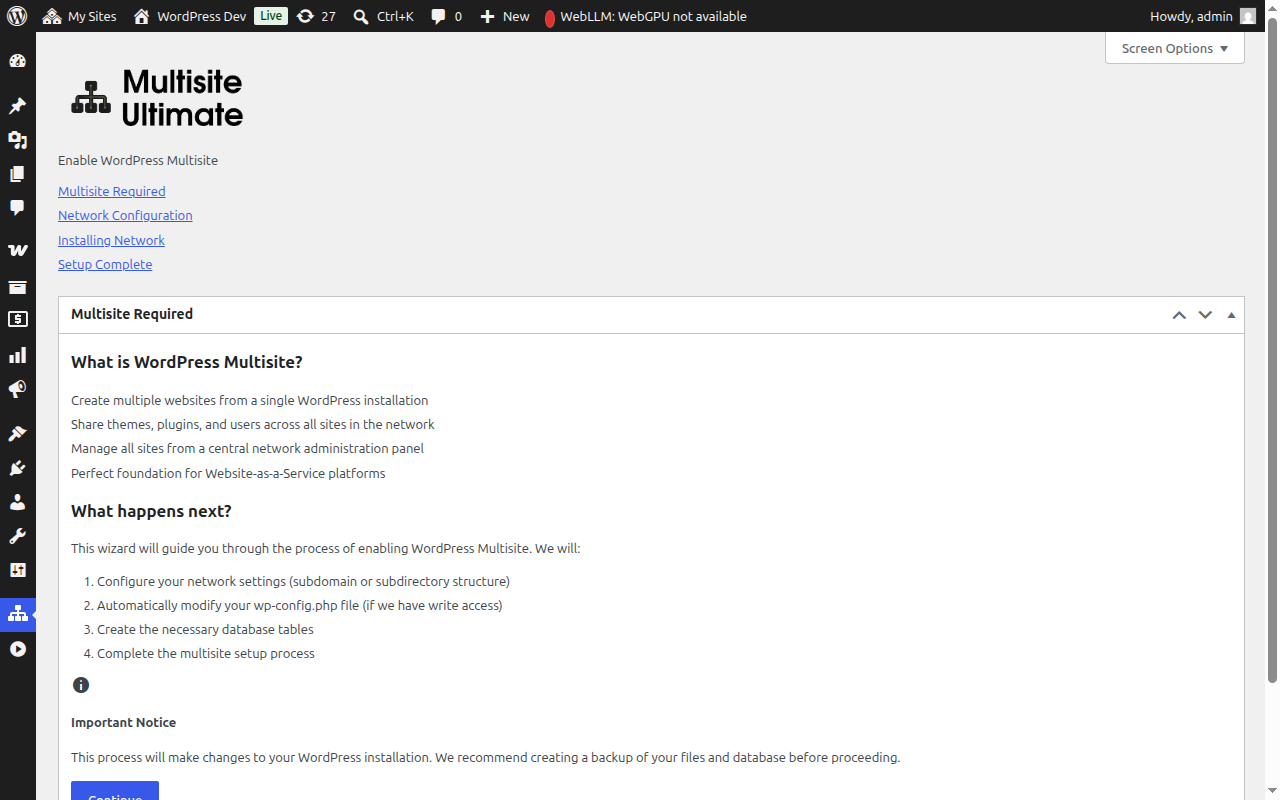
Кликнете на Continue (Продолжи) за да продолжиме.
Чекор 2: Конфигурација на Мрежата
Овој чекор ви прашува да го конфигурирате вашите поставки за мрежата.
Структура на Сајтовите
Изберете како ќе ќе бидат организирани вашите мрежни страници:
- Субдомени (Препорачано) — Страниците добиваат сопствен субдомен, на пример
site1.yourdomain.com - Подречија — Страниците се креираат како патеки, на пример
yourdomain.com/site1
Ако изберете субдомени, ќе ќе треба да конфигурирате wildcard DNS и wildcard SSL сертификат за вашиот домен. Повеќето менаџирани WordPress хостови ова го прават автоматски. Ви一度тете Ultimate Multisite 101 за детален компаративен преглед.
Наслов на мрежата (Network Title)
Внесете име за вашата мрежа. Ова подега со вашиот текущ наслов на страницата и додава "Network". Потопати можете да го промените подоцна од поставките на мрежата.
Е-пошта на администратор на мрежата (Network Admin Email)
Е-поштата што се користи за административни извештаи на мрежата. Ова подега со е-поштата на текучкиот корисник.
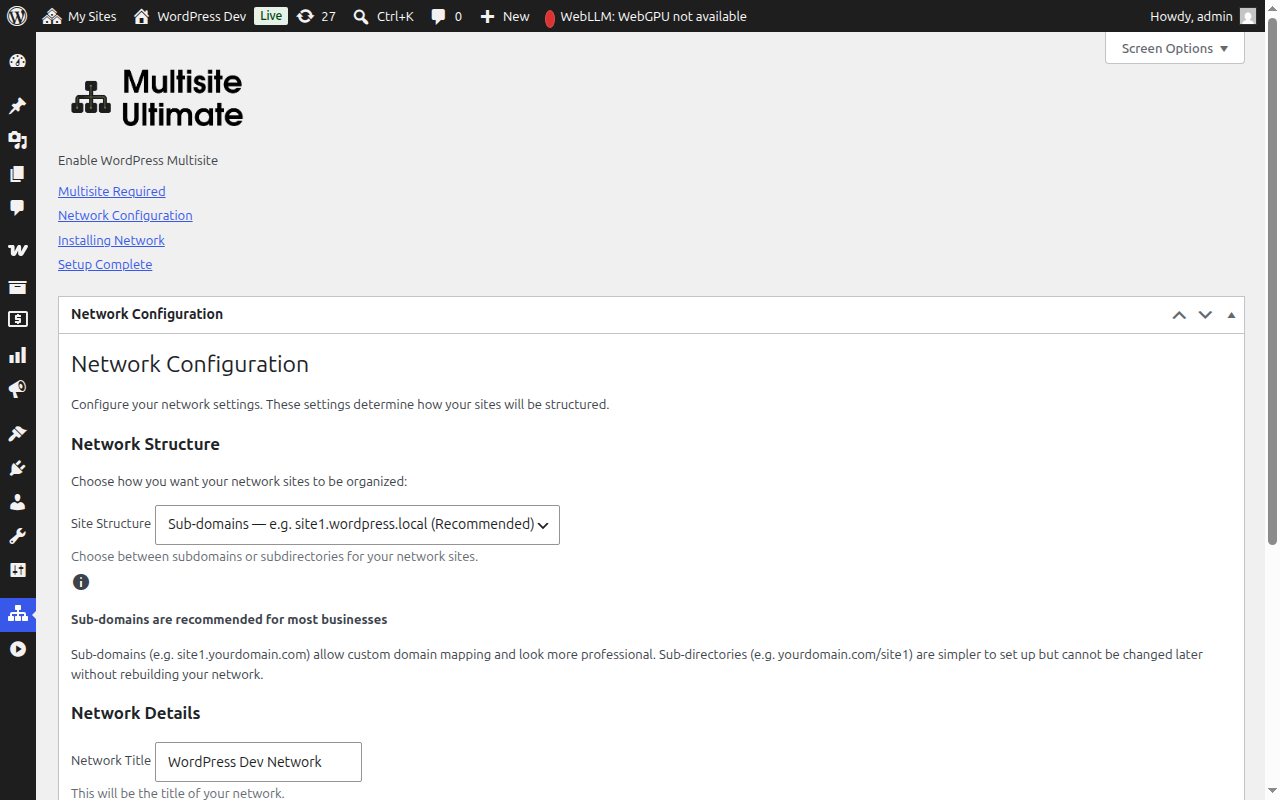
По пополнувањето на текстовите, кликнете на Continue за да продолжиме.
Чекор 3: Инсталација (Installation)
Кликнете на копчето Install за да започнете. Магијата извршува пет автоматски чекори во реден ред, а секој од ниту покажува напредок во реално време:
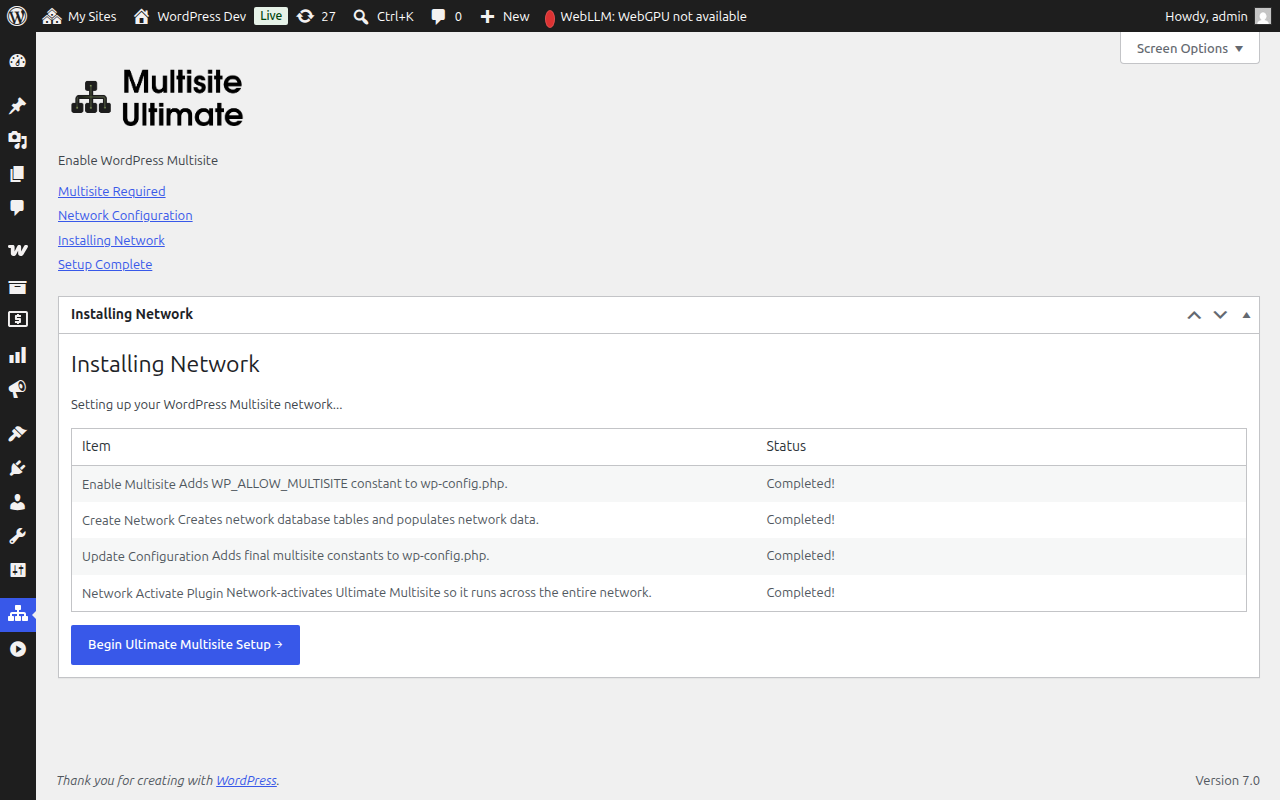
| Чекори | Опис |
|---|---|
| Вклучување на Multisite | Додадете константната WP_ALLOW_MULTISITE во wp-config.php |
| Создавање мрежата (Network) | Создадете табелите за базата на податоци за multisite (wp_site, wp_sitemeta, wp_blogs, итн.) и пополнете ги со конфигурацијата на вашата мрежа |
| Ажурирање на Конфигурацијата | Додадете фина константи за multisite во wp-config.php (MULTISITE, SUBDOMAIN_INSTALL, DOMAIN_CURRENT_SITE, итн.) |
| Испраќање на бисквитките (Cookies) | Осигурете се дека URL-от на сайтот е точен во метаданзите на мрежата за да спречите проблеми со автентикација по активирањето |
| Активирање на Plugin за Мрежа | Активирајте Ultimate Multisite на ниво на мрежата за да работи целосно низ целата мрежа |
Секој чекор ќе прикажува еден од следниве статуси:
- Pending (Очекување) — Се очекува да се процеси
- Installing... (Инсталирање...) — Теков во моментално
- Success! (Успешно!) — Завршено успешно
- Error message (Порака за грешка) — Се случи грешка (пораката ќе опише проблемот)
Кога сите чекори ќе завршат успешно, ќе видите зелен статус "Success!" за секој елемент:
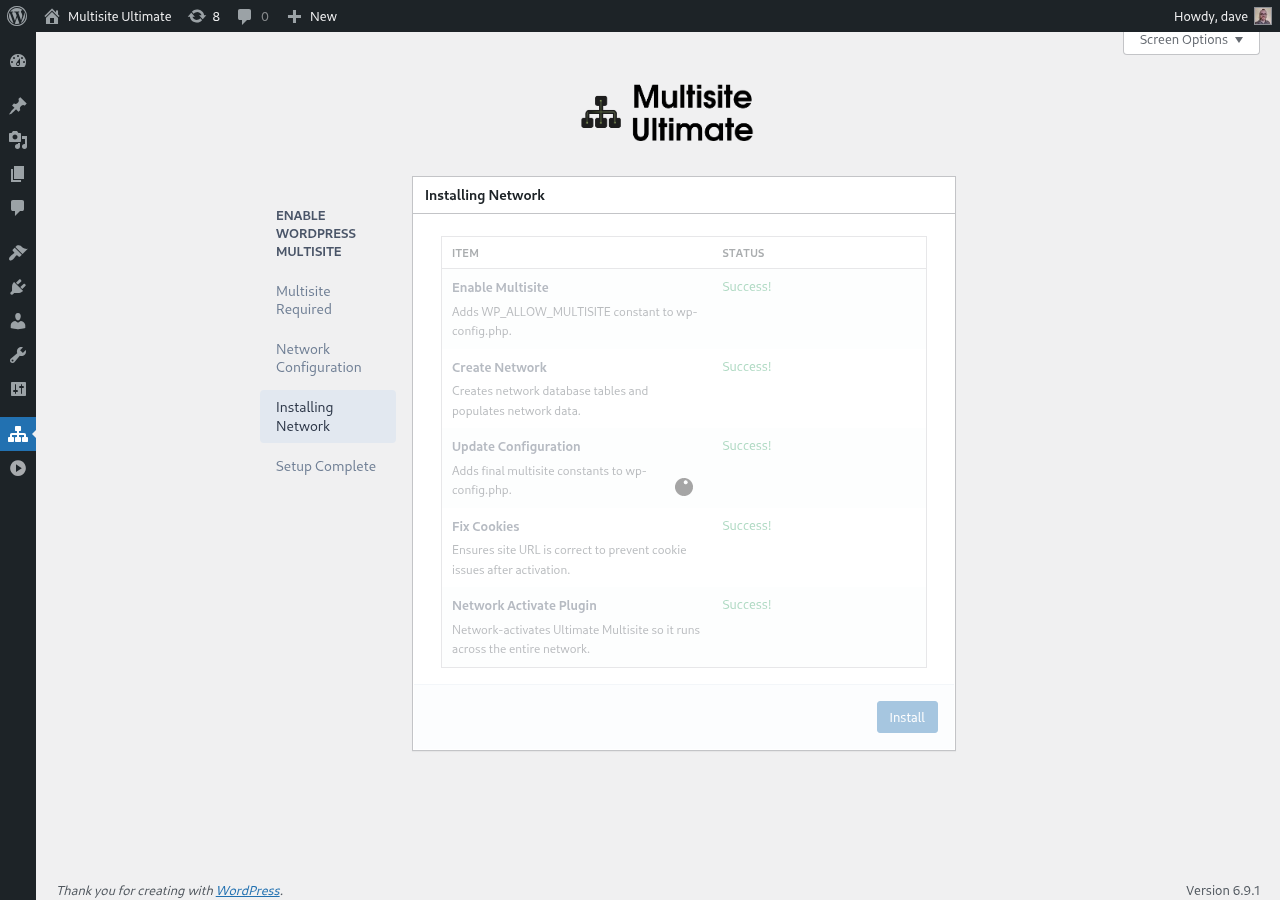
Потоа, ажурачот (wizard) автоматски ќе премине на екранот за завршување.
Чекор 4: Завршено
Кога инсталацијата ќе заврши, ќе видите порака за успех која потврдува дека WordPress Multisite е активиран.
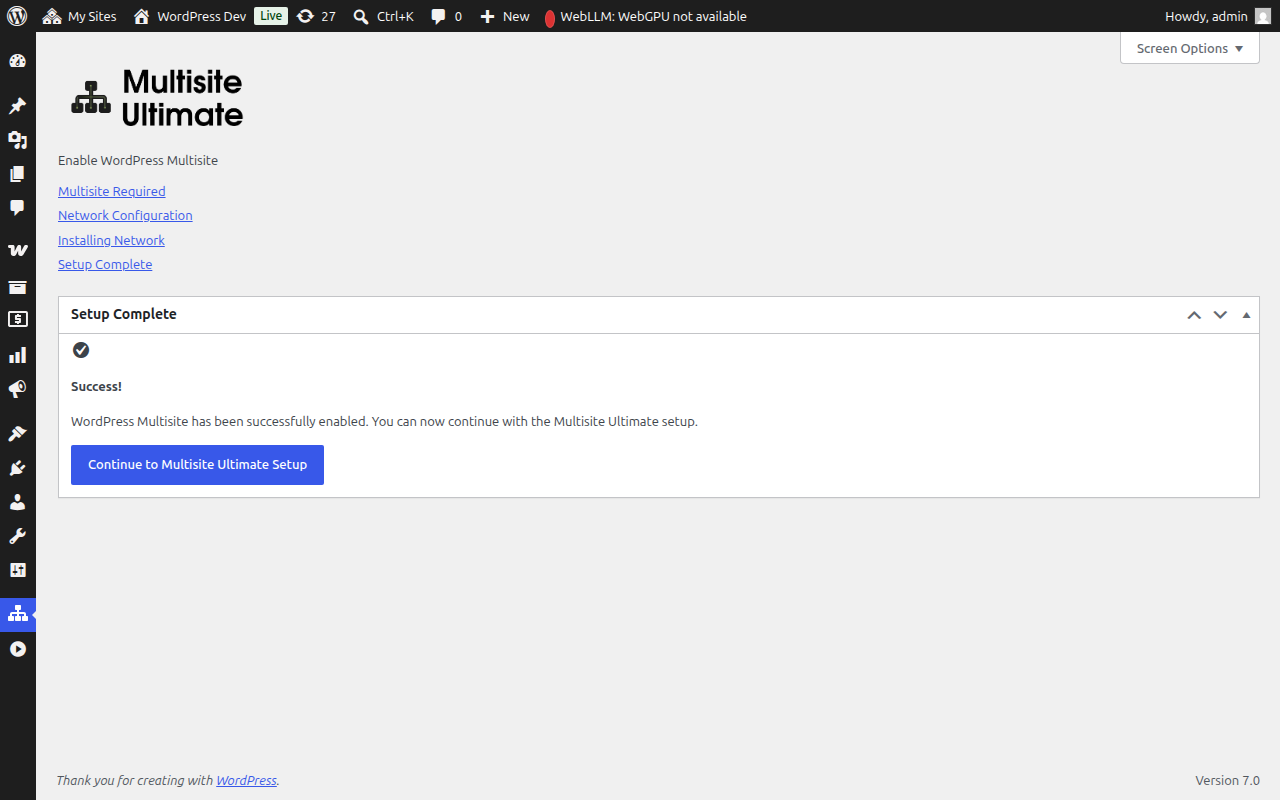
Сега можете да продолжите со ажурачот на Ultimate Multisite за да го конфигурирате вашата WaaS платформа (детали за компанијата, внатрешни податоци, платежни врати, итн.).
По завршување на инсталацијата на Multisite, вашиот прелистувач ќе биде пренасочен преку новов активиран администратор на мрежа. Можеби ќе треба да се повторно залогите вложувајте информации за автентикација бидејќи бити ажурирани кекс-обитеги (cookies) за средината Multisite.
Ручна поддршка при неуспех на wizards (Manual Setup Fallback)
Ако wizard-от не може да напише во вашиот wp-config.php датотека (поради дозволи на датотеки или ограничувања на серверот), тој ќе ви прикаже точно кој код треба да го додадете ручно:
- Константите во wp-config.php што треба да се додадат над линијата
/* Се заврши, престанете со редактирање! */ - Правилата за rewrite во .htaccess кои одговараат на вашата избрана структура на сайт (субдомејн или подкаталог)
Потоа што направите ручно промени, обнови ја страницата и wizard-от ќе забележи дека Multisite е активен.
Решавање проблеми (Troubleshooting)
Wizard-от каже дека wp-config.php не може да се запише (is not writable)
Процесот на вашиот вебен сервер треба да има пишувачки дозволи за датотеката wp-config.php. Можете да:
- Временски промените ги дозволите на датотеките на
644или666 - Користите упатствата за ручна поддршка од wizard-от
- Поправете вашиот хостинг провајдер за помош
Сајтовите не се доаѓаат по инсталацијата (субдомејни)
Ако избравте структура со субдомејни, треба да конфигурирате wildcard DNS за вашиот домен. Додадете запис во DNS:
Type: A (или CNAME)
Host: *
Value: [вашата IP на серверот]
Проверете со вашиот хостинг провајдер дали не сте сигурни како да го конфигурирате ова.
Проблеми со автентикација по инсталацијата
Ако сте излогие или имате грешки со кекс-обитеги (cookies) по инсталација на Multisite:
- Избришете ги кексите во вашиот прелистувач за тој сайт
- Повторно залогите вложувај информации на
yourdomain.com/wp-login.php - Ако проблемот продолжи, проверете дали вашата
wp-config.phpне имаCOOKIE_DOMAINпоставено наfalse— ова е познат проблем при инсталација на Multisite со субдомејни.
Еден чекор пропуштил се во процесот на инсталација
Ако некој од чекорите за инсталација покаже грешка:
- Забележете пораката за грешка што се прикажува.
- Времете назад на чекорот со конфигурација и повторно го пробајте.
- Ако грешката продолжи, проверете PHP лог на вашиот сервер за повеќе детали.
- Чекорите кои веќе се заврши ќе бидат прескочени при понатамошни извршувања (инсталаторот е идемпотентен).