Multisite Kurulum Sihirbazı
Ultimate Multisite, standart bir WordPress kurulumunu otomatik olarak bir WordPress Multisite ağına dönüştüren yerleşik bir sihirbaz içerir. Bu sayede wp-config.php dosyasını manuel olarak düzenleme veya veritabanı komutları çalıştırma ihtiyacınız ortadan kalkar.
Eğer WordPress kurulumunuz zaten bir Multisite ağı olarak çalışıyorsa, bu adımı tamamen atlayabilirsiniz. Sihirbaz yalnızca Multisite henüz etkinleştirilmediğinde görünür.
Sihirbaz Ne Zaman Görünür?
Ultimate Multisite'ı standart (Multisite olmayan) bir WordPress kurulumunda etkinleştirdiğinizde, eklenti Multisite'ın etkinleştirilmediğini algılar ve sizi normal kurulum sihirbazı yerine otomatik olarak Multisite Kurulum Sihirbazı'na yönlendirir.
Ayrıca buraya doğrudan erişebilirsiniz: WP Admin > Ultimate Multisite > Multisite Setup.
Ön Koşullar
Sihirbazı çalıştırmadan önce şunlardan emin olun:
- WordPress kurulumunuzda yönetici erişiminiz olmalı
- Sunucunuzun
wp-config.phpdosyası web sunucusu tarafından yazılabilir olmalı - Dosyalarınızın ve veritabanınızın güncel bir yedeği olmalı
Sihirbaz, wp-config.php dosyanızı değiştirir ve yeni veritabanı tabloları oluşturur. Devam etmeden önce her zaman bir yedek oluşturun.
Adım 1: Hoş Geldiniz
İlk ekran, WordPress Multisite'ın ne olduğunu ve sihirbazın ne yapacağını açıklar:
- WordPress yapılandırmasında Multisite özelliğini etkinleştirme
- Gerekli ağ veritabanı tablolarını oluşturma
- Gerekli multisite sabitlerini
wp-config.phpdosyasına ekleme - Ultimate Multisite'ı ağ genelinde etkinleştirme
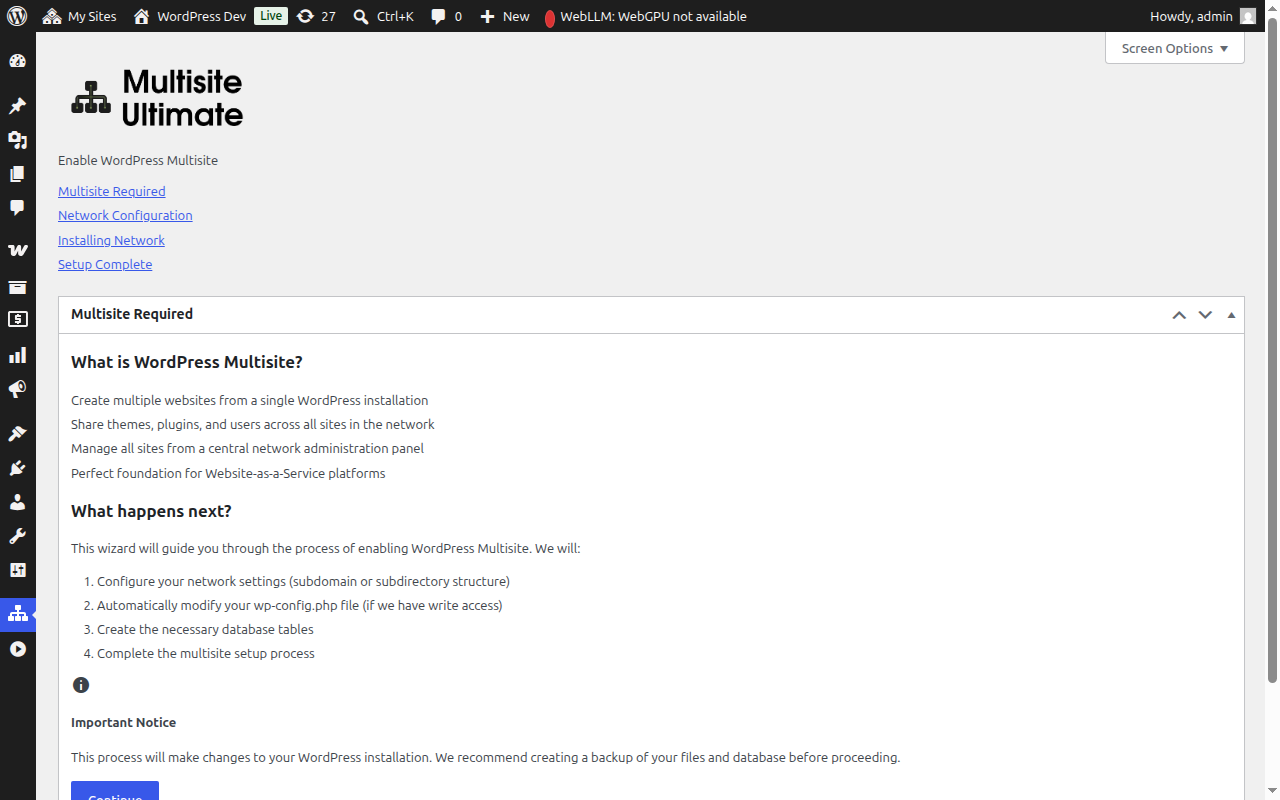
Devam etmek için Continue'a tıklayın.
Adım 2: Ağ Yapılandırması
Bu adımda ağ ayarlarınızı yapılandırmanız istenir.
Site Yapısı
Ağ sitelerinizin nasıl organize edileceğini seçin:
- Alt Alan Adları (Önerilir) — Siteler kendi alt alan adlarına sahip olur, örn:
site1.alanadiniz.com - Alt Dizinler — Siteler yol olarak oluşturulur, örn:
alanadiniz.com/site1
Alt alan adlarını seçerseniz, alan adınız için wildcard DNS ve wildcard SSL sertifikası yapılandırmanız gerekir. Çoğu yönetilen WordPress barındırma hizmeti bunu otomatik olarak halleder. Detaylı bir karşılaştırma için Ultimate Multisite 101 adresine bakın.
Ağ Başlığı
Ağınız için bir isim girin. Bu, varsayılan olarak mevcut site başlığınız olur ve sonuna "Network" eklenir. Bunu daha sonra ağ ayarlarından değiştirebilirsiniz.
Ağ Yönetici E-postası
Ağ yönetimi bildirimleri için kullanılan e-posta adresi. Bu, mevcut kullanıcının e-posta adresine varsayılan olarak ayarlanır.
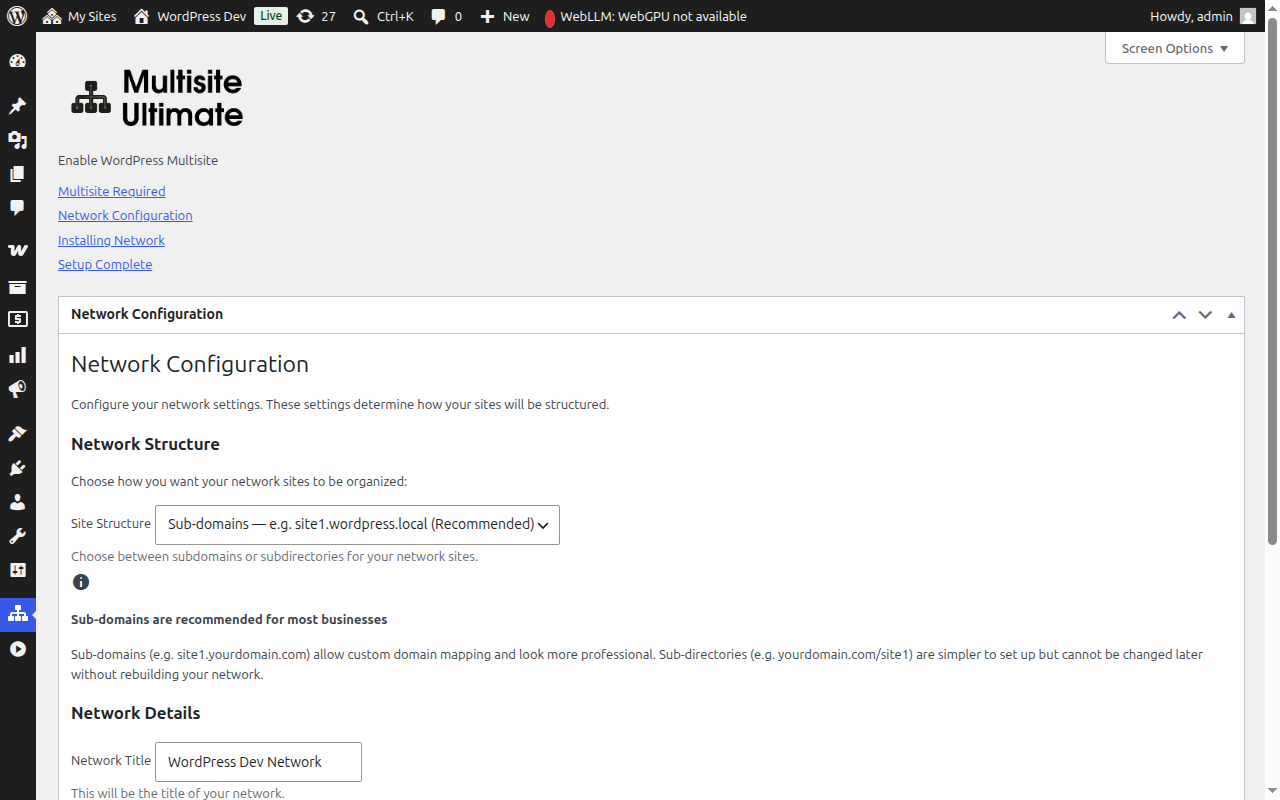
Alanları doldurduktan sonra devam etmek için Continue'a tıklayın.
Adım 3: Kurulum
Başlamak için Install düğmesine tıklayın. Sihirbaz, sırayla beş otomatik adım gerçekleştirir ve her adım ilerlemesini gerçek zamanlı olarak gösterir:
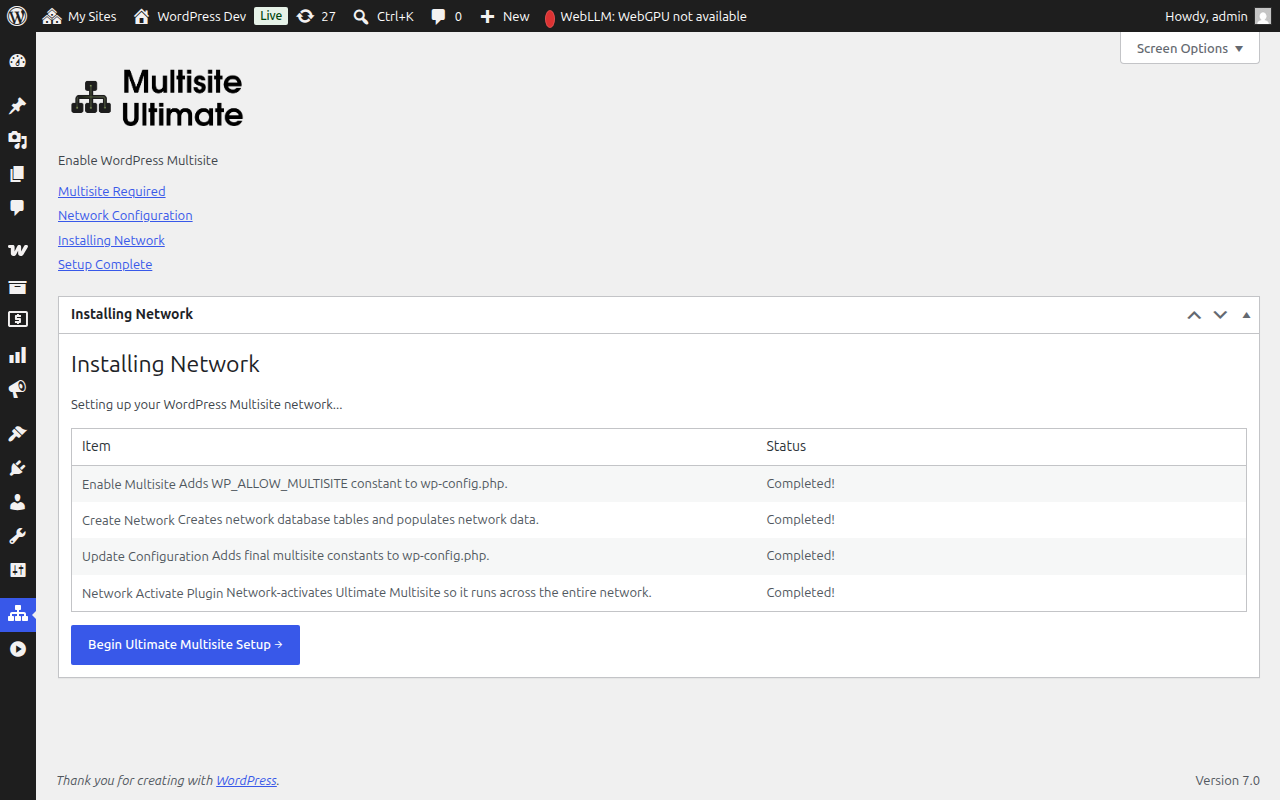
| Adım | Açıklama |
|---|---|
| Enable Multisite | wp-config.php dosyasına WP_ALLOW_MULTISITE sabitini ekler |
| Create Network | Multisite veritabanı tablolarını (wp_site, wp_sitemeta, wp_blogs vb.) oluşturur ve bunları ağ yapılandırmanızla doldurur |
| Update Configuration | Son multisite sabitlerini wp-config.php dosyasına ekler (MULTISITE, SUBDOMAIN_INSTALL, DOMAIN_CURRENT_SITE vb.) |
| Fix Cookies | Aktivasyondan sonra kimlik doğrulama sorunlarını önlemek için site URL'sinin ağ meta verilerinde doğru olduğundan emin olur |
| Network Activate Plugin | Ultimate Multisite'ı ağ genelinde etkinleştirir |
Her adım bu durumlardan birini gösterir:
- Pending — İşlenmeyi bekliyor
- Installing... — Şu anda çalışıyor
- Success! — Başarıyla tamamlandı
- Error message — Bir hata oluştu (mesaj sorunu açıklayacaktır)
Tüm adımlar başarıyla tamamlandığında, her öğe için yeşil bir "Success!" durumu göreceksiniz:
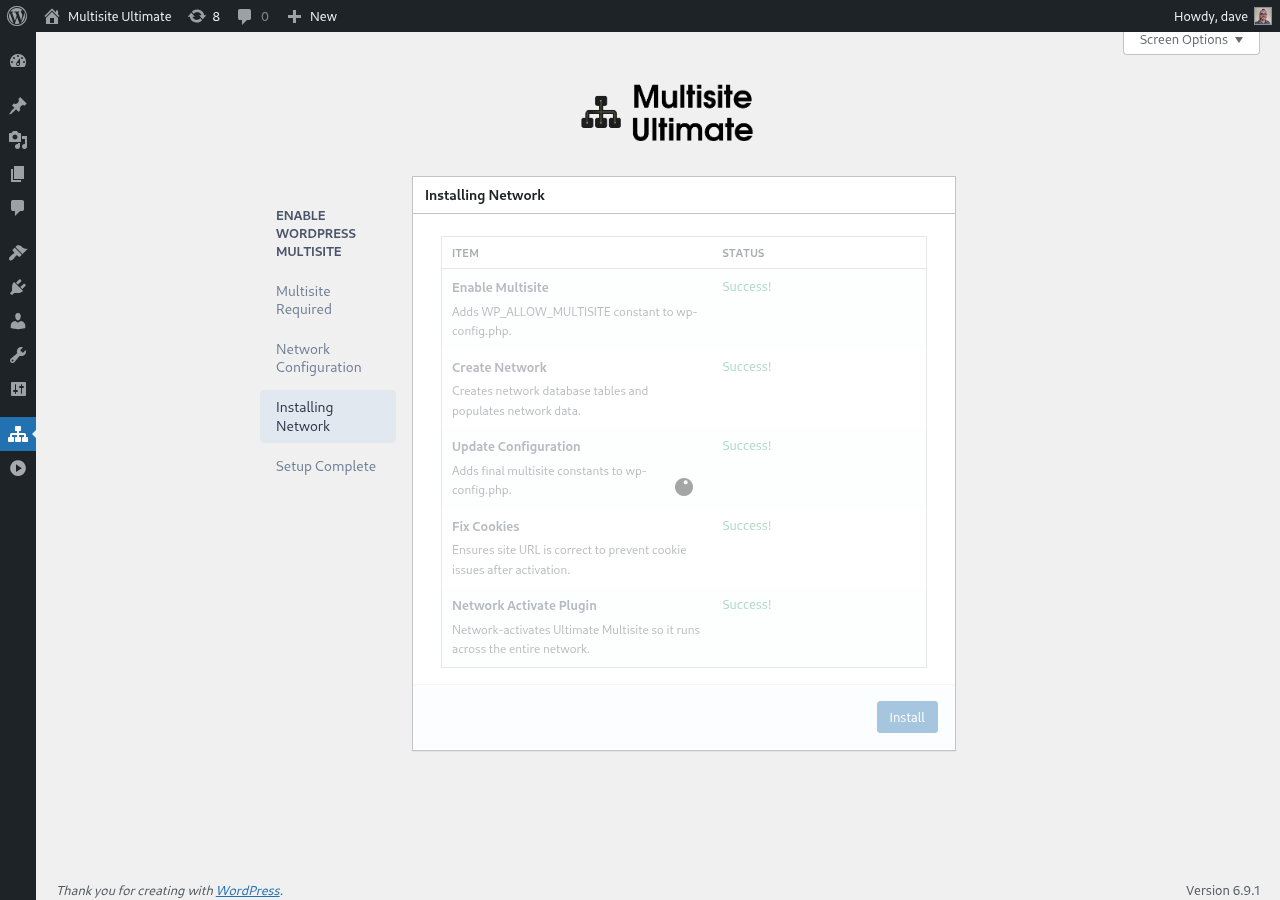
Sihirbaz daha sonra otomatik olarak tamamlama ekranına geçecektir.
Adım 4: Tamamlandı
Kurulum tamamlandığında, WordPress Multisite'ın etkinleştirildiğini doğrulayan bir başarı mesajı göreceksiniz.
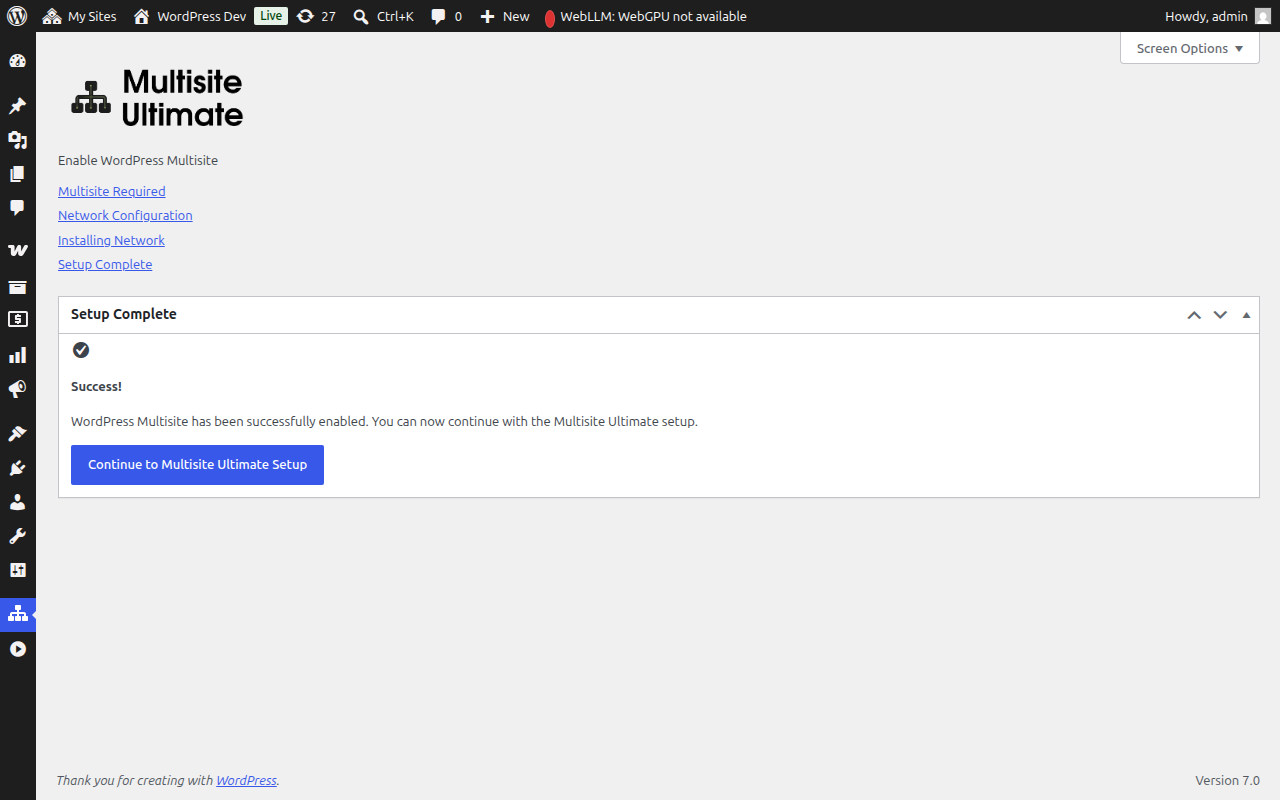
Artık WaaS platformunuzu yapılandırmak için Ultimate Multisite kurulum sihirbazına devam edebilir (şirket detayları, varsayılan içerik, ödeme ağ geçitleri vb.).
Multisite kurulumu tamamlandıktan sonra, tarayıcınız yeni etkinleştirilen ağ yöneticisi üzerinden yönlendirilecektir. Multisite ortamı için kimlik doğrulama çerezleri güncellendiği için tekrar oturum açmanız gerekebilir.
Manuel Kurulum Yedeklemesi
Sihirbaz, wp-config.php dosyanıza yazamıyorsa (dosya izinleri veya sunucu kısıtlamaları nedeniyle), manuel olarak eklemeniz gereken kodu tam olarak gösterecektir:
/* That's all, stop editing! */satırının üzerine eklenmesi gereken wp-config.php sabitleri- Seçtiğiniz site yapısına (alt alan adı veya alt dizin) uygun .htaccess yeniden yazma kuralları
Manuel değişiklikleri yaptıktan sonra sayfayı yenileyin ve sihirbaz Multisite'ın artık aktif olduğunu algılayacaktır.
Sorun Giderme
Sihirbaz wp-config.php'nin yazılabilir olmadığını söylüyor
Web sunucusu işleminin wp-config.php dosyasına yazma iznine ihtiyacı var. Ya şunlardan birini yapabilirsiniz:
- Dosya izinlerini geçici olarak
644veya666olarak değiştirmek - Sihirbaz tarafından sağlanan manuel kurulum yedekleme talimatlarını kullanmak
- Barındırma sağlayıcınızdan yardım istemek
Kurulumdan sonra sitelere erişilemiyor (alt alan adları)
Alt alan adı yapısını seçtiyseniz, alan adınız için wildcard DNS yapılandırmanız gerekir. Bir DNS kaydı ekleyin:
Type: A (veya CNAME)
Host: *
Value: [sunucu IP'niz]
Nasıl yapılandıracağınızdan emin değilseniz barındırma sağlayıcınızla kontrol edin.
Kurulumdan sonra kimlik doğrulama sorunları
Multisite kurulumundan sonra oturumunuz kapalıysa veya çerez hataları yaşıyorsanız:
- Tarayıcınızdaki site çerezlerini temizleyin
- Tekrar
yourdomain.com/wp-login.phpadresinden giriş yapın - Sorun devam ederse,
wp-config.phpdosyanızdaCOOKIE_DOMAIN'infalseolarak ayarlanmadığından emin olun — bu, alt alan adı multisite kurulumlarında bilinen bir sorundur.
Kurulum sırasında bir adım başarısız oldu
Kurulum adımlarından biri hata gösterirse:
- Görüntülenen hata mesajını not alın
- Yapılandırma adımına geri dönün ve tekrar deneyin
- Hata devam ederse, daha fazla ayrıntı için sunucunuzun PHP hata günlüklerini kontrol edin
- Daha önce tamamlanmış adımlar, sonraki çalıştırmalarda atlanacaktır (kurucu idempotent'tir)