Multisite Setup Wizard
Ultimate Multisite မှာ built-in wizard တစ်ခုပါဝင်ပြီး၊ သာမန် WordPress installation ကို WordPress Multisite network အဖြစ် အလိုအလျောက်ပြောင်းလဲပေးပါတယ်။ ဒါကြောင့် wp-config.php ကို ကိုယ်တိုင်ပြင်ဆင်တာနဲ့ database commands တွေ run တာတွေ မလုပ်ရတော့ပါဘူး။
သင့် WordPress installation က Multisite network အနေနဲ့ အလုပ်လုပ်နေပြီးသားဆိုရင်၊ ဒီအဆင့်ကို လုံးဝကျော်သွားလို့ရပါတယ်။ Multisite မဖွင့်ရသေးတဲ့အခါမှာသာ wizard ပေါ်လာပါတယ်။
Wizard က ဘယ်အချိန်မှာ ပေါ်လာမလဲ?
သာမန် (non-Multisite) WordPress installation မှာ Ultimate Multisite ကို activate လုပ်တဲ့အခါ၊ plugin က Multisite မဖွင့်ရသေးဘူးလို့ သိရှိပြီး ပုံမှန် setup wizard အစား Multisite Setup Wizard ကို အလိုအလျောက် redirect လုပ်ပေးပါတယ်။
WP Admin > Ultimate Multisite > Multisite Setup ကနေလည်း တိုက်ရိုက်ဝင်ရောက်နိုင်ပါတယ်။
ကြိုတင်လိုအပ်ချက်များ
Wizard ကို မ run ခင်၊ အောက်ပါအချက်တွေကို သေချာပါစေ -
- သင့် WordPress installation အတွက် administrator access ရှိရပါမယ်
- သင့် server ရဲ့
wp-config.phpဖိုင်ကို web server က ရေးသားခွင့်ရှိရပါမယ် - သင့်ဖိုင်တွေနဲ့ database ကို မကြာသေးမီက backup ယူထားရပါမယ်
Wizard က သင့် wp-config.php ဖိုင်ကို ပြင်ဆင်ပြီး database table အသစ်တွေ ဖန်တီးပါတယ်။ ဆက်မလုပ်ခင် backup အမြဲတမ်းယူထားပါ။
အဆင့် ၁: ကြိုဆိုခြင်း
ပထမဆုံးစခရင်က WordPress Multisite ဆိုတာ ဘာလဲနဲ့ wizard က ဘာလုပ်မလဲဆိုတာကို ရှင်းပြပါတယ် -
- သင့် WordPress configuration မှာ Multisite feature ကို ဖွင့်ပေးခြင်း
- လိုအပ်တဲ့ network database table တွေ ဖန်တီးခြင်း
- လိုအပ်တဲ့ multisite constant တွေကို
wp-config.phpထဲ ထည့်ခြင်း - Ultimate Multisite ကို network တစ်ခုလုံးမှာ network-activate လုပ်ခြင်း
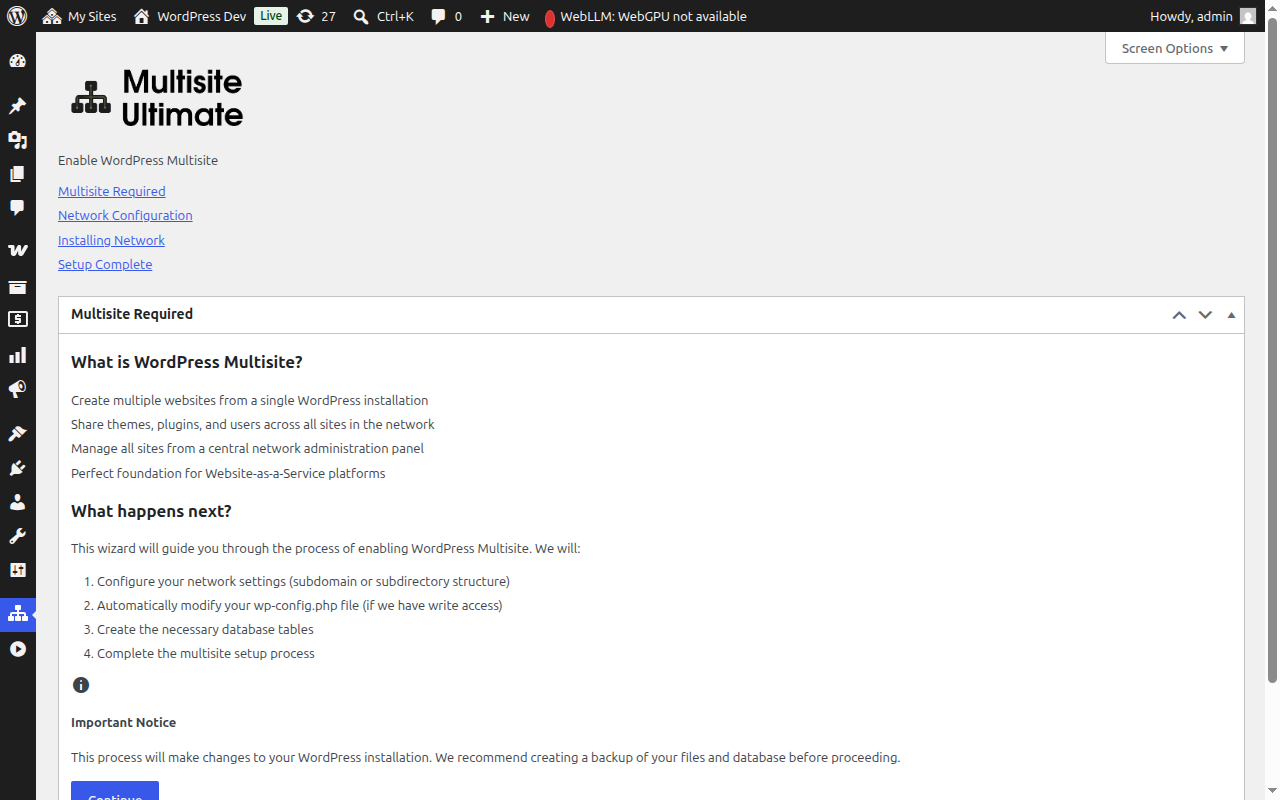
ဆက်လုပ်ရန် Continue ကို နှိပ်ပါ။
အဆင့် ၂: Network Configuration
ဒီအဆင့်မှာ သင့် network setting တွေကို configure လုပ်ခိုင်းပါတယ်။
Site Structure
သင့် network site တွေကို ဘယ်လိုစီစဥ်မလဲ ရွေးချယ်ပါ -
- Sub-domains (အကြံပြုထားသည်) — Site တွေက သူတို့ရဲ့ ကိုယ်ပိုင် subdomain ရရှိမယ်၊ ဥပမာ
site1.yourdomain.com - Sub-directories — Site တွေကို path တွေအဖြစ် ဖန်တီးမယ်၊ ဥပမာ
yourdomain.com/site1
Sub-domains ကို ရွေးချယ်ရင်၊ သင့် domain အတွက် wildcard DNS နဲ့ wildcard SSL certificate configure လုပ်ရပါမယ်။ managed WordPress host အများစုက ဒါကို အလိုအလျောက် ကိုင်တွယ်ပေးပါတယ်။ အသေးစိတ်နှိုင်းယှဉ်ချက်အတွက် Ultimate Multisite 101 ကို ကြည့်ပါ။
Network Title
သင့် network အတွက် အမည်တစ်ခု ထည့်ပါ။ ဒါက သင့်လက်ရှိ site title နောက်မှာ "Network" ထည့်ထားတဲ့ default အနေနဲ့ ပေါ်လာပါတယ်။ နောက်မှ network settings ကနေ ပြောင်းလဲနိုင်ပါတယ်။
Network Admin Email
Network administration notification တွေအတွက် သုံးမယ့် email လိပ်စာပါ။ ဒါက လက်ရှိ user ရဲ့ email လိပ်စာကို default အနေနဲ့ သုံးပါတယ်။
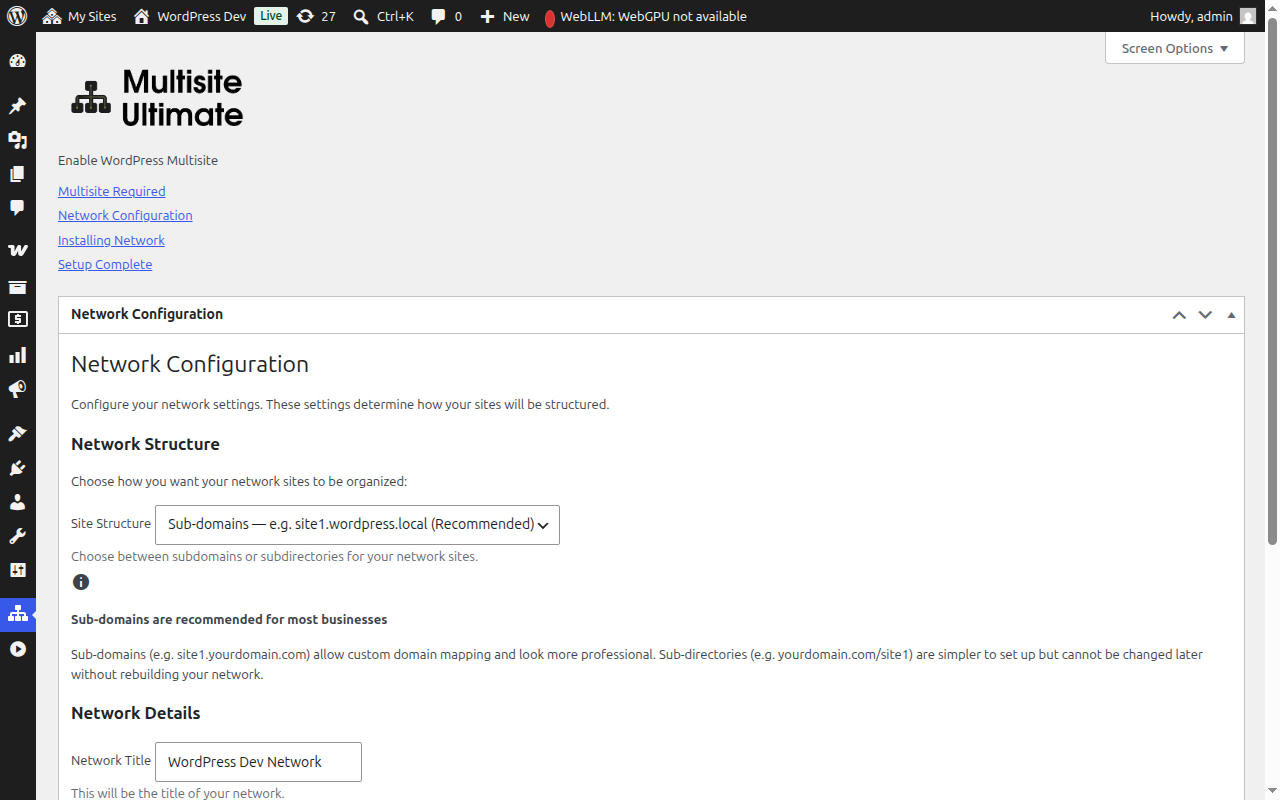
Field တွေ ဖြည့်ပြီးရင်၊ ဆက်လုပ်ရန် Continue ကို နှိပ်ပါ။
အဆင့် ၃: Installation
စတင်ရန် Install ခလုတ်ကို နှိပ်ပါ။ Wizard က အဆင့်ငါးဆင့်ကို အစီအစဥ်အတိုင်း အလိုအလျောက်လုပ်ဆောင်ပြီး၊ တစ်ခုချင်းစီရဲ့ progress ကို real-time မှာ ပြသပါတယ် -
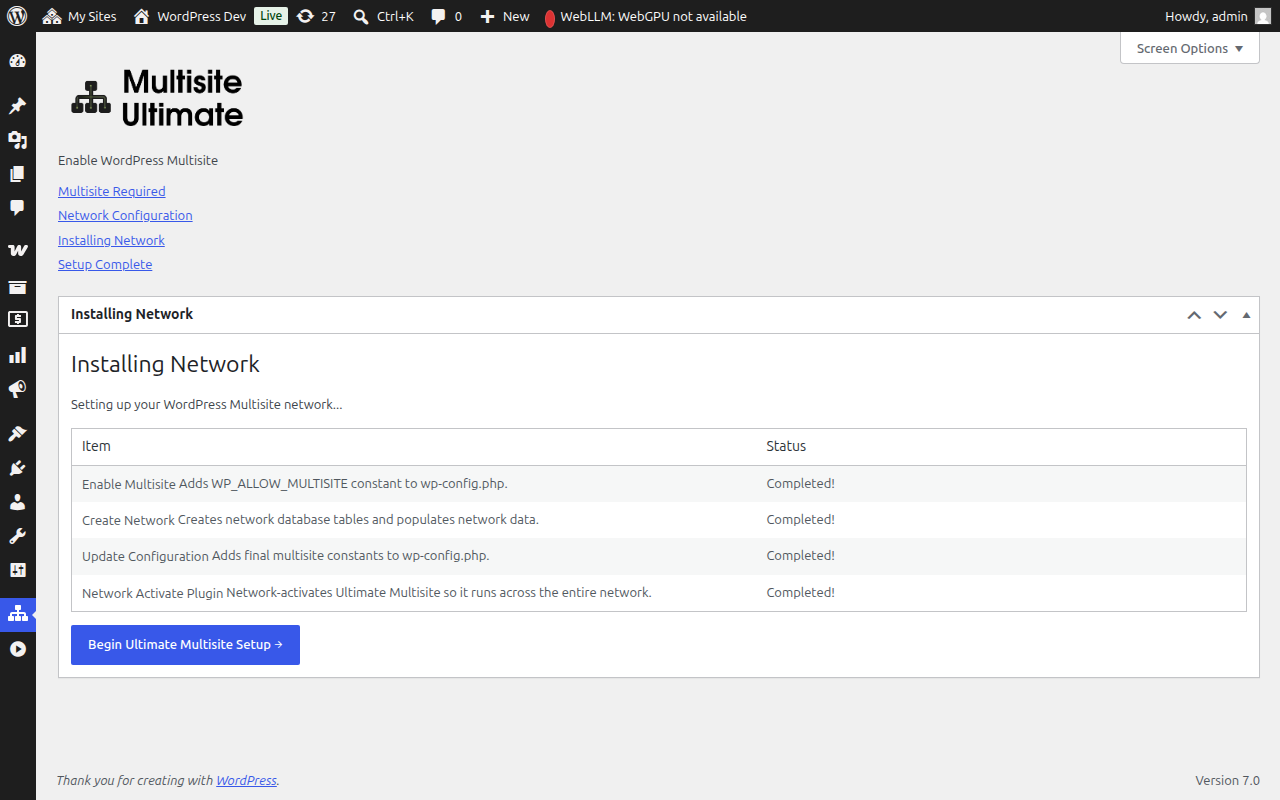
| အဆင့် | ရှင်းလင်းချက် |
|---|---|
| Enable Multisite | wp-config.php ထဲကို WP_ALLOW_MULTISITE constant ထည့်ပါတယ် |
| Create Network | Multisite database table တွေ (wp_site, wp_sitemeta, wp_blogs စသည်) ဖန်တီးပြီး သင့် network configuration နဲ့ ဖြည့်ပေးပါတယ် |
| Update Configuration | နောက်ဆုံး multisite constant တွေ (MULTISITE, SUBDOMAIN_INSTALL, DOMAIN_CURRENT_SITE စသည်) ကို wp-config.php ထဲ ထည့်ပါတယ် |
| Fix Cookies | Activation ပြီးနောက် authentication ပြဿနာတွေ မဖြစ်အောင် network metadata ထဲမှာ site URL မှန်ကန်ကြောင်း သေချာစေပါတယ် |
| Network Activate Plugin | Ultimate Multisite ကို network တစ်ခုလုံးမှာ လုပ်ဆောင်နိုင်အောင် network-activate လုပ်ပါတယ် |
အဆင့်တစ်ခုချင်းစီက ဒီ status တွေထဲက တစ်ခုကို ပြသပါတယ် -
- Pending — လုပ်ဆောင်ရန် စောင့်ဆိုင်းနေသည်
- Installing... — လက်ရှိ လုပ်ဆောင်နေသည်
- Success! — အောင်မြင်စွာ ပြီးဆုံးသွားပြီ
- Error message — Error တစ်ခု ဖြစ်ပွားခဲ့သည် (message က ပြဿနာကို ဖော်ပြပေးပါမယ်)
အဆင့်အားလုံး အောင်မြင်စွာပြီးဆုံးသွားတဲ့အခါ၊ item တစ်ခုချင်းစီအတွက် အစိမ်းရောင် "Success!" status ကို မြင်ရပါမယ် -
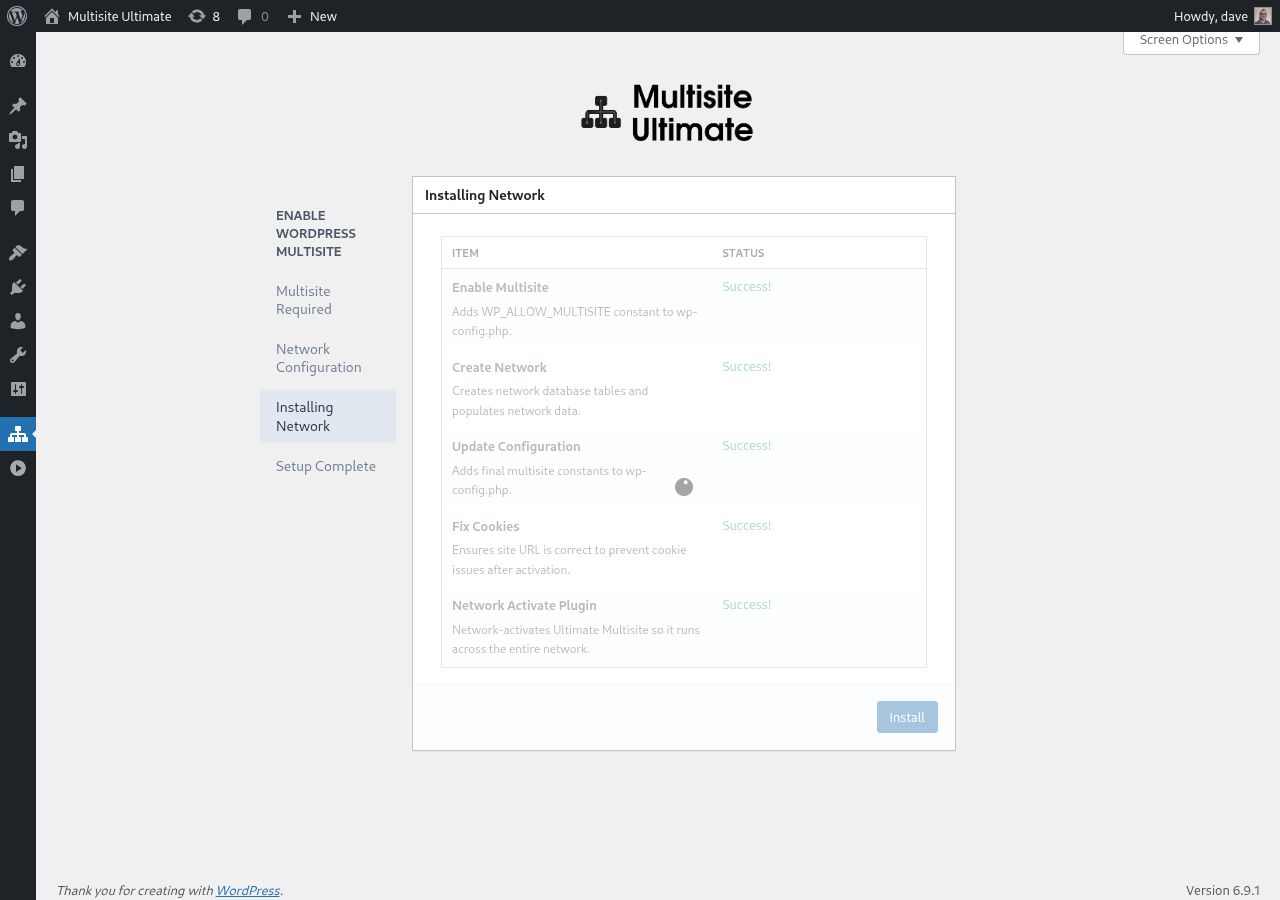
ပြီးရင် wizard က completion screen ကို အလိုအလျောက် ဆက်သွားပါမယ်။
အဆင့် ၄: ပြီးဆုံးခြင်း
Installation ပြီးဆုံးတဲ့အခါ၊ WordPress Multisite ဖွင့်ပြီးပြီဆိုတဲ့ success message ကို မြင်ရပါမယ်။
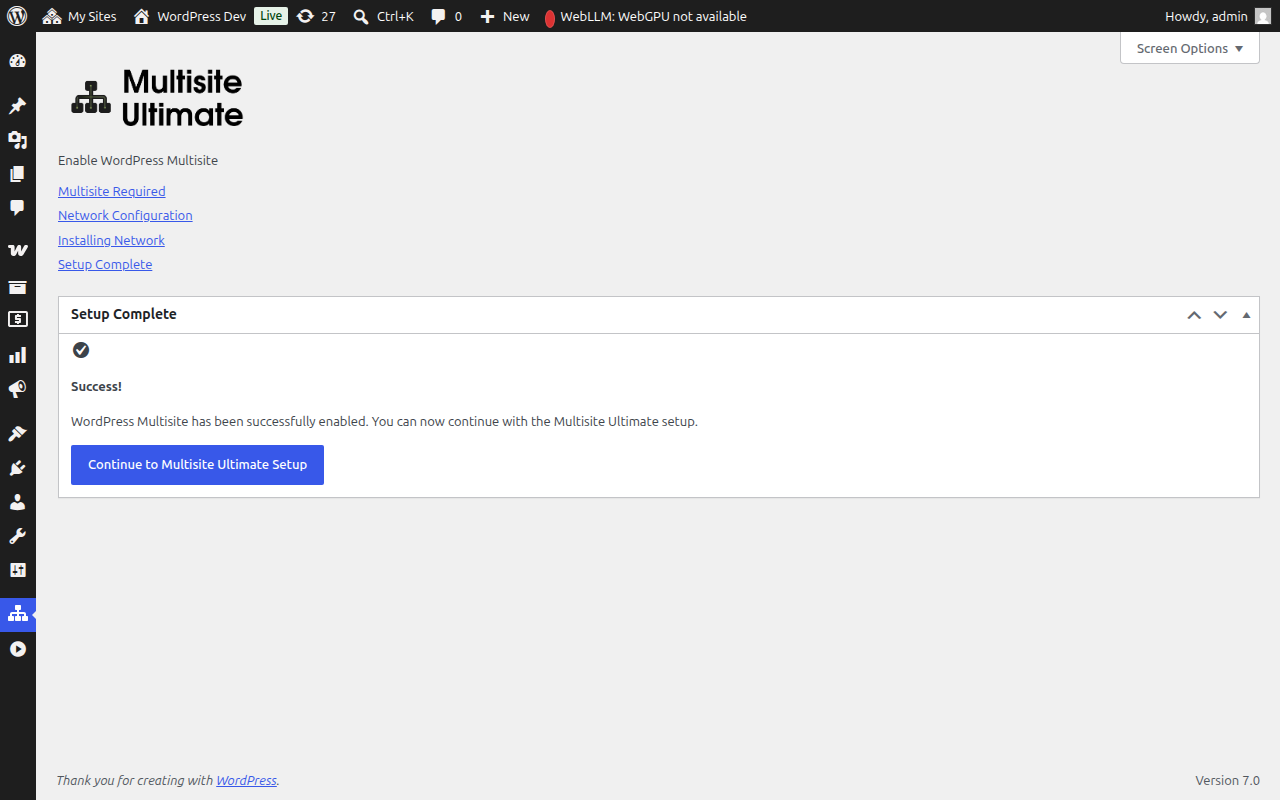
အခု သင့် WaaS platform ကို configure လုပ်ဖို့ (ကုမ္ပဏီအသေးစိတ်အချက်အလက်များ၊ default content၊ payment gateway များ စသည်) Ultimate Multisite setup wizard နဲ့ ဆက်လုပ်နိုင်ပါပြီ။
Multisite installation ပြီးဆုံးပြီးနောက်၊ သင့် browser က အသစ်ဖွင့်လိုက်တဲ့ network admin ကနေ redirect လုပ်ပါမယ်။ Multisite environment အတွက် authentication cookie တွေ update လုပ်တဲ့အတွက် ထပ်မံ login ဝင်ရပါမယ်။
Manual Setup Fallback
Wizard က သင့် wp-config.php ဖိုင်ကို ရေးသားလို့မရရင် (file permission တွေ သို့မဟုတ် server ကန့်သတ်ချက်တွေကြောင့်)၊ ကိုယ်တိုင်ထည့်ရမယ့် code အတိအကျကို ပြသပေးပါမယ် -
/* That's all, stop editing! */လိုင်းအထက်မှာ ထည့်ရမယ့် wp-config.php constant များ- သင်ရွေးချယ်ထားတဲ့ site structure (subdomain သို့မဟုတ် subdirectory) အတွက် သင့်လျော်တဲ့ .htaccess rewrite rule များ
Manual ပြောင်းလဲမှုတွေ လုပ်ပြီးရင်၊ page ကို refresh လုပ်ပါ၊ wizard က multisite အခုဖွင့်ပြီးပြီလို့ သိရှိပါမယ်။
ပြဿနာဖြေရှင်းခြင်း
Wizard က wp-config.php ရေးသားလို့မရဘူးလို့ ပြောနေတယ်
သင့် web server process က wp-config.php ဖိုင်ကို ရေးသားခွင့် ရှိဖို့လိုပါတယ်။ ဒီလိုလုပ်နိုင်ပါတယ် -
- File permission တွေကို ယာယီ
644သို့မဟုတ်666သို့ ပြောင်းပါ - Wizard ပေးထားတဲ့ manual setup fallback ညွှန်ကြားချက်တွေကို သုံးပါ
- သင့် hosting provider ကို အကူအညီတောင်းပါ
Setup ပြီးနောက် site တွေကို ဝင်လို့မရဘူး (subdomain များ)
Subdomain structure ကို ရွေးထားရင်၊ သင့် domain အတွက် wildcard DNS configure လုပ်ရပါမယ်။ DNS record တစ်ခု ထည့်ပါ -
Type: A (or CNAME)
Host: *
Value: [your server IP]
ဒါကို ဘယ်လို configure လုပ်ရမလဲ မသေချာရင် သင့် hosting provider ကို မေးပါ။
Setup ပြီးနောက် authentication ပြဿနာများ
Multisite setup ပြီးနောက် logout ဖြစ်သွားတာ သို့မဟုတ် cookie error တွေ ကြုံရရင် -
- Site အတွက် သင့် browser cookie တွေကို ရှင်းပါ
yourdomain.com/wp-login.phpမှာ ထပ်မံ login ဝင်ပါ- ပြဿနာ ဆက်ရှိနေရင်၊ သင့်
wp-config.phpမှာCOOKIE_DOMAINကိုfalseလို့ သတ်မှတ်ထားခြင်း ရှိ/မရှိ စစ်ပါ — ဒါက subdomain multisite installation တွေမှာ သိထားတဲ့ ပြဿနာတစ်ခုပါ
Installation အတွင်း အဆင့်တစ်ခု fail ဖြစ်သွားတယ်
Installation အဆင့်တစ်ခုက error ပြနေရင် -
- ပြသထားတဲ့ error message ကို မှတ်ထားပါ
- Configuration အဆင့်သို့ ပြန်သွားပြီး ထပ်ကြိုးစားပါ
- Error ဆက်ရှိနေရင်၊ အသေးစိတ်အတွက် သင့် server ရဲ့ PHP error log ကို စစ်ပါ
- ပြီးသွားပြီးသား အဆင့်တွေကို နောက်ထပ် run တဲ့အခါ ကျော်သွားပါမယ် (installer က idempotent ဖြစ်ပါတယ်)