মাল্টিসাইট সেটআপ উইজার্ড (Multisite Setup Wizard)
Ultimate Multisite-এ একটি বিল্ট-ইন উইজার্ড আছে যা স্বয়ংক্রিয়ভাবে একটি স্ট্যান্ডার্ড ওয়ার্ডপ্রেস ইনস্টলেশনকে একটি ওয়ার্ডপ্রেস মাল্টিসাইট নেটওয়ার্কে রূপান্তর করে। এর ফলে আপনাকে ম্যানুয়ালি wp-config.php এ সম্পাদনা করতে বা ডেটাবেস কমান্ড চালাতে কোনো প্রয়োজন হয় না।
যদি আপনার ওয়ার্ডপ্রেস ইনস্টলেশন ইতিমধ্যেই একটি মাল্টিসাইট নেটওয়ার্ক হিসাবে চলছে, তবে আপনি এই ধাপটি সম্পূর্ণ এড়িয়ে যেতে পারেন। উইজার্ডটি তখনই প্রদর্শিত হবে যখন মাল্টিসাইট এখনও সক্রিয় করা হয়নি।
উইজার্ড কখন আসে?
যখন আপনি একটি স্ট্যান্ডার্ড (মাল্টিসাইট নয় এমন) ওয়ার্ডপ্রেস ইনস্টলেশনে Ultimate Multisite সক্রিয় করেন, তখন প্লাগইনটি সনাক্ত করে যে মাল্টিসাইট চালু করা নেই এবং স্বাভাবিক সেটআপ উইজার্ডের পরিবর্তে আপনাকে স্বয়ংক্রিয়ভাবে মাল্টিসাইট সেটআপ উইজার্ডে পুনঃনির্দেশিত করে।
আপনি এটি সরাসরি WP Admin > Ultimate Multisite > Multisite Setup থেকেও অ্যাক্সেস করতে পারেন।
পূর্বশর্ত (Prerequisites)
উইজার্ড চালানোর আগে, নিশ্চিত করুন যে:
- আপনার ওয়ার্ডপ্রেস ইনস্টলেশনের জন্য অ্যাডমিনিস্ট্রেটর অ্যাক্সেস আছে
- আপনার সার্ভারের
wp-config.phpফাইলটি ওয়েব সার্ভার দ্বারা লেখাযোগ্য (writable) - আপনার ফাইল এবং ডেটাবেসের একটি সাম্প্রতিক ব্যাকআপ আছে
উইজার্ডটি আপনার wp-config.php ফাইলটি পরিবর্তন করে এবং নতুন ডেটাবেস টেবিল তৈরি করে। এগিয়ে যাওয়ার আগে সর্বদা একটি ব্যাকআপ তৈরি করুন।
ধাপ ১: স্বাগতম (Welcome)
প্রথম স্ক্রিন ব্যাখ্যা করবে ওয়ার্ডপ্রেস মাল্টিসাইট কী এবং উইজার্ডটি কী করবে:
- আপনার ওয়ার্ডপ্রেস কনফিগারেশনে মাল্টিসাইট বৈশিষ্ট্যটি সক্ষম করা
- প্রয়োজনীয় নেটওয়ার্ক ডেটাবেস টেবিল তৈরি করা
wp-config.phpএ প্রয়োজনীয় মাল্টিসাইট কনস্ট্যান্ট যোগ করা- নেটওয়ার্কে Ultimate Multisite সক্রিয় করা
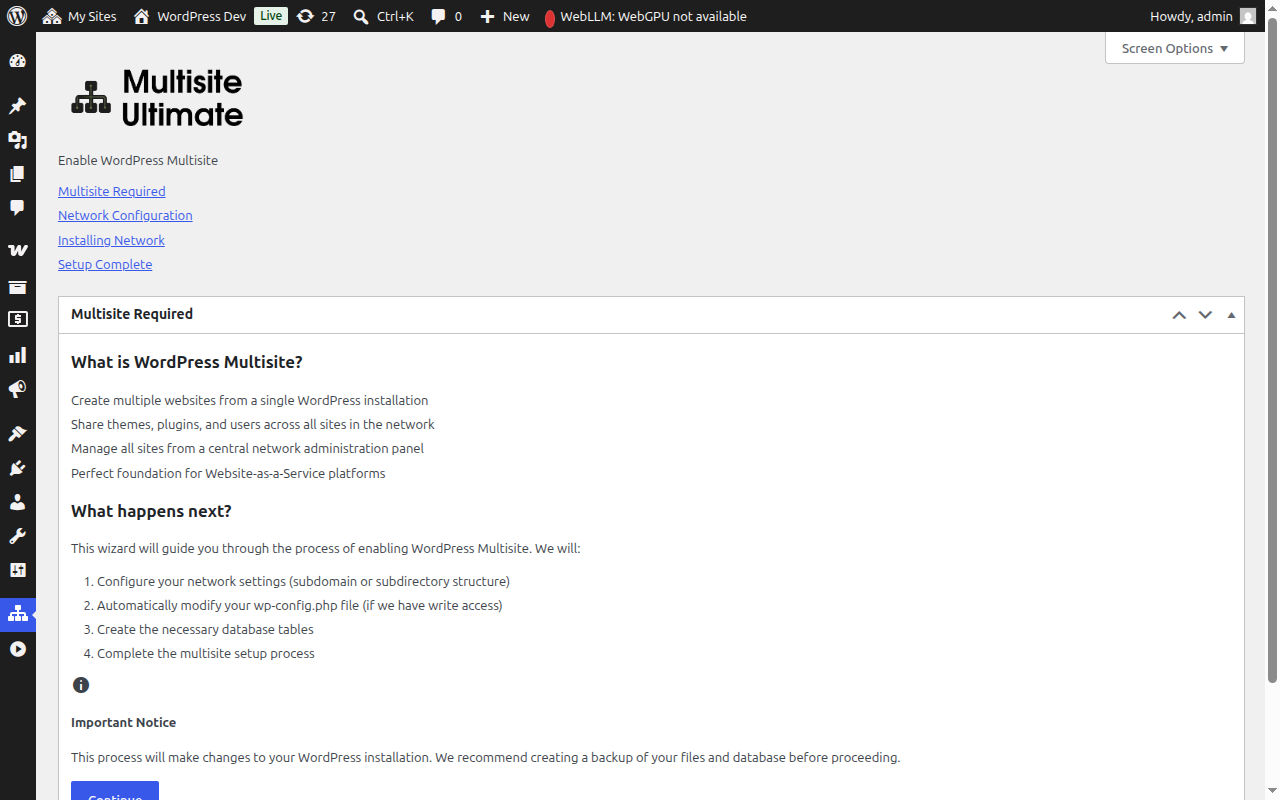
এগিয়ে যাওয়ার জন্য Continue ক্লিক করুন।
ধাপ ২: নেটওয়ার্ক কনফিগারেশন (Network Configuration)
এই ধাপে আপনাকে আপনার নেটওয়ার্ক সেটিংস কনফিগার করতে বলা হবে।
সাইট কাঠামো (Site Structure)
ଆପଣଙ୍କର ନେଟୱାର୍କ ସାଇଟମାନେ କିପରି ବ୍ୟବସ୍ଥିତ ହେବ, ତାହା ବାଛନ୍ତୁ:
- ସବ୍-ଡୋमेन (ଶୀର୍ଷ ପ୍ରଦାନ କରାଯାଇଛି) — ସାଇଟମାନଙ୍କ ପାଇଁ ନିଜର ସବ୍-ଡୋमेन ମିଳିବ, ଯେପରି ଉଦାହରଣରେ
site1.yourdomain.com - ସବ୍-ଡିରେକ୍ଟୋରୀ — ସାଇଟମାନେ ପଥ ଭାବରେ ସୃଷ୍ଟି ହେବେ, ଯେପରି ଉଦାହରଣରେ
yourdomain.com/site1
ଯଦି ଆପଣ ସବ୍-ଡୋमेन ବାଛନ୍ତି, ତେବେ ଆପଣଙ୍କ ଡୋମେନ ପାଇଁ ୱାଇଲ୍ଡକାର୍ଡ DNS ଏବଂ ୱାଇଲ୍ଡକାର୍ଡ SSL ସର୍ଟିଫିକେଟ୍ କୁ ବିଶେଷ ଭାବରେ କନଫିଗ୍ୟୁରେଟ କରିବାକୁ ପଡ଼ିବ। ଅଧିକାଂଶ ମ୍ୟାନେଜ୍ଡ ୱର୍ଡପ୍ରେସ୍ ହୋଷ୍ଟ୍ ଏହାକୁ ଆତ୍ମେନ୍ଦ୍ରକରେ ସମ୍ପୂର୍ଣ୍ଣ ଭାବରେ ବ୍ୟବହାର କରନ୍ତି। ବିସ୍ତୃତ ତୁଳନା ପାଇଁ Ultimate Multisite 101 ଦେଖନ୍ତୁ।
ନେଟୱାର୍କ ଶୀର୍ଷ (Network Title)
ଆପଣଙ୍କ ନେଟୱାର୍କ ପାଇଁ ଏକ ନାମ ପ୍ରବେଶ କରନ୍ତୁ। ଏହା ଆପଣଙ୍କ ବର୍ତ୍ତମାନର ସାଇଟ୍ ଟିଟଲ୍ରେ "Network" ଯୋଡ଼ି ଦେଇ ଅପସ୍ଥିତ ରହିବ। ଏହାକୁ ପରେ ନେଟୱାର୍କ ସେଟିଙ୍ଗସଠାରୁ ପରିବର୍ତ୍ତନ କରିପାରିବେ।
ନେଟୱାର୍କ ୍ୟାଡମିନ୍ ଇମେଲ (Network Admin Email)
ନେଟୱାର୍କ ପ୍ରଶାସନ ବିଷୟରେ ନୋଟିଫିକେସନ୍ ପାଇଁ ବ୍ୟବହୃତ ଇମେଲ୍ ଆଡ୍ରେସ୍। ଏହା ବର୍ତ୍ତମାନର ୟୁଜର୍ଙ୍କ ଇମେଲ୍ ଆଡ୍ରେସ୍ ସହିତ ଅପସ୍ଥିତ ରହିବ।
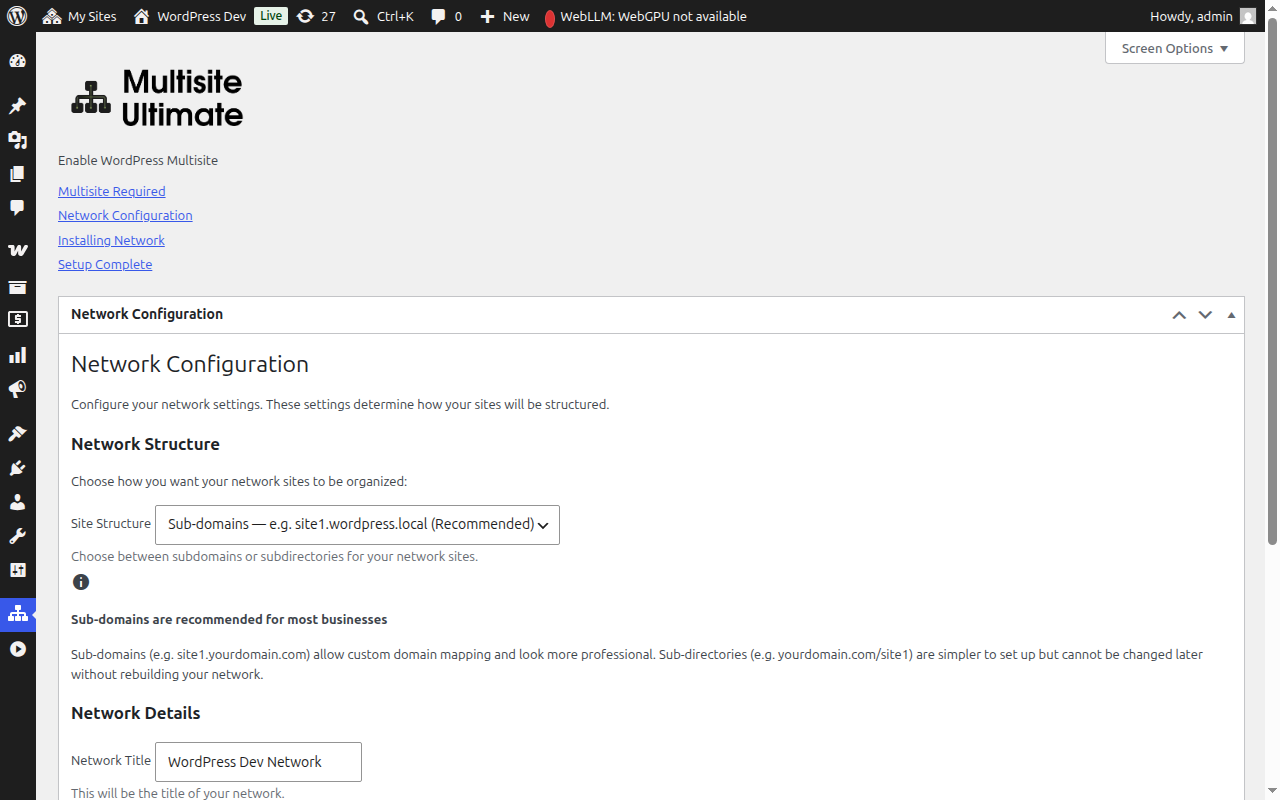
କ୍ଷେତ୍ରଗୁଡ଼ିକ ଭରିବା ପରେ, ଆଗକୁ ବଢ଼ିବା ପାଇଁ Continue ଉପରେ କ୍ଲିକ୍ କରନ୍ତୁ।
ପଦକ୍ଷେପ 3: ଇନଷ୍ଟାଲେସନ୍ (Installation)
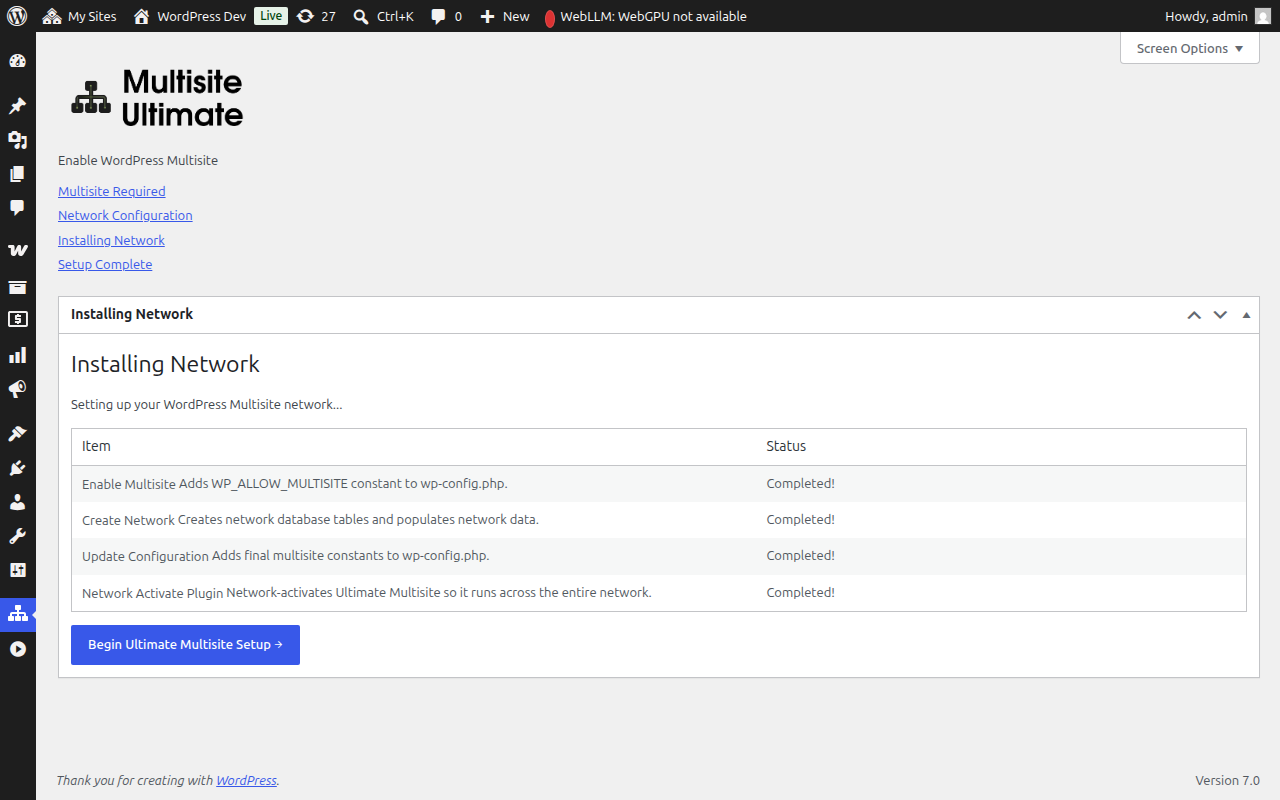
ଆରମ୍ଭ କରିବା ପାଇଁ Install ବଟନ୍ ଉପରେ କ୍ଲିକ୍ କରନ୍ତୁ। ବିଜ୍ଞାନୀ ଏହି ମ୍ୟାଜିକ ସେଟିପ୍କୁ ପଛରେ ପକାଇ ଦେଇ, ପାଞ୍ଚଟି ଆତ୍ମେନ୍ଦ୍ରକ ପଦକ୍ଷେପ ଅନୁସାରେ ସିକ୍ୱେନ୍ସରେ କାର୍ଯ୍ୟ କରିବ, ଯେଉଁଥିରେ ପ୍ରତ୍ୟେକ ପଦକ୍ଷେପ ତାହାର ପ୍ରଗତି ରିଅଲ-ଟାଇମ୍ ରେ ଦେଖାଇବ:
| ପଦକ୍ଷେପ | ବର୍ଣ୍ଣନା |
|---|---|
| Multisite ଖୋଲନ୍ତୁ | wp-config.php ରେ WP_ALLOW_MULTISITE କୁ ଯୋଡ଼ନ୍ତୁ |
| Network ସୃଷ୍ଟି କରନ୍ତୁ | ମల్ตีସାଇଟ୍ ଡେଟାବେସ୍ ଟେବଲ୍ଗୁଡ଼ିକୁ (wp_site, wp_sitemeta, wp_blogs ଆଦି) ସୃଷ୍ଟି କରନ୍ତୁ ଏବଂ ଆପଣଙ୍କ ନେଟୱାର୍କ କନଫିଗରେ ପୂର୍ଣ୍ଣ କରନ୍ତୁ |
| କନଫିଗ ଅପଡେଟ୍ କରନ୍ତୁ | wp-config.php ରେ ଶେଷ ମల్ตีସାଇଟ୍ କନଷ୍ଟାଣ୍ଟ୍ଗୁଡ଼ିକ ଯୋଡ଼ନ୍ତୁ (MULTISITE, SUBDOMAIN_INSTALL, DOMAIN_CURRENT_SITE, ଆଦି) |
| Cookies ସଂଶୋଧନ କରନ୍ତୁ | ଏକକୀକରଣ ପରେ ଅଧିକାର ପ୍ରମାଣିକତା ସମସ୍ୟା ରୋକିବା ପାଇଁ ନେଟୱାର୍କ ମେଟାଡେଟା ଆଇଟିରେ साईट URL ଠିକ୍ ବାଛିବାକୁ ଦିଅନ୍ତୁ |
| Network Activate Plugin | ଏକ ନେଟୱାର୍କ-অକ୍ଟିଭେଟର୍ Ultimate Multisite କରନ୍ତୁ ଯାହା ସମଗ୍ର ନେଟୱାର୍କରେ ଚଲାଇବ |
ପ୍ରତି ପଦକ୍ଷେପରେ ଆପଣ ଏହି ଅଧିକାର ମଧ୍ୟରୁ ଗୋଟିଏ ଷ୍ଟାଟସ୍ ଦେଖିବେ:
- Pending — ପ୍ରକ୍ରିୟା ହେବାକୁ ଅପେକ୍ଷା କରୁଛି
- Installing... — ବର୍ତ୍ତମାନ ଚଲାଇଛି
- Success! — ସଫଳତାର ସହ ସମାପ୍ତ
- Error message — ଏକ ଭୁଲ ଘଟିଛି (संदेशରେ ସମସ୍ୟା ବିଷୟରେ କହିବ)
ସମସ୍ତ ପଦକ୍ଷେପ ସଫଳତାର ସହ ସମାପ୍ତ ହେବା ପରେ, ଆପଣ ପ୍ରତ୍ୟେକ ଆଇଟମ ପାଇଁ ଏକ ହିରୋଇ "Success!" ଷ୍ଟାଟସ୍ ଦେଖିବେ:
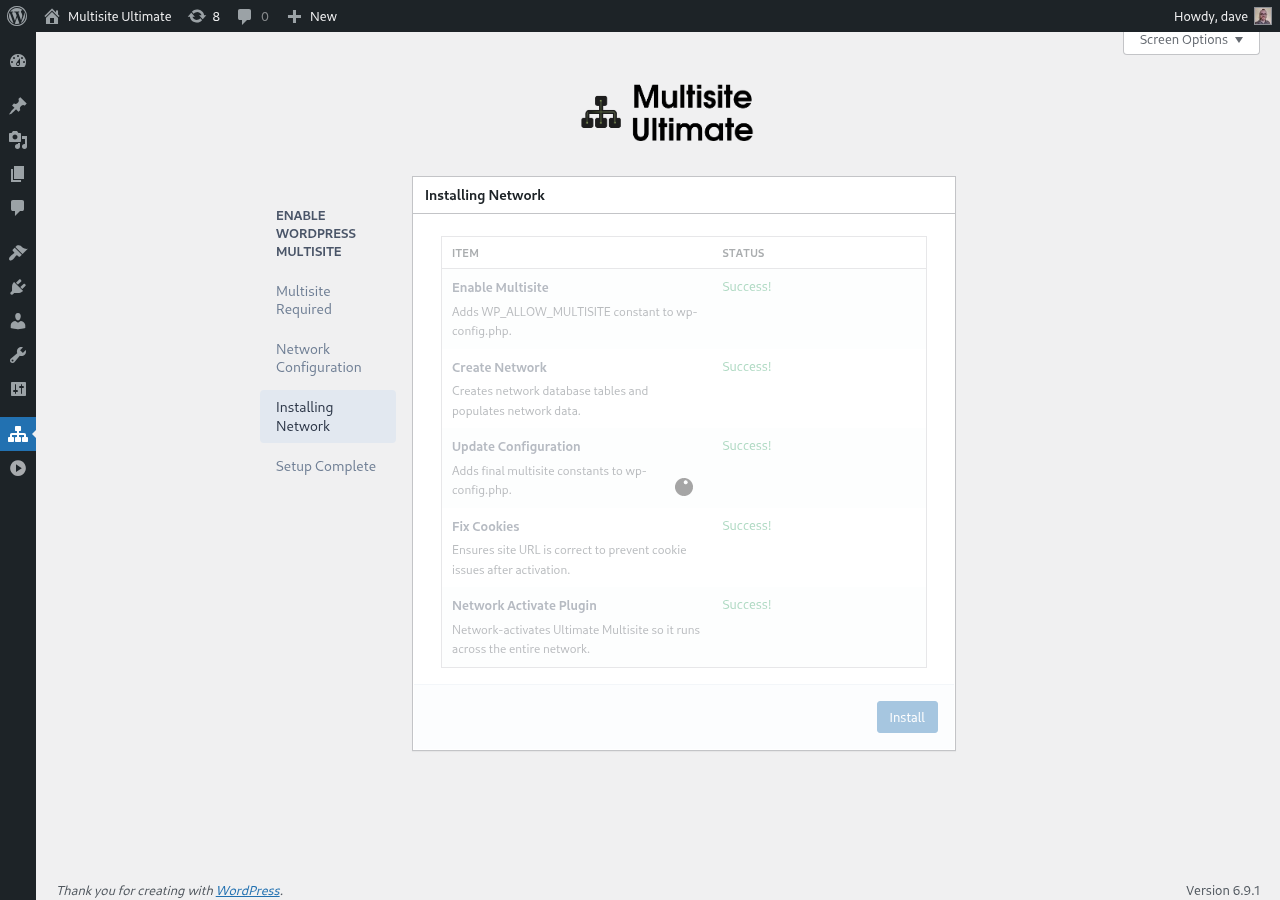
ତା'ପରେ, ବିଜ୍ଞାନୀ ଆଧାରରେ ସମାପ୍ତ ହେବା ପାଇଁ ମୁଦ୍ରାଟି ଆอัตโนମତିରେ ସମାପ୍ତ ଫ୍ରିଣ୍ଟ କ୍ଲିଅନ୍ କ୍ଷେତ୍ରକୁ ଯିବ।
ପଦକ୍ଷେପ 4: ସମାପ୍ତ
ଯେତେବେଳେ ଇନଷ୍ଟଲେସନ୍ ସମାପ୍ତ ହୋଇଯିବ, ଆପଣ ଏକ ସଫଳତା ବାର୍ତ୍ତା ଦେଖିବେ ଯେ WordPress Multisite ଅନ୍ୟାୟ କରାଯାଇଛି।
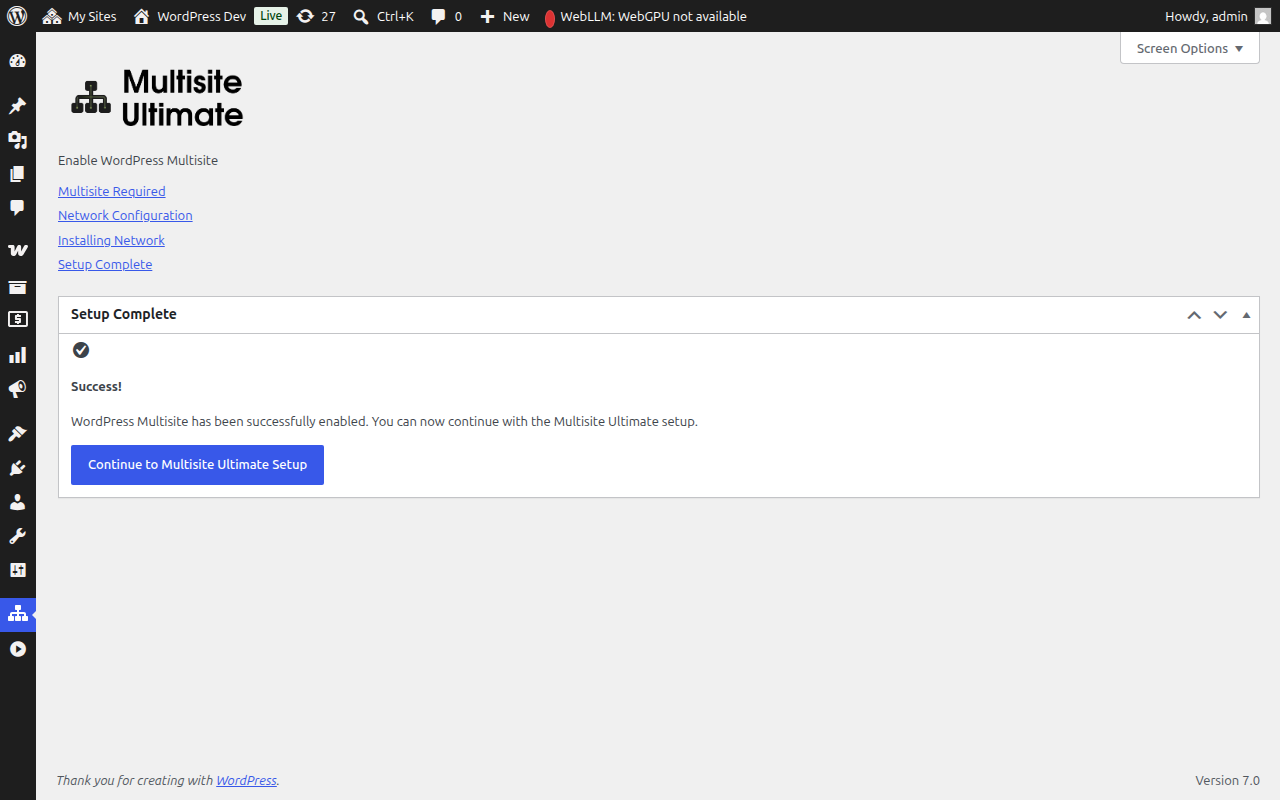
ଆପଣ ବର୍ତ୍ତମାନ ଆପଣଙ୍କ WaaS ପ୍ଲାଟଫର୍ମକୁ (କମ୍ପାନୀ ବିବରଣୀ, ଡିଫାଉଟ୍ କଣ୍ଟେଣ୍ଟ, ପେମେଣ୍ଟ ଗେଟୱେୟାର, ଆଦି) ସଂଗଠିତ କରିବା ପାଇଁ Ultimate Multisite ସେଟଅପ୍ ମୁଦ୍ରାଟିକୁ ଆରମ୍ଭ କରିପାରିବେ।
মাল্টিসাইট ইনস্টলেশন শেষ হওয়ার পর, আপনার ব্রাউজার নতুন করে চালু হওয়া নেটওয়ার্ক অ্যাডমিনের মাধ্যমে রিডাইরেক্ট হবে। আপনাকে আবার লগইন করতে হতে পারে কারণ মাল্টিসাইট এনভায়রনমেন্টের জন্য অথেন্টিকেশন কুকিজ আপডেট করা হয়েছে।
ম্যানুয়াল সেটআপ ব্যাকআপ (Manual Setup Fallback)
যদি উইজার্ড আপনার wp-config.php ফাইলে লিখতে না পারে (ফাইল পারমিশন বা সার্ভার সীমাবদ্ধতার কারণে), তবে এটি আপনাকে ঠিক সেই কোডটি দেখাবে যা আপনাকে ম্যানুয়ালি যোগ করতে হবে:
১. /* That's all, stop editing! */ লাইনের উপরে যে wp-config.php কনস্ট্যান্ট গুলো যোগ করতে হবে।
২. আপনার নির্বাচিত সাইট স্ট্রাকচারের (সাবডোমেইন বা সাবডিরেক্টরি) জন্য উপযুক্ত .htaccess রিরাইট রুলস।
ম্যানুয়াল পরিবর্তন করার পরে, পেজটি রিফ্রেশ করুন এবং উইজার্ডটি সনাক্ত করবে যে মাল্টিসাইট এখন সক্রিয় হয়েছে।
সমস্যা সমাধান (Troubleshooting)
উইজার্ড বলছে wp-config.php লেখা যাচ্ছে না
আপনার ওয়েব সার্ভার প্রসেসকে wp-config.php ফাইলটিতে লেখার অনুমতি দিতে হবে। আপনি হয়:
- অস্থায়ীভাবে ফাইলের পারমিশন
644বা666এ পরিবর্তন করতে পারেন - উইজার্ড দ্বারা প্রদত্ত ম্যানুয়াল সেটআপ ব্যাকআপ নির্দেশাবলী ব্যবহার করতে পারেন
- আপনার হোস্টিং প্রদানকারীর কাছ থেকে সাহায্যের জন্য জিজ্ঞাসা করতে পারেন
সেটআপের পরে সাইটগুলো অ্যাক্সেস করা যাচ্ছে না (সাবডোমেইন)
আপনি যদি সাবডোমেইন কাঠামো বেছে নিয়ে থাকেন, তবে আপনাকে আপনার ডোমেইনের জন্য ওয়াইল্ডকার্ড ডিএনএস কনফিগার করতে হবে। একটি ডিএনএস রেকর্ড যোগ করুন:
Type: A (or CNAME)
Host: *
Value: [আপনার সার্ভারের আইপি]
আপনি যদি এটি কীভাবে কনফিগার করতে হয় তা নিশ্চিত না হন তবে আপনার হোস্টিং প্রদানকারীর সাথে যোগাযোগ করুন।
সেটআপের পরে প্রমাণীকরণ সমস্যা (Authentication issues after setup)
যদি আপনি লগ আউট হয়ে যান বা মাল্টিসাইট সেটআপের পরে কুকি ত্রুটি পান:
১. সাইটের জন্য আপনার ব্রাউজারের কুকিজ মুছে ফেলুন
২. yourdomain.com/wp-login.php এ আবার লগইন করুন
৩. যদি সমস্যাটি চলতে থাকে, তবে পরীক্ষা করুন যে আপনার wp-config.php-তে COOKIE_DOMAIN সেট করা নেই — সাবডোমেইন মাল্টিসাইট ইনস্টলেশনের ক্ষেত্রে এটি একটি পরিচিত সমস্যা।
ইনস্টলেশনের সময় একটি ধাপ ব্যর্থ হয়েছে
ଯଦି ଏକ ସ୍ଥାପନ ପଦକ୍ଷେପରେ କୌଣସି ତ୍ରୁଟି ଦେଖାଏ:
୧. ଦେଖାଯାଇଥିବା ତ୍ରୁଟି ବାର୍ତ୍ତାଟି ଲେଖନ୍ତୁ। ୨. ଆବେଗର ସ୍ଥାପନ ପଦକ୍ଷେପକୁ ଫେରି ଯିବେ ଏବଂ ପୁଣି ଚେଷ୍ଟା କରନ୍ତୁ। ୩. ଯଦି ତ୍ରୁଟି ବାରମ୍ବାର ଦେଖାଯାଉଛି, ତେବେ ଅଧିକ ବିବରଣୀ ପାଇଁ ଆପଣଙ୍କ ସର୍ଭରର PHP error log ଯାଞ୍ଚ କରନ୍ତୁ। ୪. ଯେଉଁ ପଦକ୍ଷେପଗୁଡ଼ିକ ସମ୍ପୂର୍ଣ୍ଣ ହୋଇଯାଇଛି, ତାହା ପରବର୍ତ୍ତୀ ଚଲିବା ସମୟରେ ଅତିଲ୍ଲପିତ ରହିବ (ଇନଷ୍ଟଲେଟରଟି IDEMPOTENT ଅଟେ)।