Multisite Uppsetar
Ultimate Multisite hefur innbyggt uppsetar sem sjálfskiptir breytur almenna WordPress-innstallsannferð í nýja WordPress Multisite netverk. Þetta fjölstyrkir þarf manulega að breyta wp-config.php eða framkvæma skjalaskiljanlegar fyrirmönnum í MySQL.
Ef WordPress-innstallsinn þitt er ekki enn framkvæmt sem Multisite netverk, geturðu skoða þennan skref ekkert. Uppsetarið sýnist aðeins þegar Multisite hefur ekki verið aktivert.
Hér sýnist uppsetarið?
Þegar þú aktiverir Ultimate Multisite á almennum (einnig ekki Multisite) WordPress-innstallsannferð, mæler pluginurinn með því að Multisite sé ekki framkvæmt og leiðir þig sjálfskiptilega til Multisite Uppsetar í stað reglulegs uppsetar.
Þú getur einnig hurið þessum beint í WP Admin > Ultimate Multisite > Multisite Setup.
Skilyrði fyrir uppsetuna
Fyrir að byrja með uppsetunni, saksara:
- Þú þarft administratorrétt á WordPress-innstallsannferð þinni
wp-config.phplausninn á serverinn þínum verður skriflegur fyrir webbserverinn- Þú þarft nýlega uppfærð bakgrunn af fólki og skjalaskiljanlegum grunnins
Uppsetarið breytur wp-config.php lausninn þinn og skapar nýja grunnitablar í grunninum. Skapa alltaf bakgrunn áður en þú byrjar með uppsetunni.
Skref 1: Velkomið
Fyrsta skjá sýnir hvað WordPress Multisite er og hvað uppsetarið mun gera:
- Aktiva Multisite eiginleika í innstallsannferðinni þinni
- Skapa nauðsynleg grunnitablar fyrir netverkið
- Íbúa nauðsynleg multisite konstantur í
wp-config.php - Aktiva Ultimate Multisite á netverkið
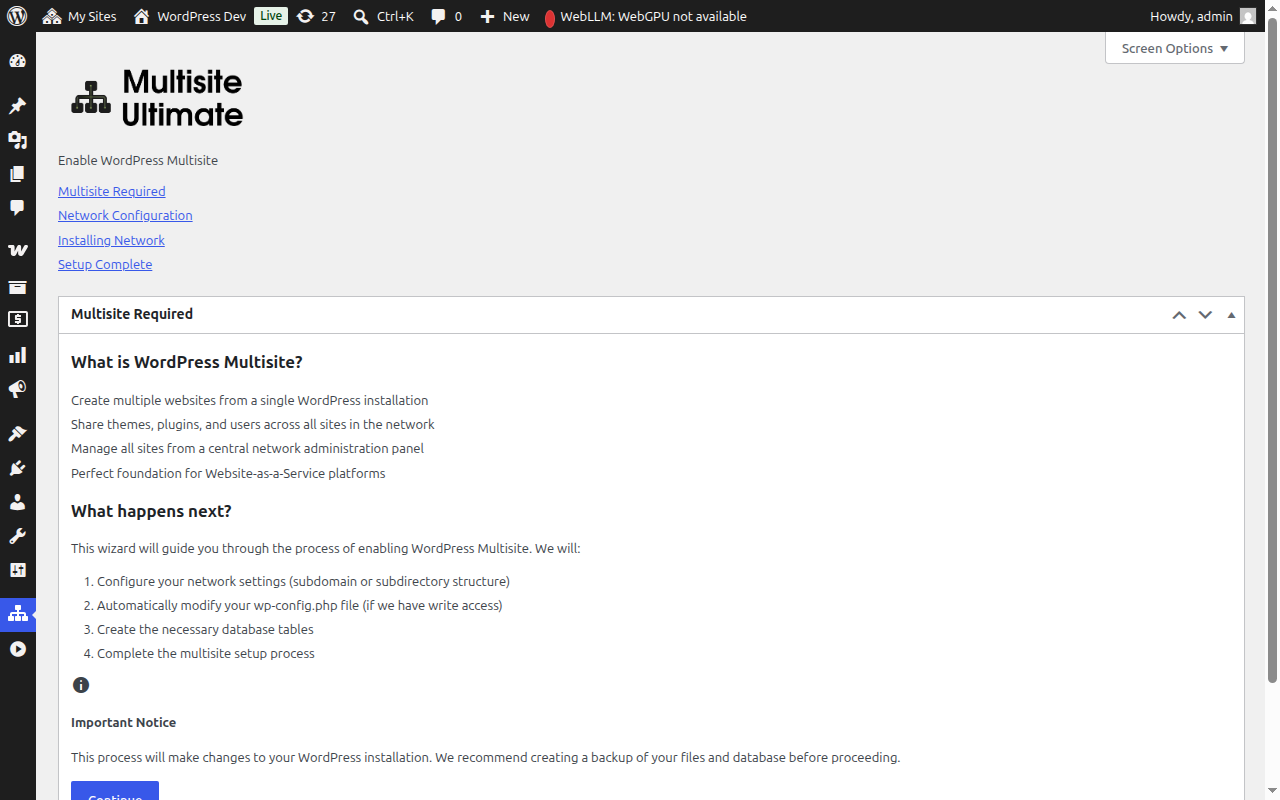
Klikka á Continue til að halda fram.
Skref 2: Netverkarsetning
Þessi skrefur mæler þig með því að setja upp settningar fyrir netverkið þitt.
Site Structure
Velduðu hvernig þú vilt að netsveitirna þín sé sést:
- Sub-domains (Aðinsins álitandi) — Hlutum fái eigin sub-domain, t.d.
site1.yourdomain.com - Sub-directories — Hlutum eru sköpt sem leiðir, t.d.
yourdomain.com/site1
Ef þú valdar sub-domains, þurfaðu að settja upp wildcard DNS og wildcard SSL certificate fyrir domænnann þinn. Stóra hluti stýrðar WordPress hosta hannað þetta sjálf. Sjá Ultimate Multisite 101 fyrir nánari samanburði.
Nettititel
Skrifa nafn fyrir netið þitt. Þetta er sett á þann sem titil þínna núverandi staðar með orðinu "Network" við brennandi. Þú getur breytt þetta seinara í nettinnstillingum.
Nettitil Administrað E-mail
E-mail hugsanlega notaður fyrir tilkynningarnir um stjórnun netlandsins. Þetta er sett á e-mail hugsanlega notandans núverandi e-mail.
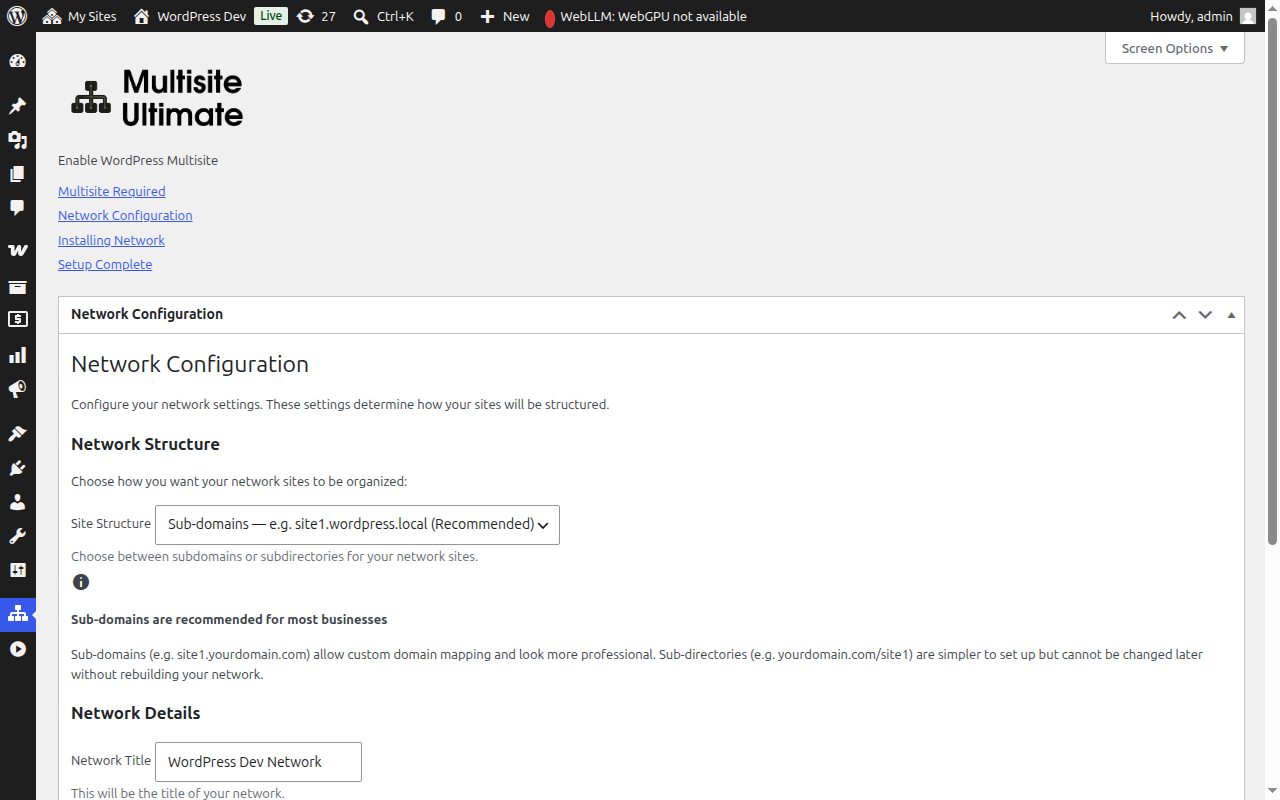
Eft sem þú hefur fyllt í feldi, klikkaðu á Continue til að halda fram.
Stig 3: Inntök
Klikkaðu á knappa Install til að byrja. Wizardurinn gerir fimm sjálfsháttar stefnuferli í nákvæm röð, þar sem hann sýnir framgang hans í sanntíma:
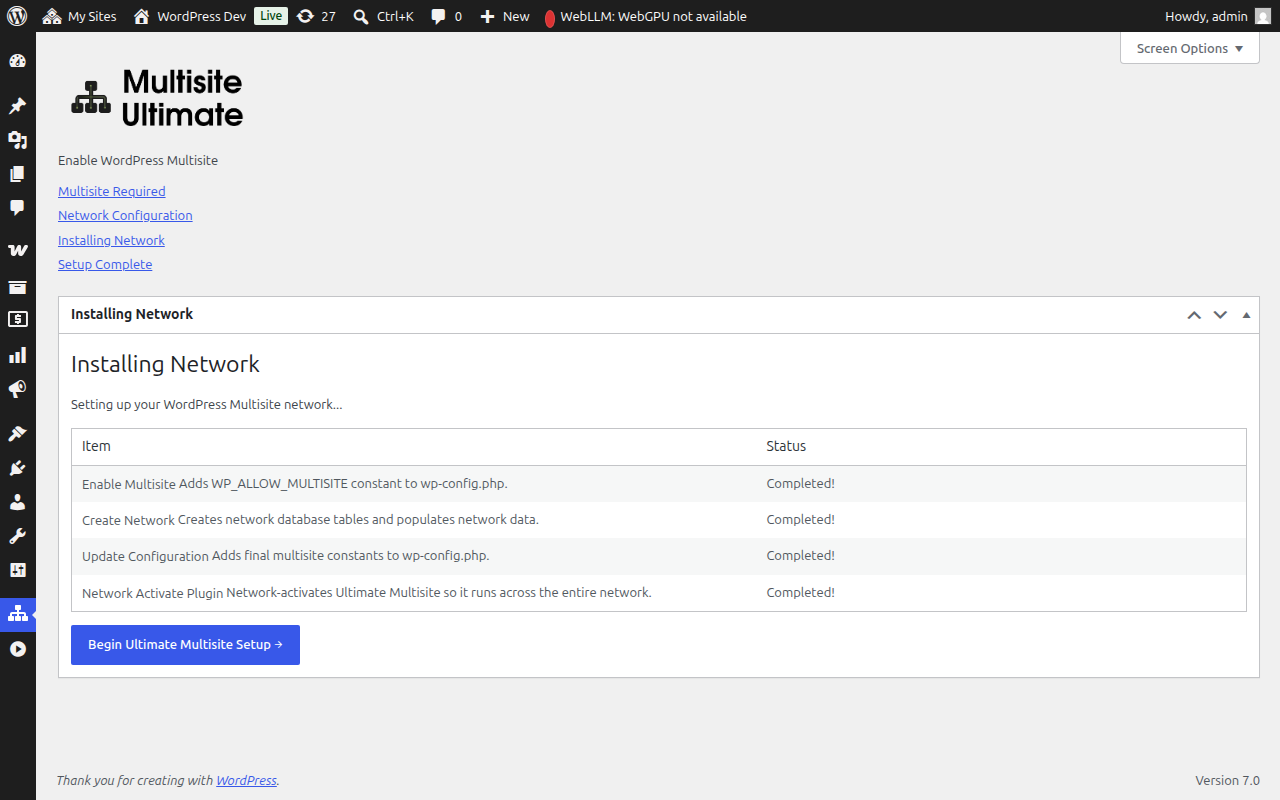
| Árangur | Skjalði |
|---|---|
| Aktiva Multisite | Ímdu WP_ALLOW_MULTISITE konstant í wp-config.php |
| Skapa Nettverk | Skapa multisite skráseturinn (wp_site, wp_sitemeta, wp_blogs, osaf) og fylli þá með því mið netverksinnar uppsetningarsjávar |
| Uppfærðu Uppsetningu | Ímdu lokunarconstantar multisite í wp-config.php (MULTISITE, SUBDOMAIN_INSTALL, DOMAIN_CURRENT_SITE, osaf) |
| Lögðu Fikningur | Tryggðu að vörðarstaðurlinn (site URL) sé rétt í netverksuppsetningarsjávar til að koma í veg fyrir að það verði áhyggjandi hugsanleiki um auþreystingarproblema eftir aktivaðu |
| Aktiva Nettverk-plugin | Aktiva nettverki með Ultimate Multisite svo það körrdu í heildar netverksinn |
Hvert skref sýnir eina af þessum staðum:
- Pending — Vitið að verða beint
- Installing... — Viðar fram núna
- Success! — Fullført ánan villur
- Error message — Villustilf er komið (textinn mun skipta því í hvernig árið var)
Eftir að allar skref sé fylgdu ánan villur, sjáðu þú grænt "Success!" stað fyrir hvert liði:
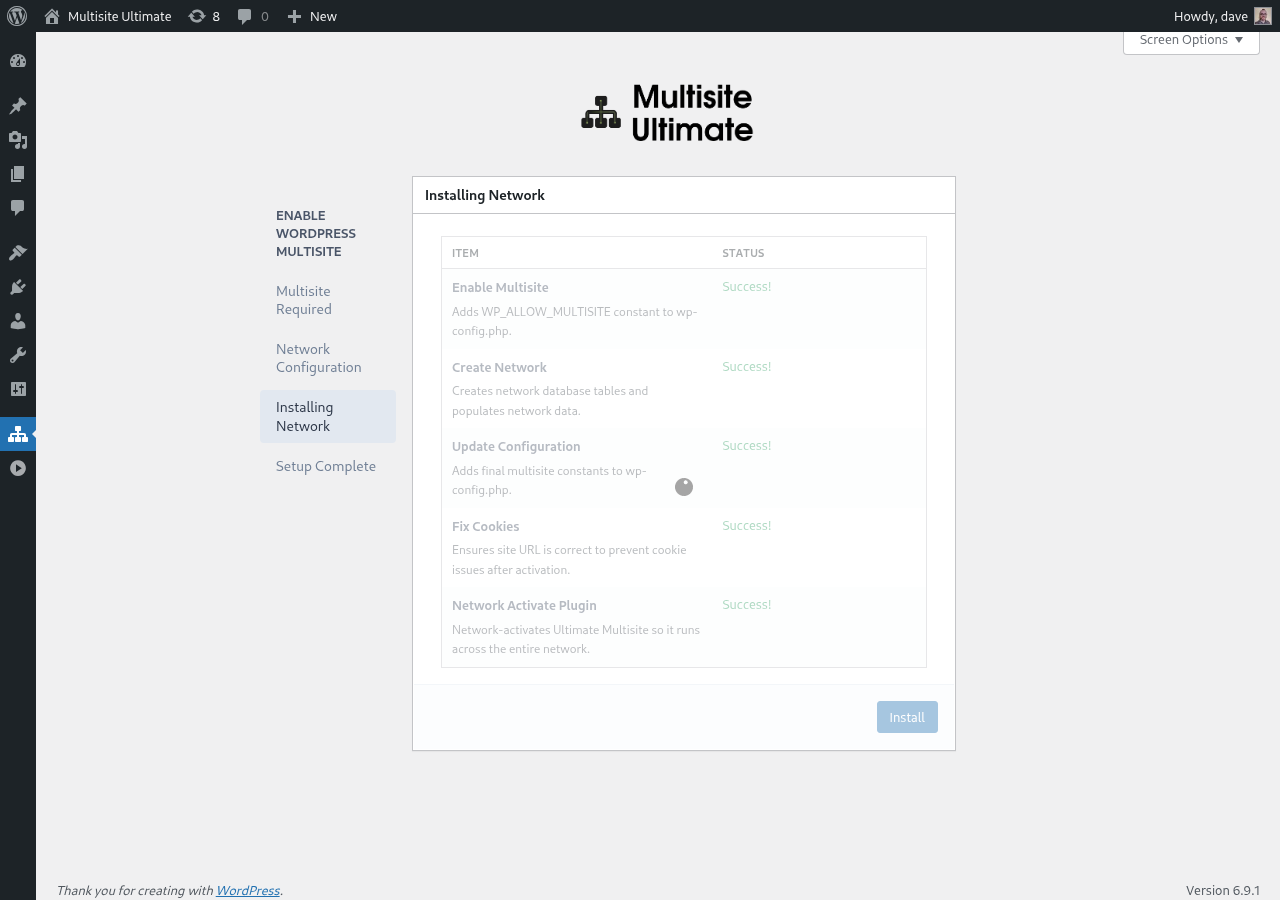
Þá mun uppsetningarsjávar sjálf ánar fram til fullferðar.
Skref 4: Fullferð
Eftir að uppsetningin sé fylgdu, sjáðu þú stað fyrir árangur sem staðfestir að WordPress Multisite hafi verið aktivaður.
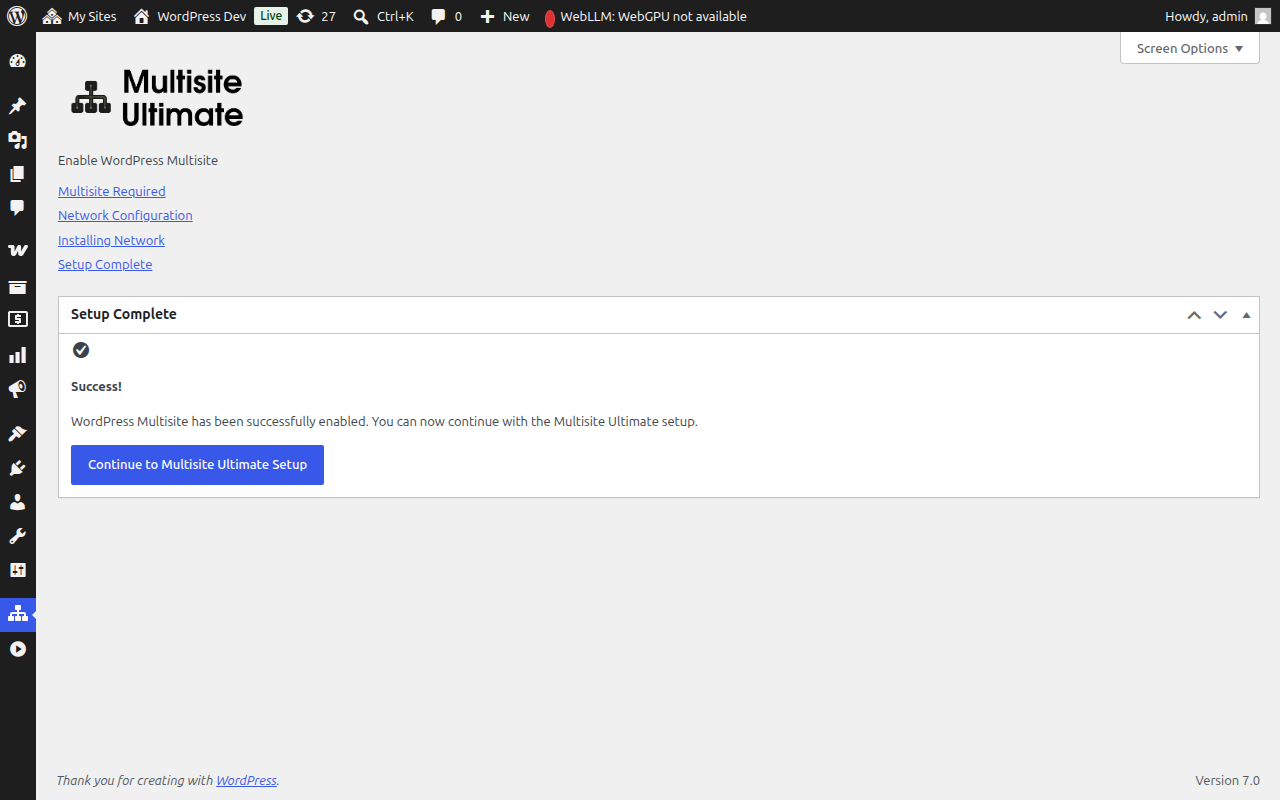
Þú getur nú haldið fram með uppsetningarsjávar Ultimate Multisite til að hleðja þína WaaS platform (tölvustofupplýsingar, vinnuþjónustu, betalingshættir osaf).
Þegar multisite-innstillingin er fullfærð, mun brauzerrið þitt leita áfram í nýlega ensettu netni stjórnarskrá. Þú gætir þurft að logga inn aftur þar sem auðkenningartakinsmið (authentication cookies) eru uppfærð fyrir multisite-umhverfið.
Manuell uppsetning sem vafn
Ef vafninn ekki geti skrifað í wp-config.php lausnar (vegna réttkvæmdar á lausnum eða þess að serverinn hætrar því), mun hann sýna nákvæma kóðann sem þú þarft að bæta í handbók:
- wp-config.php konstantir sem þarf að bæta ofan linuna
/* Það er allt, stopp úr upplýsingum! */ - .htaccess rewrite reglur sem eru viðeigandi fyrir valinn vísarstafna (subdomain eða subdirectory)
Eftir að hafa skipti í handbókinni, uppfrisðu síðuna og vafninn mun skilja að multisite er nú á hjá.
Feilfellingar
Vafninn segir að wp-config.php sé ekki skrifað í
Webbserviþjónustinn þinn þarf skrifa réttkvæmd til wp-config.php lausnum. Þú getur eða:
- Tilfyllt sem viðkvæmt breytt réttkvæmd á lausnum
644eða666 - Notið huleðar uppsetningu sem er í vafni
- Spyr þjónustufara þinn um hjálp
Síður eru ekki aðgengilegar eftir uppsetningu (subdomains)
Ef þú valdið subdomain stjórnun, þarfurðu að sett wildcard DNS fyrir domænnina þína. Bæta í DNS-skrá:
Type: A (eða CNAME)
Host: *
Value: [þinn server IP]
Skildu við þjónustufara þinn ef þú ert ekki viss um hvernig þú getur sett upp þetta.
Auðkenningartakinsmið á eftir uppsetningu
Ef þú ert ekki loggað inn eða upplifir cookie-feil eftir multisite uppsetninguna:
- Leita úr brauzerri cookie-um fyrir síðuna
- Logga in aftur í
yourdomain.com/wp-login.php - Ef því áhætta er áfram, skoða að
wp-config.phpþitt ekki sé sett meðCOOKIE_DOMAINsetningufalse— þetta er þekkt hugbúnaðarferli á multisite uppsetningum með subdomain.
Ein skref felið í uppsetningu
Ef einn af innreiðsluferlum sýnir villu:
- Skrifa niður villunni sem er sýnd í skjámyndinni.
- Fyrirbáta til uppsetningarpotstafernum og prófa aftur.
- Ef villan varðar áfram, skoða PHP villuloginn á serverri þínum fyrir meiri upplýsingar.
- Ferlum sem eru þegar starfa enn verður ekki skipt til við því á eftirfarandi körfunum (innreiðslustafurinn er idempotent).