ຕົວເລືອກພາສາ
Multisite Ultimate: ຕົວເລືອກພາສາໃນການລົງທະບຽນ
ເພີ່ມຊ່ອງຕົວເລືອກພາສາໃສ່ໃນຂັ້ນຕອນການລົງທະບຽນ.
ການຕິດຕັ້ງ
- ອັບໂຫຼດ 'ultimate-multisite-language-selector' ໄປທີ່ໄດເຣັກທໍຣີ '/wp-content/plugins/'
- ເປີດໃຊ້ປລັກອິນຜ່ານເມນູ 'ປລັກອິນ' ໃນ WordPress Network Admin ຂອງທ່ານ
ຄູ່ມືການໃຊ້ງານ
ດ້ວຍ add-on ຟຣີນີ້ ທ່ານສາມາດໃຫ້ຜູ້ໃຊ້ຂອງທ່ານເລືອກພາສາທີ່ພວກເຂົາຢາກເຫັນໃນຂັ້ນຕອນການລົງທະບຽນ ແລະໃນໜ້າລັອກອິນ.
ຫຼັງຈາກ ເປີດໃຊ້ໃບອະນຸຍາດຂອງທ່ານ ແລ້ວ ທ່ານຈະສາມາດຕິດຕັ້ງ Ultimate Multisite add-ons ທີ່ໃບອະນຸຍາດຂອງທ່ານໃຫ້ສິດເຂົ້າເຖິງ.
ໄປທີ່ໜ້າການຕັ້ງຄ່າ Ultimate Multisite ຂອງທ່ານ ແລະຈາກນັ້ນ ໃນເມນູທາງຊ້າຍ ໃຫ້ຄລິກປ້າຍ Add-ons.
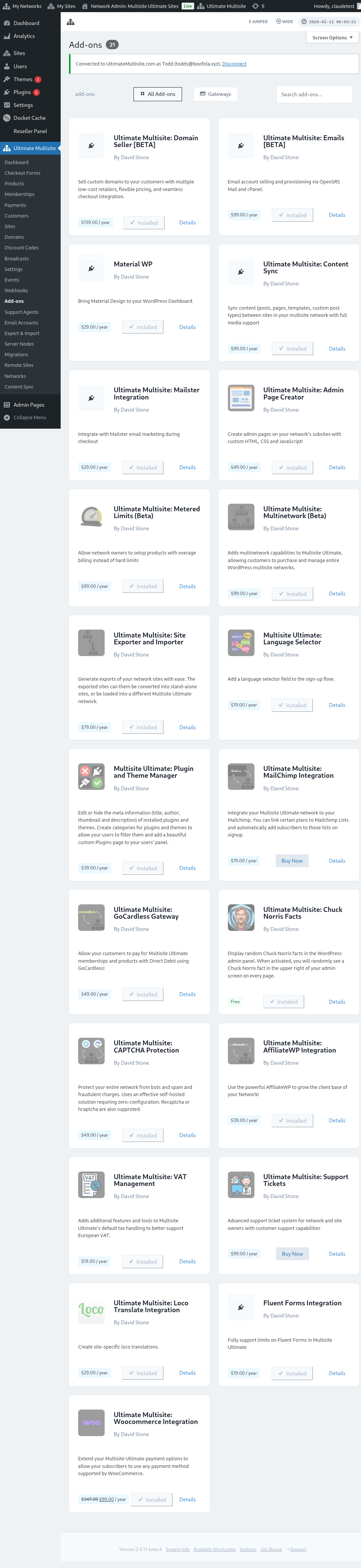
ໄປທີ່ໜ້າ Add-ons ເພື່ອເລີ່ມຕິດຕັ້ງຕົວເລືອກພາສາ
ຢູ່ທີ່ນັ້ນ ທ່ານຈະພົບ add-ons ທັງໝົດທີ່ພວກເຮົານຳສະເໜີ.
Add-ons ຟຣີມີໃຫ້ກັບລູກຄ້າຂອງພວກເຮົາທຸກຄົນ ໂດຍບໍ່ຂຶ້ນກັບແຜນການສະໝັກໃຊ້ທີ່ພວກເຂົາລົງທະບຽນ.
ຄລິກປຸ່ມ ຕິດຕັ້ງຕອນນີ້! ຢູ່ດ້ານລຸ່ມຮູບຕົວຢ່າງຂອງ add-on. ຈາກນັ້ນເປີດໃຊ້ມັນໃນໜ້າປລັກອິນ.
ຄລິກປຸ່ມເພື່ອຕິດຕັ້ງ add-on
ເປີດໃຊ້ມັນໃນໜ້າປລັກອິນຂອງທ່ານ
ຕອນນີ້ ໄປທີ່ເມນູການຕັ້ງຄ່າຂອງ Ultimate Multisite ແລະເຂົ້າແທັບ ການຕັ້ງຄ່າເຄືອຂ່າຍ. ຢູ່ທີ່ນັ້ນ ດ້ານລຸ່ມຂອງໜ້າ ທ່ານຈະພົບສ່ວນໃໝ່ທີ່ເອີ້ນວ່າ ພາສາ.
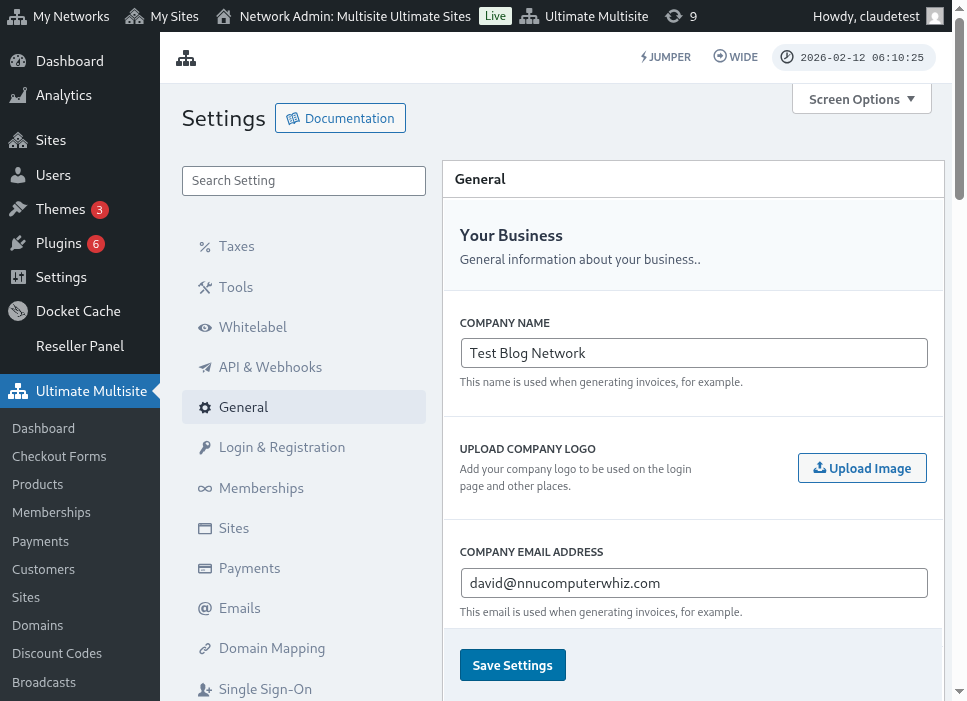
ສ່ວນໃໝ່ສົດໆປາກົດຂຶ້ນ!
ທ່ານສາມາດປະໄວ້ຫວ່າງເພື່ອສະແດງພາສາທັງໝົດເປັນຕົວເລືອກ ຫຼືເລືອກພາສາທີ່ທ່ານຢາກໃຫ້ພ້ອມໃຊ້. ພາສາເຫຼົ່ານີ້ແມ່ນພາສາທີ່ທ່ານໄດ້ຕິດຕັ້ງໃນການຕັ້ງຄ່າ WordPress ຂອງທ່ານ.
ລາຍຊື່ພາສາທີ່ພ້ອມໃຊ້ໃນການຕິດຕັ້ງ WP ນີ້
ຫຼັງຈາກບັນທຶກການປ່ຽນແປງທີ່ທ່ານໄດ້ເຮັດ ເມນູເລືອກພ້ອມພາສາທີ່ທ່ານເລືອກຈະຖືກສະແດງໃນໜ້າລັອກອິນ ລວມທັງໃນຂັ້ນຕອນການລົງທະບຽນ.
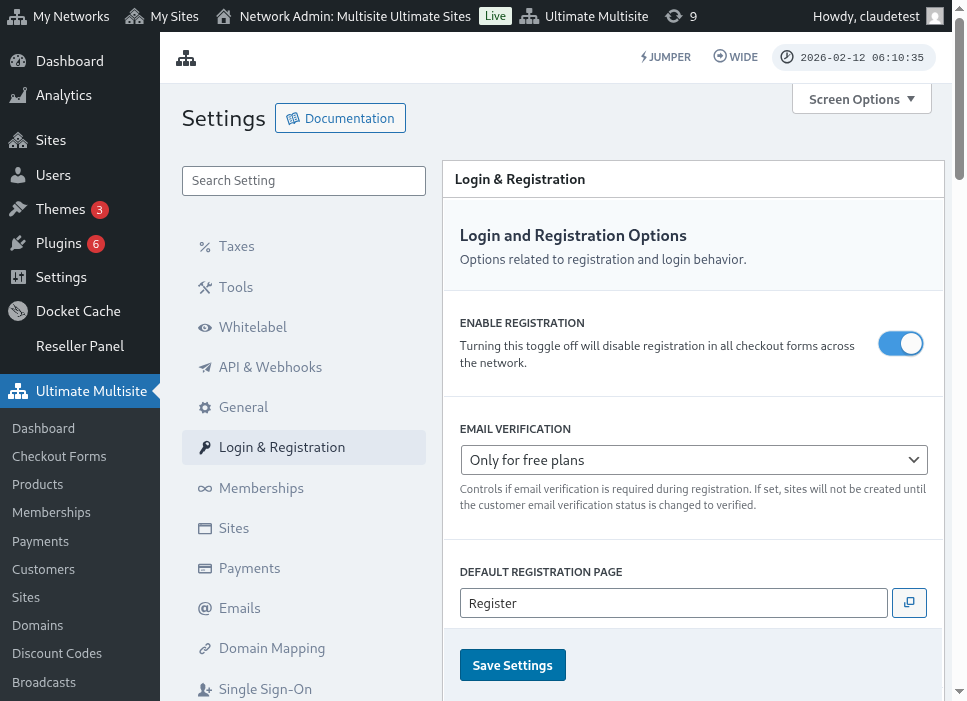
ຕົວເລືອກພາສາໃນໜ້າລັອກອິນ
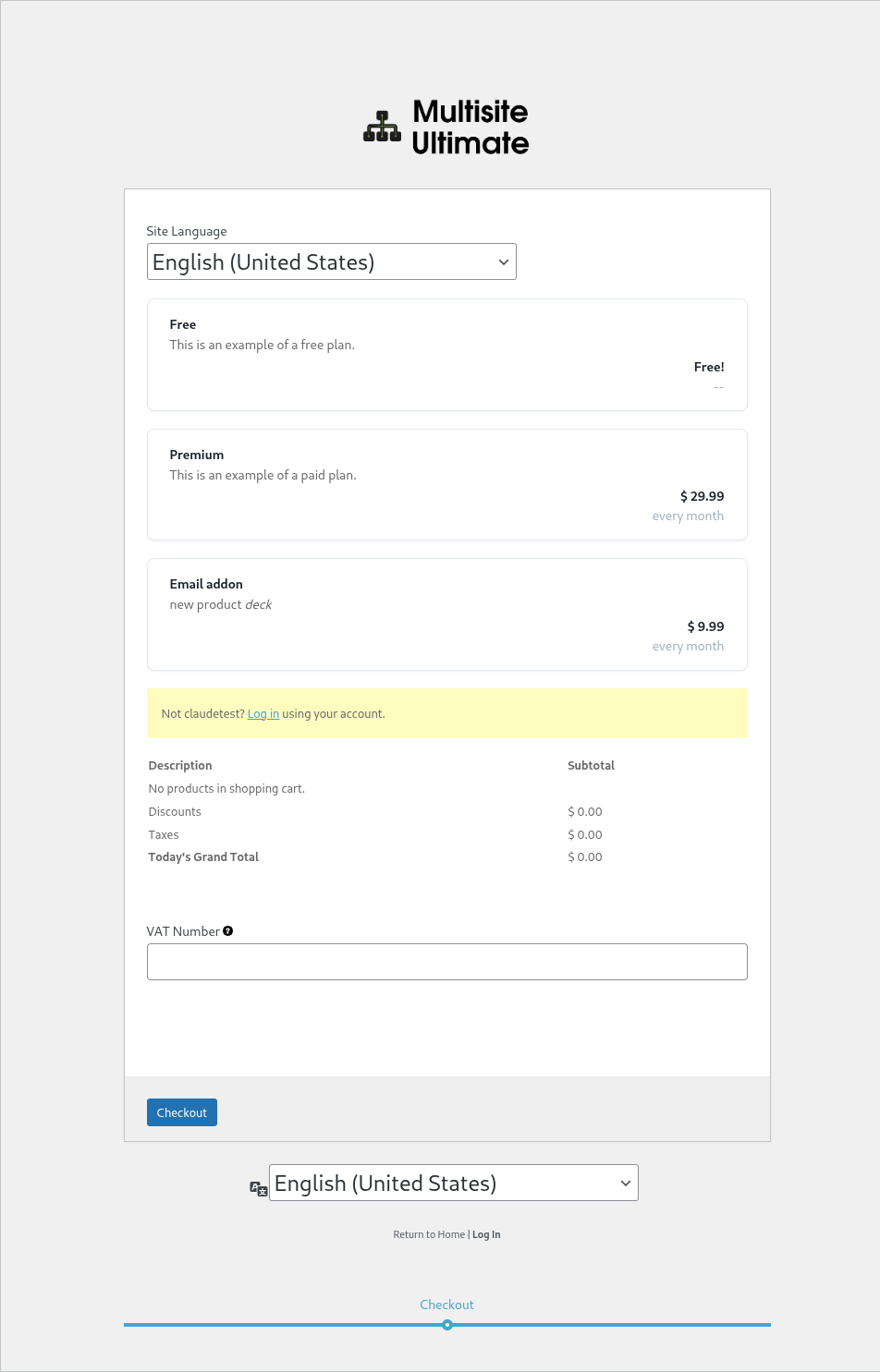
ຕົວເລືອກພາສາໃນຂັ້ນຕອນການລົງທະບຽນ
ການຕັ້ງຄ່າພາສາຜ່ານ URL
ທ່ານຍັງສາມາດປ່ຽນພາສາຂອງໜ້າໂດຍສົ່ງພາລາມິເຕີ locale ໄປຍັງ URL. ຖ້າທ່ານຕ້ອງການປ່ຽນເສັ້ນທາງໄປຫາໜ້າລົງທະບຽນໃນພາສາອິຕາລີ ຕົວຢ່າງເຊັ່ນ ເພີ່ມ ?locale=it_IT ໃສ່ URL.
https://yournetwork.com/wp-signup.php?locale=it_IT
ພາສານັ້ນຕ້ອງຖືກຕິດຕັ້ງໃນເຄືອຂ່າຍ WordPress ຂອງທ່ານເພື່ອໃຫ້ສິ່ງນີ້ເຮັດວຽກໄດ້.