Language Selector
Multisite Ultimate: Sign-up ላይ የቋንቋ መምረጥ (Language Selector)
በመመዝገቢያ ሂደት (sign-up flow) ውስጥ የቋንቋ መምረጥ መስክ ይጨምሩ።
Installation
- 'ultimate-multisite-language-selector' የሚለውን ወደ '/wp-content/plugins/' ዳይሬክቶሪ ይጫኑ።
- በWordPress Network Admin ውስጥ ባለው 'Plugins' ሜኑ አማካይነት ፕልጊኑን ያንቁ (Activate)።
Usage Guide
በዚህ ነጻ add-on አማካኝነት ተጠቃሚዎችዎ በመመዝገቢያ ሂደት እና በlogin ገጽ ላይ የትኛውን ቋንቋ ማየት እንደሚፈልጉ እንዲመርጡ መፍቀድ ይችላሉ።
የライሰንስዎን አጠቃቀም ካነሱት፣ በライሰንስዎ የሚሰጡዎትን Ultimate Multisite add-ons መጫን ይችላሉ።
ወደ Ultimate Multisite settings page ይሂዱና ከዚያም በግራ በኩል ባለው ሜኑ ላይ Add-ons የሚለውን ምልክት ይጫኑ።
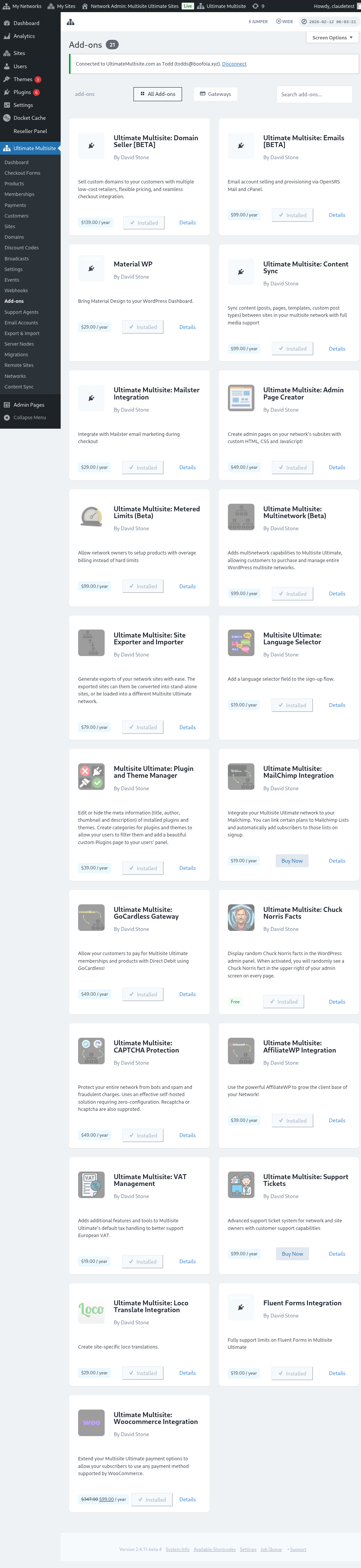
Language Selector ለመጫን ወደ Add-ons page ይሂዱ
እዚያም የምናቀርባቸውን ሁሉም add-ons ያገኛሉ።
ነጻ add-ons በደንበኞቻችን ሁሉ፣ የሰበክራፕሽን ዕቅድ ምንም ይሁን ምን፣ ይገኛሉ።
ከadd-on ምስል በታች ባለው Install it Now! ቁልፍ ላይ ይጫኑ። ከዚያም በPlugins page ላይ ያንቁት።
add-on ለመጫን ቁልፉን ይጫኑ
በPlugins page ላይ ያንቁት
አሁን፣ ወደ Ultimate Multisite's Settings ሜኑ ይሂዱና Network Settings ታብ ውስጥ ያስገቡ። እዚያም፣ በገጹ ግርጌ፣ Languages የሚል አዲስ ክፍል ያገኛሉ።
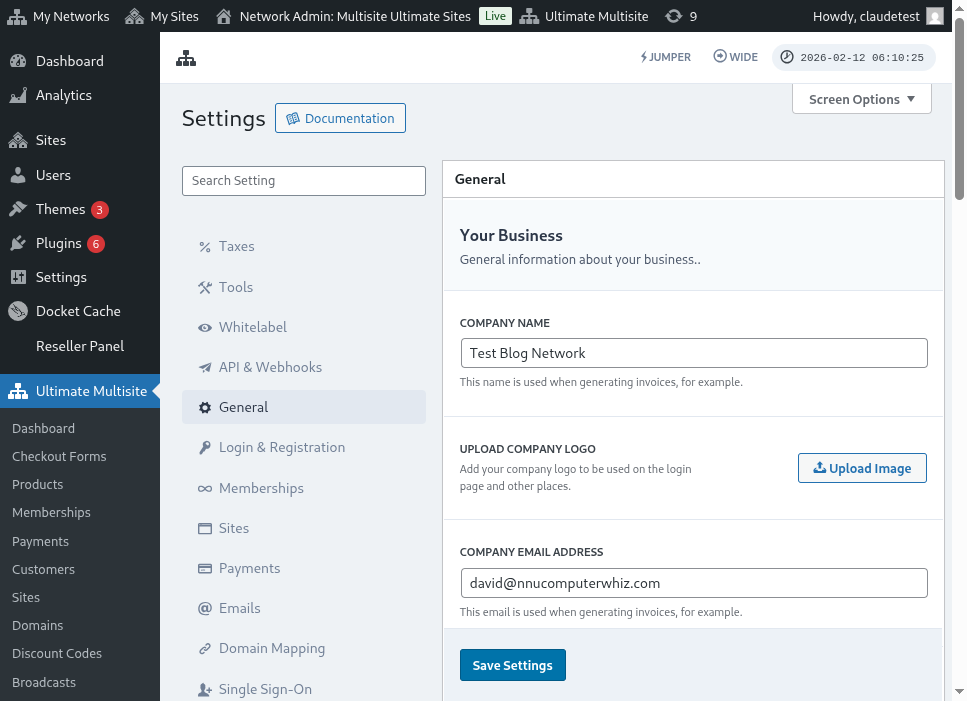
አዲስ ክፍል ታይቷል!
ሁሉም ቋንቋዎች እንደ አማራጮች እንዲታዩ ባዶ ሊተውት ይችላሉ ወይም የትኞቹን ቋንቋዎች ማቅረብ እንደሚፈልጉ መምረጥ ይችላሉ። ቋንቋዎቹ በWordPress setupዎ ውስጥ የጫኑት ናቸው።
በዚህ WP setup ላይ ያሉ ቋንቋዎች ዝርዝር
የቀየሩትን ነገሮች ከሰቀሉ በኋላ፣ የመምረጥ ሜኑ በLogin ገጽ ላይ እንዲሁም በመመዝገቢያ ሂደት (Sign-up Flow) ላይ ይታያል።
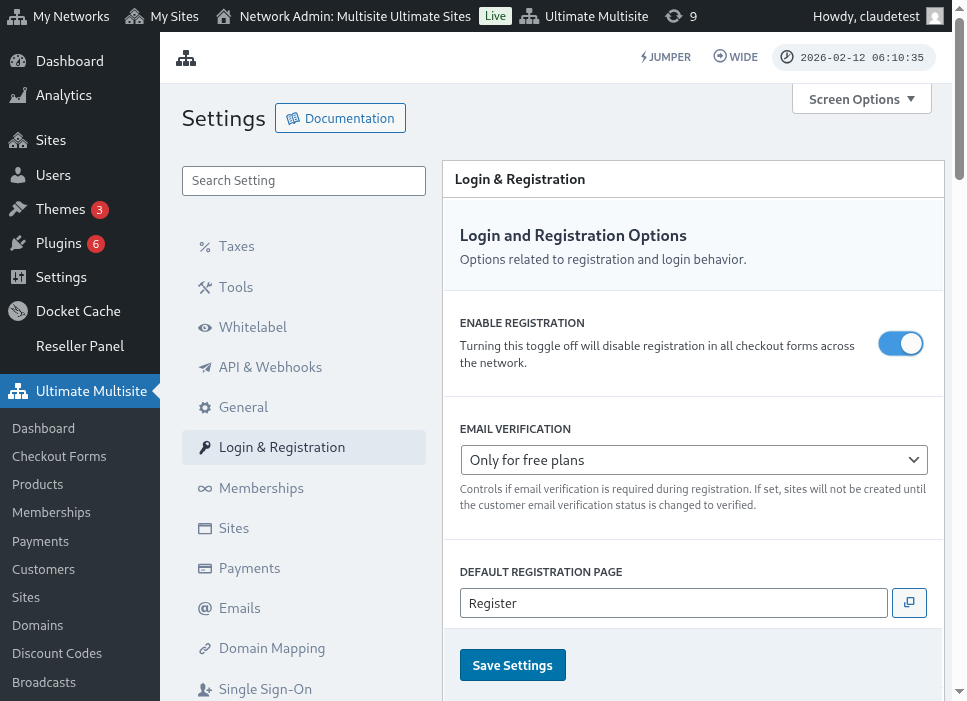
በLogin ገጽ ላይ የቋንቋ መምረጥ
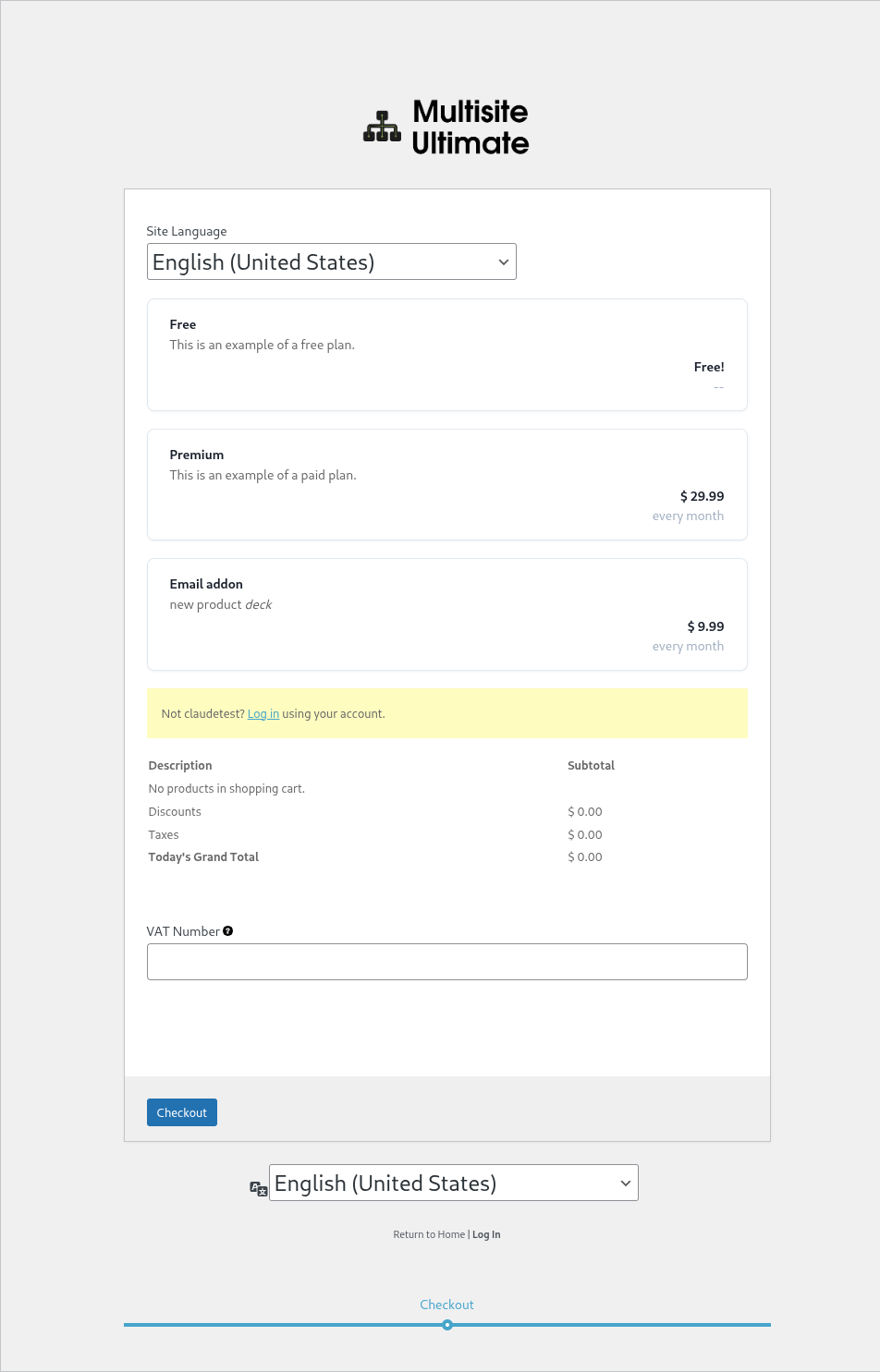
በመመዝገቢያ ሂደት ላይ የቋንቋ መምረጥ
Setting the Language via the URL
የገጹን ቋንቋ ወደ URL የlocale parameter ሳይተላለፉ መቀየር ይችላሉ። ለምሳሌ፣ ወደ ጣሊያንኛ የመመዝገቢያ ገጽ መላክ ከፈለጉ፣ ?locale=it_IT ወደ URL ላይ ይጨምሩ።
https://yournetwork.com/wp-signup.php?locale=it_IT
ይህ እንዲሰራ ቋንቋው በWordPress networkዎ ላይ መጫን አለበት።