言語セレクター
Ultimate Multisite: 登録時の言語セレクター
登録フローに言語セレクターのフィールドを追加します。
インストール
- 'ultimate-multisite-language-selector' を '/wp-content/plugins/' ディレクトリにアップロードします
- WordPress ネットワーク管理画面の「プラグイン」メニューから plugin を有効化します
使い方ガイド
この無料アドオンを使うと、ユーザーが登録フローとログインページで表示したい言語を選べるようになります。
ライセンスを有効化すると、ライセンスで利用できる Ultimate Multisite アドオンをインストールできるようになります。
Ultimate Multisite の設定ページに移動し、左側のメニューで アドオン ラベルをクリックします。
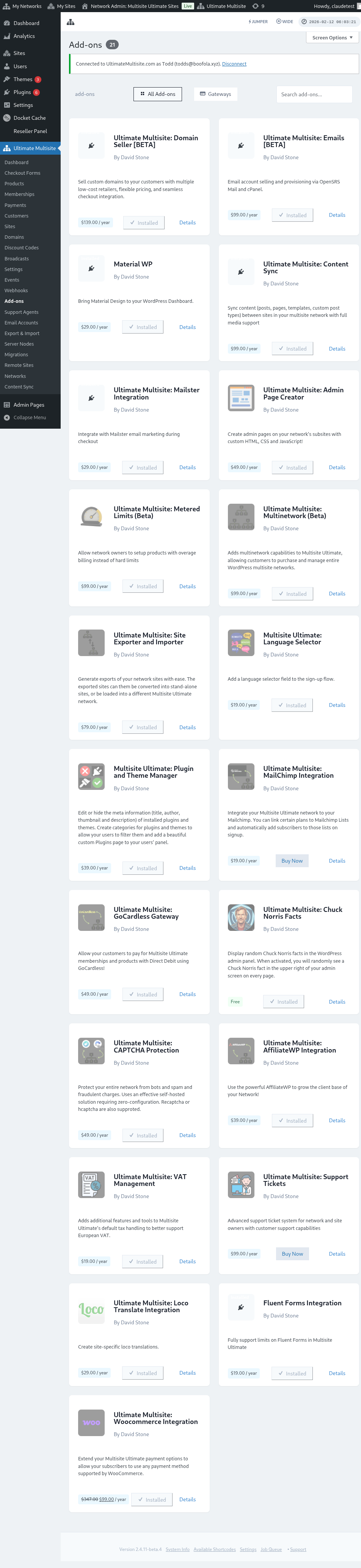
アドオンページに移動して、言語セレクターのインストールを開始します
そこには、提供しているすべてのアドオンが表示されます。
無料アドオンは、申し込んだサブスクリプションプランに関係なく、すべてのお客様が利用できます。
アドオンのサムネイルの下にある 今すぐインストール! ボタンをクリックします。その後、プラグインページで有効化します。
ボタンをクリックしてアドオンをインストールします
プラグインページで有効化します
次に、Ultimate Multisite の設定メニューに移動し、ネットワーク設定 タブを開きます。ページ下部に、言語 という新しいセクションが表示されます。
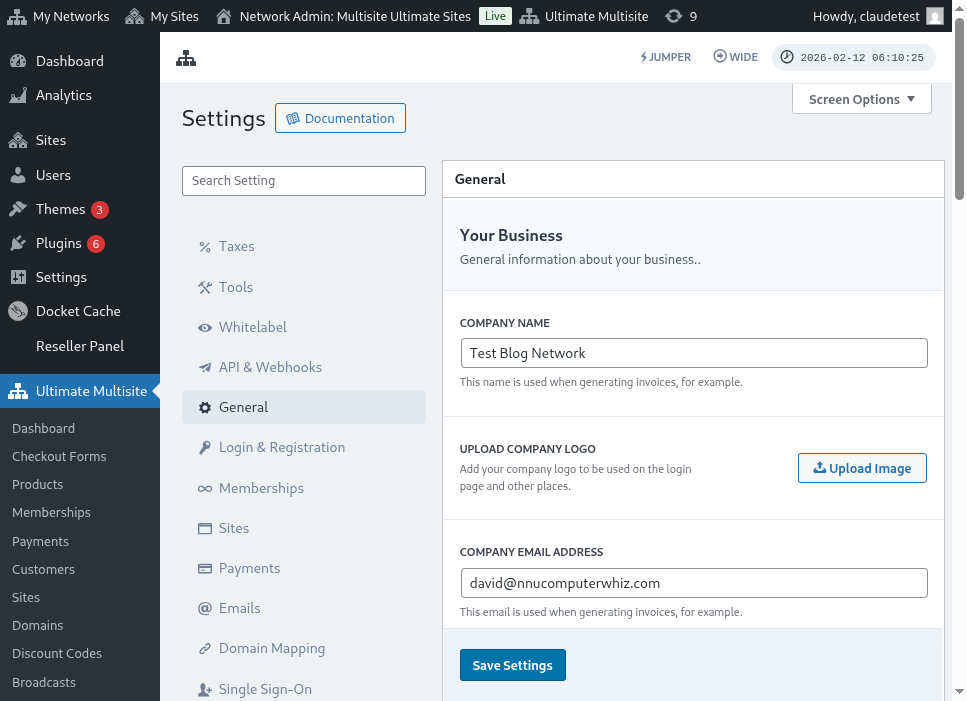
まったく新しいセクションが表示されます!
空欄のままにすると、すべての言語が選択肢として表示されます。または、利用可能にしたい言語だけを選択できます。言語は、WordPress の設定にインストールされているものです。
この WP インストールで利用可能な言語の一覧
変更を保存すると、選択した言語の選択メニューがログインページと登録フローに表示されます。
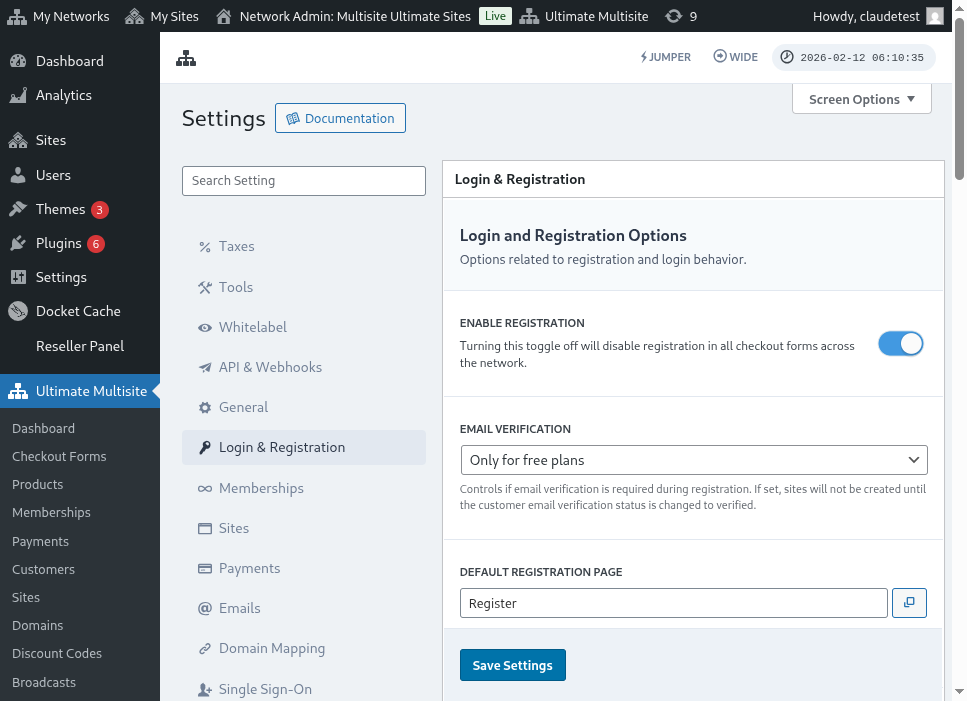
ログインページの言語セレクター
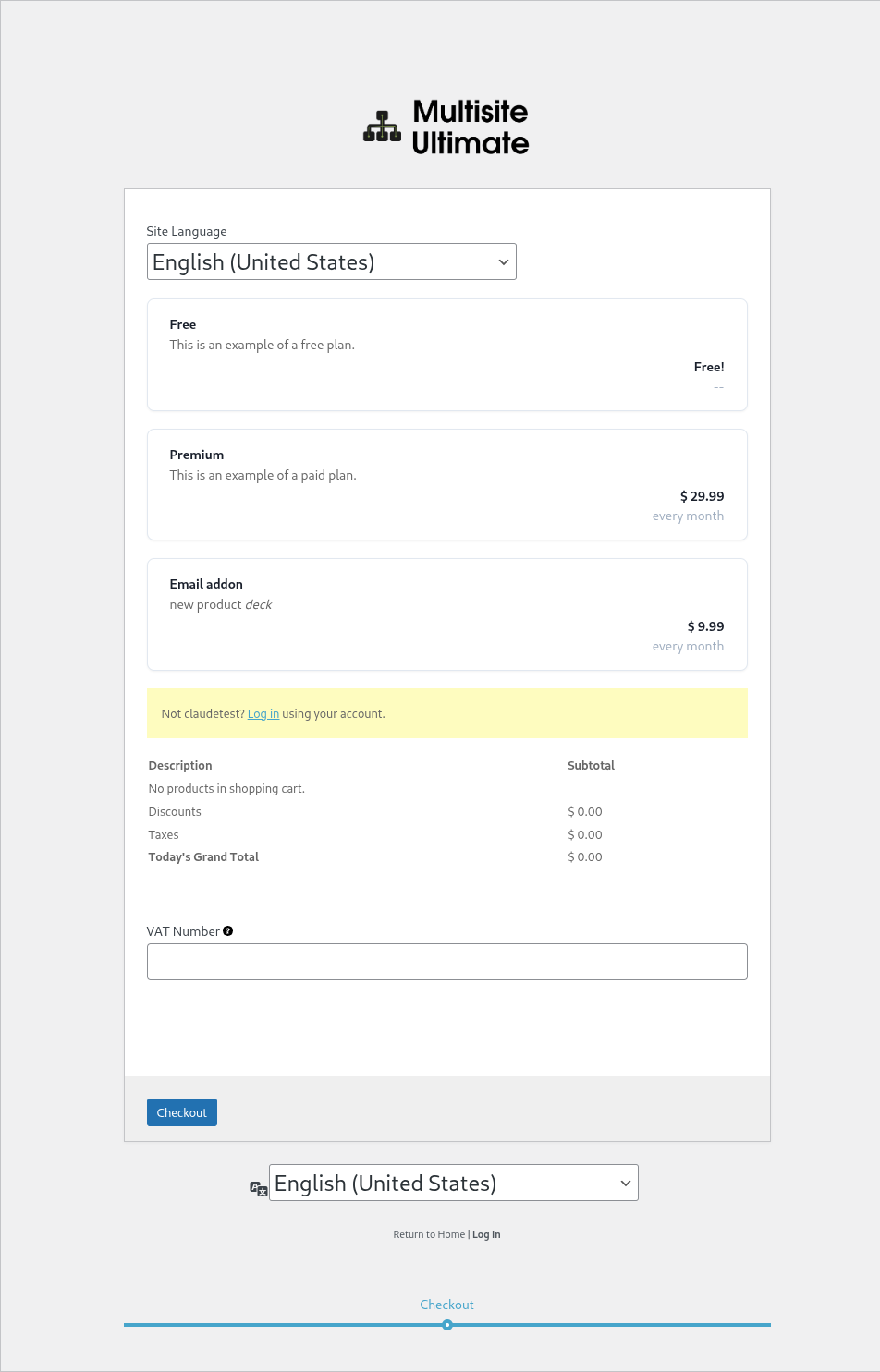
登録フローの言語セレクター
URL で言語を設定する
URL に locale パラメーターを渡すことで、ページの言語を変更することもできます。たとえば、イタリア語の登録ページにリダイレクトしたい場合は、URL に ?locale=it_IT を追加します。
https://yournetwork.com/wp-signup.php?locale=it_IT
これを機能させるには、その言語が WordPress ネットワークにインストールされている必要があります。